- Оптимізація ресурсів шляхом централізації друку на одному пристрої, доступному для кількох користувачів.
- Гнучке підключення через бездротові технології Wi-Fi, кабель Ethernet або за допомогою центрального сервера.
- Підвищте продуктивність бізнесу, забезпечивши віддалений друк із комп’ютерів, планшетів та мобільних пристроїв.
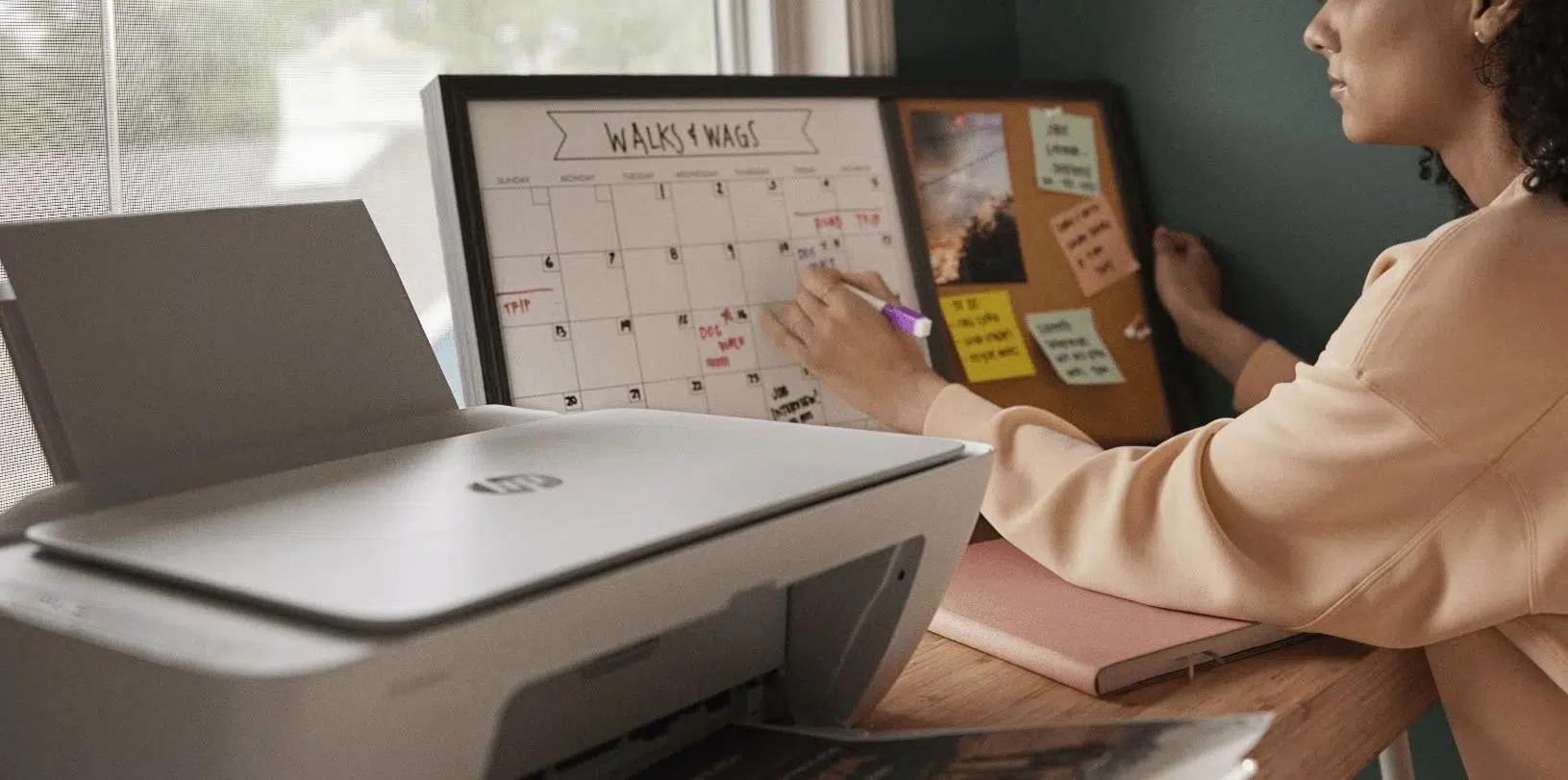
Сьогодні можливість для всієї команди друкувати документи, не встаючи зі стільців чи не возячись з USB-накопичувачами, є важливою для безперебійного робочого процесу . Чи то в невеликому офісі, чи в складнішому середовищі, можливість з’єднання комп’ютерів робить співпрацю набагато динамічнішою та, перш за все, запобігає нам загрузнути в кабелях, даючи нам краще розуміння призначення комп’ютерної мережі на робочому місці.
Налаштування мережевого принтера — це не надто складне завдання, навіть якщо ваш комп’ютер іноді виходить з ладу. По суті, це означає, що пристрій виконує роль мосту або дозволяє маршрутизатору керувати принтером незалежно, що дозволяє кільком користувачам легко друкувати зі своїх робочих станцій, заощаджуючи таким чином кошти та місце.

Основні приготування та обладнання
Перш ніж заглиблюватися в меню налаштувань, варто перевірити свій пристрій. Вкрай важливо переконатися, що принтер має підключення до Wi-Fi або порт Ethernet . Якщо у вас під рукою є кабель, і ваш принтер його підтримує, підключення безпосередньо до маршрутизатора зазвичай є найстабільнішим варіантом, щоб уникнути неочікуваних перебоїв.
Якщо ви надаєте перевагу бездротовому підключенню, переконайтеся, що принтер увімкнено, і дотримуйтесь інструкцій виробника, щоб підключити його до мережі Wi-Fi вашого офісу . Якщо ваш принтер старіший і не має цих опцій, не хвилюйтеся: ви можете скористатися USB-кабелем для підключення його до основного ПК, який потім діятиме як сервер для інших принтерів.

Конфігурація в середовищах Windows
Щоб процес працював безперебійно, першим кроком є переконатися, що ваша мережа налаштована як профіль приватної мережі . Якщо Windows вважає, що ви перебуваєте в загальнодоступній мережі, вона заблокує доступ з інших пристроїв з міркувань безпеки. Ви можете змінити це в розділі «Мережа та Інтернет», вибравши властивості підключення та встановивши прапорець «Приватна мережа».
Після цього вам потрібно ввімкнути виявлення мережі та спільний доступ до файлів і принтерів. Це можна знайти в розширених налаштуваннях мережі. Якщо ці опції вимкнено, інші комп’ютери в офісі ніколи не знайдуть принтер, скільки б разів його не вмикали.
Спільний доступ до принтера з головного ПК
Якщо принтер підключено до комп’ютера через USB, перейдіть до розділу «Принтери та сканери», виберіть пристрій і відкрийте його властивості. На вкладці «Спільний доступ» встановіть прапорець « Надати спільний доступ до цього принтера» та дайте йому просте ім’я. Це ім’я допоможе вашим колегам швидко його знайти.

Наполегливо рекомендується записати назву пристрою або IPv4-адресу вашого основного ПК. Ви можете знайти цю інформацію в розділі «Інформація про систему» або в налаштуваннях мережі. Наявність IP-адреси під рукою стане врятівником, коли автоматичний пошук принтера у Windows не вдається, і вам доведеться додавати принтер вручну.
Встановлення на вторинному обладнанні
На інших комп’ютерах просто перейдіть до пункту «Додати пристрій». Система зазвичай просканує мережу та відобразить доступний принтер. Якщо з якоїсь причини він не відображається, не хвилюйтеся: виберіть опцію додавання вручну та введіть шлях у форматі \\ім’я_комп’ютера\ім’я_принтера або відповідну IP-адресу.
У більш специфічних випадках можна скористатися майстром TCP/IP-адрес або імені хоста . Тут потрібно ввести точну IP-адресу, яку ви записали раніше. Система шукатиме пристрій за цією конкретною адресою, і після його знаходження вам потрібно буде лише дати йому впізнавану назву та завершити процес встановлення.

Налаштування на Mac та старіших системах
Якщо ви користуєтеся Mac, процес відрізняється, але такий самий простий. Перейдіть до «Системних налаштувань» і перейдіть до «Принтери та сканери». Натискання кнопки «+» відкриє вкладку під назвою «IP-адреса», де потрібно ввести IP-адресу вашого принтера . Виберіть відповідний протокол і драйвер, і ваш принтер готовий до використання.
Для тих, хто досі використовує операційні системи, такі як Windows XP, 2000 або навіть Windows 98, процес схожий, але меню відрізняються. Важливо увійти з обліковим записом адміністратора , щоб встановити програмне забезпечення та ввімкнути спільний ресурс, оскільки облікові записи з обмеженими правами не мають дозволів на керування мережею.
Переваги та потенційні недоліки мережевого друку
Головною перевагою, безсумнівно, є економія коштів і простору . Немає сенсу купувати принтер для кожного співробітника, коли один високопродуктивний пристрій може обслуговувати весь відділ. Крім того, централізоване управління значно спрощує оновлення драйверів та технічне обслуговування.

З іншого боку, важливо пам’ятати, що ми повністю залежимо від інтернет-з’єднання. Якщо маршрутизатор вийде з ладу або основний ПК вимкнеться, ніхто не зможе друкувати, доки послуга не буде відновлена. Також можливо, що за великого одночасного навантаження черга друку буде перевантажена, і пристрою знадобиться більше часу для відповіді.
Ще один момент, який слід врахувати, – це безпека. Якщо дозволи налаштовано неправильно, будь-хто, хто підключений до мережі, може отримати доступ до налаштувань пристрою . Тому вкрай важливо контролювати, хто має дозвіл на друк, а хто ні, особливо в компаніях, які працюють з конфіденційною інформацією.
Наявність добре налаштованої системи друку оптимізує бізнес-ресурси, забезпечує мобільність, дозволяючи друкувати з планшетів або мобільних пристроїв, і значно зменшує кількість кабелів в офісі. Достатньо лише забезпечити правильне призначення IP-адрес та мережевих дозволів, щоб насолоджуватися оптимізованим та ефективним робочим процесом.
