- Він використовує локальний штучний інтелект для розрізнення реальних об'єктів від хибнопозитивних результатів, усуваючи непотрібні сповіщення.
- Для значного зменшення використання процесора та покращення швидкості виявлення потрібен прискорювач Google Coral TPU.
- Він інтегрується з Home Assistant через MQTT, що дозволяє розширювати автоматизацію на основі зон та типів об'єктів.
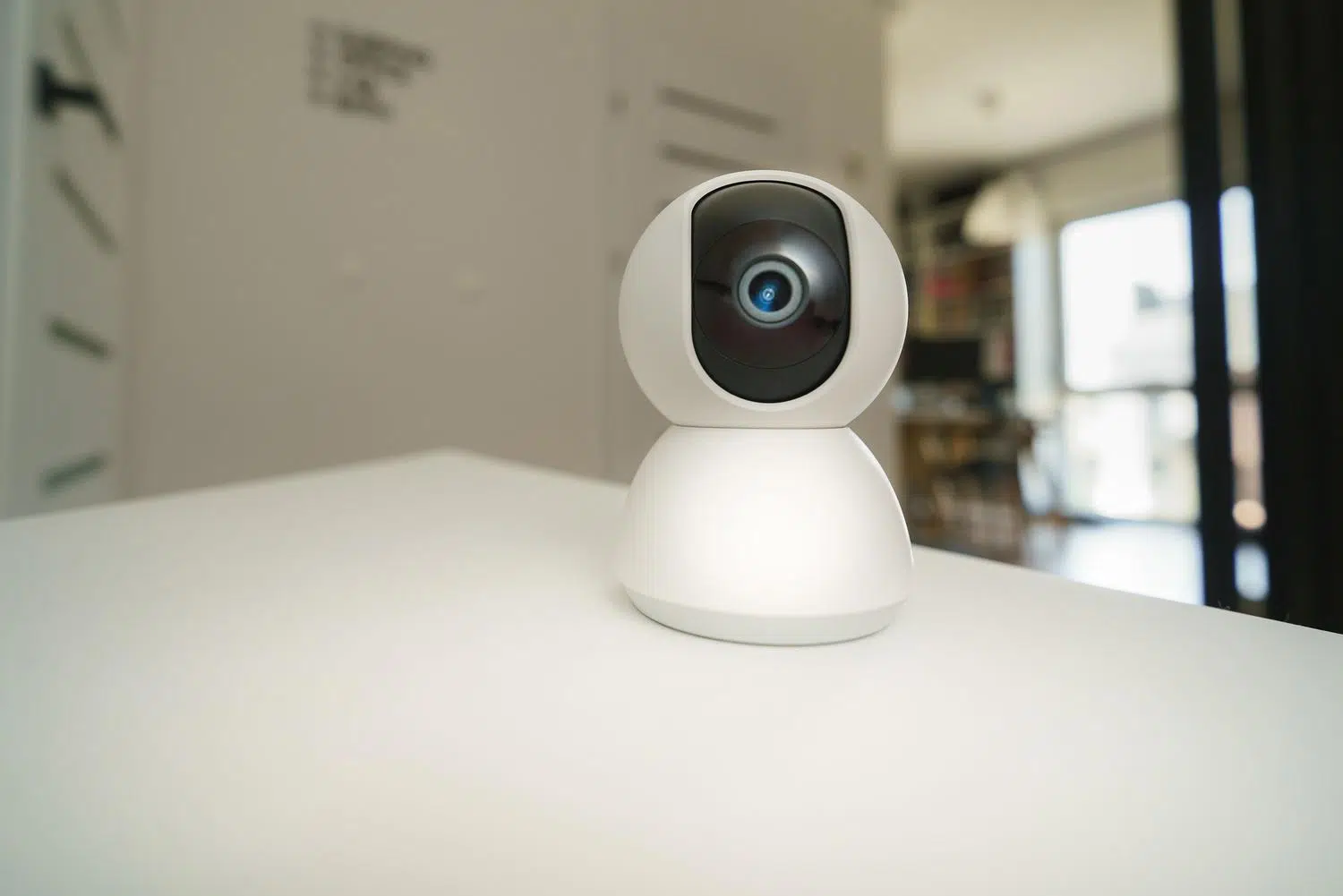
Набридло, що ваш телефон постійно вібрує, бо гілка колишеться на вітрі, або кіт вашого сусіда вирішує прогулятися у вашому саду? Це типова проблема дешевих камер: вони виявляють кожну зміну пікселя та надсилають вам сповіщення, змушуючи вас ігнорувати сповіщення саме тоді, коли вони дійсно важливі . Щоб вирішити цей головний біль, існує Frigate, система мережевого відеозапису (NVR) з відкритим кодом, яка революційно змінює правила гри, обробляючи все локально та використовуючи штучний інтелект.
Магія цього програмного забезпечення полягає в тому, що воно не просто виявляє рух; воно може ідентифікувати, що це за об'єкт , будь то людина, автомобіль чи собака. Завдяки безперешкодній інтеграції з Home Assistant ви можете налаштувати професійну систему безпеки у власному будинку без щомісячної плати та надсилання приватних відео на хмарні сервери, зберігаючи повний контроль над своєю конфіденційністю та часом відгуку.

Двигун інтелекту: Google Coral TPU
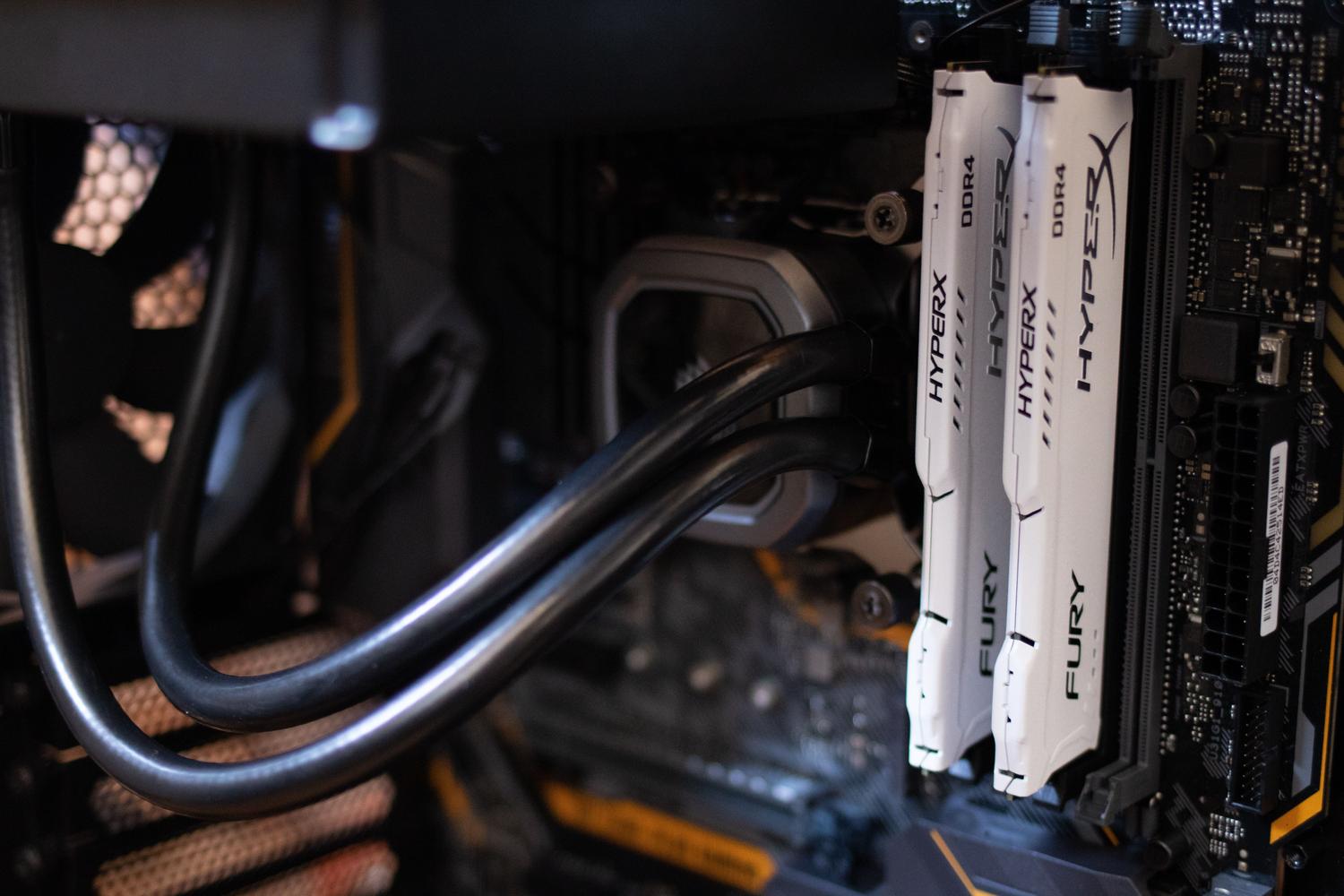
Якщо ви хочете, щоб Frigate працював винятково добре, не перевантажуючи процесор вашого сервера, вам потрібен апаратний прискорювач. Саме тут на допомогу приходить Google Coral USB Accelerator – невеликий пристрій, який діє як науковий калькулятор, що спеціалізується на штучному інтелекті. У той час як звичайний процесор обробляє інформацію крок за кроком, чіп TPU виконує тисячі одночасних операцій, зменшуючи споживання ресурсів з 80% до мізерних 10%.
Без цього компонента будь-який Raspberry Pi або Mini PC буде мати проблеми з аналізом відео в режимі реального часу. Coral забезпечує миттєве виявлення об'єктів , що є критично важливим, якщо ви хочете, наприклад, щоб освітлення вашого патіо вмикалося в той момент, коли хтось ступає на вашу територію, а не через п'ять секунд.

Технічні вимоги та підготовка середовища
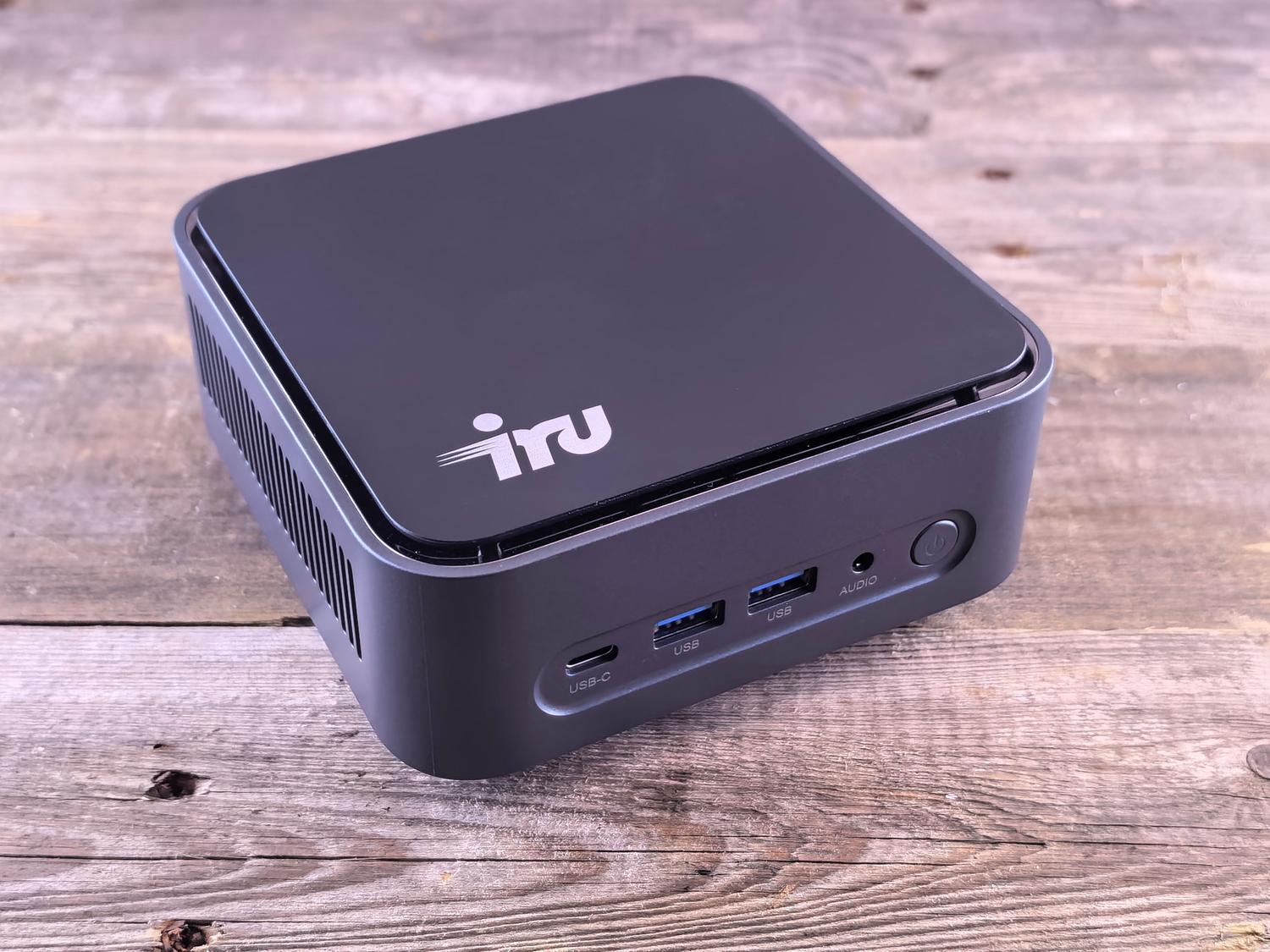
Щоб запустити це, вам не потрібно бути інженером NASA, але вам потрібно розуміти деякі основи. Вам знадобиться сервер, на якому може працювати Docker (наприклад, міні-ПК, NAS або Raspberry Pi 4/5), жорсткі диски з достатньою ємністю для зберігання кліпів і, звичайно ж, камери безпеки , що підтримують протокол RTSP.
Важливою деталлю є те, що ваші камери повинні пропонувати щонайменше два відеопотоки. Додатковий потік (низька роздільна здатність) – це той, який Frigate постійно аналізує для виявлення руху без значного споживання ресурсів процесора, тоді як основний потік (висока роздільна здатність або 4K) використовується виключно для запису остаточних доказів, коли штучний інтелект підтверджує наявність об’єкта інтересу.

Покрокове керівництво з встановлення
Найчистіший спосіб встановлення Frigate – це Docker ComposeСпочатку вам потрібно створити папку на вашому сервері та файл. docker-compose.yml де ви визначаєте контейнер, призначаючи йому необхідні дозволи для доступу до Coral USB та налаштовуючи сховище в /media/frigate щоб відео не заповнювали системний розділ.
Серцем усього є архів config.ymlУ ньому потрібно налаштувати MQTT брокер (як Mosquitto), це мова, яку Frigate використовує для повідомлення Home Assistant про виявлення певного об'єкта. Тут також ви визначаєте кожну камеру, вказуючи... URL-адреса RTSP (що включає ім'я користувача, пароль та IP-адресу) та ролі, які матиме кожен потік, чи detect для ШІ або record для історичного архіву.
Розширені налаштування: Маски та зони
Щоб запобігти збою системи через рух дерева або власного цифрового годинника камери, можна використовувати маски руху . Вони повідомляють Frigate: «Повністю ігноруйте все, що відбувається в цьому кадрі». Це ідеальний інструмент для очищення від надокучливих хибних спрацьовувань.
З іншого боку, зони виявлення дозволяють вам бути набагато конкретнішими. Ви можете намалювати область під назвою «вхід_до_гаража» та іншу під назвою «задня_огорожа». Завдяки цьому ви можете запрограмувати різні автоматизації: хтось біля огорожі може надсилати вам беззвучне сповіщення, тоді як хтось біля вхідних дверей активує сигналізацію або вмикає все світло в будинку.

Повна інтеграція з Home Assistant
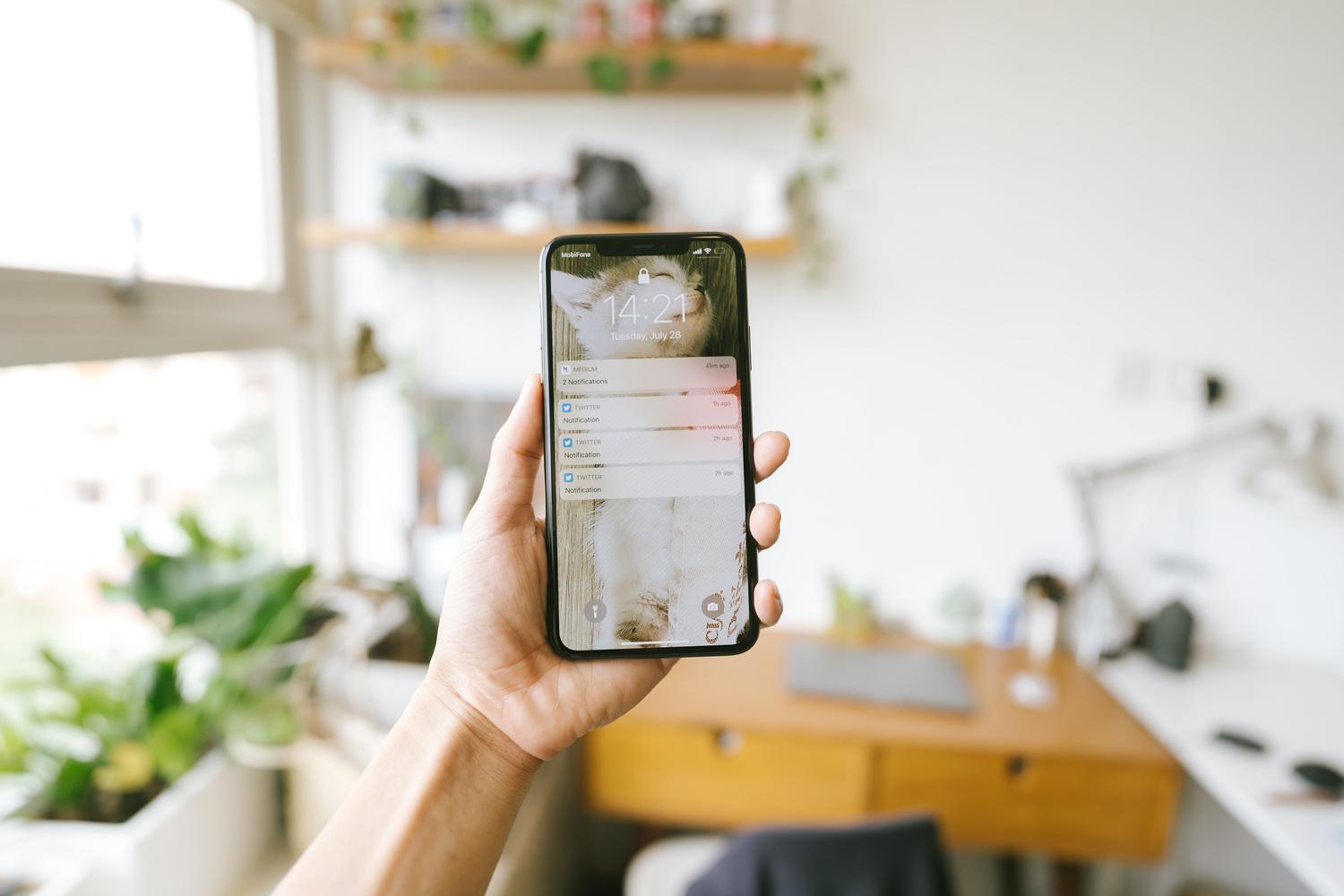
Щоб отримати максимальну віддачу від Frigate, вам потрібно встановити його інтеграцію через HACS . Після підключення Home Assistant автоматично створюватиме двійкові датчики та сутності для кожного виявленого об'єкта. Це дозволяє створювати потужну логіку, наприклад, надсилати фотосповіщення на ваш телефон, лише якщо хтось перебуває в саду між 23:00 та 06:00.
Корисна порада для початківців – використовувати редактор коду, такий як Code Studio, в Home Assistant, для легкого керування YAML-файлами. Пам’ятайте, що для безперебійного зв’язку необхідно створити спеціального користувача в Home Assistant для агента MQTT , забезпечивши точну відповідність облікових даних з обох сторін.
Поради щодо оптимізації та апаратного забезпечення
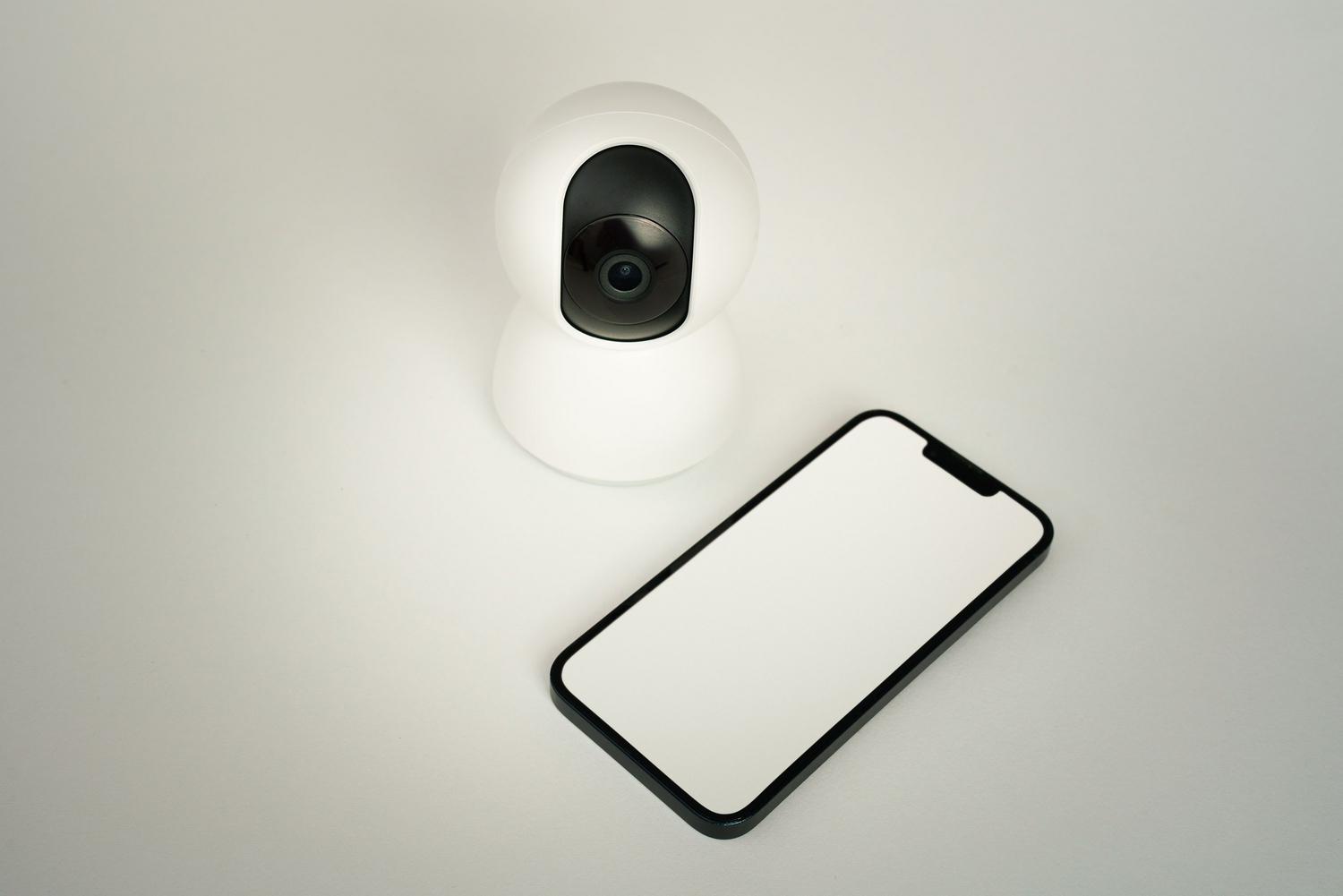
Не робіть помилки, намагаючись виявити вторгнення у форматі 4K; це марна трата ресурсів. Встановіть роздільну здатність виявлення на прийнятне значення, наприклад, 640x480 або 1280x720 , оскільки штучний інтелект все одно змінить розмір зображення. Також, якщо ви використовуєте зовнішні Wi-Fi камери безпеки , переконайтеся, що у вас є надійна мережа або, бажано, використовуйте кабель Ethernet , щоб уникнути затримок або втрат кадрів, які можуть перешкодити штучному інтелекту вчасно виявити вторгнення.
Якщо у вас є сумніви щодо апаратного забезпечення, Intel NUC з Coral USB може легко впоратися з 6-10 камерами . Якщо ви помітили, що система працює повільно, перевірте, чи правильно налаштовано спільну пам'ять (shm_size) у Docker відповідно до кількості підключених камер.
Налаштування локальної системи відеоспостереження за допомогою Frigate – найкращий спосіб відновити контроль над своїми даними, насолоджуючись інтелектуальною безпекою . Поєднуючи потужність Google Coral з універсальністю Home Assistant, ви перетворюєте прості камери на вартового, здатного розрізняти тварину та зловмисника, усуваючи хибні тривоги та забезпечуючи моніторинг вашого будинку за допомогою приватної, ефективної та безкоштовної системи.
