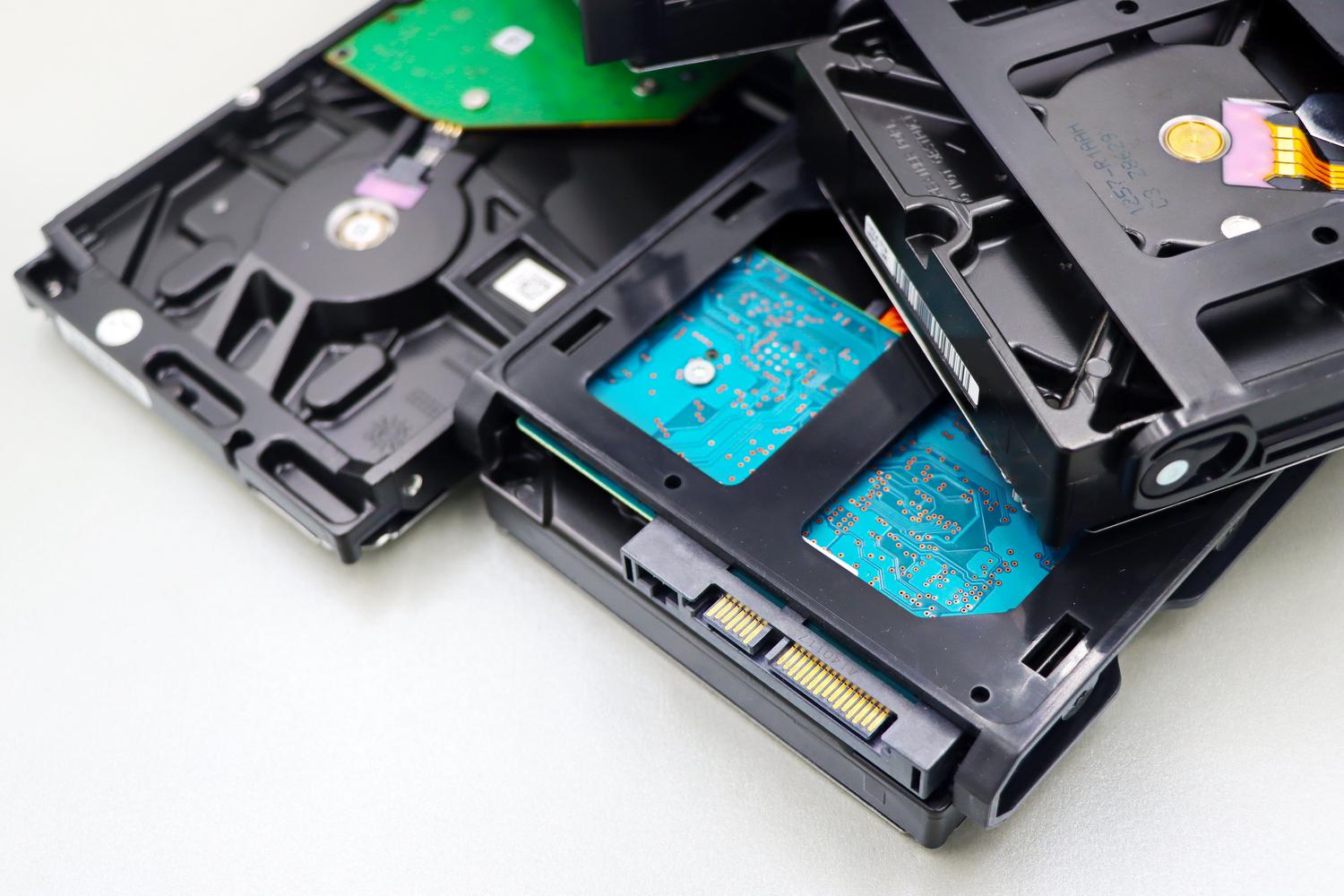
Якщо у вас випадково щось завалялося старі жорсткі диски Якщо ваш старий сервер зберігання даних збирає пил, і ви розглядаєте можливість налаштування сервера TrueNAS, ви можете зіткнутися з кількома перешкодами. Це не так просто, як підключити та використовувати, оскільки ця система має власні правила обробки даних та обладнання.
Реальність така, що повторне використання старого обладнання – чудовий варіант для переробки, але важливо чітко розуміти, що TrueNAS вимагає певної конфігурації, особливо щодо файлової системи та диска, на якому розташована операційна система, щоб ви не відчували шоку щодо продуктивності.

Дилема дисків з попередніми даними
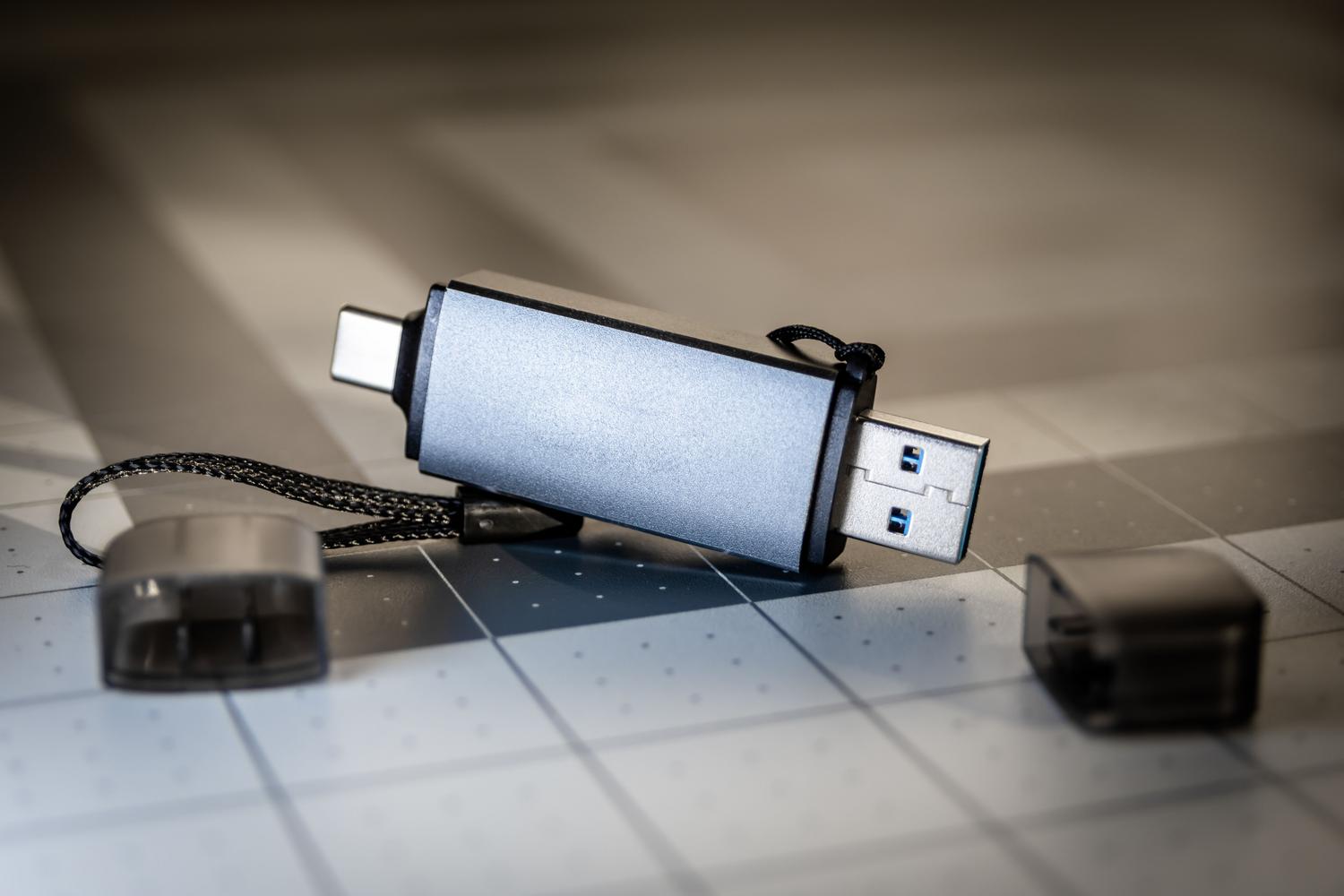
Одна з найпоширеніших помилок — спроба використовувати диски, на яких вже є файли з Windows. Проблема полягає в тому, що TrueNAS базується на FreeBSD і за замовчуванням... Він не має вбудованої підтримки NTFSЯкщо ви спробуєте вставити диск просто так, система не розпізнає його для створення пулів сховищ.
Щоб вирішити цю проблему, існує технічна альтернатива, яка полягає у встановленні пакета ntfs-3g за допомогою командного рядкаЦе дозволяє тимчасово змонтувати розділ Windows для відновлення даних. Найрозумніше тут — створити новий розділ на диску, використовуючи рідний формат TrueNAS, змонтувати частину NTFS, переміщуйте файли всередині системи І, як тільки все буде безпечно, видаліть старий розділ, щоб диск працював якнайкраще.
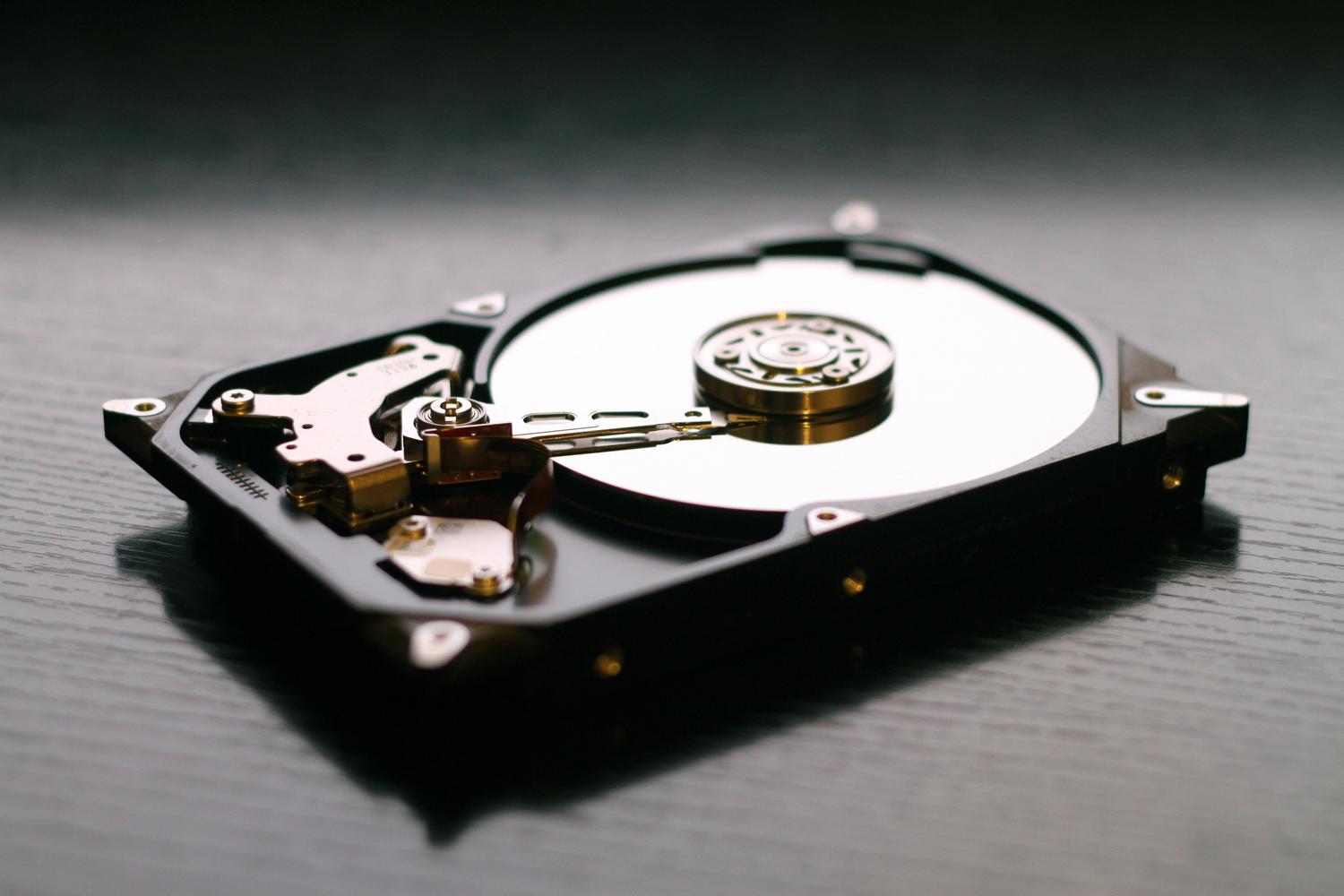

Встановлення системи та завантажувального диска

Існує дуже поширена помилкова думка під час встановлення програмного забезпечення: вважати, що ви можете встановити його на той самий диск, де зберігатимете свої дані. Абсолютно ні! Щоб усе працювало належним чином, ви повинні... встановити ISO-образ на USB-накопичувач або невеликий диск, призначений виключно для системи.
- Не використовуйте Live CD для форматування жорсткого диска вашого ПК, якщо ви хочете, щоб система працювала стабільно.
- Завантажувальний диск має бути відформатовано в ZFS, який є серцем TrueNAS.
- Переконайтеся, що USB-накопичувач має гарну якість, щоб запобігти пошкодженню системи.
Після завантаження системи з USB-накопичувача ви можете отримати доступ до керування дисками. додати старі жорсткі диски і починайте Як налаштувати NAS-сервер вдома крок за крокомстворення пулів, які по суті є групами дисків, що формуватимуть ваше велике сховище даних.

Міркування щодо обмеженого обладнання

Хоча бажання переробити може бути сильним, ми повинні бути реалістами. TrueNAS — це потужна, але вимоглива система. Якщо обладнання, яке ви використовуєте, має дуже обмежені ресурси (особливо з невеликим обсягом оперативної пам'яті), ви, ймовірно, зіткнетеся з збоями або неприємною повільністю в довгостроковій перспективі.
Якщо ви помітили, що сервер працює повільно, можливо, настав час шукайте інші легші альтернативи які не потребують стільки енергії, оскільки примусове використання дуже старого обладнання за допомогою надійної системи, такої як ZFS, може стати постійним головним болем.
Щоб ваш сервер працював безперебійно, пам’ятайте, що головне — очистити диски, видаливши пропрієтарні формати, такі як NTFS, використовуючи окремий USB-накопичувач для завантаження з ZFS та переконавшись, що оперативної пам’яті достатньо, щоб система не зависала під час керування файлами.
