- Наявність інсталяційного USB-накопичувача Windows 11 дозволяє виконувати чисту інсталяцію, оновлення та ремонт практично на будь-якому сумісному ПК.
- Офіційний інструмент Microsoft спрощує створення завантажувального USB-накопичувача, тоді як Rufus пропонує більше контролю та розширені опції.
- Завантаження з USB-накопичувача та виконання інструкцій майстра дозволяє вибрати між оновленням зі збереженням даних або чистою інсталяцією з керуванням розділами.
- Після встановлення або перевстановлення Windows 11 вкрай важливо перевірити драйвери та знайти оновлення, щоб забезпечити сумісність і стабільність.
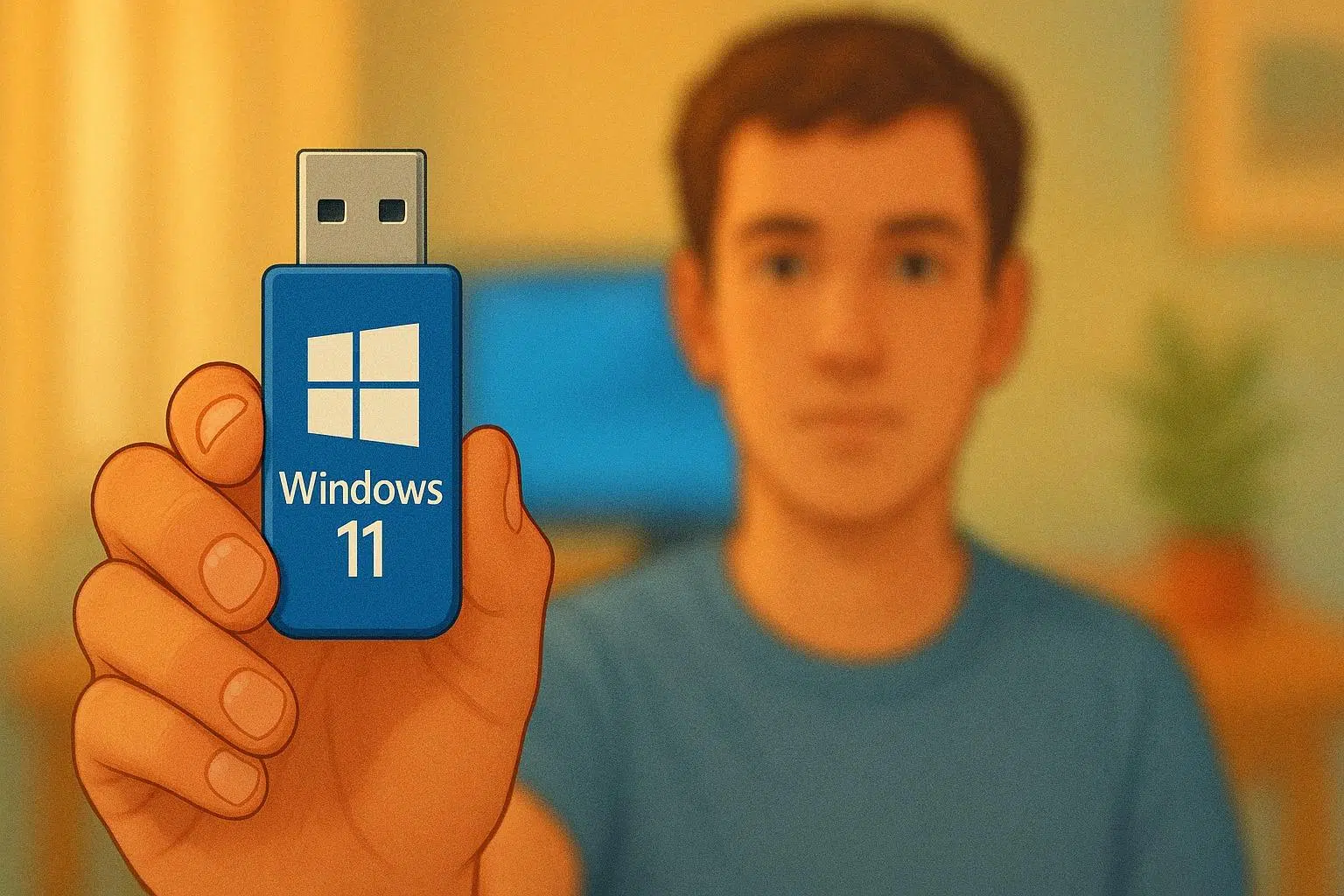
Встановлення Windows 11 з USB-накопичувача – один із найзручніших та найуніверсальніших способів запустити нову операційну систему Microsoft майже на будь-якому комп’ютері, незалежно від того, чи починаєте ви з нуля, оновлюєтеся з Windows 10 чи ремонтуєте несправний комп’ютер. Замість того, щоб покладатися на DVD-диски або онлайн-процеси оновлення, які іноді зазнають невдачі, перенесення встановлення на USB-накопичувач дозволяє вам завжди мати резервну копію для вашого ПК або, якщо хочете, ви можете спробувати Windows 11 без її встановлення.
Крім того, використання інсталяційного USB-накопичувача дає вам можливість виконувати чисту інсталяцію, видаляти будь-які віруси чи шкідливі програми, що залишилися, реорганізувати розділи, перевстановити Windows, якщо щось піде не так, і навіть обійти певні обмеження обладнання, якщо ви використовуєте розширені інструменти, такі як Rufus. У цьому посібнику ви крок за кроком і дуже детально дізнаєтесь, як підготувати USB-накопичувач, як завантажитися з нього та як завершити інсталяцію Windows 11, не заблукавши.
Необхідні умови для встановлення Windows 11 з USB-накопичувача
Перш ніж створювати інсталяційний USB-накопичувач, важливо зрозуміти вимоги для коректної роботи Windows 11. Система офіційно працює лише на 64-розрядних процесорах (архітектура x64), тому, якщо ваш комп’ютер має старіший 32-розрядний процесор, він не буде сумісний. Ви можете перевірити це, перейшовши в Налаштування > Система > Про систему або знайшовши «Відомості про систему» в меню «Пуск» і перевіривши поле «Тип системи».
Також важливо, щоб ваш ПК відповідав мінімальним вимогам Windows 11 до оперативної пам’яті, сховища, TPM та інших параметрів. Microsoft чітко дає зрозуміти, що, хоча існують способи примусової інсталяції на несумісних комп’ютерах, це настійно не рекомендується: ви можете зіткнутися з проблемами стабільності, відсутніми драйверами та, що найважливіше, втратити доступ до оновлень безпеки та підтримки. Це попередження також включає можливість того, що пошкодження, спричинені несумісністю, можуть не покриватися гарантією виробника.
Ще один ключовий момент полягає в тому, щоб у вас було достатньо вільного місця як на комп’ютері, з якого ви створюватимете USB, так і на USB-накопичувачі або зовнішньому диску, куди ви завантажуватимете образ Windows 11. Зазвичай вам знадобиться повністю порожній USB-накопичувач обсягом щонайменше 8 ГБ, оскільки процес створення інсталяційного носія стирає все, що на ньому є.
Для активації та вибору мови переконайтеся, що у вас є дійсна ліцензія Windows 11 або пристрій Windows 10, який можна оновити. Багато сучасних комп’ютерів мають ключ продукту, вбудований у прошивку (UEFI), тому інсталятор автоматично визначить його, якщо версія Windows відповідає вимогам. Вам також потрібно буде вибрати ту саму мову, яку ви зараз використовуєте у своїй системі. Ви можете перевірити це в розділі « Час і мова» («Налаштування») або «Регіон» («Панель керування»).
Зрештою, стабільне підключення до Інтернету є важливим , оскільки інструмент для створення медіафайлів завантажить кілька гігабайт даних. Час завантаження залежатиме від швидкості вашого Інтернету та самого USB-накопичувача. Якщо ви плануєте створити завантажувальний DVD-диск замість USB-накопичувача, вам знадобиться чистий диск обсягом щонайменше 8 ГБ (або двошаровий DVD-диск, якщо ISO-файл занадто великий) та робочий DVD-привід.
Створіть інсталяційний USB-накопичувач Windows 11 за допомогою офіційного інструменту
Найпростіший і найрекомендованіший спосіб підготувати USB-накопичувач з Windows 11 – це скористатися офіційним інструментом Microsoft, відомим як Media Creation Tool . Ця програма завантажує останню версію операційної системи та переносить її на USB-накопичувач, готуючи його до завантаження.
Щоб почати, перейдіть на офіційну сторінку завантаження Windows 11 на веб-сайті Microsoft (у розділі «Завантаження Windows 11» або «Завантаження програмного забезпечення Windows 11»). На цій сторінці знайдіть розділ під назвою «Створити інсталяційний носій Windows 11» і натисніть кнопку «Завантажити зараз» . Буде завантажено виконуваний файл, зазвичай з назвою MediaCreationTool.exe або щось подібне.
Після встановлення інструменту на ПК запустіть EXE-файл з правами адміністратора . Коли він відкриється, ви спочатку побачите ліцензійні умови Microsoft. Вам потрібно буде поставити прапорець або натиснути «Прийняти» , щоб продовжити, оскільки ви не можете використовувати програму без прийняття цих умов.
На наступному кроці інструмент запитає вас, що ви хочете зробити . Для Windows 11 слід вибрати опцію «Створити інсталяційний носій для іншого ПК» і натиснути « Далі» . Після цього вас попросять вказати мову, випуск і архітектуру (64-розрядну) Windows 11, яку ви хочете завантажити. За замовчуванням майстер зазвичай вибирає «Використовувати рекомендовані параметри для цього ПК», що зазвичай відповідає поточній конфігурації вашого ПК.
За потреби ви можете вимкнути рекомендовані опції , щоб вручну змінити мову або редакцію, наприклад, щоб підготувати USB-накопичувач, який ви використовуватимете на іншому комп’ютері з іншою конфігурацією. Коли ви будете готові, натисніть кнопку «Далі» , щоб перейти до наступного розділу майстра.
Тепер час вибрати тип носія, який ви хочете створити. Інструмент пропонує два варіанти: USB-флешка або ISO-файл . Якщо ви хочете завантажувальний USB-накопичувач без жодних проблем, виберіть опцію «USB-флешка» . Опція ISO-файлу призначена для запису DVD-диска або створення USB-накопичувача пізніше за допомогою іншого програмного забезпечення, але з опцією прямого використання флешки програма обробляє все автоматично.
Вибравши тип носія, підключіть до комп’ютера USB-накопичувач ємністю щонайменше 8 ГБ . На наступному екрані інструмент відобразить список доступних дисків, з яких ви можете вибрати. Уважно виберіть свій USB-накопичувач зі списку (переконайтеся, що ви не вибрали жорсткий диск або інший диск, що містить важливі дані) та натисніть кнопку «Далі» для підтвердження.
На цьому етапі майстер почне завантаження Windows 11 та створення завантажувального USB-накопичувача. Ви побачите індикатор виконання, який буде просуватися в міру завантаження та підготовки файлів на диску. Процес може тривати деякий час залежно від швидкості вашого інтернет-з’єднання та продуктивності самого USB-накопичувача, тому важливо не вимикати комп’ютер і не виймати USB-накопичувач під час виконання операції.
Коли все буде завершено, інструмент відобразить повідомлення про те, що USB-накопичувач готовий . Просто натисніть кнопку «Готово» , щоб закрити програму. З цього моменту USB-накопичувач функціонуватиме як інсталяційний носій Windows 11, і ви зможете використовувати його для чистої інсталяції, перевстановлення або ремонту системи.
Створення інсталяційного USB-накопичувача Windows 11 за допомогою Rufus та ISO-образу
Якщо ви хочете піти далі та мати більше контролю над поведінкою інсталятора, ви можете підготувати USB-накопичувач за допомогою Rufus. Rufus – це безкоштовний, дуже легкий та досить популярний інструмент для створення завантажувальних дисків з образів ISO, який пропонує розширені функції, яких немає в офіційному інструменті Microsoft.
Перше, що вам потрібно зробити, це завантажити офіційний ISO-образ Windows 11. Для цього поверніться на сторінку Microsoft, присвячену Windows 11, і замість розділу інсталяційного носія прокрутіть униз до розділу під назвою «Завантажити образ диска Windows 11 (ISO-файл) для пристроїв x64 ». У випадаючому меню редагування виберіть версію, яку ви хочете завантажити, натисніть «Підтвердити» та виберіть відповідну мову. Після повторного підтвердження з’явиться кнопка для завантаження ISO-образу, який вам слід зберегти на своєму комп’ютері.
Поки завантажується образ, завантажте Rufus з його офіційного вебсайту . Він не потребує складної інсталяції: просто запустіть файл, що відповідає стандартній або портативній версії. Після відкриття ви побачите простий інтерфейс з кількома полями та випадаючими меню для налаштування пристрою завантаження.
Угорі вам потрібно буде вибрати USB-пристрій, який ви збираєтеся використовувати . Переконайтеся, що ви підключили USB-накопичувач (принаймні 8 ГБ) до USB-порту вашого ПК та вибрали його в розділі «Пристрій» . Трохи нижче, у полі «Вибір завантаження» , натисніть кнопку «Вибрати » та перегляньте папки вашого комп’ютера, доки не знайдете ISO-файл Windows 11, який ви завантажили раніше.
Майте на увазі, що, як і у випадку з інструментом Microsoft, Rufus повністю видалить вміст USB-накопичувача . Якщо на ньому є важливі файли, попередньо створіть резервну копію всіх даних в іншому місці, щоб нічого не втратити. Після налаштування правильного пристрою та вибору ISO-образу ви можете переглянути решту параметрів (схему розділів, цільову систему тощо), які Rufus зазвичай налаштовує автоматично на основі образу.
Після натискання кнопки «Пуск» у Rufus відобразиться вікно з кількома опціями налаштування інсталятора Windows 11. Це одна з його головних переваг над офіційним методом: ви можете, наприклад, вибрати, щоб майстер створив локальний обліковий запис без необхідності підключення до Інтернету під час початкового налаштування, безпосередньо використовувати регіональні налаштування вашої поточної системи для економії часу або пропустити всі питання конфіденційності , встановивши за замовчуванням найобмежувальніші налаштування.
Ви навіть зможете обійти мінімальні вимоги Windows 11 , наприклад, використовуючи Flyoobe 2.0 для встановлення Windows 11 на непідтримувані комп’ютери. Однак пам’ятайте, що примусове встановлення на непідтримуваний ПК несе ризики, про які ми вже згадували: відсутність оновлень, потенційні помилки та відсутність підтримки.
Після вибору потрібних параметрів підтвердіть операцію та дозвольте Rufus виконати свою роботу . Програма відформатує USB-накопичувач, скопіює файли з ISO-образу та перетворить його на завантажувальний пристрій, готовий до встановлення Windows 11 з вибраними вами налаштуваннями.
Завантаження комп'ютера з USB-накопичувача Windows 11
Після підготовки USB-накопичувача наступним кроком буде завантаження комп’ютера з нього замість звичайного жорсткого диска. Для цього повністю вимкніть комп’ютер, на який ви збираєтеся встановити Windows 11, і підключіть USB-накопичувач до вільного USB-порту.
Коли ви вмикаєте комп’ютер, вам потрібно натиснути клавішу, яка відповідає за доступ до меню завантаження або вибору пристрою завантаження. Ця клавіша залежить від виробника та моделі: у багатьох випадках це F8, F12, F2, Escape або Delete , але вона може змінюватися, тому краще звернутися до інструкції з експлуатації комп’ютера або веб-сайту виробника. У будь-якому випадку, натискати її слід одразу після натискання кнопки живлення, до завантаження операційної системи.
Якщо все пройде добре, з’явиться просте меню зі списком завантажувальних дисків . Ви побачите внутрішній жорсткий диск або SSD вашого комп’ютера, DVD-привід (якщо є) та USB-накопичувач, який зазвичай позначається його маркою або моделлю. Використовуйте клавіші зі стрілками, щоб вибрати USB-накопичувач, і натисніть Enter , щоб підтвердити свій вибір і завантажитися з нього.
На деяких комп’ютерах замість меню швидкого завантаження потрібно увійти в BIOS або UEFI та змінити порядок завантаження , щоб USB-накопичувач був першим. Знову ж таки, клавіша для входу в BIOS/UEFI зазвичай F2, Delete або подібна функція. Далі змініть «Порядок завантаження», щоб USB-флешка мала пріоритет, і збережіть зміни перед перезавантаженням.
Якщо ви не бачите USB-накопичувача серед опцій, можливо, увімкнено безпечне завантаження , яке блокує певні носії, або певний USB-порт може не розпізнаватися під час запуску. У такому разі спробуйте інші роз’єми, перевірте налаштування UEFI, щоб тимчасово вимкнути безпечне завантаження, або зверніться до служби підтримки виробника для отримання детальніших інструкцій.
Встановлення Windows 11 з USB-накопичувача крок за кроком
Після завантаження комп’ютера з USB-накопичувача завантажиться інсталятор Windows 11. Перше, що ви побачите, це початковий екран, де можна вибрати мову системи, формат часу та валюти, а також розкладку клавіатури. Налаштуйте ці параметри відповідно до своїх уподобань і натисніть «Далі» , щоб продовжити.
На головному екрані майстра ви побачите кнопку «Встановити зараз» у центрі. Натисніть її, щоб розпочати встановлення. У нижньому куті ви також знайдете опцію «Відновити комп’ютер» , яка корисна, якщо у вас вже встановлено Windows, але вона пошкоджена, і ви хочете отримати доступ лише до інструментів відновлення.
Далі система попросить вас ввести ключ продукту Windows 11. Якщо у вас є нова ліцензія, введіть її у відповідне поле. Якщо ви встановлюєте Windows 11 на комп’ютер, який вже має дійсну цифрову ліцензію (наприклад, ПК зі справжньою Windows 10, який відповідає вимогам), ви можете скористатися опцією «У мене немає ключа продукту» . У такому разі активація буде виконана автоматично пізніше, за умови, що встановлена версія відповідає тій, що пов’язана з вашим комп’ютером.
Після введення ключа продукту вам потрібно буде вибрати версію Windows 11, яку ви хочете встановити (Home, Pro тощо). Важливо, щоб вона відповідала вашій існуючій ліцензії, інакше у вас можуть виникнути проблеми з активацією. Виберіть відповідний варіант, натисніть «Далі» та прийміть ліцензійну угоду, встановивши прапорець і натиснувши відповідну кнопку, щоб продовжити.
На наступному кроці інсталятор запитає вас, який тип інсталяції ви хочете виконати . З’являться два основні варіанти: «Оновлення: інсталяція Windows зі збереженням файлів, налаштувань і програм» та «Вибіркове: інсталяція лише Windows (розширений режим)» . Перший варіант намагається зберегти ваші програми, документи та налаштування (корисно, якщо ви переходите з Windows 10 і все працює відносно добре), тоді як другий призначений для чистої інсталяції, починаючи з нуля.
Якщо ви оберете опцію оновлення, помічник спробує перенести ваше поточне середовище до Windows 11, зберігаючи при цьому більшу частину ваших даних. Незважаючи на це, завжди наполегливо рекомендується заздалегідь створити резервну копію важливих файлів на OneDrive, зовнішній диск або клонувавши Windows на новий SSD , на випадок, якщо щось піде не так під час процесу.
Якщо ви віддаєте перевагу розширеному шляху, який є більш радикальним, але й чистішим, ви перейдете на екран керування розділами та дисками . Тут ви можете видаляти томи, створювати нові розділи, форматувати існуючі або вибирати, на який розділ встановити Windows 11. Якщо вам потрібна допомога, зверніться до посібників щодо розділення диска обсягом 1 ТБ . Елементи керування відображаються внизу вікна з такими кнопками, як «Видалити», «Форматувати» та «Створити », тому будьте уважні, щоб не стерти диск із даними, які вам потрібно зберегти.
Після вибору розділу, на який буде встановлено систему, та натискання кнопки «Далі» Windows 11 почне копіювати файли та встановлювати систему . Ви побачите кілька фаз: копіювання файлів, підготовка компонентів, встановлення функцій, оновлень та завершальні завдання. Під час цього процесу комп’ютер перезавантажиться кілька разів; це цілком нормально, і не слід переривати його або виймати USB-накопичувач, доки не буде вказано інше.
Якщо ви змінили порядок завантаження, щоб надати пріоритет USB-накопичувачу, початковий екран інсталятора може знову з’явитися після першого перезавантаження . Якщо це станеться, просто вийдіть з майстра, вимкніть комп’ютер і знову увійдіть у BIOS/UEFI, щоб відновити початковий порядок завантаження, розмістивши внутрішній жорсткий диск перед USB-накопичувачем. Це дозволить системі продовжити інсталяцію з диска, на який вже було скопійовано файли.
Після завершення основної частини розпочнеться початковий етап налаштування Windows 11. Тут вам потрібно буде вказати свій регіон, розкладку клавіатури, підключитися до Інтернету (чи ні), додати або створити обліковий запис (Microsoft або локальний, залежно від обраного вами методу), встановити PIN-код, налаштування конфіденційності, параметри використання та інші конфігурації. Якщо ви створили USB-накопичувач за допомогою Rufus та ввімкнули деякі параметри автоматизації, деякі з цих екранів будуть скорочені або автоматично заповнені введеними вами значеннями.
Використання інсталяційного носія для перевстановлення або оновлення Windows 11
Окрім того, що USB-накопичувач Windows 11 корисний для чистої інсталяції, він також дуже корисний для перевстановлення або оновлення існуючої системи . Вам не завжди потрібно завантажувати комп’ютер з USB-накопичувача: якщо ваша поточна інсталяція Windows працює, ви можете вставити диск і запустити інсталятор безпосередньо з операційної системи.
Для цього увійдіть у Windows звичайним способом, підключіть USB-флешку з інсталяційним носієм і зачекайте, поки система його розпізнає. Зазвичай з’явиться спливаюче вікно із запитом, що ви хочете зробити з вмістом; у такому разі виберіть опцію «Запустити setup.exe» . Якщо нічого не з’явиться, відкрийте Провідник , перейдіть до розділу «Цей комп’ютер» , знайдіть USB-пристрій у розділі «Пристрої та диски», клацніть його правою кнопкою миші та виберіть «Встановити або запустити програму з носія ».
Вікно налаштування Windows 11 відкриється в самій системі , яке проведе вас через різні екрани підготовки. У розділі «Готово до встановлення» ви можете вирішити, що ви хочете зберегти під час оновлення. За замовчуванням зазвичай вибрано опцію «Зберігати особисті програми та файли» , що зберігає ваші програми, документи та налаштування, коли це можливо.
Якщо ви натиснете посилання «Змінити, що зберігати» , ви побачите три варіанти: зберегти особисті файли та програми , зберегти лише особисті файли (видалення програм і налаштувань) або нічого не зберігати , що стирає всі дані та залишає ваш комп’ютер таким, ніби це була нова інсталяція. Останній варіант вимагає попереднього резервного копіювання документів на OneDrive або зовнішній диск, якщо ви не хочете їх втратити.
Після підтвердження вашого вибору та завершення останніх екранів майстра розпочнеться оновлення до Windows 11 на місці . Ваш комп’ютер перезавантажиться кілька разів, і в результаті ваша система буде оновлена до останньої версії, зберігши всі вибрані вами дані. Той самий процес застосовується, якщо ви використовуєте USB-накопичувач для оновлення з Windows 10 до Windows 11.
Якщо ви маєте намір перевстановити Windows 11 на пристрій, на якому вона вже була встановлена , ви можете завантажити комп’ютер безпосередньо з USB-накопичувача (як пояснювалося раніше) та виконати кроки встановлення. У цьому випадку ви знову можете вибрати між оновленням або чистою інсталяцією, залежно від того, чи хочете ви зберегти свої дані, чи почати з нуля, щоб вирішити серйозні проблеми з продуктивністю або шкідливим програмним забезпеченням.
У будь-якому випадку наполегливо рекомендується перевірити наявність оновлень після встановлення або перевстановлення системи. Перейдіть до меню «Налаштування» > «Центр оновлення Windows» > «Перевірити наявність оновлень» , щоб завантажити останні виправлення, драйвери та покращення. Якщо у вас є пристрій Surface або інша модель із певними драйверами, варто відвідати веб-сайт виробника або сторінку драйверів і прошивки Surface, щоб переконатися, що все ваше обладнання працює належним чином.
Як бачите, наявність під рукою інсталяційного USB-накопичувача Windows 11 відкриває світ можливостей: ви можете використовувати його для встановлення системи на нові комп’ютери, оновлення старих інсталяцій або відновлення ПК, які стали непридатними для використання після серйозного збою. Добре знання цих кроків позбавить вас від не одного головного болю та дозволить вам швидко запустити будь-який комп’ютер.