- Автоматичне відновлення Audacity — це перша лінія захисту після системного збою.
- У каталозі SessionData зберігаються тимчасові дані, які можна відновити з незбережених записів.
- Використання програмного забезпечення для відновлення даних є можливим, коли файли були фізично видалені з диска.
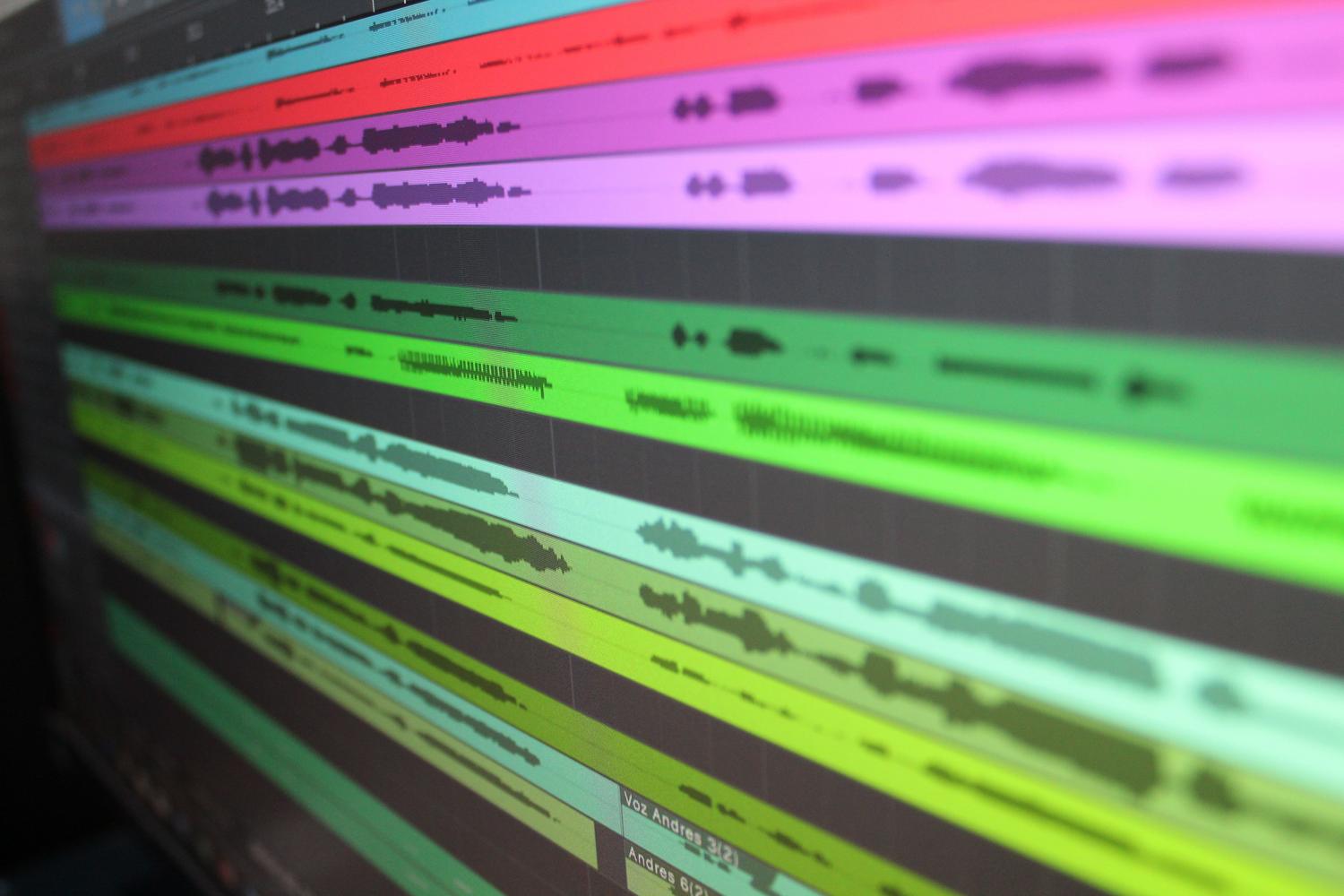
Немає нічого більш обурливого, ніж годинами записувати подкаст чи музичний твір, а потім програма раптово зависає без попередження або комп’ютер перезавантажується через несанкціоноване оновлення. Це відчуття порожнечі в шлунку, коли ви відкриваєте Audacity і не бачите своєї роботи, жахливе, але не здавайтеся , адже існує кілька способів спробувати відновити ці дані.
Перше, що потрібно зрозуміти, це те, що Audacity керує інформацією унікальним чином, відокремлюючи базу даних проекту від фактичних аудіофайлів. Залежно від того, чи була проблема збоєм програмного забезпечення, випадковим видаленням чи проблемою операційної системи, стратегія відновлення значно відрізняється , тому ми розглянемо всі доступні варіанти, від найпростіших до найтехнічніших.
Автоматичне відновлення після системного збою

У новіших версіях (таких як 3.x) Audacity має функцію під назвою «Автоматичне відновлення після збою». Коли програма аварійно завершує роботу, після перезапуску програма сканує диск на наявність сеансів, які не закрилися належним чином. Якщо вона щось виявить, з’явиться діалогове вікно зі списком знайдених проектів.
На цьому етапі найважливіше – вибрати потрібний проект і натиснути кнопку « Відновити вибране» . Будьте дуже обережні з опцією видалення даних, оскільки якщо ви це зробите, Audacity видалить ці тимчасові файли, і шляху назад не буде. Щойно ви побачите форму звукового сигналу, негайно перейдіть до Файл > Зберегти проект, щоб створити файл .aup3 та зберегти свою роботу.
Ручний пошук у папці даних сеансу
Якщо автоматичне сповіщення не з’явилося, це не означає, що аудіо було втрачено. Audacity зберігає фрагменти інформації у тимчасовому каталозі під назвою SessionData. У старіших версіях вони називалися розсіяними файлами .au, але зараз система більш централізована, хоча вона залишається важливою рятівною ланкою для тих, хто забув зберегти свій проект.
Щоб отримати доступ до цих файлів, перейдіть до Налаштування > Директорії та скопіюйте шлях до тимчасової папки. У Windows вона зазвичай знаходиться в AppData\Local\Audacity\SessionData . Порада професіонала – скопіюйте всю цю папку в інше місце на жорсткому диску, перш ніж робити будь-які інші дії, щоб запобігти перезапису даних системою під час їх відновлення. Якщо ви знайдете файл із розширенням .aup3unsaved , спробуйте відкрити його безпосередньо з меню файлів програми.
Ключова різниця між збереженням проєкту та експортом аудіо

Багато людей шаленіють, шукаючи MP3-файл, якого ніколи не існувало. Важливо розуміти, що функція «Зберегти проект» створює робочий файл (.aup3), який може розпізнати лише Audacity, тоді як функція «Експортувати аудіо» генерує файл, який можна відтворювати на будь-якому пристрої, наприклад, WAV або MP3. Якщо ви втратили проект, але пам’ятаєте, що експортували попередню версію, знайдіть у своїх папках файли із поширеними аудіорозширеннями.
Якщо проект пошкоджено, але папка даних (data_name) залишається неушкодженою, виникають технічні труднощі. Деякі досвідчені користувачі вдаються до перейменування блоків .au за датою створення та використання скриптів Python для об'єднання цих частин та створення читабельного WAV-файлу, хоча це трудомісткий процес, який вимагає терпіння.
Відновлення фізично видалених файлів
Коли проблема полягає не в збої програми, а в тому, що файл .aup3 був видалений, очищений з кошика або втрачений після форматування, вбудовані інструменти Audacity марні. Саме тут і приходить на допомогу програмне забезпечення для відновлення даних, таке як Wondershare Recoverit, EaseUS Data Recovery або FoneLab.
Ці інструменти сканують сектори жорсткого диска, шукаючи закономірності в аудіофайлах. В ідеалі програму відновлення слід встановити на диск, відмінний від того, на якому містив проект, щоб уникнути перезапису даних, які потрібно відновити. Ці програми дозволяють фільтрувати за форматом (WAV, MP3, AIFF) та переглядати аудіо перед його відновленням, що має вирішальне значення для визначення того, чи файл цілий, чи пошкоджений.
Профілактичні заходи, щоб уникнути повторення цього пекла

Щоб запобігти повторенню цього, найрозумніше — виробити звичку регулярно зберігати свій проект за допомогою Ctrl+S. Крім того, наполегливо рекомендується використовувати опцію «Резервне копіювання проекту» в критичні моменти, яка створює резервну копію без закриття поточного сеансу. Ще один безпомилковий захід — експортувати копію WAV щоразу після завершення важливого дубля; таким чином, навіть якщо файл проекту буде пошкоджено, необроблений звук буде в безпеці.
Якщо ви працюєте у Windows, подумайте про вимкнення примусових автоматичних оновлень або планування їх, щоб вони не перезавантажували ваш комп’ютер під час запису. Пам’ятайте, що видалені файли не зникають миттєво; система просто позначає це місце як вільне. Тому, чим менше ви використовуєте диск після втрати даних, тим більше шансів на успішне відновлення вашої роботи.
Ключ до порятунку втраченого запису полягає в швидких діях та дотриманні логічного порядку: спочатку спробуйте автоматичне відновлення, потім відстежте папку SessionData, і в крайньому випадку скористайтеся програмним забезпеченням для глибокого сканування диска, щоб знайти осиротілі аудіоблоки або видалені файли.