- Справжні оновлення Windows надходять через службу Windows Update та вимагають належним чином активованої оригінальної ліцензії для забезпечення безпеки системи.
- Перевірка стану активації в налаштуваннях і використання команди slmgr /dli допомагає підтвердити, чи є ваша копія Windows справжньою, а також тип її ліцензії.
- Підроблені оновлення, такі як програма-вимагач Big Head, зазвичай надходять через електронні листи, веб-сайти або спливаючі вікна, і ніколи не надходять з офіційних каналів Microsoft.
- Резервні копії, надійний антивірус, фільтри електронної пошти та правильні звички клікання є ключем до мінімізації ризику зараження та втрати даних.
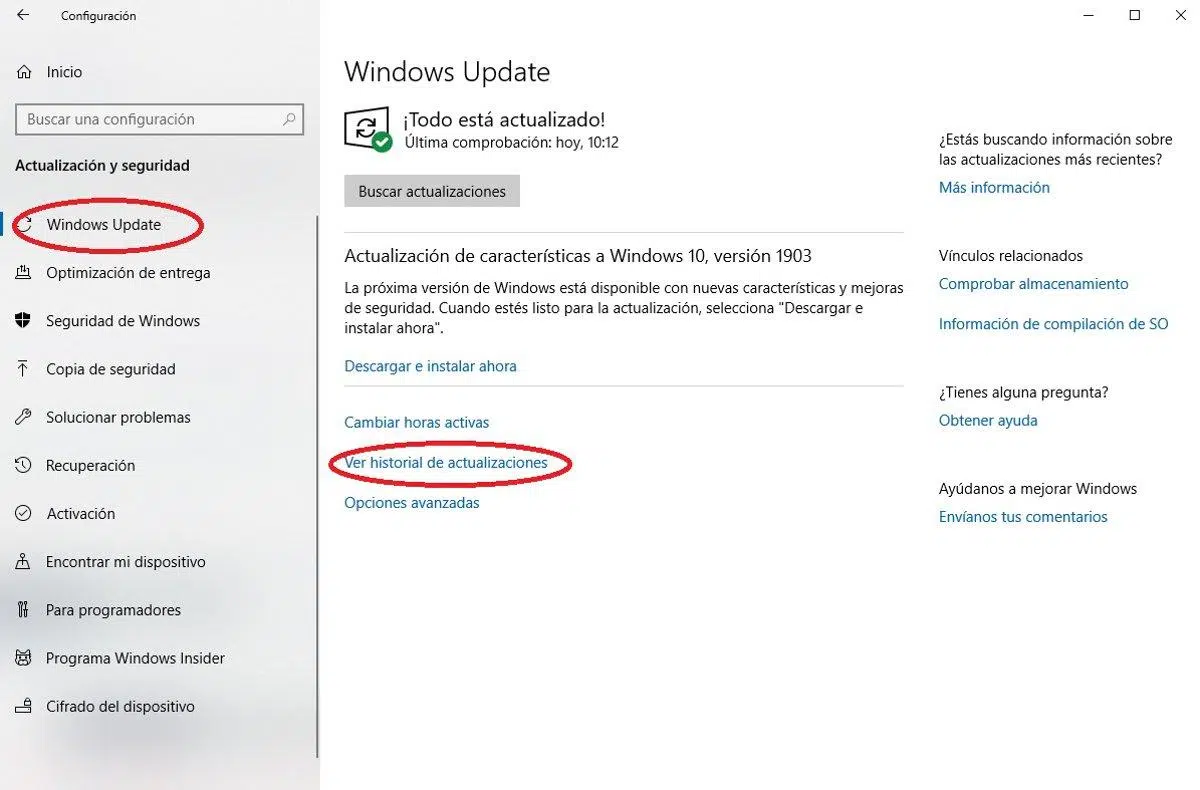
Якщо ви щодня користуєтеся Windows, ви, ймовірно, не раз бачили сповіщення про доступне оновлення. Іноді воно з’являється як спливаюче вікно, іноді як сповіщення на панелі завдань, а іноді навіть як повноекранне повідомлення. Серед усіх цих сповіщень виникає питання: як визначити, чи є це оновлення Windows справжнім і безпечним , чи це шахрайство чи навіть замасковане програмне забезпечення-вимагач?
Крім того, багато людей успадковують комп’ютери від членів сім’ї, віддають їх до перевірених комп’ютерних спеціалістів або купують дуже дешеві ліцензії онлайн, не знаючи, чи вони законні. Досить часто виникає питання: чи справжня моя Windows і чи правильно активована , чи мені дали піратську копію, яка робить мене більш вразливим до атак? У цій статті ми розглянемо обидва питання: як перевірити легітимність оновлень Windows та як перевірити, чи справжня ваша копія Windows і чи є вона належним чином ліцензованою.
Чому так важливо, щоб ваша Windows була справжньою та отримувала справжні оновлення?
Окрім того факту, що піратство є незаконним, є ще одна ключова причина для занепокоєння: безпека вашого комп’ютера та ваших даних . Windows залишається найпоширенішою операційною системою у світі, що робить її улюбленою мішенню для кіберзлочинців. Якщо ваша Windows піратська або має сумнівне походження, вона часто перестає отримувати критичні оновлення безпеки, що робить вас набагато легшою мішенню.
Використання піратської версії Windows, завантаженої з Інтернету , не лише означає сумнівну активацію; у багатьох випадках модифіковані ISO-образи містять шкідливе програмне забезпечення, бекдори або інструменти для злому вашого комп’ютера. Іноді все здається добре протягом перших кількох днів, але щойно система виявляє, що ліцензія недійсна, офіційні оновлення припиняються , і ви залишаєтеся без патчів, які виправляють серйозні вразливості.
Відомим прикладом була атака програми-вимагача WannaCry , яка поширювалася як лісова пожежа, використовуючи вразливість Windows. Ті, хто мав справжню, актуальну копію Windows, були захищені , тоді як ті, хто не встановлював патчі або використовував піратські копії, були набагато більш вразливими. Те саме стосується нових загроз: якщо ваша система не оновлюється, вона накопичує діри в безпеці.
Також часто користувачі віддають свої комп’ютери «професіоналам» для форматування та встановлення Windows з нуля. На жаль, деякі з цих професіоналів, замість того, щоб використовувати ліцензію, що постачалася з комп’ютером, або продавати вам легальну, встановлюють піратську копію та незаконні активатори . У цій ситуації, окрім заохочення незаконної діяльності, ви робите себе вразливими до потенційних атак. Якщо ви підозрюєте, що це сталося з вами, не буде нерозумно подумати про те, щоб повідомити про це , оскільки ви платите за послугу, яка ставить вас у скрутне становище.
З іншого боку, знаходяться ті, хто отримав ПК у спадок, наприклад, хтось, хто забирає ноутбук від своєї матері чи іншого родича. Іноді комп’ютер був оновлений з Windows 10 до Windows 11, а потім назад до Windows 10 техніком, і зрозуміло, що не можна бути впевненим у справжності встановленого наразі ПО. Гарна новина полягає в тому, що Windows пропонує кілька надійних способів спробувати Windows 11 без її встановлення.
Як працює перевірка та активація копії Windows?
Щоб зрозуміти, що Microsoft вважає «автентичним», корисно знати, що перевірка Windows — це онлайн-процес , який перевіряє дві речі: справжність використаного ключа продукту (або цифрового права) та відсутність пошкоджень або змін у основних файлах ліцензії. Цей процес, який зазвичай залишається непоміченим користувачем, займає лише кілька секунд.
Під час перевірки Microsoft пов’язує вашу ліцензію з профілем обладнання на вашому комп’ютері. Цей «профіль» містить дані про пристрій (наприклад, материнську плату тощо), які використовуються для зв’язування активації з цим конкретним ПК. Тому, коли ви перевстановлюєте Windows на тому самому комп’ютері , вона часто автоматично повторно активується без необхідності повторного введення ключа завдяки цьому цифровому праву, що зберігається на серверах Microsoft.
Система може попросити вас перевірити Windows, щоб завантажити певні оновлення або ексклюзивний контент (наприклад, певні інструменти або драйвери з Windows Update). Це повідомлення також може з’явитися, якщо активація не вдалася або якщо виявлено проблему з уже активованою ліцензією.
Якщо ваша копія Windows не пройде перевірку, ви побачите екран із результатами, у якому пояснюється, чому вона не вважається справжньою . На цій сторінці зазвичай детально описано можливі причини (заблокована клавіша, неправильно використана клавіша регулювання гучності , підроблена ліцензія тощо) та запропоновано варіанти вирішення проблеми, зазвичай шляхом придбання легітимної ліцензії або виправлення помилки активації.
Таким чином, активація та перевірка Windows не лише дозволяє налаштувати систему або видалити водяний знак на робочому столі, але й є критично важливим для того, щоб продовжувати отримувати офіційні оновлення безпеки та не відставати від критичних патчів, які захищають вас від сучасних шкідливих програм.
Як перевірити справжність вашої Windows у налаштуваннях
Найпростіший спосіб для пересічного користувача – перевірити розділ активації в налаштуваннях Windows. Там ви можете побачити, чи активовано вашу копію та з яким типом ліцензії. Це швидкий перший крок, щоб визначити, чи ваша система в принципі легітимна та належним чином активована.
У Windows 10 та Windows 11 процес дуже схожий. Вам потрібно перейти до Налаштування > Оновлення та безпека > Активація (у деяких версіях це може відображатися в розділі «Система > Активація»). Там ви побачите розділ, у якому чітко зазначено, чи «Windows активовано», а в деяких випадках – тип активації (наприклад, «Windows активовано за допомогою цифрової ліцензії, пов’язаної з вашим обліковим записом Microsoft»).
Якщо в цьому розділі відображається повідомлення про те, що Windows не активовано , або якщо виникла помилка активації, щось не так. Можливо, ви ще не ввели ключ продукту, введений ключ недійсний або система виявила неправильне використання ключа продукту (наприклад, корпоративного ключа тома, що використовується на домашньому комп’ютері).
Коли все працює належним чином, ви зазвичай бачите повідомлення на кшталт «Windows активовано» без будь-яких додаткових попереджень . Це, разом із відсутністю повідомлень «ваша копія Windows не є автентичною» або водяних знаків на робочому столі, свідчить про те, що у вас загалом автентична копія.
Якщо ви хочете отримати точнішу інформацію та перевірити, за допомогою якого ліцензійного каналу було активовано вашу Windows (роздрібна, OEM, багатокористувацька…), ви можете скористатися командною консоллю , що дуже корисно, якщо ви успадкували комп’ютер або підозрюєте, що інсталятор зробив щось дивне.
Перевірте тип ліцензії за допомогою командного рядка (CMD)
Командний рядок залишається одним із найнадійніших інструментів для зазирнення «під капот» Windows. За допомогою простої команди ви можете дізнатися, який тип ліцензії встановлено, і, таким чином, визначити, чи відповідає вона початковим характеристикам вашого комп’ютера, чи щось здається не так . Це ідеально підходить у випадках, коли технік перевстановив систему, і ви хочете переконатися, що він не встановив неправильну ліцензію.
Щоб це зробити, спочатку потрібно відкрити командний рядок з правами адміністратора . Ви можете зробити це, знайшовши "cmd" у меню "Пуск", клацнувши правою кнопкою миші на "Командний рядок" і вибравши "Запуск від імені адміністратора". Прийміть вікно контролю облікових записів користувачів, коли з'явиться відповідний запит.
Щойно відкриється чорне вікно консолі, введіть команду slmgr /dli, переконавшись, що між «slmgr» та «/dli» є пробіл, і натисніть Enter. Через кілька секунд відкриється невелике вікно з інформацією про ліцензію Windows, встановлену на вашому комп’ютері.
У цьому вікні зазвичай відображається «канал» або тип ліцензії. Зазвичай ви можете побачити щось на кшталт: Роздрібний канал, Канал OEM або Корпоративна ліцензія . Кожен з них має свій контекст, і важливо розуміти, що означає кожен з них, щоб визначити, чи ваша Windows справді легітимна.
Якщо ви придбали ліцензію самостійно або цифровий ключ у надійному магазині, ви зазвичай побачите напис «Retail» або «Retail Channel », що вказує на справжню ліцензію, придбану окремо. Якщо ваш комп’ютер постачався з попередньо встановленою Windows, ви зазвичай побачите «OEM », оскільки виробник додає ці типи ліцензій, пов’язані з апаратним забезпеченням пристрою.
Однак, якщо відображається «Volume» або «volume license» (об’ємна ліцензія) , цей ключ призначений для бізнес-середовищ, організацій або навчальних закладів, де багато комп’ютерів активуються централізовано. У домашньому використанні цей тип ліцензії зазвичай свідчить про те, що хтось використовував бізнес-ключ для активації персональних ПК, що Microsoft вважає порушенням і може визнати недійсним у будь-який час.
Ознаки в самій системі, що ваша Windows не є автентичною
Окрім того, що ви бачите в налаштуваннях або командному рядку, сама система зазвичай дає чіткі підказки, коли виявляє, що ваша копія Windows не є автентичною . Звертаючи увагу на звичайну поведінку вашого ПК, ви можете запідозрити, що з ліцензією щось не так, навіть не маючи доступу до розширених меню.
Одним із найпоширеніших написів є водяний знак у правому нижньому куті робочого столу , який вказує на щось на кшталт «Активувати Windows» або «Ця копія Windows не є справжньою». Якщо він відображається постійно, система явно вказує на те, що ліцензія не пройшла перевірку або взагалі не була активована.
За таких обставин ви також можете зіткнутися з обмеженнями під час налаштування системи , такими як неможливість змінити шпалери, теми або деякі параметри зовнішнього вигляду. Це форма м’якого тиску, щоб спонукати вас виправити ситуацію.
Іноді це не так очевидно з першого дня. Може статися так, що спочатку все працює нормально, оскільки система ще не перевірила ключ або не отримала інформацію від серверів Microsoft. Однак через кілька днів або тижнів вона починає відображати сповіщення, що попереджають вас про те, що копія не є справжньою, а також повідомлення з проханням ввести новий ключ продукту.
Якщо ви не бачите жодного з цих попереджень, активація відображається як успішна в налаштуваннях, а консоль вказує на ліцензійний канал, що відповідає походженню вашої Windows, ви можете бути впевнені, що ваша копія є легітимною та має отримувати всі офіційні оновлення без проблем.
Підроблені оновлення Windows: шахрайство з програмою-вимагачем Big Head
Вирішивши питання ліцензування, настав час зайнятися іншою серйозною проблемою: оновленнями Windows, які насправді є замаскованим шкідливим програмним забезпеченням . Одним із найяскравіших нещодавніх прикладів є програма-вимагач під назвою Big Head, яка маскується під легітимне оновлення, щоб проникнути на ваш комп’ютер і зашифрувати ваші файли.
Уявіть собі такий сценарій: ви мирно працюєте, коли з’являється досить переконливе сповіщення з логотипами Windows та дуже професійним виглядом, яке повідомляє про те, що очікується важливе оновлення Windows . Замість того, щоб ігнорувати його, ви думаєте: «Краще оновлюся, щоб бути в безпеці», і натискаєте кнопку встановлення. Проблема полягає в тому, що замість справжнього патчу ви запускаєте шкідливу програму.
У випадку з Big Head зловмисники доклали зусиль, створивши екран оновлення, дуже схожий на екран Windows , з індикаторами виконання та оманливим текстом. Вони навіть використовували підроблені цифрові підписи Microsoft , щоб файл виглядав легітимнішим, коли користувач перевіряв його властивості, додаючи додаткового рівня довіри для тих, хто не дуже добре розбирається в техніці.
Щойно користувач запускає нібито інсталятор, програма-вимагач починає працювати у фоновому режимі, шифруючи файли та блокуючи доступ до даних. Після завершення роботи програма відображає повідомлення з вимогою оплати в обмін на ключ розшифрування . Комп’ютер фактично стає непридатним для використання, доки ви не відновите його з резервної копії або не сплатите викуп (що, до речі, не гарантує, що ви щось відновите).
Експерти з кібербезпеки прогнозують, що кількість таких атак продовжуватиме зростати в найближчі роки. За оцінками, в майбутньому атака програм-вимагачів відбуватиметься кожні кілька секунд у всьому світі , що дає уявлення про прибутковий бізнес, який вона представляє для злочинців. Ось чому так важливо знати, як відрізнити легітимне оновлення Windows від спроби шахрайства.
Як переконатися, що оновлення Windows справжнє
Золоте правило просте: справжні оновлення Windows надходять офіційними каналами , а не через підозрілі електронні листи, дивні веб-сайти чи спливаючі вікна браузера. Якщо щось здається незвичайним, будьте обережні та перевірте це, перш ніж натискати.
На домашньому комп’ютері оновлення зазвичай надходять через службу Windows Update , яка інтегрована в саму систему. Щоб перевірити, перейдіть до розділу «Налаштування», а потім до розділу «Оновлення та безпека» (або просто «Центр оновлення Windows» у деяких версіях). Звідти ви можете побачити, чи є оновлення, що очікують на розгляд, завантажити їх та встановити без проблем.
Дуже розумний спосіб мінімізувати ризики – автоматизувати оновлення з налаштувань Windows або, в професійному середовищі, через надійного постачальника ІТ-послуг. Таким чином, система подбає про встановлення необхідних оновлень, і вам не доведеться натискати на сповіщення, які несподівано з’являються під час перегляду веб-сторінок або читання електронної пошти.
Якщо ви отримуєте електронний лист, вікно браузера або спливаюче вікно з написом «Ваша версія Windows застаріла, натисніть тут, щоб встановити останню версію», будьте підозрілими. Microsoft нечасто просить вас встановлювати виправлення таким чином . Перш ніж щось робити, закрийте сповіщення та вручну відкрийте службу Windows Update, щоб перевірити, чи є щось, що очікує на розгляд.
Також не варто завантажувати нібито «оновлення» з неофіційних веб-сайтів, форумів або посилань, надісланих через програми обміну повідомленнями . Будь-який виконуваний файл, який надходить через ці канали та представляється як патч Windows, дуже ймовірно, є шкідливим інсталятором. Найрозумніше — ігнорувати його та, якщо у вас є сумніви, звернутися до перевіреного фахівця.
Найкращі практики захисту від програм-вимагачів та подібних загроз
Окрім того, що потрібно навчитися відрізняти справжнє оновлення від підробленого, вкрай важливо впровадити низку належних практик безпеки , щоб мінімізувати ймовірність стати жертвою програм-вимагачів або інших типів шкідливих програм. Йдеться не лише про одноразовий трюк; йдеться про зміну деяких звичок.
По-перше, варто оновлювати все програмне забезпечення вашого комп’ютера в актуальному стані : не лише Windows, але й браузери, офісні програми, медіаплеєри тощо. Кожне оновлення зазвичай містить патчі безпеки, які усувають вразливості, якими можуть скористатися зловмисники. Однак завжди оновлюйте його через офіційні канали: опцію «оновлення» в самій програмі або в офіційних магазинах програм.
Ще одним важливим елементом є наявність хорошого, надійного антивіруса або пакета безпеки . Ці інструменти можуть виявляти та блокувати багато спроб встановлення програм-вимагачів та інших загроз, а також сканувати завантажені файли. Вони не є надійними, але забезпечують додатковий рівень захисту на додаток до вашого власного здорового глузду.
Резервні копії – це ваш головний порятунок. Якщо вас коли-небудь вразить програма-вимагач, яка шифрує весь ваш жорсткий диск, різниця між лихом і жахом полягає в тому, чи є у вас нещодавні резервні копії ваших важливих даних . Ви можете використовувати зовнішній жорсткий диск, NAS або хмарні сервіси резервного копіювання, але головне, щоб вони були відключені або захищені, щоб сама програма-вимагач не мала до них доступу.
У бізнес-середовищі доцільно піти далі та впровадити заходи безпеки мережі , такі як добре налаштовані брандмауери, сегментація мережі та системи виявлення вторгнень. Також наполегливо рекомендується вимкнути функцію автозапуску на зовнішніх накопичувачах (USB-накопичувачі, зовнішні жорсткі диски), оскільки деякі шкідливі програми поширюються, використовуючи цю функцію.
Зрештою, не варто недооцінювати людський фактор: навчання себе та тих, хто користується комп’ютером, є ключовим. Навчитися бути обережним з підозрілими вкладеннями, дивними посиланнями в електронних листах або терміновими повідомленнями з проханням встановити програмне забезпечення так само важливо, як і будь-який технічний інструмент. Багато атак трапляються тому, що хтось без злого наміру клацає там, де не повинен.
Електронна пошта та спливаючі вікна: улюблені методи зловмисників
Значна частина програм-вимагачів, зокрема тих, що маскуються під оновлення Windows, поширюється через фішингові кампанії . Ви отримуєте електронний лист, який виглядає дуже офіційно, можливо, з логотипами Microsoft або нібито служби технічної підтримки, і пропонує вам завантажити файл або перейти за посиланням, щоб «оновити систему».
Рекомендація однозначна: якщо ви отримуєте небажані повідомлення з проханням щось встановити , будьте підозрілими з самого початку. Перевірте адресу відправника, знайдіть орфографічні помилки, скорочені посилання або незнайомі домени. Навіть якщо це виглядає дуже професійно, таким чином не знадобиться критичне оновлення Windows електронною поштою; це здійснюється через службу Windows Update.
Також слід остерігатися спливаючих вікон браузера, які маскуються під системні сповіщення . Іноді вони займають весь екран, подають звукові сигнали або використовують голосові сигнали, щоб стверджувати, що ваш комп’ютер заражений, і закликати вас зателефонувати за номером або завантажити програму. Хоча вони можуть здаватися дуже переконливими, це все ж таки лише веб-сторінки; ви можете закрити браузер або завершити процес за допомогою диспетчера завдань.
Щоб мінімізувати ці проблеми, ви можете використовувати фільтри спаму та системи захисту електронної пошти , як у особистому, так і в бізнес-середовищі. Багато постачальників пропонують інструменти для виявлення шкідливих електронних листів, перш ніж вони потраплять до вашої основної поштової скриньки, тим самим зменшуючи вашу вразливість до цих шахрайств.
Якщо у вас все ще є сумніви щодо легітимності електронного листа або сповіщення, найрозумніше не натискати на посилання та не завантажувати вкладення. Відкрийте офіційний веб-сайт Microsoft або панель керування Windows Update самостійно, або зверніться до свого ІТ-менеджера, якщо ви працюєте в компанії. Завжди краще витратити хвилину на перевірку, ніж ризикувати встановленням програми-вимагача.
Що робити, якщо ви підозрюєте напад або незаконну ліцензію
Навіть якщо ви дотримуєтеся всіх рекомендацій, ви все одно можете помітити дивну поведінку на своєму ПК або виявити, що встановлена ліцензія не відповідає вимогам. Наявність плану реагування допоможе вам швидко зреагувати та мінімізувати збитки.
Якщо ви виявите ознаки програм-вимагачів або шкідливого програмного забезпечення (комп'ютер стає дуже повільним без причини, з'являються зашифровані файли або файли з дивними розширеннями, документи відсутні, процесор завантажений на 100%, хоча ви нічого не робите), перше, що потрібно зробити, це відключити комп'ютер від мережі (Wi-Fi та кабельного телебачення), щоб запобігти поширенню інфекції на інші пристрої або спільні ресурси.
Після цього рекомендується звернутися до фахівця з кібербезпеки або до ІТ-відділу, якщо ви працюєте в організації, або ж ознайомитися з посібниками щодо примусового видалення програми, якщо вам потрібні негайні дії на вашому комп’ютері. Уникайте сплати викупу, якщо у вас немає іншого вибору, і завжди звертайтеся за порадою, оскільки ви не лише не гарантуєте відновлення даних, але й підтримуєте бізнес зловмисників.
Якщо ви стурбовані законністю вашої ліцензії Windows , спочатку перевірте стан активації в налаштуваннях та тип каналу за допомогою команди "slmgr /dli". Якщо все вказує на те, що ви використовуєте неправильну ліцензію (наприклад, сумнівну клавішу гучності), найкраще якомога швидше виправити ситуацію, придбавши офіційну ліцензію в магазині Microsoft або в авторизованого реселлера.
Будьте особливо обережні з надзвичайно дешевими ключами, які можна знайти на маловідомих веб-сайтах . Хоча деякі з них можуть бути легітимними, інші походять з неавторизованих джерел (скасовані корпоративні ліцензії, вкрадені ключі тощо) і можуть перестати працювати будь-коли. Зрештою, економічно вигідніше платити за легітимну ліцензію та уникати клопоту з активацією та оновленнями.
З огляду на все це, очевидно, що підтримка справжньої інсталяції Windows, належним чином активованої та оновленої через офіційні канали , у поєднанні з належними методами безпеки (надійний антивірус, резервні копії, обережність щодо підозрілих електронних листів і спливаючих вікон, а також деяке базове навчання) – це найкращий спосіб переконатися, що встановлені вами оновлення справжні, а ваш комп’ютер залишається захищеним від таких загроз, як програма-вимагач Big Head та інші.
