- Play Store дає вам доступ до тисяч програм на вашому ПК за допомогою емуляторів або систем Android.
- Такі емулятори, як BlueStacks і Nox, пропонують простий спосіб інсталювати Play Store.
- Windows 11 дозволяє інсталювати Play Store через модифіковану підсистему Android.
- На ПК можна встановити операційну систему Android для доступу до магазину Google без емулятора.
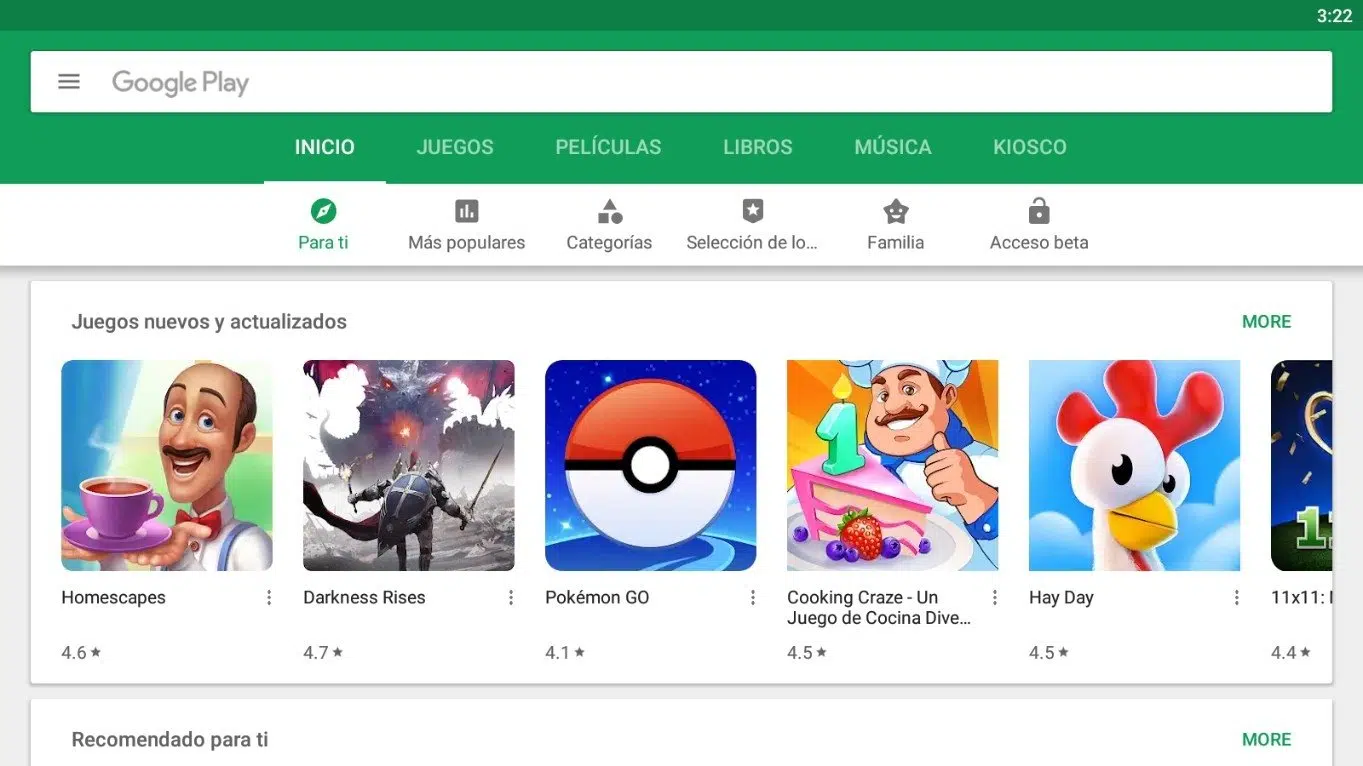
Google Play Store – найпопулярніший магазин додатків для користувачів Android, який дозволяє їм завантажувати всілякі програми, ігри, фільми, книги та інший цифровий контент. Однак багато людей хочуть встановити та використовувати Play Store на своєму ПК , або щоб насолоджуватися програмами Android на більшому екрані, або тому, що вони віддають перевагу зручності клавіатури та миші.
Існує кілька способів доступу до Play Маркету з комп’ютера Windows ; деякі вимагають емуляторів, а інші використовують вбудовані інструменти. У цій статті ми детально пояснюємо всі доступні методи, щоб ви могли вибрати той, який найкраще відповідає вашим потребам.
Навіщо завантажувати Play Store на комп’ютер?
Завантаження та встановлення Play Store на комп’ютер пропонує користувачам кілька переваг, зокрема:
- Вища продуктивність: Деякі ігри та програми вимагають більше ресурсів, ніж може запропонувати мобільний телефон, тому їх запуск на ПК забезпечує кращий досвід.
- Більший екран: грати в ігри або переглядати контент на екрані монітора чи ноутбука зручніше, ніж на мобільному телефоні.
- Використання клавіатури та миші: Для деяких програм та ігор фізичні елементи керування забезпечують більшу точність, ніж сенсорний екран.
- Не турбуйтеся про акумулятор: на відміну від телефонів, на ПК вам не потрібно турбуватися про заряд акумулятора під час використання програм.
Як встановити Play Store на ПК з емулятором
Найпростіший і найпопулярніший спосіб отримати доступ до магазину Google Play на комп’ютері – використовувати емулятор Android. Ці програми відтворюють віртуальне середовище Android на вашому ПК, дозволяючи запускати будь-яку програму Google Play так, ніби це смартфон.
Найкращі емулятори для встановлення Play Store
Існує кілька емуляторів Android для Windows та Mac, але деякі з них виділяються своєю сумісністю та простотою використання:
- BlueStacks: один з найпопулярніших і простих в установці емуляторів. Він поставляється з попередньо встановленим Play Store.
- Nox Player: забезпечує чудову продуктивність і оптимізацію для відеоігор.
- MEmu Грати: ідеально підходить для плавного запуску мобільних ігор на ПК.
- Genymotion: більше орієнтований на розробників, але також надає доступ до Google Play.
Кроки для встановлення Play Store із BlueStacks
Якщо ви вирішите використовувати BlueStacks для доступу до Play Store на своєму ПК, виконайте такі дії:
- Завантажте BlueStacks зі свого офіційного веб-сайту.
- Встановіть емулятор дотримуючись інструкцій майстра встановлення.
- Запустіть BlueStacks і Увійдіть за допомогою свого облікового запису Google.
- Доступ до Play Маркет всередині емулятора та завантажте потрібні програми.
Як встановити Play Store без емулятора
Якщо ви не хочете використовувати емулятор, існують альтернативні методи встановлення Play Store на ПК, хоча вони вимагають більше технічних знань.
Встановіть Google Play з Windows 11
Windows 11 дозволяє встановлювати програми для Android безпосередньо завдяки підсистемі Windows Subsystem for Android (WSA). Однак за замовчуванням підтримується лише Amazon Appstore. Щоб додати Play Store, виконайте такі дії:
- Видаліть підсистему Windows для Android якщо він у вас уже встановлений.
- Декарга-ля Модифікована версія WSA з надійного сховища.
- Установіть цю спеціальну версію, яка включає Play Store і служби Google.
- Увійдіть у Play Store із меню «Пуск» Windows і ввійдіть у свій обліковий запис Google.
Встановіть Play Store на ОС Android для ПК
Також можна встановити на комп’ютер операційну систему на базі Android, яка дозволить вам отримати доступ до Play Store без емуляторів. Деякі варіанти включають:
- Android x86: проект, розроблений для запуску Android на комп’ютерах.
- ОС BlueStacks: Спеціальна версія емулятора, адаптована як операційна система.
- Remix OS: система на базі Android, оптимізована для комп’ютерів.
Поради щодо безпечного завантаження програм
Незалежно від обраного вами методу, важливо дотримуватися деяких рекомендацій щодо безпеки :
- Завантажуйте емулятори або системи з офіційних джерел щоб уникнути зловмисного програмного забезпечення.
- Встановлюйте програми лише з Play Store щоб мінімізувати ризики безпеки.
- Уникайте модифікації системи якщо у вас немає глибоких знань, оскільки ви можете пошкодити свій ПК.
Встановлення Play Store на вашому ПК відкриває цілий світ можливостей для насолоди програмами Android на великому екрані з кращою продуктивністю. Чи то за допомогою емулятора, як BlueStacks, чи за допомогою розширених інструментів у Windows 11, є варіанти для всіх рівнів технічних знань.