- VeraCrypt — це безкоштовний, відкритий та кросплатформний сервіс із надійним шифруванням (AES, Serpent, Twofish).
- Дозволяє використовувати контейнери, шифрування USB/розділів та захист системного диска.
- Продуктивність з AES-NI чудова, а щоденне використання безперебійне.
- Включає розширені опції, такі як приховані томи та підтримка файлів розміром >4 ГБ.
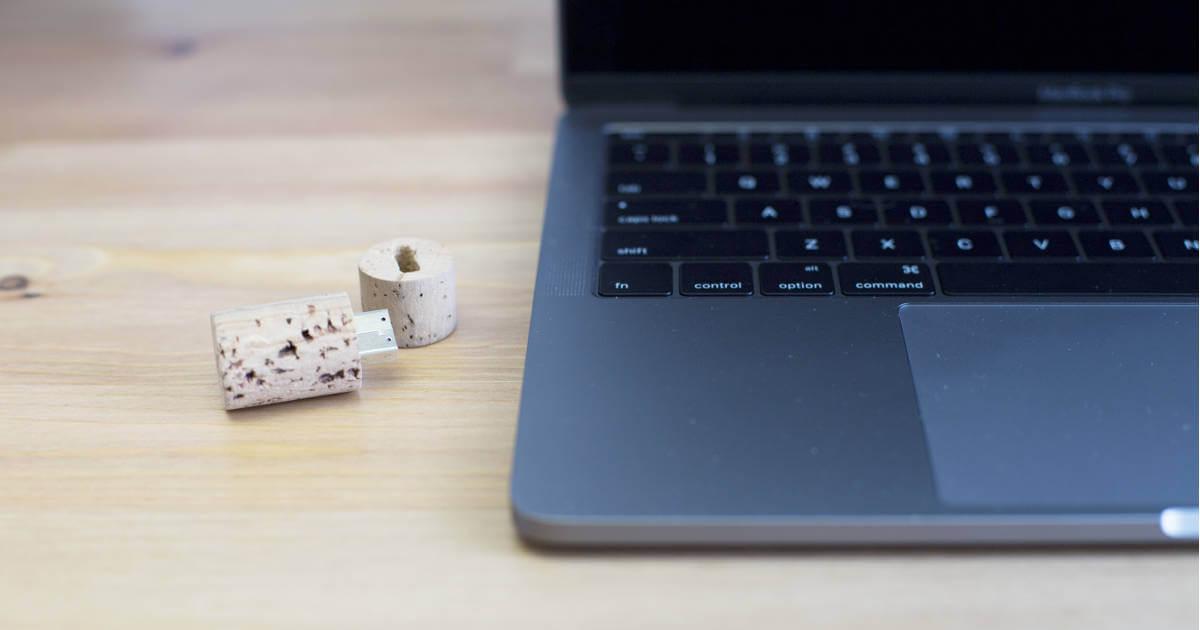
Захист USB-накопичувача за допомогою надійного шифрування – це одна з тих звичок безпеки, які дійсно змінюють життя. За допомогою VeraCrypt, безкоштовного та перевіреного рішення, ви можете створювати зашифровані контейнери або захищати цілі диски з мінімальними зусиллями та сучасними алгоритмами, що гарантують конфіденційність.
Хоча TrueCrypt був стандартом протягом багатьох років, його розробка припинилася, і сьогодні його спадщина живе у VeraCrypt, який підтримує код, додає покращення та доступний для Windows, macOS та Linux. Якщо ви хочете захистити свої дані від сторонніх очей вдома, в офісі чи в хмарі, ось повний посібник із покроковими інструкціями, рекомендаціями та альтернативами.
Чому варто обрати VeraCrypt сьогодні?
Десять років тому TrueCrypt був провідним інструментом для шифрування USB-накопичувачів та жорстких дисків, але в 2014 році його розробники зупинили проєкт, і остання версія (7.2) дозволяє лише розшифровувати існуючі томи, без створення нових . З цього форку виник VeraCrypt, який продовжив розробку, виправляючи помилки, перевіряючи код та покращуючи продуктивність.
VeraCrypt — це безкоштовний додатковий продукт з відкритим вихідним кодом та кросплатформний (Windows, macOS, Linux). Окрім прозорості, він пропонує справжню сумісність із сучасним обладнанням та підтримку трьох дуже надійних шифрів: AES, Serpent та Twofish . Його код доступний, що вселяє довіру тим, хто віддає перевагу програмному забезпеченню без чорних скриньок або потенційних бекдорів.
Ще однією переконливою причиною є продуктивність. У сучасних процесорах шифрування AES прискорюється завдяки AES-NI, що мінімізує зниження продуктивності. У системах із цією функцією швидкість читання та запису може легко перевищувати продуктивність стандартних накопичувачів , що робить шифрування практично безперебійним у щоденному використанні.
Завантаження, встановлення та перше налаштування
Завантажте VeraCrypt з офіційного вебсайту: ви знайдете інсталятори для Windows, macOS, Linux і навіть вихідний код. Це повністю безкоштовна програма, і за бажанням ви можете вибрати портативну версію, щоб носити її на USB-накопичувачі та використовувати без встановлення, де завгодно.
Після встановлення рекомендується встановити іспанську мову інтерфейсу. У Windows перейдіть до розділу «Налаштування» > «Мова» та виберіть «Іспанська». Ця невелика деталь спрощує виконання кроків, описаних у посібнику, та допомагає уникнути помилок під час налаштування параметрів шифрування або файлових систем.
Важливе застереження: Якщо ви збираєтеся зашифрувати весь USB-накопичувач або створити на ньому контейнер, зробіть резервну копію своїх даних, оскільки деякі процедури передбачають їх форматування. Перед завантаженням очистіть диск або видаліть будь-які дані, які ви хочете зберегти, щоб пізніше можна було імпортувати їх у зашифрований том.
Ключові характеристики та ефективність шифрування
VeraCrypt пропонує кілька способів захисту ваших даних. Ви можете створити зашифрований файл-контейнер, який діятиме як «віртуальний диск», зашифрувати розділ або весь пристрій (USB, SD-карту, зовнішній жорсткий диск) і навіть захистити системний розділ, щоб вся операційна система завантажувалася з шифруванням.
- Зашифровані контейнери у файліІдеально підходить для легкого переміщення даних, надсилання їх електронною поштою або завантаження на FTP/Samba. Ви копіюєте один файл, який після монтування поводиться як будь-який інший диск.
- Шифрування USB та SD-карт: Шифрує весь пристрій або розділ. У Windows ви побачите запит на форматування; не робіть цього. Змонтуйте диск за допомогою VeraCrypt, використовуючи пароль/ключ, і ви отримаєте до нього доступ звичайним способом.
- Шифрування системного дискаПодібно до BitLocker, він шифрує весь диск/SSD на вашому комп’ютері, щоб захистити вашу систему, профілі та документи.
- Прозорість у режимі реального часуШифрування/дешифрування виконується на льоту; ви працюєте так, ніби це звичайна папка.
- Прискорена продуктивністьЯкщо ваш процесор підтримує AES‑NI, алгоритм AES спрацьовує, значно покращуючи читання та запис.
- Прихований томДодатковий рівень для сценаріїв примусу; ви можете розкрити пароль-приманку, не розкриваючи конфіденційну область.
З точки зору чистої ефективності, поєднання надійних алгоритмів, частих аудитів та кросплатформної гнучкості робить VeraCrypt дуже надійним вибором як для користувачів, так і для бізнесу. Його простота використання покращилася з роками, водночас зберігаючи розширені можливості налаштування для точного налаштування шифрування, хешування та автентифікації відповідно до ваших потреб.
Плюси та мінуси: переваги та те, що вам слід знати
Серед його переваг виділяється його безкоштовність і відкритий вихідний код, підтримка іспанської мови, високий рівень безпеки та сумісність з Windows, Linux та macOS. Він також дозволяє вибирати різні алгоритми та режими використання (контейнери, розділи, система), що дає вам повний контроль над захистом ваших даних.
З недоліків – це вимагає певного навчання, особливо якщо ви хочете скористатися такими функціями, як приховані томи або шифрування цілих дисків. Також для шифрування окремих файлів може бути практичнішим використовувати стиснення, захищене паролем (наприклад, 7-Zip), якщо вам потрібно тимчасово захистити лише кілька документів.
Покрокова інструкція: створення зашифрованого контейнера
Цей метод створює файл, що містить ваші зашифровані дані, який після монтування відображається як новий диск у вашій системі. Це зручний спосіб розпочати роботу: він портативний, простий і не вимагає зміни структури розділів вашої пам'яті.
- Відкрийте VeraCrypt і натисніть на «Створити об'єм»Відкриється майстер створення.
- Виберіть «Створити зашифрований файловий контейнер» та продовжуйте до пункту «Далі».
- Виберіть Загальний том VeraCrypt (стандарт) і продовжується.
- У розділі «Розташування тому» натисніть "Вибрати файл", перейдіть до флеш-накопичувача або іншої папки та дайте їй назву (наприклад, «encrypted_data.vc»).
- У розділі «Алгоритм шифрування» ви можете залишити AES (рекомендовано для загального використання) та в розділі «Алгоритм хешування» значення за замовчуванням (SHA‑512) або SHA‑256, якщо ви шукаєте хороший баланс безпеки/швидкості.
- Визначте розмір контейнера (наприклад, 300 МБ, 2 ГБ тощо).
- Виберіть спосіб доступу: пароль та/або файл ключаЗазвичай достатньо надійного пароля, але ви можете підняти все на новий рівень, використовуючи файли ключів.
- Якщо ви активували "Використовувати ключовий файл", натисніть на «Ключові файли…» а потім натисніть кнопку «Створити». Переміщуйте мишу по вікну приблизно 30 секунд і створіть ключовий файл (це збільшує ентропію). Збережіть цей файл у безпечному та неочевидному місці.
- Асистент запитає вас про файлова системаЯкщо вам потрібні файли розміром понад 4 ГБ, використовувати exFAT або NTFS; якщо ні, то FAT є дійсним.
- Натисніть на "Формат"Коли ви закінчите, підтвердіть це натисканням кнопки «ОК» та закрийте, натиснувши «Вихід».
Якщо ви віддаєте перевагу детальнішому посібнику з використанням підходу з файлом ключа, ці кроки еквівалентні тим, що пронумеровані в інших посібниках (16-36): виберіть "Створити зашифрований віртуальний диск", визначте шлях та ім'я, підтвердьте шифрування AES, встановіть розмір (наприклад, 300 МБ), увімкніть "використовувати файл ключа" , згенеруйте файл, переміщуючи мишу, щоб додати випадковості, збережіть його в непомітному місці, додайте його до поля файлу ключа, виберіть формат (NTFS, якщо ви працюєте з великими файлами) та відформатуйте контейнер перед завершенням.
Монтування, використання та відмонтування тома
Після створення контейнера в головному вікні натисніть «Вибрати файл », виберіть контейнер і доступну літеру диска. Потім натисніть «Монтувати», введіть пароль і файл ключа, якщо ви його налаштували, і отримайте доступ до тому, ніби це звичайний диск.
Все, що ви копіюєте, буде зашифровано на льоту, без жодних додаткових кроків. Коли ви закінчите, поверніться до VeraCrypt і натисніть «Відключити» або «Відключити все», щоб закрити диск. Це гарантує, що том залишиться недоступним, якщо ви виймете USB-накопичувач або вимкнете комп’ютер.
Прихований том: коли і як його використовувати
Прихований том додає шар правдоподібної можливості заперечення. Ви створюєте «зовнішній» том з одним паролем, а всередині нього — «прихований» том з іншим паролем. Якщо вас змусять розкрити ключ, ви зможете відкрити лише зовнішній том як приманку. Прихований том неможливо виявити, якщо його правильно налаштувати та використовувати обережно.
- Помічник > «Створити об'єм» > «Створити зашифрований файловий контейнер».
- Виберіть «Прихований том VeraCrypt» і «Звичайний режим», щоб створити його з нуля.
- Спочатку створіть зовнішній том: визначте шифрування, хеш, розмір, пароль/ключ та формат.
- Потім майстер створює внутрішній: вибирає його шифрування/хеш, меншого розміру, ніж у зовнішнього, та встановлює власний пароль.
Важливо: Ніколи не заповнюйте зовнішній том за межі зарезервованого простору прихованого тому. Наприклад, якщо зовнішній том займає 50 МБ, а прихований том — 25 МБ, це перевищить буфер розміром 25 МБ і пошкодить приховану область . Завжди підтримуйте буфер, щоб уникнути випадкового перезапису.
Зашифрувати всю флешку (або розділ)
Якщо ви хочете зашифрувати весь USB-накопичувач, процес буде таким самим, хоча він буде відформатований (якщо ви не виберете режим збереження даних). Це корисно, коли ви працюєте з усім USB-накопичувачем як зашифрованим сховищем і не хочете керувати окремими контейнерами.
- Вставте USB-накопичувач, відкрийте VeraCrypt та виберіть «Створити об'єм».
- Виберіть «Зашифрувати вторинний розділ/диск» (не системний).
- Виберіть «Загальний том VeraCrypt» (або «Прихований», якщо потрібно) та продовжуйте.
- Натисніть на «Вибрати пристрій», виберіть розділ флеш-накопичувача (наприклад, E:) та підтвердіть вибір.
- Майстер пропонує два варіанти: Створення зашифрованого тома та його форматування (швидко, стирає все) або «Зашифрувати розділ, зберігаючи дані» (повільніше, намагається не втратити файли).
- Виберіть шифрування та хеш (AES + SHA‑512/256 — це безпечний варіант), визначте автентифікацію за паролем та/або ключовим файлом і натисніть "Формат".
Після завершення процесу Windows може відображати повідомлення про те, що диск «недоступний». Це нормально: його потрібно змонтувати з VeraCrypt, використовуючи свій пароль . Після цього ви побачите дві літери диска: літеру апаратного диска (наприклад, E:) та іншу для змонтованого зашифрованого тома (наприклад, F:). Завжди працюйте з літерою диска, змонтованою VeraCrypt.
Зашифрувати системний диск (завантаження з паролем)
Для ноутбуків або настільних комп’ютерів із конфіденційною інформацією шифрування розділу Windows або всього диска є гарним запобіжним заходом. Однак обов’язково створіть резервну копію заздалегідь і збережіть аварійний диск, наданий майстром, оскільки це дозволить вам відновити доступ до системи у разі виникнення проблеми.
- Помічник > «Створити об'єм» > «Зашифрувати весь системний розділ/диск».
- Виберіть режим нормальний u Oculto (останнє створює приховану ОС для примусових ситуацій).
- Вирішіть, чи шифрувати лише розділ Windows, чи весь диск.
- Якщо у вас є мультизавантаження, вкажіть це; якщо ні, виберіть «Одинарне завантаження».
- Виберіть шифрування та хеш, визначте свій пароль та згенеруйте рятувальний диск.
- Майстер проведе тест і після перезавантаження запитає пароль перед завантаженням Windows.
Щодо продуктивності, то завдяки підтримці AES та AES-NI втрати мінімальні. У сучасних системах стійкість шифрування настільки висока, що навіть SSD-накопичувачі не досягають цієї межі . Тому AES зазвичай є рекомендацією за замовчуванням у більшості сценаріїв.
Альтернативи у Windows: EFS, Keyed ZIP та утиліти
Якщо вам потрібно захистити лише локальну папку у Windows 10/11, система інтегрує EFS («Шифрувати вміст для захисту даних»), доступний у розділі Властивості > Додатково. Ця опція шифрує на рівні користувача, тому файли відкриваються прозоро, коли ви ввійшли в систему.
Для спільного використання одного або кількох файлів, захищених паролем, 7-Zip швидкий та простий: ви створюєте ZIP/7z-архів із шифруванням AES-256 , і він готовий до надсилання електронною поштою або завантаження в хмару для додаткового захисту. Це не шифрування тому, але для періодичного використання він чудово працює.
Інші утиліти, такі як Anvi Folder Locker, дозволяють легко захистити паролем та приховати папки за допомогою клацання правою кнопкою миші. Вони прості, але для справді конфіденційних даних шифрування тому або повного диска VeraCrypt забезпечує кращий технічний захист.
Коротке порівняння: BitLocker (Windows Pro/Enterprise) вбудований і «увімкніть його та забудьте»; він ідеально підходить для шифрування комп’ютера без жодних проблем, але є власним. 7-Zip підходить для окремих пакетів із шифруванням AES-256. VeraCrypt — це найгнучкіший, відкритий та потужний варіант для контейнерів та дисків у кількох системах.
Захистіть USB-накопичувач у Ubuntu за допомогою інструмента «Диски»
Якщо ви працюєте з Linux, Ubuntu містить утиліту Disks, яка дозволяє форматувати та шифрувати USB-накопичувач за допомогою LUKS + Ext4 без встановлення чогось іншого.
- Підключіть USB та відкрийте Дискотеки; виберіть свою пам'ять зі списку.
- Натисніть кнопку налаштувань і виберіть Форматування тома.
- Позначте опцію «Безпечне стирання», якщо хочете перезаписати нулями (повільно), і в полі «Тип» виберіть «Зашифровано, сумісний з Linux (LUKS + Ext4)».
- Введіть надійний пароль (великі літери, малі літери, цифри та символи) та призначте мітку тому.
- прес "Формат" і зачекайте, поки це завершиться. Тривалість залежить від розміру та швидкості USB-накопичувача.
Після завершення у вас буде USB-накопичувач, який при підключенні до Ubuntu запитуватиме пароль для його монтування. Це гарна альтернатива, якщо ваш робочий процес базується на Linux і вам потрібна вбудована сумісність з LUKS.
Коли шифрувати: варіанти використання та правила
Шифрування додає ефективний бар'єр у багатьох ситуаціях. Якщо ви завантажуєте документи в хмару, їх розміщення в зашифрованому вигляді заздалегідь зменшує вплив потенційного порушення на провайдера. На спільних комп'ютерах це запобігає шпигунству з боку інших користувачів. А якщо шкідливе програмне забезпечення все ж таки проникне всередину, без ключа воно не зможе прочитати вашу конфіденційну інформацію.
Це також важливо під час доступу до облікових записів: якщо зловмисник викраде облікові дані та отримає доступ до незашифрованих файлів, збитки будуть більшими. Наявність процедур для керування паролями та ключами шифрування обмежує обсяг інцидентів та добре інтегрується з політиками мінімальних привілеїв.
Згідно з законодавством, деякі організації повинні шифрувати персональні або особливо конфіденційні дані (ідеологія, стан здоров'я, приналежність), дотримуватися вимог щодо боротьби з відмиванням грошей або захищати комерційну таємницю. Історичні правила в Іспанії (LOPD та подальші розробки в рамках GDPR) вимагають надійних заходів, управління ключами та процедур для обробки криптографічними матеріалами . Шифрування не завжди є обов'язковим на всіх рівнях, але зазвичай воно потрібне на найважливіших рівнях.
Зрештою, якщо ви носите інформацію на USB-накопичувачах або зовнішніх жорстких дисках, ризик втрати є реальним. Шифрування цих накопичувачів мінімізує наслідки у разі втрати або крадіжки, оскільки без ключа дані стають недоступними для третіх осіб.
Обмеження та ризики, які слід пам’ятати
Ахіллесова п'ята шифрування — це втрата ключа або файлу ключа: без них немає виходу. Використовуйте менеджери паролів та безпечні (і резервні) резервні копії ключів відновлення. Також враховуйте продуктивність: шифрування споживає ресурси, хоча з AES-NI вплив на сучасні системи дуже низький.
Зверніть увагу на сумісність: не всі системи читають усі формати та контейнери. Плануйте заздалегідь, якщо ви будете перемикатися між Windows, macOS та Linux, і виберіть відповідні файлові системи (exFAT/NTFS для великих файлів). Пам’ятайте, що пошкодження зашифрованого файлу може зробити його невідновним , тому регулярно створюйте резервні копії.
Деякі рішення покладаються на програмне забезпечення для розшифрування. Забезпечте доступ до версій та періодично перевіряйте, чи працює процес відновлення. Проста перевірка може позбавити вас проблем, якщо через кілька місяців ви зміните комп’ютер або операційну систему та вам знадобиться доступ до старих файлів.
Якщо ви застосуєте ці поради на практиці, то отримаєте захист, на який так довго чекали: від портативних контейнерів для перенесення в сумці до повноцінних дисків, захищених паролем, з чудовим балансом між безпекою, продуктивністю та простотою використання у повсякденному житті.
