- Керування великими особистими файлами та їх переміщення на зовнішнє сховище або в хмару звільняє багато гігабайт, не впливаючи на роботу системи.
- Вбудовані інструменти Windows (Очищення диска, Звільнити місце зараз, Датчик сховища) дозволяють безпечно видаляти тимчасові файли та залишки оновлень.
- Налаштування таких параметрів, як відновлення системи, режим глибокого сну та віртуальна пам'ять, запобігає споживанню Windows більше місця, ніж необхідно.
- Контроль встановленого програмного забезпечення, уникнення вірусів та використання портативних програм допомагають підтримувати чистоту диска та швидшу роботу комп’ютера протягом тривалішого часу.
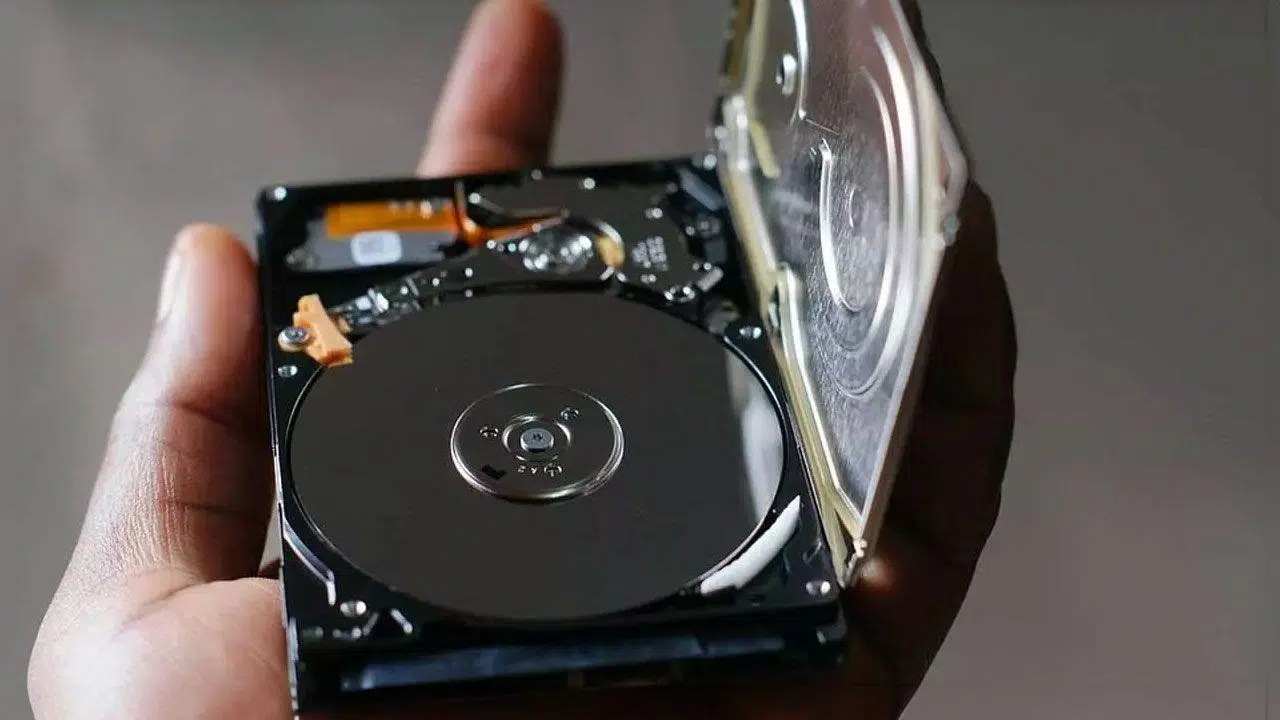
Якщо ваш ПК з Windows працює все повільніше і повільніше, а система постійно попереджає вас про нестачу місця, ви не самотні. Під час щоденного використання тимчасові файли, програми, які ви більше не використовуєте, та дані накопичуються, займаючи гігабайти, навіть не усвідомлюючи цього, доки ви не досягнете точки, коли навіть не зможете оновити Windows.
Гарна новина полягає в тому, що ви можете звільнити значну кількість місця на диску без особливих зусиль. У цьому посібнику ви крок за кроком дізнаєтеся, як звільнити місце у Windows 10 та Windows 11 за допомогою власних інструментів системи, не покладаючись на сторонні програми, якщо ви цього не хочете, та максимально ефективно використовуючи кожен дюйм вашого диска.
Що таке дисковий простір і чому він так швидко заповнюється?
Коли ми говоримо про дисковий простір, ми маємо на увазі загальний обсяг вашого жорсткого диска або SSD , де зберігаються Windows, ваші програми, ігри та всі ваші особисті файли, такі як фотографії, відео та документи.
З часом цей простір заповнюється не лише тим, що ви навмисно зберігаєте, але й залишками оновлень, тимчасовими файлами, старими резервними копіями та програмами, які ви більше не використовуєте . Якщо ви час від часу не очищаєте його, диск зрештою майже заповниться, і почнуться проблеми.
Рекомендується завжди залишати вільний простір, щоб система могла безперебійно працювати, створювати тимчасові файли, встановлювати оновлення Windows та уникати надмірної фрагментації диска, яка впливає на продуктивність.
На сучасних комп’ютерах з Windows 10 або 11 гарною відправною точкою є жорсткий диск об’ємом щонайменше 512 ГБ або встановлення SSD-накопичувача . Різниця в ціні порівняно з 256 ГБ зазвичай невелика, і враховуючи розмір ігор, відео 4K та фотографій високої роздільної здатності в наші дні, це позбавить вас головного болю в довгостроковій перспективі.
Спочатку перевірте, скільки місця ви використовуєте.
Перш ніж видаляти щось мимоволі, важливо перевірити, що насправді займає місце на вашому жорсткому диску . Це підкаже вам, скільки місця потрібно звільнити та на чому зосередитися: особисті файли, великі програми, резервні копії тощо.
У Windows 10 та Windows 11 ви можете зробити це з самого Провідника:
- Натисніть клавішу Windows + E щоб відкрити Провідник файлів і перейти до розділу «Цей ПК».
- Знайдіть диск, який ви хочете перевірити (зазвичай C:), де ви побачите вільний простір та загальний розмір.
- Для отримання додаткової інформації клацніть правою кнопкою миші на диску та виберіть «Властивості», щоб переглянути графік використання.
Окрім цього огляду, розділ «Налаштування» > «Система» > «Сховище» у Windows 10/11 дуже візуально показує, куди використовується простір: програми, документи, тимчасові файли, система тощо, що дуже корисно для визначення того, де економити.
Знаходьте та керуйте своїми найбільшими особистими файлами
Значну частину місця на жорсткому диску зазвичай займають ваші власні файли: відео, фотографії, музика та великі документи . Це перше, що вам слід перевірити, оскільки в багатьох випадках ви можете переміщувати або видаляти їх, не впливаючи на систему.
Щоб знайти ці файли у Windows за допомогою Провідника:
- Відкрити Провідник файлів з панелі завдань або за допомогою Windows + E.
- На лівій панелі перейдіть до «Цей ПК» і виберіть папки, такі як «Відео», «Музика», «Зображення» та «Завантаження», які зазвичай є найбільшими.
- У верхній панелі Провідника перейдіть до «Перегляд» та виберіть «Деталі» щоб побачити розмір і дату кожного файлу.
- Клацніть правою кнопкою миші на порожній області та виберіть "Сортувати за > Розмір" щоб найбільші файли відображалися зверху.
Таким чином, ви можете за лічені секунди знайти великі відео, копії інсталятора або ISO-файли, які вам, можливо, більше не потрібні. Видаліть усе, що вам точно не потрібно. Все, що ви хочете зберегти, але не часто використовуєте, гарною ідеєю є перенести на зовнішній диск або в хмару.
Якщо ви хочете отримати ще чіткіше уявлення про те, куди витрачається ваш дисковий простір, існують такі інструменти, як WinDirStat , які створюють візуальну карту вашого диска, показуючи, які папки займають найбільше місця. Це безкоштовна та дуже легка утиліта, яка може допомогти вам знайти великі папки, про існування яких ви навіть не пам’ятали, хоча вам слід бути дуже обережними, щоб не видалити нічого важливого для вашої системи.
Переміщуйте файли на зовнішні диски або в хмару.
Після того, як ви визначили найважчі папки, найкращий спосіб звільнити місце, не втрачаючи нічого важливого, – це перемістити рідко використовувані файли на зовнішнє сховище або хмарні сервіси.
Щоб перенести фотографії, відео або музику на USB-накопичувач або SD-карту у Windows:
- Підключіть a зовнішній запам'ятовуючий пристрій (флеш-накопичувач, жорсткий диск, SD-карта) до вашого ПК.
- Відкрийте Провідник файлів і перейдіть до папок, де знаходяться файли, які потрібно перемістити.
- Виберіть файли або папки, а потім натисніть на Вирізати У верхній стрічці або за допомогою Ctrl+X перейдіть до зовнішнього диска та виберіть Вставити або Ctrl + V.
Це звільнить місце на вашому основному диску, зберігаючи при цьому доступ до ваших файлів щоразу, коли ви підключаєте зовнішній диск. Це також гарна практика резервного копіювання на випадок, якщо у вашого комп’ютера виникнуть проблеми або він буде заражений шкідливим програмним забезпеченням.
Якщо ви не бажаєте покладатися на фізичні пристрої, ви також можете завантажити ці рідко використовувані файли до хмарних сервісів, таких як OneDrive, Google Drive, Dropbox або iCloud, забезпечуючи до них доступ з будь-якого місця та зменшуючи використання локального диска. Якщо ви плануєте розширити своє сховище в довгостроковій перспективі, ви також можете ознайомитися з посібниками з оновлення компонентів ПК.
Швидке видалення тимчасових файлів та непотрібних файлів
Windows накопичує всілякі тимчасові файли, кеші та залишки оновлень , які з часом можуть займати до кількох гігабайт. Періодичне їх очищення – це швидкий спосіб звільнити місце.
Існує кілька способів зробити це, деякі більш прямі, а інші більш складні, залежно від типу очищення, яке ви хочете виконати.
Очистіть тимчасову папку за допомогою %TMP%
Один із найшвидших методів – це безпосереднє видалення тимчасової папки користувача:
- Відкрийте меню «Пуск» і введіть "Біг"або натисніть Windows + R.
- У вікні, що з'явиться, введіть %TMP% і натисніть «ОК».
- Відкриється папка Провідника з великою кількістю тимчасові файли, що створюються програмами та системою.
- Виділіть усе (Ctrl + A) та видаліть це клавішею Delete.
Перш ніж це зробити, варто закрити всі відкриті програми, щоб уникнути конфліктів. Якщо якісь файли використовуються, Windows не дозволить вам їх видалити, але це нормально: просто пропустіть їх і продовжуйте з рештою. Якщо програмі знову знадобиться тимчасовий файл, вона без проблем його створить. Ви також можете доповнити це очищення, використовуючи команди терміналу Windows для виконання складних завдань.
Використання засобу очищення диска у Windows 10 та 11
Окрім папки %TMP%, Windows надає спеціальні інструменти для видалення тимчасових файлів, залишків оновлень, мініатюр та інших непотрібних елементів.
У Windows 10 однією з найзручніших опцій є функція «Звільнити місце зараз» у налаштуваннях:
- Відкрити конфігурація з меню «Пуск» (значок шестерні).
- Введіть Система > Зберігання.
- Прокрутіть вниз і натисніть «Звільнити місце зараз».
- Виберіть типи файлів, які потрібно видалити: резервні копії Windows Update, тимчасові файли, кошик, мініатюри, кеші, І т.д.
- Натисніть на «Видалити файли» щоб розпочати прибирання.
Windows 10 та 11 також містять класичний інструмент очищення диска :
- Знайдіть у меню «Пуск» «Очищення диска» та відкрийте програму.
- Виберіть диск, який потрібно очистити, і зачекайте, поки він проаналізує його.
- Поставте прапорці навпроти того, що ви хочете видалити, і натисніть «ОК».
У цьому інструменті дуже важливо звернути увагу на опцію «Очистити системні файли» , яка дозволяє видаляти залишки великих оновлень та попередніх версій Windows, що можуть займати десятки гігабайт. Однак уникайте видалення інсталяційних файлів Windows ESD, якщо ви хочете зберегти можливість скидання налаштувань комп’ютера пізніше.
Гарний трюк — запускати це очищення після великого оновлення Windows , коли система зазвичай зберігає копії та старі файли, які більше не потрібні та займають лише місце.
Використання інструменту на Windows Server
У серверних середовищах також існує класична програма Cleanmgr.exe (Очищення диска), хоча в старіших версіях Windows Server вам може спочатку знадобитися ввімкнути «Робота з робочим столом» у диспетчері сервера та майстрі «Додавання ролей і компонентів».
Після ввімкнення ви можете запустити інструмент з меню «Пуск» > «Адміністрування Windows» > «Очищення диска » або виконавши команду «cleanmgr» з поля пошуку чи вікна командного рядка. Ви навіть можете передавати параметри командного рядка для автоматизації очищення певних типів файлів.
Активуйте датчик зберігання для автоматизації прибирання
Якщо вам ліньки виконувати ці очищення вручну, Windows 10 та Windows 11 містять функцію під назвою « Контролувальник сховища» , яка регулярно видаляє тимчасові файли, елементи кошика та інший невикористаний вміст.
Щоб активувати та налаштувати його:
- Відкрити конфігурація і входить Система > Зберігання.
- Поверніть перемикач «Датчик зберігання» щоб він почав працювати.
- Натисніть на «Налаштувати або запустити датчик сховища зараз» (або подібний текст), щоб переглянути розширені параметри.
У налаштуваннях ви можете вибрати, як часто датчик має спрацьовувати (щодня, щотижня, щомісяця або лише коли місця стає мало) та що саме він має очищати.
Серед найкорисніших опцій є:
- видалити автоматично тимчасові файли програм які не використовуються.
- Спорожніть кошик для сміття після певної кількості днів.
- Періодично видаляйте вміст папки Завантаження (дуже корисно, якщо ви накопичуєте інсталятори та файли, які вам потрібні були лише один раз).
- Видалити локальний контент з Файли OneDrive які вже знаходяться в хмарі, і ви їх деякий час не відкривали, зберігаючи онлайн-копії недоторканими.
Після завершення налаштування всіх параметрів ви можете залишити датчик працювати у фоновому режимі або натиснути «Очистити зараз», щоб негайно виконати повне початкове очищення.
Очистіть кошик та видаліть файли, які більше не використовуються.
Це може здатися очевидним, але ми часто накопичуємо кілька гігабайт у кошику, навіть не усвідомлюючи цього. Поки вони там знаходяться, ці файли продовжують займати місце на диску , тому варто час від часу його очищати.
У Windows це так само просто, як клацнути правою кнопкою миші на значку «Кошик» на робочому столі та вибрати «Очистити кошик». Якщо ви використовуєте macOS, процес аналогічний, доступ до нього здійснюється через значок «Кошик» у Dock.
Окрім кошика, також гарною практикою є час від часу перевіряти папки, такі як «Завантаження» та «Документи» , щоб вручну видаляти файли, які вам більше не потрібні: інсталятори програм, стиснуті файли, які ви вже розпакували, дублікати документів тощо.
У Провіднику файлів ви можете сортувати файли за розміром або датою зміни , щоб швидко знаходити найбільші або найстаріші файли та вирішувати, чи варто їх зберігати.
Видаліть програми та програми, які ви не використовуєте
Програмне забезпечення, яке ви встановлюєте з часом, також може займати значну частину диска, особливо на комп’ютерах, на яких виробник попередньо встановив велику кількість програмного забезпечення .
Щоб видалити непотрібні програми у Windows 10 або 11:
- Введіть Налаштування > Програми > Програми та функції (у Windows 11 це називається «Встановлені програми»).
- Сортувати список за розмір від найбільшого до найменшого щоб побачити, які програми займають найбільше місця.
- Для кожної програми, яку ви не використовуєте, виберіть її (або натисніть три крапки у Windows 11) і виберіть "Видалити".
Ви виявите, що багато програм, про які ви навіть не підозрювали, були встановлені. Деякі з них – це пробні версії, дублікати утиліт або пакети, якими ви більше не користуєтеся. Видалення всього цього непотрібного програмного забезпечення не лише звільняє місце на диску , але й може покращити продуктивність вашого ПК.
Однак уникайте використання програм, з якими ви не знайомі або які можуть бути критично важливими для роботи Windows. Якщо у вас є якісь сумніви, дослідіть їх заздалегідь або скористайтеся надійним інструментом очищення , який безпечно виявляє віруси.
Налаштуйте відновлення системи, щоб воно не займало так багато місця
Відновлення системи Windows дуже корисне для повернення до попереднього стану, якщо оновлення або програма спричиняє проблеми, але точки відновлення можуть займати кілька гігабайт, якщо ними не керувати належним чином.
Щоб переглянути та обмежити простір, що використовується засобом відновлення системи у Windows 10 та 11:
- Клацніть правою кнопкою миші на кнопці «Пуск» і введіть "Система".
- У вікні, що відкриється, знайдіть і натисніть на "Інформація про систему" (Зазвичай він з'являється з правого боку).
- У новому вікні натисніть «Захист системи» на лівій панелі.
- Виберіть системний диск і натисніть "Налаштувати".
Там ви можете побачити, скільки місця резервується для точок відновлення, і зменшити виділений відсоток, якщо він надмірний. Ви також маєте можливість видалити всі існуючі точки відновлення , що звільнить значну кількість місця одночасно.
Якщо ви вирішите видалити старі точки відновлення, рекомендується створити нову точку відновлення з тієї ж вкладки, щоб уникнути нестачі резервних копій у разі виникнення проблем у майбутньому.
Вимкніть режим глибокого сну, щоб звільнити гігабайти на диску C:
Режим глибокого сну зберігає вміст оперативної пам'яті у файлі під назвою hiberfil.sys на системному диску, що дозволяє майже повністю вимкнути комп'ютер і повернутися до попереднього стану після його ввімкнення.
Цей файл може займати кілька гігабайт, тому, якщо ви не використовуєте режим глибокого сну або вас влаштовує класичний режим сну, його вимкнення — ефективний спосіб звільнити місце.
Щоб вимкнути режим глибокого сну у Windows:
- Знайдіть «Командний рядок» у меню «Пуск», клацніть правою кнопкою миші та виберіть "Виконати як адміністратор" (або відкрийте PowerShell від імені адміністратора).
- У вікні, що відкриється, введіть powercfg / сплячий режим вимкнено і натисніть Enter.
Це видалить файл hiberfil.sys і звільнить місце, яке він займав на диску C:. У свою чергу, ви втратите можливість переходу комп’ютера в режим глибокого сну, хоча все ще зможете використовувати звичайний режим сну.
Перевірте віртуальну пам'ять та інші додаткові налаштування
Windows використовує так звану віртуальну пам'ять – файл підкачки на диску, який діє як доповнення до фізичної оперативної пам'яті, коли вона закінчується. Зазвичай система керує лише розміром цього файлу, який у багатьох випадках становить близько 10 ГБ.
На комп’ютерах з дуже невеликим обсягом оперативної пам’яті Windows може значно збільшити цей простір, що вплине на обсяг доступного сховища. Якщо у вас мало місця, варто перевірити налаштування оперативної пам’яті.
- Відкрити Налаштування > Система та прокрутіть униз до розділу «Інформація».
- У вікні, що відкриється, натисніть "Розширені налаштування системи".
- На вкладці «Додаткові параметри» перейдіть до розділу «Продуктивність» і натисніть на "Налаштування".
- Повернувшись у "Додаткові параметри", натисніть на "Зміна" у розділі «Віртуальна пам’ять».
Звідти ви можете дозволити системі керувати розміром, встановити фіксований розмір або навіть вибрати «Без файлу підкачки» , щоб повернути весь цей простір, хоча останній варіант рекомендується лише за наявності великої кількості фізичної оперативної пам’яті та знання того, що ви робите.
Ви також можете розподілити файл підкачки на кілька дисків, щоб зменшити навантаження на основний диск, хоча, якщо у вас немає дуже специфічної конфігурації, зазвичай краще дозволити Windows керувати ним автоматично. Якщо ви не впевнені в точних характеристиках вашого обладнання, дізнайтеся, як переглянути компоненти вашого ПК, перш ніж налаштовувати ці параметри.
Стисніть та впорядкуйте файли, які ви рідко використовуєте
Ще одна стратегія зменшення місця, яке займають файли, які вам не потрібно часто відкривати, – це стиснення їх у ZIP-файли . Windows спочатку підтримує цей формат без необхідності встановлення додаткових програм.
Щоб стиснути у Windows:
- Клацніть правою кнопкою миші на файлі або папці, яку потрібно стиснути.
- Виберіть "Надіслати до > Стиснутої папки (zip-файл)" (або "Стиснути в > ZIP-файл" в останніх версіях).
- Новий ZIP-файл буде створено в тому ж місці.
- Після того, як ви переконаєтеся, що все міститься в ZIP-файлі, ви можете видалити оригінальні файли або папки для економії місця.
Це ідеальне рішення для архівних файлів або старих проектів , які ви хочете зберегти, але рідко користуєтеся ними. Крім того, ZIP-файли дозволяють легко створювати резервні копії та надсилати їх електронною поштою або в хмару.
Уникайте завантаження ПК непотрібними програмами
Одна з причин, чому на багатьох комп’ютерах закінчується місце, і вони працюють неправильно, полягає в безладному встановленні програм , які часто завантажуються з ненадійних сайтів або встановлюються разом з іншими програмами без відома користувача.
Багато з цих утиліт обіцяють «пришвидшити роботу Windows», «очистити реєстр» або «оптимізувати оперативну пам’ять», але все, що вони роблять, це займають місце, крадуть ресурси та навіть збирають дані для продажу третім сторонам. У найгірших випадках вони можуть містити шпигунське або рекламне ПЗ.
Якщо ваш ПК не надто потужний, найрозумніше буде встановлювати лише ті програми, які ви дійсно використовуватимете , та безжально видаляти все, що не додає цінності. Перш ніж встановлювати щось, завжди перевіряйте, чи надійний розробник, і чи ви завантажуєте програму з офіційного джерела.
У багатьох випадках основні завдання з очищення та обслуговування, які обіцяють ці програми, можна виконати самостійно за допомогою вбудованих інструментів Windows , як ви бачили в цій статті.
Використовуйте портативні програми лише тоді, коли вони вам потрібні час від часу.
Для інструментів, які ви використовуватимете лише зрідка, замість того, щоб встановлювати їх у свою систему, можливо, варто пошукати портативні версії . Ці програми працюють безпосередньо, без встановлення, і не захаращують ваш диск розрізненими файлами та записами реєстру.
На таких вебсайтах, як PortableApps, ви знайдете сотні портативних програм , які можна зберегти на USB-накопичувачі або зовнішньому жорсткому диску та запускати лише тоді, коли вони вам потрібні. Це запобігає їх постійному встановленню у вашій системі та зайняттю місця.
Якщо ви використовуєте їх досить часто, ви можете зберігати цю колекцію портативних програм на зовнішньому диску та підключати його лише тоді, коли вам це потрібно, що зробить вашу інсталяцію Windows набагато чистішою та легшою.
Коли має сенс використовувати засоби для чищення сторонніх виробників
Хоча функції Windows можуть задовольнити майже всі потреби, у деяких випадках має сенс використовувати спеціалізовані програми обслуговування , які виявляють віруси, дублікати файлів або важкодоступні залишки.
Такі інструменти, як AVG TuneUp та інші подібні рішення, призначені для глибокого аналізу вашої системи, пошуку непотрібних файлів, непотрібних програм та дублікатів елементів, а також дозволяють видалити їх лише кількома клацаннями миші.
Ці утиліти також часто інтегрують опції автоматичного оновлення програмного забезпечення , оптимізацію завантаження та інші функції обслуговування, що може бути зручно, якщо ви віддаєте перевагу комплексному рішенню, за умови, що ви оберете авторитетного та відомого постачальника.
У будь-якому випадку, навіть під час використання сторонніх інструментів, бажано чітко розуміти основні концепції, які ми розглянули: знання того, скільки місця займають ваші особисті файли, керування резервними копіями, налаштування відновлення системи та режиму глибокого сну, а також не встановлення програмного забезпечення просто так.
Поєднуючи ці методи — керування великими файлами, використання інструментів очищення Windows, автоматизацію за допомогою Storage Sense, видалення вірусів, керування відновленням системи та режимом глибокого сну, а також уникнення встановлення непотрібних програм — ви можете забезпечити достатньо місця на своєму ПК з Windows 10 або 11, щоб він працював плавніше та без сюрпризів щоразу, коли з’являється нове оновлення або ви хочете встановити важку гру чи програму.
