- Реалізація власних налаштувань для вибору між малим, великим або автоматичним розміром у меню «Пуск».
- Можливість спростити інтерфейс, приховавши такі розділи, як «Рекомендовані», «Закріплені» або повний список програм.
- Використання розширених інструментів та спеціальних оновлень для примусового зміни розміру у версіях, де ця опція відсутня.
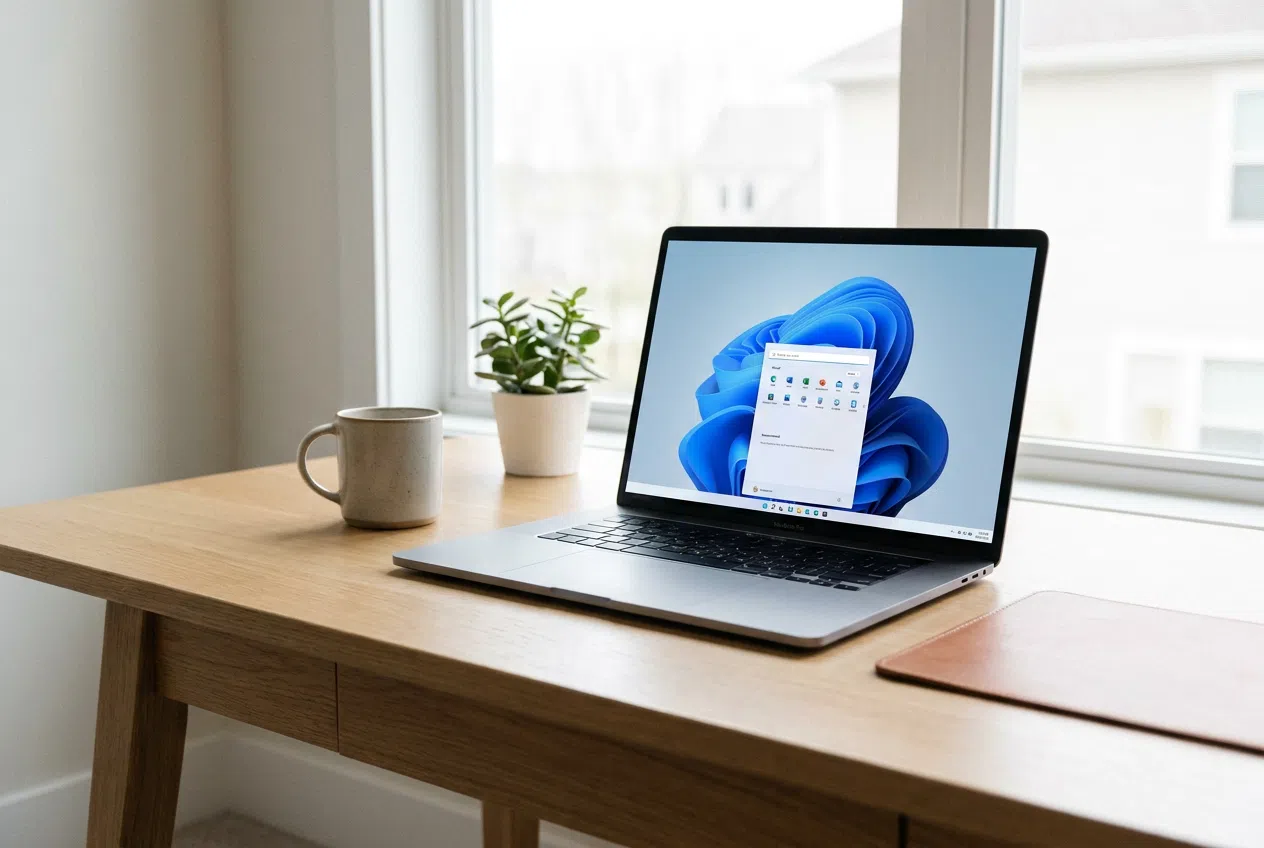
Якщо ви помітили, що меню «Пуск» у Windows 11 стало трохи громіздким і займає майже весь екран , ви не самотні. Після кількох редизайнів багато користувачів, особливо ті, хто користується 13- або 14-дюймовими ноутбуками, вважають, що інтерфейс перевантажує робочий стіл, залишаючи дуже мало місця для комфортної роботи.
Гарна новина полягає в тому, що існує кілька способів налаштувати це меню на свій смак , скориставшись останніми офіційними оновленнями Microsoft, налаштувавши параметри персоналізації або використовуючи деякі інструменти для більш допитливих користувачів, які хочуть повного контролю.


Microsoft відповіла на скарги випуском оновлення (зокрема KB5120998 ), яке дозволяє користувачам керувати вертикальним простором. Тепер, замість того, щоб система вирішувала за вас, ви можете перейти до розділу налаштування та вибрати один із трьох режимів: Малий, Великий або Автоматичний . Останній режим часто спричиняє проблеми через надмірне розгортання при нижчій роздільній здатності.
Щоб активувати цю функцію, найкраще оновлювати систему за допомогою служби Windows Update. Якщо у вас вже встановлена правильна версія, просто перейдіть у меню Налаштування > Персоналізація > Пуск . Саме тут відбувається диво, і ви можете вибрати розмір, який найкраще відповідає вашому робочому процесу, досягнувши тієї мінімалістичної та чистої естетики , якої так багато з нас так бракувало.
Як очистити інтерфейс та позбутися зайвого

Іноді нас вражає не лише розмір, а й усе, що знаходиться всередині. Щоб зменшити візуальний безлад, Windows дозволяє приховувати цілі розділи . Ви можете вимкнути перемикачі «Закріплені», «Нещодавні» (раніше «Рекомендовані») та «Усі програми» . Якщо видалити те, що не використовуєте, меню автоматично згортається та перестає бути перешкодою.

Крім того, для тих, хто транслює або записує свій екран, є дуже корисна опція приховування імені та зображення профілю , що захищає їхню конфіденційність. Якщо ви хочете піти ще далі, ви можете впорядкувати свої програми в папки, просто перетягнувши один значок на інший, що допомагає набагато ефективніше керувати простором.
Передові методи примусового скорочення

Якщо ви перевірили налаштування та не бачите опцій розміру, ймовірно, що поступове розгортання Microsoft ще не досягло вашого ПК. У цьому випадку є альтернатива для тих, хто не хоче чекати: використання ViVeTool . Цей інструмент з відкритим кодом дозволяє активувати функції, які вже присутні в системі, але залишаються неактивними.
Процес включає завантаження правильної версії для вашого процесора (Intel/AMD або ARM), відкриття командного рядка від імені адміністратора та виконання певних команд, таких як vivetool /enable /id:61161244,61754985 . Після перезавантаження налаштування розміру повинні чарівним чином з’явитися на Панелі керування, що дозволить вам вручну змінити розмір меню «Пуск», не покладаючись на офіційне розгортання.
Налаштування панелі завдань та області облікового запису
Меню «Пуск» не є ізольованим; воно працює разом із панеллю завдань. Нещодавно було протестовано опції переміщення панелі завдань з боків або вгору , що порушило її центральне домінування. Це особливо корисно, якщо ви віддаєте перевагу вертикальній організації, де підписи вікон не перекриваються, що полегшує перемикання між програмами та дозволяє налаштовувати контекстне меню Windows 11 для більшої ефективності.
Ви також можете оптимізувати швидкий доступ до своїх особистих папок. У налаштуваннях автозавантаження ви можете вибрати, які каталоги (наприклад, Завантаження, Документи або Зображення) відображатимуться поруч із кнопкою живлення. Це дозволяє уникнути необхідності переглядати весь файловий провідник, роблячи навігацію набагато плавнішою та прямішою.

Посібник для адміністраторів та розгортань OEM
Для тих, хто професійно керує образами системи, є можливість попередньо визначити макет за допомогою файлу LayoutModification.json . Цей файл дозволяє точно налаштувати, які програми відображатимуться в закріпленому розділі, а які в розділі рекомендацій, ще до того, як користувач вперше ввімкне комп’ютер.
Використовуючи такі ключі, як primaryOEMPins або secondaryOEMPins , ви можете закріплювати програми UWP або Win32, а також прямі веб-посилання. Це забезпечує продуктивне робоче середовище з самого початку, контролюючи кількість видимих елементів на основі розміру екрана пристрою , щоб запобігти захаращенню меню.
Зручна робота з Windows 11 передбачає використання цих інструментів для зміни розміру та очищення, будь то встановлення останніх патчів Microsoft, упорядкування значків у папки чи використання зовнішнього програмного забезпечення для розблокування прихованих функцій, що дозволяє досягти чистого робочого столу та інтерфейсу, який адаптується до користувача, а не навпаки.
