- Існують програмні та апаратні рішення для спільного використання однієї клавіатури та миші між кількома комп'ютерами, як безкоштовні, так і платні варіанти.
- Такі програми, як Mouse Without Borders, Barrier, Synergy або ShareMouse, дозволяють керувати кількома ПК в мережі, ділитися буферами обміну та передавати файли.
- KVM-перемикачі пропонують дуже надійний фізичний метод, корисний навіть до завантаження операційної системи, в обмін на обмеження кількості комп'ютерів.
- Віддалений робочий стіл, такі інструменти, як TeamViewer або AnyDesk, і віртуальні машини охоплюють сценарії віддаленого доступу та використання кількох систем на одному ПК.
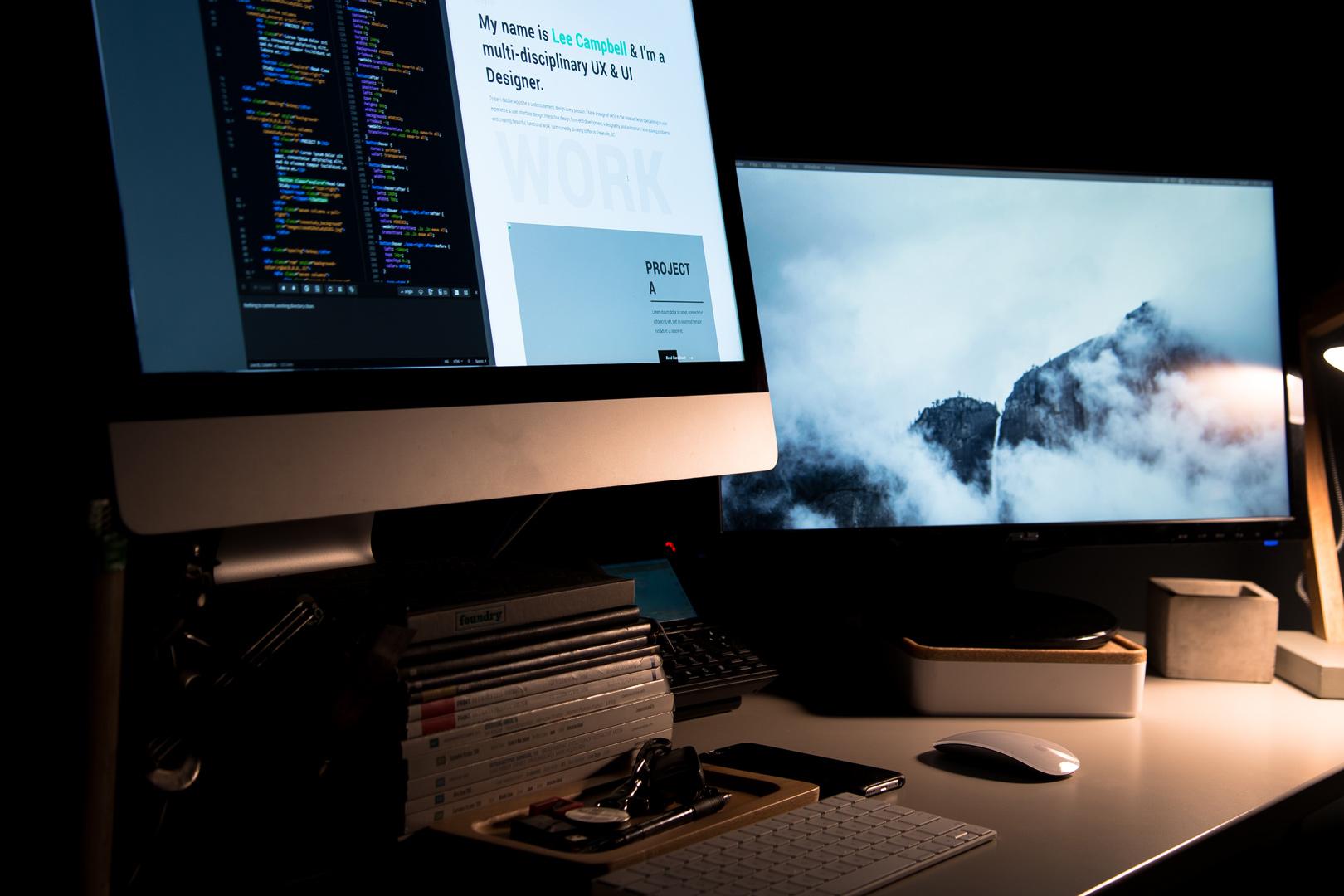
Якщо ви щодня працюєте з кількома ПК на столі, ви знаєте, як нудно постійно змінювати клавіатури та миші . Два настільні комп’ютери, ноутбук поруч, можливо, міні-ПК або сервер… і зрештою ваш стіл виглядає як відділ периферійних пристроїв у комп’ютерному магазині.
Гарна новина полягає в тому, що сьогодні існують дуже зрілі рішення для керування кількома комп'ютерами за допомогою однієї клавіатури та миші , як за допомогою програмного забезпечення, так і за допомогою спеціальних апаратних пристроїв. Від безкоштовних інструментів, таких як Mouse Without Borders або Barrier, до більш просунутих платних опцій, таких як Synergy або ShareMouse, та альтернатив, таких як KVM-перемикачі, віддалений робочий стіл або навіть віртуальні машини, діапазон величезний, і варто добре з ним ознайомитися.
Основні опції використання однієї клавіатури та миші на кількох комп'ютерах
Загалом, рішення можна розділити на дві основні групи: програми, які спільно використовують клавіатуру та мишу через мережу , та фізичні KVM (клавіатура, відео, миша) пристрої, які перемикають периферійні пристрої між кількома комп'ютерами. Крім того, існують такі варіації, як віддалений робочий стіл , керування через Інтернет за допомогою таких програм, як TeamViewer або AnyDesk, доступ через VNC або навіть віртуалізація іншої операційної системи на тому ж ПК.
Кожен підхід має свої переваги та недоліки: деякі повністю безкоштовні , інші вимагають платної ліцензії, деякі працюють лише на Windows, а інші є кросплатформними, деякі ідеально підходять для ігор, а інші мають вищу затримку. Головне — вибрати рішення, яке найкраще відповідає вашим фактичним потребам (офісна робота, потокове передавання, віддалена підтримка, розробка тощо), а також кількості та типу комп’ютерів, якими ви хочете керувати.
Програми для спільного використання клавіатури та миші між кількома ПК в мережі
Інструменти такого типу дозволяють одному ПК виступати в ролі сервера клавіатури та миші , тоді як інші підключаються як клієнти через локальну мережу. Ви продовжуєте використовувати периферійні пристрої на головному комп'ютері та просто переміщуєте мишу до краю екрана, щоб «перейти» на монітор іншого комп'ютера, ніби у вас є розширений робочий стіл на різних машинах.
Окрім відстеження рухів миші та натискань клавіш, майже всі ці програми дозволяють ділитися буфером обміну (копіювати текст на одному ПК та вставляти його на іншому) і навіть передавати файли за допомогою перетягування. Однак, щоб вони працювали, усі комп’ютери повинні бути в одній мережі (Wi-Fi або дротовій), а брандмауер не повинен блокувати зв’язок.
Миша Microsoft Garage без кордонів (PowerToys)
«Миша без кордонів» – одне з найцікавіших рішень, якщо ви працюєте в середовищі Windows. Це проєкт лабораторії Microsoft Garage, який тепер інтегровано в офіційний PowerToys від Microsoft , що дозволяє керувати до чотирьох комп’ютерів за допомогою однієї клавіатури та миші без додаткових витрат.
Інструмент працює, визначаючи головний ПК як сервер , до якого фізично підключені клавіатура та миша, а потім підключаючи інші комп’ютери як клієнтів. Для цього потрібно створити ключ безпеки (за допомогою кнопки «Новий ключ») у налаштуваннях PowerToys, який потім ввести на інших машинах разом з основним іменем хоста.
Після підключення ви можете перемістити курсор за край екрана , щоб автоматично перемикатися на монітор іншого ПК, синхронізувати буфер обміну або копіювати файли між комп’ютерами (до 100 МБ). Ви навіть можете перевпорядкувати комп’ютери на панелі макета відповідно до їхнього фізичного розташування на робочому столі.
PowerToys також дозволяє запускати Mouse Without Borders як системну службу , що дає вам можливість керувати програмами з підвищеними привілеями або навіть екраном блокування з іншого ПК. Для цього потрібно відкрити PowerToys від імені адміністратора та ввімкнути опцію «Використовувати службу» в налаштуваннях інструменту.
У розділі тонкого налаштування «Миша без кордонів» містить досить великий список розширених параметрів : інкапсуляція миші в циклі між першим і останнім комп’ютером, блокування її проходження через кути для запобігання випадковому перемиканню ПК, вимога натискання Shift або Control для переходу на інший комп’ютер, примусове відносне переміщення для компенсації різниці в роздільній здатності, блокування віддалених заставок або відображення стану з’єднання та повідомлень буфера обміну.
Стан підключення та усунення несправностей у Mouse Without Borders
Щоб ви були в курсі стану з’єднання, інтерфейс використовує кольорові коди для позначення стану кожного пристрою: темно-сірий – за відсутності даних, жовтий – під час визначення, помаранчевий – під час підключення, синій – у фазі з’єднання, зелений – під час підключення, червоний – за помилки, коричневий – за недійсного ключа, рожевий – за тайм-ауту, фіолетовий – за примусового вимкнення, або темно-червоний – для помилок надсилання.
Якщо у вас виникли проблеми з початковим налаштуванням, спочатку перевірте, чи всі комп’ютери знаходяться в одній підмережі , чи правильно введено пароль та ім’я хоста, а також чи брандмауер Windows не блокує програму. Ви можете додати спеціальне правило брандмауера , щоб дозволити її роботу безпосередньо з програми. Якщо з’єднання періодично переривається, зазвичай достатньо просто перевірити, чи комп’ютери все ще активні, і натиснути кнопку «Оновити підключення» або скористатися відповідною комбінацією клавіш.
«Миша без кордонів» також має свої відомі обмеження : вона підтримує копіювання/вставку або перетягування/скидання лише одного файлу за раз (не папок чи кількох файлів одночасно) та має обмеження 100 МБ; вона не працює з файлами, розміщеними в мережі; а іноді клавіатура не «слідує» за мишею, якщо у вас є сеанс віддаленого робочого столу або майже повноекранна віртуальна машина на хості. У такому випадку зазвичай працює ввімкнення опції «Приховувати мишу на краю екрана» або перемикання фокусу на інше вікно перед переходом на інший ПК.
Ще однією особливістю є те, що якщо до комп’ютера не підключено фізичну мишу , вказівник може стати невидимим. Найпростіший спосіб уникнути цього – підключити мишу, яку ви не використовуватимете, або ввімкнути «Клавіші миші» на Панелі керування. Деякі параметри також не синхронізуються автоматично між комп’ютерами, тому вам, можливо, доведеться повторити налаштування на кожному з них вручну.
У будь-якому разі, Mouse Without Borders – це дуже надійний варіант для середовищ з кількістю комп’ютерів Windows до чотирьох , підключених до локальної мережі, пропонуючи досить глибоку інтеграцію завдяки PowerToys та без необхідності платити за ліцензії.
Barrier: безкоштовна кросплатформна альтернатива на основі Synergy
Barrier — це варіант з відкритим вихідним кодом, розроблений для тих, хто хоче щось подібне до Synergy, але безкоштовно . Фактично, Barrier був створений безпосередньо з коду Synergy, тому вони поділяють значну частину його філософії та функціональності, з тією перевагою, що Barrier розповсюджується безкоштовно та підтримує дух більшої спільноти.
Його робота також базується на визначенні одного комп'ютера як сервера , а решти як клієнтів. З сервера можна переміщати курсор на монітор будь-якого з інших комп'ютерів та керувати їхніми робочими столами за допомогою тієї ж клавіатури та миші. Зв'язок встановлюється через локальну мережу, що дозволяє використовувати режим автоматичного налаштування з виявленням через службу Bonjour або безпосередньо вказувати IP-адресу сервера на клієнтах.
Інтерфейс дозволяє графічно впорядковувати відносне положення ваших моніторів , призначаючи кожен комп’ютер певній рамці та розміщуючи їх відповідно до ваших фактичних налаштувань: ліворуч, праворуч, зверху або знизу. Таким чином, коли миша рухається від краю одного монітора, вона потрапляє на екран наступного з правильного боку, що робить взаємодію дуже природною.
Одна з найбільших переваг Barrier полягає в тому, що він дозволяє використовувати спільний буфер обміну між комп’ютерами , що значно покращує робочий процес, коли ви постійно перемикаєтеся між ПК. Ви можете копіювати текст на одному комп’ютері та вставляти його на іншому без проблем, так само, як і на тому самому комп’ютері. Ви також можете визначити комбінації клавіш для перемикання між комп’ютерами, замість того, щоб покладатися виключно на фізичні рухи миші.
Недоліком є те, що, будучи проектом з відкритим вихідним кодом, який постійно розвивається, з’єднання не завжди ідеальні : іноді вони можуть вийти з першої спроби або вимагати налаштування деяких мережевих чи брандмауерних параметрів. Також важливо зазначити, що Barrier не призначений для спільного використання монітора; кожен ПК все ще використовує свій власний екран, тому, якщо ви хочете зменшити кількість моніторів, вам може бути краще використовувати апаратний KVM-перемикач або підхід до віддаленого робочого столу.
Якщо вам потрібні додаткові функції, професійна підтримка або бездоганний досвід роботи в змішаних середовищах, Synergy та ShareMouse зарекомендували себе як еталони у світі програмного забезпечення KVM . Обидва є платними варіантами, хоча вони відрізняються за фокусом, підтримуваними платформами та моделлю ліцензування.
Синергія
Synergy, мабуть, одне з найвідоміших імен у цій галузі. Це платне програмне забезпечення з довічною ліцензією, ціна якого становить приблизно 29 доларів за базову версію та близько 39 доларів за Pro-версію. Основна відмінність Pro-версії полягає в тому, що вона додає шифрування для зв'язку між пристроями та розширену технічну підтримку, що може бути критично важливим у професійному середовищі.
Сила Synergy полягає в її справжній кросплатформності : вона працює на Windows, macOS та різних дистрибутивах Linux, що дозволяє поєднувати комп'ютери з різними операційними системами на одній робочій станції. Таким чином, ви можете легко перемикатися з ноутбука macOS на робочий стіл Windows або робочу станцію Linux, використовуючи одну клавіатуру та мишу.
Процес встановлення простий: після придбання ліцензії ви отримуєте посилання для завантаження , встановлюєте програмне забезпечення на головний ПК та призначаєте його як «сервер». Потім встановлюєте його на всі додаткові комп’ютери як «клієнти» та вводите той самий ліцензійний ключ, наданий постачальником. З інтерфейсу ви можете налаштувати положення екрана та налаштувати такі параметри, як швидкість вказівника та спільний доступ до буфера обміну.
У своїх останніх версіях Synergy включає систему автоматичного виявлення комп'ютерів у мережі, що усуває необхідність копіювання IP-адрес вручну. Після підключення всього обладнання ви можете працювати так, ніби у вас великий робочий стіл, розподілений між кількома машинами, зі стабільністю комерційного продукту та постійними оновленнями.
ShareMouse – ще одне дуже популярне платне рішення, розроблене для забезпечення кросплатформного досвіду та дуже просте в налаштуванні . Його ліцензія Pro коштує близько 30 доларів, і, на відміну від Synergy, програма значною мірою зосереджена на автоматизації процесу підключення між пристроями.
На практиці, все, що вам потрібно зробити, це встановити ShareMouse на всі комп’ютери, якими ви хочете керувати, переконавшись, що вони підключені до однієї мережі Wi-Fi або через кабель Ethernet. Зазвичай програма автоматично виявляє комп’ютери та встановлює з’єднання між ними. Якщо ви не бачите головного вікна, у Windows ви можете перейти до значка в системному треї (вказівник) та відкрити «Диспетчер моніторів» з контекстного меню.
У цьому менеджері ви обираєте розташування моніторів : кожному екрану присвоюється літера, і ви можете перетягувати їх, щоб розмістити їх де завгодно (збоку, зверху, знизу тощо). Важливо максимально зберегти фактичне положення моніторів та відносний розмір кожного екрана, оскільки миша може переміщатися лише на інший екран, де між ними є контакт. Якщо, наприклад, ви розмістите монітор занадто високо та нерівно, ви зможете переміщати його лише через цю область.
Безкоштовна версія ShareMouse дозволяє копіювати текст між комп’ютерами , тоді як функція перетягування файлів і папок доступна лише для платних ліцензій. Передача шифрується за допомогою AES, а інструмент також включає захист паролем для з’єднання між комп’ютерами для забезпечення безпеки.
Хоча всі пристрої мають бути в одній мережі, це не створює додаткового ризику, якщо мережа добре захищена. ShareMouse шифрує трафік, використовує автентифікацію та не потребує додаткового обладнання , що робить його дуже зручною альтернативою, коли у вас є кілька ПК, розташованих поруч один з одним в одній кімнаті чи офісі.
Інші програмні рішення: Input Director, Multiplicity, Logitech Flow та USB Network Gate
Окрім відомих назв, існує низка програм, що охоплюють дуже специфічні сценарії : від обмеження середовищами Windows до максимального використання спеціальних USB-пристроїв або використання периферійних пристроїв певного бренду.
Input Director — це безкоштовна програма, розроблена виключно для Windows. Вона дозволяє керувати кількома комп’ютерами за допомогою однієї клавіатури та миші, дотримуючись того ж принципу сервер/клієнт. Ви встановлюєте її на головний ПК, призначаєте його головним, а на інші — як підлеглих. У налаштуваннях ви можете сканувати мережу на наявність систем-кандидатів або додавати їх, вручну ввівши їхнє ім’я хоста. Після встановлення з’єднання на клієнті програма працює дуже стабільно та пропонує численні варіанти налаштування.
Multiplicity , також орієнтований на середовища Windows, – це комерційне рішення від Stardock. Воно вирізняється тим, що дозволяє керувати до 50 комп’ютерами за допомогою однієї платної ліцензії та інтегрує такі функції, як переміщення файлів, папок, тексту чи зображень між комп’ютерами, блокування або розблокування всіх ПК з однієї клавіатури та навіть прослуховування аудіо з кількох комп’ютерів лише через один. Безкоштовна пробна версія дозволяє керувати лише двома комп’ютерами протягом обмеженого часу.
Ще однією цікавою альтернативою є Logitech Flow , інтегрований у програмне забезпечення бренду для мишей та клавіатур. Він чудово працює, якщо ви вже використовуєте сумісні периферійні пристрої Logitech, оскільки екосистема дуже добре підтримується: ви можете використовувати мишу та клавіатуру між кількома ПК , синхронізувати буфери обміну та навіть перетягувати файли між комп’ютерами. Однак його основним обмеженням є залежність від пристроїв Logitech, хоча натомість він пропонує сумісність з Windows та macOS і практично автоматичне налаштування.
У більш складних сценаріях на допомогу приходить USB Network Gate – програмне забезпечення, призначене для перенаправлення USB-пристроїв по мережі . Замість безпосереднього спільного використання миші та клавіатури як глобального вводу, воно створює віртуальну копію віддаленого USB-пристрою на вашому локальному ПК. Це дозволяє використовувати спеціалізовану 3D-мишу (наприклад, SpaceNavigator) у сеансі віддаленого робочого столу з усіма її функціями або переадресовувати фізичну клавіатуру на сеанс RDP без втрати функціональності на локальному комп’ютері.
USB Network Gate справді чудово підходить для роботи з тонкими клієнтами (бездискові пристрої, що залежать від сервера) або коли вам потрібно поєднати середовища Windows, macOS, Linux і навіть Android, оскільки це рішення, що сильно орієнтоване на перехресну сумісність. Завдяки віддаленому керуванню пристроями ви можете централізувати клавіатури, миші та інші USB-периферійні пристрої та легко підключати їх до кількох систем.
KVM-перемикачі: класичне апаратне рішення
Якщо ви не хочете покладатися на програми, змінювати мережеві налаштування або надто ускладнювати програмне забезпечення своїх пристроїв, KVM-перемикачі залишаються дуже практичним рішенням. Їхня назва походить від «Keyboard, Video, Mouse» (клавіатура, відео, миша) і, по суті, це коробки, до яких ви підключаєте монітор, клавіатуру та мишу, які, у свою чергу, з’єднані з кількома комп’ютерами за допомогою кабелів.
Для домашнього використання KVM-перемикач для двох ПК зазвичай має невеликі розміри та живлення від USB , тому йому не потрібна зовнішня розетка. Моделі для більшої кількості комп'ютерів або зі спеціальними підключеннями (кілька моніторів, аудіо, додаткові USB-порти тощо) можуть вимагати зовнішнього живлення. Основним недоліком є те, що вам, очевидно, доведеться купувати пристрій, і ви обмежені максимальною кількістю комп'ютерів, які підтримує обладнання: чотирипортовий KVM-перемикач ніколи не зможе керувати більше ніж чотирма комп'ютерами.
Головна перевага фізичного KVM-перемикача полягає в тому, що клавіатура та миша поводяться так, ніби вони підключені безпосередньо до кожного ПК. Це означає, що ви можете використовувати їх ще до завантаження операційної системи , наприклад, для входу в BIOS, вибору пристрою завантаження або навігації по меню відновлення. Крім того, ви не залежите від повного завантаження системи або роботи програми у фоновому режимі.
Перемикання між пристроями зазвичай здійснюється за допомогою фізичної кнопки на самому KVM, комбінацій клавіш або, в більш просунутих моделях, навіть автоматично на основі налаштованого вами пріоритету. Таким чином, ви вирішуєте, який ПК отримує сигнал монітора, клавіатури та миші в будь-який момент часу, і перемикання зазвичай відбувається миттєво.
У світі потокового передавання та створення контенту KVM-перемикачі дуже поширені: багато творців використовують один ПК для ігор, а інший для потокового передавання , і KVM-перемикач дозволяє їм керувати ними за допомогою одного й того ж набору периферійних пристроїв, перемикаючись з одного на інше за потреби, не перевантажуючи ігровий ПК завданнями кодування відео.
Віддалений робочий стіл та керування через Інтернет
Ще один спосіб керувати кількома ПК за допомогою однієї клавіатури та миші – це використовувати віддалений робочий стіл , або за допомогою вбудованих інструментів Windows, або за допомогою сторонніх програм. На відміну від попередніх рішень, тут вам не потрібно фізично переміщувати мишу на інший екран: натомість ви відкриваєте вікно, яке відображає робочий стіл іншого ПК, і керуєте ним так, ніби ви сидите перед ним.
У Windows вбудований інструмент називається « Підключення до віддаленого робочого столу ». Його можна знайти в меню «Пуск», і перед підключенням варто записати інформацію про віддалений комп’ютер: його ім’я в локальній мережі або приватну IP-адресу, якщо він знаходиться в тій самій локальній мережі, або його публічну IP-адресу, якщо ви підключаєтеся через Інтернет. Щоб знайти публічну IP-адресу, можна перейти на веб-сайт, наприклад, «what-is-my-ip», з віддаленого ПК.
Після введення цієї інформації в клієнт віддаленого робочого столу натисніть «Підключитися», і якщо все налаштовано правильно (порт відкрито, брандмауер увімкнено, облікові дані правильні), ви зможете керувати іншим ПК за допомогою клавіатури та миші, ніби ви сидите перед ним. Це корисно як для роботи з дому на офісному ПК, так і для керування серверами чи надання підтримки іншим.
Однак цей метод має суттєвий недолік порівняно з такими рішеннями, як Synergy або Mouse Without Borders: затримка зазвичай вища . Відео з віддаленого робочого столу передається стисненим мережею та декодується в режимі реального часу, тому на повільних або перевантажених з’єднаннях робота може бути переривчастою, із затримкою миші або перериваннями сеансу.
Крім того, функціональність віддаленого робочого столу значною мірою залежить від продуктивності обладнання , правильної конфігурації IP-адреси, доступної пропускної здатності та таких факторів, як брандмауери, прострочені паролі або обмеження в загальнодоступних мережах. Конфлікти роздільної здатності також можуть виникати, коли віддалений комп’ютер має іншу конфігурацію екрана, що призводить до появи чорних смуг або неточного масштабування.
TeamViewer, AnyDesk та VNC Connect
Окрім віддаленого робочого столу Microsoft, існують сторонні інструменти, які роками були стандартними для віддаленої підтримки та доступу . Деякі з найвідоміших – це TeamViewer, AnyDesk та VNC Connect, кожен з яких має власні вимоги до ліцензування, безпеки та підтримуваної платформи.
TeamViewer пропонує безкоштовний план для особистого використання та платні плани для професійного використання. Він кросплатформний (Windows, macOS, Linux, Android, iOS тощо) і дозволяє керувати кількома комп’ютерами, передавати файли, організовувати зустрічі та надавати технічну підтримку. Щоб скористатися ним, просто встановіть програму, вкажіть, чи використовуєте ви її для бізнесу чи для особистих цілей, та зареєструйте ім’я користувача та пароль для своєї команди.
У головному інтерфейсі ви побачите свій ідентифікатор TeamViewer та тимчасовий пароль . Маючи цю інформацію, хтось інший може підключитися до вашого ПК, або ви можете підключитися до їхнього, ввівши їхній ідентифікатор у розділі «Віддалене керування» та вибравши потрібний режим (керування, передача файлів або VPN). Налаштувати легко, а завдяки хмарній інфраструктурі з’єднання зазвичай обходить маршрутизатори та NAT без необхідності відкривати порти вручну.
AnyDesk – ще один дуже популярний інструмент, також безкоштовний для особистого використання, з платними версіями, розробленими для бізнесу. Його філософія зосереджена на пропонуванні легкого та простого в установці клієнта , що створює приватну мережу під час використання програмного забезпечення для підвищення безпеки. Він також є кросплатформним та дуже інтуїтивно зрозумілим для користувачів без значних технічних знань.
Зрештою, VNC Connect використовує класичний протокол VNC, але оновлений з чітким акцентом на сумісність та простоту використання . Він сумісний з Windows, macOS, GNU/Linux, а також мобільними пристроями Android та iOS, що дозволяє керувати комп'ютерами як у локальній мережі, так і через Інтернет. Його інтерфейс простий, підходить для користувачів без досвіду дистанційного керування, проте він пропонує потужні функції для керування кількома системами вдома або в невеликих офісах.
VNC Connect сам по собі не є безкоштовним, але пропонує різні плани (Professional, Enterprise тощо) з доступними щомісячними цінами та розширеними пробними періодами. Натомість ви отримуєте універсальний, добре організований та зрозумілий інструмент із зручним керуванням з’єднаннями, який дозволяє вам дистанційно керувати численними пристроями без особливих клопотів.
Віртуальні машини: дві системи на одному ПК
Ще один спосіб «мати кілька комп’ютерів» без додавання фізичного обладнання – це використання віртуалізації з віртуальними машинами . Замість керування іншими комп’ютерами через мережу, ви встановлюєте другу операційну систему на свій основний ПК, яка працює так, ніби це окремий комп’ютер, але використовує ту саму клавіатуру, мишу та монітор.
За такого підходу ви можете мати, наприклад, Windows як основну операційну систему, а Linux як гостьову у віртуальній машині, або навпаки. Віртуальна машина поводиться як окремий ПК: ви можете встановлювати програми, отримувати доступ до мережі, монтувати віртуальні диски тощо. Але насправді все відбувається у вікні (або на весь екран) на вашому власному робочому столі.
Серед найвідоміших інструментів віртуалізації є VirtualBox та VMware , обидва з яких пропонують повноцінні безкоштовні версії для загального використання. Ви також можете використовувати Hyper-V у версіях Windows Professional, Enterprise або Education, які інтегрують віртуалізацію безпосередньо в систему без необхідності стороннього програмного забезпечення.
Головна перевага цього варіанту полягає в тому, що вам не потрібно турбуватися про кабелі, KVM-перемикачі чи зовнішні програми для спільного використання клавіатури та миші: гостьова операційна система сама отримує вхідні дані, ніби це інший ПК. Недоліком є те, що він вимагає відносно потужного обладнання (особливо оперативної пам'яті та процесора), і що, якщо вам потрібна повна ізоляція або використання дуже специфічних фізичних пристроїв, це може бути не ідеальним вибором.
Як вибрати найкращий варіант для вашого випадку
Після розгляду всіх цих альтернатив вибір зводиться до визначення того, що саме вам потрібно . Не те саме, щоб переміщати мишу між двома настільними комп’ютерами, які стоять поруч у вашому офісі, і керувати кількома серверами в іншій кімнаті чи отримувати доступ до офісного ПК з дому через Інтернет.
Якщо ви шукаєте щось просте, без складних установок, і не проти трохи інвестувати, фізичний KVM-перемикач зазвичай є найпростішим варіантом: ви підключаєте клавіатуру, мишу та монітор до пристрою, пристрій до комп'ютерів і перемикаєтеся між ними за допомогою кнопки. Крім того, ви можете використовувати його навіть до завантаження операційних систем.
Коли ваші комп’ютери підключені до однієї мережі, і ви хочете мінімізувати витрати, безкоштовні програмні рішення, такі як Mouse Without Borders, Barrier, ShareMouse (безкоштовна версія) або Input Director, є дивом: вони дозволяють переміщувати мишу між екранами, ділитися буферами обміну та, в багатьох випадках, надсилати файли, не витрачаючи ні копійки.
Якщо вам потрібне шифрування, професійна підтримка, повна сумісність з macOS та Linux або просто високоякісний досвід, можливо, варто заплатити за Synergy, ShareMouse Pro, Multiplicity або Logitech Flow (якщо ви вже використовуєте обладнання Logitech). Як правило, ці платні опції пропонують розширені функції, кращу підтримку клієнтів та постійні оновлення.
У сценаріях, коли ви хочете підключитися з-за меж дому чи офісу або надати підтримку іншим користувачам, найкращим варіантом зазвичай є використання віддаленого робочого столу, TeamViewer, AnyDesk або VNC Connect. Якщо ви підключаєтеся через Інтернет, розгляньте можливість використання VPN . А якщо ви хочете експериментувати з іншими операційними системами без налаштування додаткового ПК, віртуальні машини з VirtualBox, VMware або Hyper-V — це рішення.
Навіщо використовувати кілька комп'ютерів одночасно, маючи лише одну клавіатуру та мишу?
Хоча це може здатися надмірним, робота з двома або більше ПК одночасно набагато поширеніша, ніж здається. Багато професіоналів використовують кілька комп'ютерів для підвищення продуктивності та ефективності , уникаючи перевантаження однієї машини та розділяючи критичні або ресурсомісткі завдання.
Наприклад, творець контенту може використовувати один ПК виключно для редагування відео , а інший — для запису або потокової передачі, гарантуючи, що одне завдання не споживатиме ресурси іншого. Розробник може мати один комп’ютер з Windows та один комп’ютер з Linux для тестування своїх програм у різних середовищах, усіма керованими з одного крісла. Є також ті, хто використовує сервер або NAS як додаткову машину для резервного копіювання, завантажень або автоматизації.
Без спільної системи клавіатури та миші це призводить до захаращення столів периферійними пристроями , кабелями та дублікатними пристроями, що лише додає візуального безладу та незручностей. Зручне керування всіма пристроями за допомогою однієї клавіатури та миші звільняє робочий стіл, зменшує кількість помилок та робить роботу набагато комфортнішою.
Деякі люди, за звичкою, воліють мати клавіатуру та мишу для кожного ПК, але з часом зазвичай стає зрозуміло, що практичніше централізувати введення на одному комп'ютері та дозволити програмному забезпеченню або KVM обробляти решту. Коли певна програма не може працювати на одному комп'ютері, або вам потрібна інша операційна система, або ви просто хочете розділити різні робочі середовища, можливість використовувати кілька комп'ютерів так, ніби вони є одним цілим, має величезне значення у щоденному використанні.
Зрештою, всі ці рішення спрямовані саме на це: дозволити вам отримати максимальну віддачу від вашого обладнання , не переймаючись периферійними пристроями, та зробити перехід між одним комп'ютером та іншим настільки природним, що ви майже забудете, що це різні машини.
З огляду на всі доступні сьогодні варіанти, від високопродуктивного безкоштовного програмного забезпечення до спеціалізованих KVM та зрілих інструментів для віддаленого робочого столу, цілком доступно знайти комбінацію, яка дозволяє керувати кількома комп'ютерами за допомогою однієї клавіатури та миші та адаптувати робочу станцію до вашого способу роботи, а не навпаки.

Індекс
- 1 Основні опції використання однієї клавіатури та миші на кількох комп'ютерах
- 2 Програми для спільного використання клавіатури та миші між кількома ПК в мережі
- 3 Миша Microsoft Garage без кордонів (PowerToys)
- 4 Barrier: безкоштовна кросплатформна альтернатива на основі Synergy
- 5 Synergy та ShareMouse: платні рішення з додатковими функціями
- 6 Інші програмні рішення: Input Director, Multiplicity, Logitech Flow та USB Network Gate
- 7 KVM-перемикачі: класичне апаратне рішення
- 8 Віддалений робочий стіл та керування через Інтернет
- 9 Віртуальні машини: дві системи на одному ПК
- 10 Як вибрати найкращий варіант для вашого випадку
- 11 Навіщо використовувати кілька комп'ютерів одночасно, маючи лише одну клавіатуру та мишу?