- Функція SEQUENCE генерує масиви послідовних чисел, налаштовуючи рядки, стовпці, початок та приріст.
- Його можна поєднувати з іншими функціями, такими як TEXT, DATE, ROW або RANDOM, для створення календарів, тестових даних та динамічної нумерації.
- Функція SEQUENCE доступна в сучасних версіях Excel та Google Таблиць, з незначними регіональними синтаксичними відмінностями.
- Існують альтернативні методи створення послідовностей (перетягування, заповнення, Apps Script), але SEQUENCE пропонує найгнучкіше та найавтоматичніше рішення.
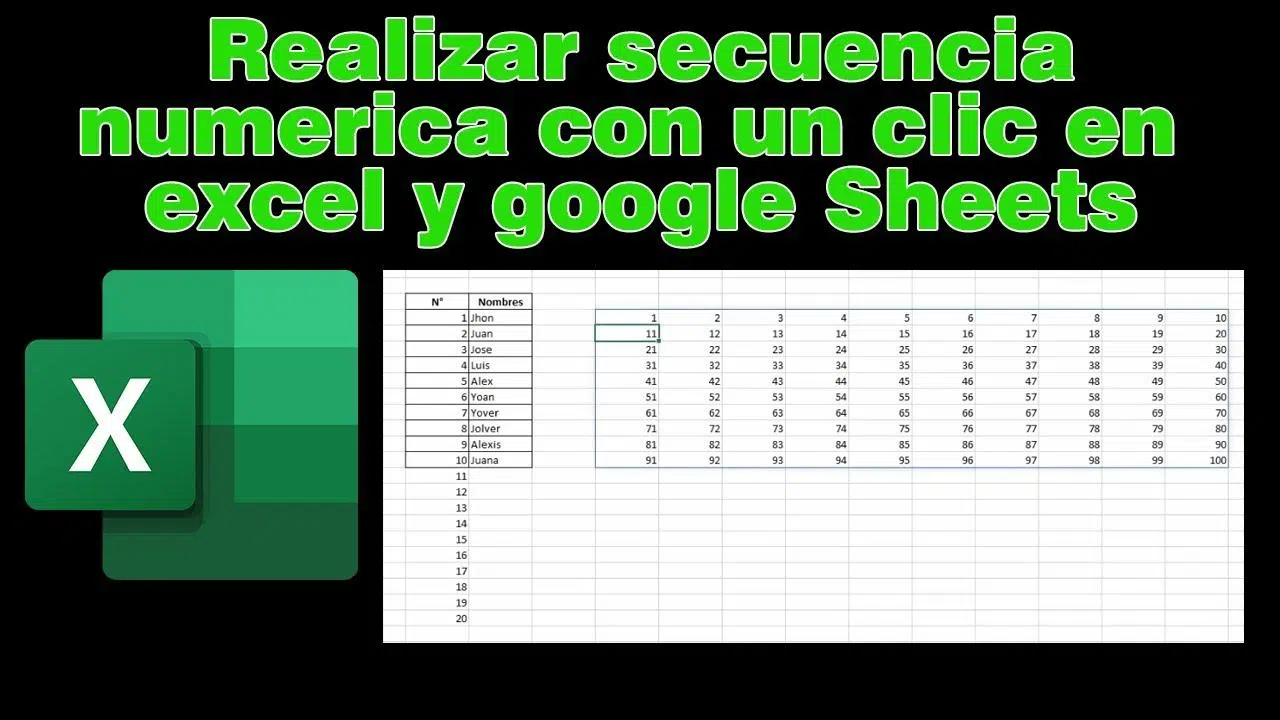
Якщо ви коли-небудь вручну вводили 1, 2, 3… в електронну таблицю , ви знаєте, що це одне з найнудніших завдань у світі. А коли це не просто 10 рядків, а 500 або 1000, це перетворюється на нестерпне завдання. На щастя, в Excel та Google Таблицях є функція, розроблена саме для цього: SEQUENCE , яка здатна створювати списки чисел масово за допомогою однієї формули.
Хоча це може здатися дещо технічним, функція SEQUENCE набагато простіша, ніж здається. За допомогою кількох чітко визначених аргументів ви можете створювати повні таблиці впорядкованих чисел, зростаючих або спадаючих рядів , пов'язаних дат, бухгалтерських кодів і навіть зразків даних для ваших звітів. Давайте детальніше розглянемо, як вона працює в Excel та Google Таблицях, і як отримати від неї максимальну віддачу за допомогою реальних прикладів та корисних порад.
Що таке функція SEQUENCE і для чого вона використовується?
Функція SEQUENCE використовується для створення масиву послідовних чисел , який «переповнює» робочий аркуш, займаючи кілька рядків і стовпців. Іншими словами, ви вводите формулу в клітинку, і вона автоматично заповнює весь блок послідовними числами.
Його поведінка дуже схожа в Excel та Google Таблицях: в обох випадках введення формули дасть вам динамічний масив . Це означає, що результатом є не одне значення, а набір комірок, які автоматично заповнюються, починаючи з початкової комірки.
Уявіть, що вам потрібна таблиця з числами від 1 до 20 у 4 рядках і 5 стовпцях. Замість того, щоб заповнювати її номер за номером, ви просто використовуєте =SEQUENCE(4;5) (у регіональних налаштуваннях, де використовується крапка з комою) або =SEQUENCE(4,5) (у регіональних налаштуваннях, де використовується кома), і все: у вас буде блок 4x5 з числами від 1 до 20.
Ця функція особливо корисна, коли потрібно створювати контрольовані числові ряди : підрахунок угору або вниз, перехід на 10 секунд, генерація ідентифікаторів, моделювання даних або підготовка структур для звітів, інформаційних панелей або зведених таблиць в Excel.
Синтаксис SEQUENCE в Excel та Google Таблицях
Формальне визначення SEQUENCE дуже схоже в обох інструментах. Загальний синтаксис такий:
Загальний синтаксис: =SECUENCIA(filas; columnas; inicio; incremento)
Кожен аргумент має певну роль, і важливо добре його розуміти, щоб опанувати його функцію та отримати від нього максимальну користь:
| частина | Опис |
filas |
вимагаєтьсяВказує кількість рядків результуючої матриці. Це висота блоку чисел, який буде згенеровано. |
columnas |
Необов'язковоВизначає кількість стовпців у масиві. Якщо залишити порожнім, функція повертає лише один стовпець. |
inicio |
Необов'язковоЦе число, з якого починатиметься послідовність. Якщо не вказано, відлік за замовчуванням починається з 1. |
incremento |
Необов'язковоЦе значення вказує на те, наскільки послідовність просунеться або регресуватиме. Якщо його пропустити, воно збільшується на 1; якщо від'ємне, послідовність регресуватиме. |
Залежно від ваших регіональних налаштувань, функція може приймати кому або крапку з комою як роздільник аргументів. В Іспанії крапка з комою є стандартом в Excel та Google Таблицях: =SEQUENCE(4;5) . Однак, якщо ви вставляєте приклад із комами, і він повертає помилку, просто замініть їх крапкою з комою.
Ключовим є розуміння того, що рядки та стовпці визначають розмір масиву , тоді як start та increment контролюють значення першого числа та розмір кроку між одним числом та наступним.
Основні приклади використання ПОСЛІДОВНОСТІ
Класичні приклади для розуміння того, як переповнювальна матриця "малюється" на аркуші.
Приклад 1: ПОСЛІДОВНІСТЬ лише з рядками
Приклад у клітинці A1: Якщо ввести наступне в клітинку A1:
Швидка формула: =SECUENCIA(2)
Формула поверне вертикальний масив з 2 рядками та 1 стовпцем , який буде заповнений наступним чином:
| A | B | |
| 1 | 1 | |
| 2 | 2 |
Зверніть увагу, що якщо не вказати стовпці, функція повертає один стовпець зі значеннями 1 та 2. Така поведінка часто використовується для створення простих вертикальних списків, пронумерованих від 1 до n.
Приклад 2: матриця з кількох рядків і стовпців
У клітинці A1: Якщо ви тепер пишете в клітинці A1:
Матрична формула: =SECUENCIA(2;3)
Функція згенерує матрицю з 2 рядків та 3 стовпців . Діапазон A1:C2 виглядатиме так:
| A | B | C | |
| 1 | 1 | 2 | 3 |
| 2 | 4 | 5 | 6 |
| 3 |
Процес йде ряд за рядком, зліва направо : спочатку A1, потім B1, C1, потім A2, B2, C2 тощо. Це автоматично заповнює числа від 1 до 6 без необхідності вводити їх вручну.
Приклад 3: керування початком та приростом
Якщо ви хочете, щоб масив не починався з 1 або не збільшувався на одиниці, ви можете вказати аргументи `start` та `increment`. Спробуйте ось що:
Формула 3-2: =SECUENCIA(2;3;3;2)
Результат: Результат, починаючи з A1, буде таким:
| A | B | C | |
| 1 | 3 | 5 | 7 |
| 2 | 9 | 11 | 13 |
| 3 |
Послідовність починається з 3 і збільшується на 2 : 3, 5, 7, 9, 11, 13… знову, спочатку заповнюючи верхній рядок, а потім нижній.
Приклад 4: спадна послідовність
Від’ємний приріст: Ви також можете створювати списки, які йдуть назад, використовуючи від’ємний приріст. Наприклад:
Формула спадання: =SECUENCIA(2;3;10;-1)
Спадаюча послідовність: Генерує таблицю зі спадаючими числами, починаючи з 10:
| A | B | C | |
| 1 | 10 | 9 | 8 |
| 2 | 7 | 6 | 5 |
| 3 | 4 | 3 | 2 |
За допомогою цього трюку ви можете налаштувати контрольовані зворотні відліки лише за кілька кроків, просто налаштувавши кількість рядків і стовпців, щоб включити всі потрібні значення.
Вертикальні списки, горизонтальні списки та транспозиція ПОСЛІДОВНОСТІ
За замовчуванням, якщо пропустити аргумент columns, SEQUENCE повертає вертикальний список . Тобто, у вас буде один стовпець з такою кількістю рядків, яку ви вкажете в першому параметрі. Це найчастіше трапляється, коли вам потрібен список чисел в одному стовпці.
Якщо вам потрібен горизонтальний список (в один рядок), у вас є два дуже простих варіанти: або ви встановлюєте rows = 1 і контролюєте решту розміру за допомогою стовпців, або ви генеруєте вертикальний список, а потім транспонуєте його за допомогою іншої функції.
Швидкий приклад: Наприклад, щоб створити рядок із числами від 1 до 10, потрібно використати:
Горизонтальна формула: =SECUENCIA(1;10)
А якщо у вас вже є вертикальна послідовність, ви можете перетворити її на горизонтальну, застосувавши, наприклад, в Excel, функцію TRANSPOSE() до цієї матриці: таким чином ви перейдете від списку з одного стовпця до рядка з тими ж значеннями.
Такий тип комбінації дуже практичний, коли ви готуєте заголовки таблиць, місяці поспіль або горизонтальну нумерацію без необхідності копіювання, вставки чи перетягування.
Практичні приклади ПОСЛІДОВНОСТІ в Excel
Практичне використання: документація Excel демонструє досить цікаві способи використання SEQUENCE у поєднанні з іншими функціями, призначеними для швидкого створення динамічних даних.
Класичний приклад включає генерацію матриці з 4 рядків та 5 стовпців просто за допомогою:
Формула 4×5: =SECUENCIA(4;5)
За допомогою цієї формули ви отримаєте впорядкований блок чисел від 1 до 20, який може служити як тестовими даними, так і для структурування шаблонів або електронних таблиць, що потребують чіткої нумерації.
Створити ряд місяців поточного року
Набагато цікавіше використання — це використання SEQUENCE разом із функціями форматування дати та тексту. Уявіть, що вам потрібен рядок місяців (січень, лютий, бер тощо), який завжди оновлюється до поточного року без необхідності змінювати щось вручну.
Формула, запропонована Microsoft, поєднує ТЕКСТ, ДАТУ, РІК, СЬОГОДНІ та ПОСЛІДОВНІСТЬ таким чином:
=TEXTO(FECHA(AÑO(HOY());SECUENCIA(1;6);1);"mmm")
Ця формула виконує наступне: вона бере поточний рік за допомогою YEAR(TODAY()) , генерує номери місяців від 1 до 6 (з січня по червень) за допомогою SEQUENCE(1;6 ), створює дати за допомогою DATE(year; month; day) і, нарешті, відображає їх скорочено за допомогою TEXT(…;"mmm") . Результатом є рядок із першими шістьма місяцями року, завжди оновлюваний до поточного року.
Генерувати зростаючий масив випадкових цілих чисел
Інший офіційний приклад поєднує SEQUENCE з INTEGER та RANDOM для отримання масиву зростаючих випадкових чисел, корисного для генерації фіктивних даних для тестування:
Випадкова формула: =SECUENCIA(5;6;ENTERO(ALEATORIO()*100);ENTERO(ALEATORIO()*100))
Тут використовуються випадкові функції для визначення як початкового числа, так і приросту. Результатом є матриця цілих чисел розміром 5x6 , які слідують прогресії, але значення яких змінюються щоразу, коли електронна таблиця перераховується.
Списки облікових кодів або ідентифікаторів
Якщо ви працюєте з бухгалтерським обліком або вам потрібно генерувати довідкові коди , SEQUENCE може заощадити вам багато часу. Наприклад, за допомогою:
Коди формул: =SECUENCIA(5;1;1001;1000)
Результуючі значення: Ви отримуєте стовпець із 5 рядків із такими значеннями: 1001, 2001, 3001, 4001 та 5001. Це дуже швидкий спосіб генерувати нумерацію з фіксованими «прогалинами», яку потім можна використовувати як коди центрів витрат, бухгалтерські рахунки або ідентифікатори для клієнтів чи проектів.
ПОСЛІДОВНІСТЬ у Google Таблицях: типове використання та особливості
У Google Таблицях функція SEQUENCE працює майже ідентично до свого аналога в Excel. Вона також повертає масив, який переходить з вихідної комірки та має той самий синтаксис аргументів: рядки, стовпці, початок, приріст.
Швидкий приклад: Простий приклад буде таким:
Аркуші формул: =SEQUENCE(5;1;1;1)
що генерує стовпець із 5 рядків, починаючи з 1 та збільшуючись на 1. Це точно та ж ідея, що й в Excel, тільки в інтерфейсі Google Таблиць.
Великою перевагою SEQUENCE в Таблицях є те, що вона дозволяє динамічно керувати числовими послідовностями та легко поєднувати їх з іншими функціями самого інструменту або з масивами, які ви вже створили за допомогою ARRAYFORMULA, ROW тощо.
Проста нумерація проти трюків перетягування
Це правда, що в Google Таблицях ви можете швидко пронумерувати клітинки за допомогою класичного трюку перетягування маркера заповнення . Наприклад, ви вводите 1 в A1, 2 в A2, виділяєте обидва та перетягуєте вниз: аркуш виявляє шаблон і продовжує з 3, 4, 5…
Ви також можете скористатися меню Редагувати → Заповнити → Серія , щоб створити довший список без необхідності перетягувати його на певні вікові групи. Там ви можете вказати крок (1, 2, 10 тощо) та кінцеву межу.
Однак усі ці методи є статичними : після створення списку, якщо ви вставляєте рядки, змінюєте структуру або потрібно змінити діапазон, вам потрібно повторити доповнення. З іншого боку, у SEQUENCE нумерація адаптується автоматично, якщо ви змінюєте кількість рядків у масиві або коригуєте формулу.
ROW, ARRAYFORMULA та Apps Script як альтернативи
У Google Таблицях є й інші популярні підходи до нумерації, особливо коли вам потрібно щось динамічне, але не потрібна повна гнучкість SEQUENCE. Один типовий варіант — використовувати функцію ROW() ось так:
Формула ROW: =FILA()-FILA($A$1)+1
Перерахунок: Ідея полягає в тому, що якщо вставити цю формулу в початкову комірку та перетягнути її вниз, кожен рядок обчислює свій власний номер замовлення. Якщо вставити новий рядок вище, перерахунок залишається послідовним, а числа залишаються правильно скоригованими.
Якщо ви хочете піти далі, ви можете поєднати ROW з ARRAYFORMULA , щоб заповнити весь діапазон одразу за допомогою однієї формули:
Формула ARRAY: =ARRAYFORMULA(FILA(A1:A100)-FILA(A1)+1)
Нумерація 1-100: Ця функція автоматично створює числа від 1 до 100 у вибраному стовпці без перетягування. Змінюючи значення A100, можна налаштувати розмір за потреби.
Зрештою, для досвідчених користувачів Google Apps Script дозволяє створювати послідовності з власною логікою ; в Excel також можна автоматизувати завдання, програмуючи макроси . Наприклад, можна написати короткий скрипт, який заповнює лише непарні числа, рахує у зворотному порядку з нерегулярними пропусками або діапазони чисел на основі певних умов.
Поширені проблеми: об'єднані комірки та переповнені масиви
Одна з найбільш заплутаних речей для нових користувачів Google Таблиць – це спроба використовувати ПОСЛІДОВНІСТЬ у об’єднаних клітинках . Якщо у вас є, наприклад, групи з чотирьох об’єднаних клітинок, і ви хочете, щоб кожен блок відображав число у зворотному відліку (1500, 1496, 1492 тощо), ПОСЛІДОВНІСТЬ сама по собі не дуже добре працює з такою структурою.
Динамічні масиви, як у Таблицях, так і в Excel, потребують вільного безперервного простору для переповнення. Якщо діапазон, до якого вони намагаються розширити масив, містить об'єднані комірки, існуючий вміст або обмеження, ви, ймовірно, зіткнетеся з помилками або просто не побачите очікуваного результату.
У таких випадках може бути ефективніше спочатку створити послідовність у чистому, необ'єднаному діапазоні , а потім використовувати посилання, додаткові формули або навіть невеликий скрипт, щоб вивести кожне значення в об'єднаний блок комірок, який вас цікавить.
Крім того, у сучасному Excel, коли переповнений масив стикається з блокуючими даними, зазвичай відображається помилка #OVERFLOW!. Рекомендується переглянути ці повідомлення, за потреби очистити область та переконатися, що жодні попередні дані не заважають результату SEQUENCE.
Пов'язані функції та корисні комбінації
Корисні комбінації: SEQUENCE рідко використовується окремо під час пошуку потужних рішень. Зазвичай її поєднують з іншими функціями динамічного масиву та генерації даних.
В Excel такі функції, як VLOOKUP та інші допоміжні функції, часто дуже добре працюють разом із SEQUENCE:
- M.UNIT (або подібне у вашій версії), що повертає матриця ідентичності вказаного вами розміру, з одиницями на діагоналі та нулями на решті.
- РАНДАРРЕЙ / МАТРІЗАЛІТ, здатний генерувати матриці випадкових чисел, які можуть служити основою для симуляцій або тестів.
- ФІЛЬТР, що дозволяє вибирати лише рядки або стовпці, що відповідають певним умовам, з матриці, згенерованої за допомогою SEQUENCE.
- СОРТУВАТИ та СОРТУВАТИ ЗА, щоб реорганізувати дані, отримані за допомогою SEQUENCE, наприклад, якщо потрібна нумерація, яка залежить від порядку іншого стовпця.
- ЮНІКОСЦе корисно, коли ви створюєте списки та хочете зберегти лише значення, що не повторюються.
Ці функціональні блоки, разом з концепцією динамічних масивів та поведінки переповнення , дозволяють створювати досить складні рішення без використання макросів чи складного програмування.
У Google Таблицях поєднання SEQUENCE з ARRAYFORMULA , FILTER , SORT , UNIQUE або функціями дати, такими як TODAY, EOMONTH тощо, відкриває шлях до оновлюваних звітів та інформаційних панелей, які генерують власні послідовності на основі доступних даних.
Переваги над нумерацією вручну або за допомогою простих хитрощів
Порівняно з традиційними методами (письмо від руки, перетягування маркера заповнення або використання меню «Заливка/Серія»), функція ПОСЛІДОВНІСТЬ має кілька важливих переваг у повсякденному використанні :
З одного боку, це дозволяє створювати надзвичайно довгі списки (сотні або тисячі рядків) без прокручування чи перетягування. Просто вкажіть кількість рядків і стовпців, і матриця з’явиться миттєво — дуже зручно під час роботи з великими обсягами даних.
З іншого боку, послідовності, згенеровані за допомогою SEQUENCE, легко підтримувати . Якщо вам пізніше знадобиться розширити або зменшити діапазон, ви просто змінюєте аргумент рядка або стовпця, не повторюючи нічого вручну. Крім того, оскільки це формули, вони можуть залежати від інших комірок, що дозволяє створювати послідовності, які автоматично збільшуються або зменшуються залежно від певних умов.
Уникнення людських помилок: Ще один цікавий момент полягає в тому, що SEQUENCE дозволяє уникнути типових людських помилок: забування числа, випадкового пропуску або ненавмисного повторення. Делегуючи це завдання функції, ви забезпечуєте послідовну та безперервну нумерацію як у зростаючому, так і в спадному порядку.
Зрештою, завдяки можливості контролювати початок та приріст, функція ідеально адаптується до дуже різних контекстів: від нумерації рядків у звітах до створення часових рядів дат, генерації технічних кодів або налаштування структур для моделювання даних.
Менше часу: Щойно ви почнете ним користуватися, ви помітите, що завдання, які раніше займали кілька хвилин (або навіть більше), зводяться до написання однієї добре продуманої формули.
Використовуючи ПОСЛІДОВНІСТЬ в Excel та Google Таблицях, поєднуючи її з функціями дати, тексту, фільтрації або динамічних масивів, електронна таблиця виконує важку роботу: нумерація, створення рядів та генерація структурованих даних стає справою секунд, з формулами, які легко налаштувати, і практично без ризику помилок вручну.

Індекс
- 1 Що таке функція SEQUENCE і для чого вона використовується?
- 2 Синтаксис SEQUENCE в Excel та Google Таблицях
- 3 Основні приклади використання ПОСЛІДОВНОСТІ
- 4 Вертикальні списки, горизонтальні списки та транспозиція ПОСЛІДОВНОСТІ
- 5 Практичні приклади ПОСЛІДОВНОСТІ в Excel
- 6 ПОСЛІДОВНІСТЬ у Google Таблицях: типове використання та особливості
- 7 Поширені проблеми: об'єднані комірки та переповнені масиви
- 8 Пов'язані функції та корисні комбінації
- 9 Переваги над нумерацією вручну або за допомогою простих хитрощів