- Xbox Cloud Gaming дозволяє вам грати в ігри Game Pass у хмарі з вашої консолі, мобільного пристрою, браузера та інших пристроїв за допомогою Game Pass Ultimate.
- Стабільне інтернет-з’єднання (40–60 Мбіт/с) та сумісний контролер є ключем до безперебійної роботи на будь-якій платформі.
- Новий веб-інтерфейс попереднього перегляду пропонує повністю оновлений інтерфейс, який можна покращити завдяки прямим відгукам користувачів.
- Такі поширені проблеми, як відсутність ігор, у які можна грати, у додатку, зазвичай пов’язані з неправильно вибраним обліковим записом, підпискою або розділом хмарних сервісів.
Якщо вам цікаво, як користуватися Xbox Cloud Gaming і що вам дійсно потрібно, щоб отримати від нього максимум користі, тут ви знайдете повний та практичний посібник . Ідея полягає в тому, що до моменту прочитання ви точно знатимете, що це таке, як це працює, які вимоги та як грати на консолі, мобільному пристрої, браузері, телевізорі або навіть у віртуальній реальності.
Цей хмарний ігровий сервіс Microsoft інтегровано в Xbox Game Pass, тому ви побачите багато посилань на підписку. Давайте крок за кроком розглянемо, що пропонує Xbox Cloud Gaming, як його активувати та як вирішити поширені запитання, наприклад, чому ви не бачите ігри, в які можна грати, на своєму мобільному пристрої або як спробувати новий веб-інтерфейс у режимі попереднього перегляду.
Що таке Xbox Cloud Gaming і як саме він працює?
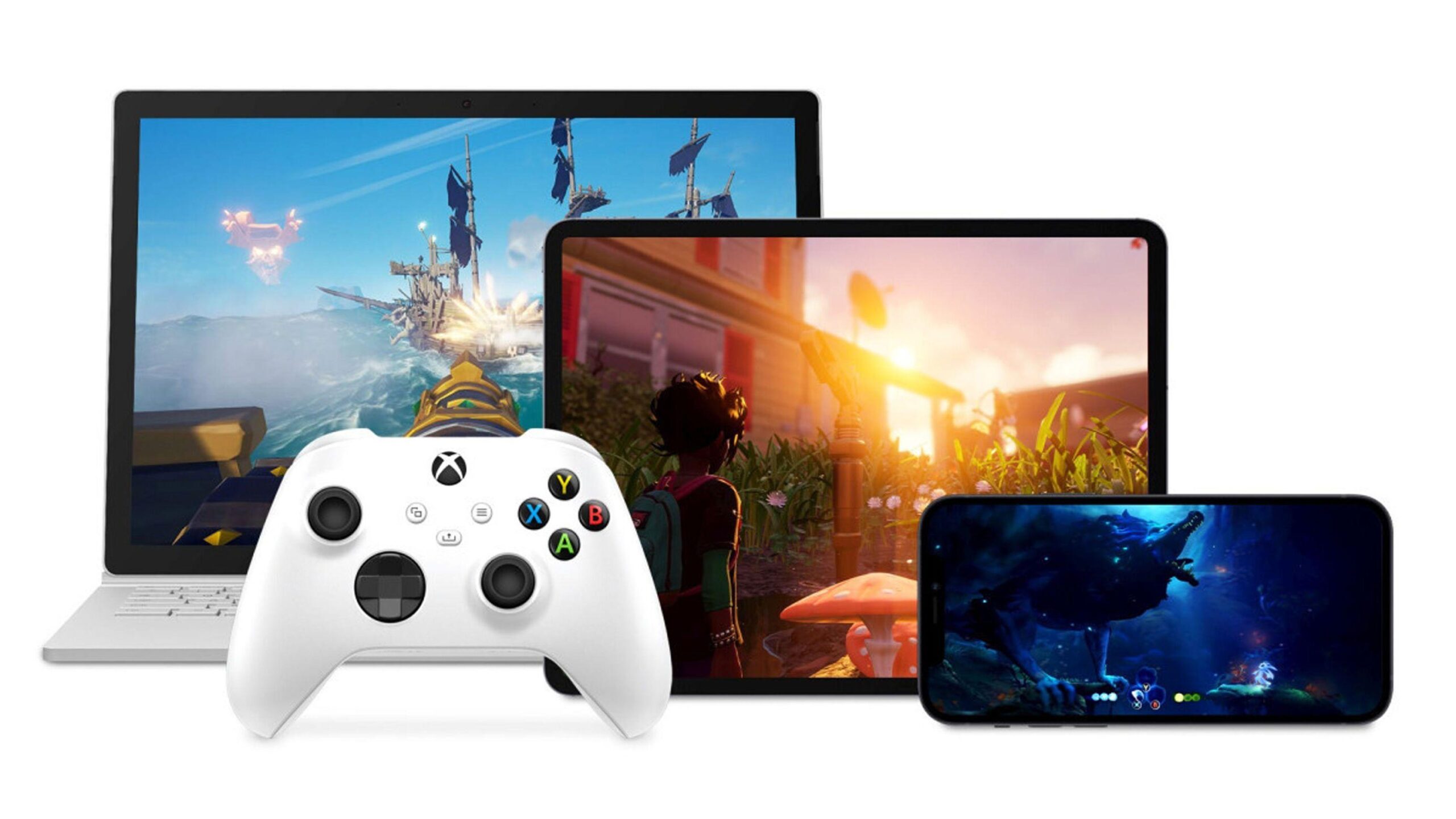
Xbox Cloud Gaming — це хмарний ігровий сервіс від Microsoft, подібний до Amazon Luna , який дозволяє грати в ігри з каталогу Game Pass практично з будь-якого пристрою, підключеного до Інтернету, без необхідності встановлювати гру локально чи мати потужний комп’ютер.
Замість того, щоб запускати гру на консолі, ПК чи мобільному пристрої, вона працює на серверах Microsoft, спеціально розроблених для ігор . Ці сервери виконують всю важку роботу: обробку графіки, фізики, штучного інтелекту та потокову передачу результату — зображення та звуку гри — вам.
З вашого пристрою ви підключаєте сумісний контролер і надсилаєте дані про натискання кнопок і рухи через Інтернет . Сервер отримує цей сигнал, застосовує його до гри та повертає вам те, що відбувається на екрані, за мілісекунди. Це як перегляд відео в реальному часі, але інтерактивно та з миттєвим зворотним зв'язком.
Завдяки такому підходу ви більше не так сильно залежите від потужних графічних можливостей вашого мобільного телефону, планшета чи ноутбука. Що дійсно важливо для безперебійної роботи, так це стабільне та швидке інтернет-з’єднання та вибір хороших DNS-серверів , оскільки інформація постійно надсилається та отримується між вашим пристроєм та серверами Microsoft.
Коли ви граєте традиційним способом, вам зазвичай потрібно встановити гру на консоль, ПК або мобільний пристрій, що означає дві речі: гра має бути сумісною з цією платформою, а обладнання має бути достатньо потужним для її запуску. З Xbox Cloud Gaming ці бар'єри зникають, і ви можете грати в багато ігор, розроблених для консолей, без потреби в окремій версії для вашого мобільного пристрою або легкого ПК.
У конкретному випадку Xbox ця послуга включена до Xbox Game Pass, і тут є важлива відмінність: для використання Xbox Cloud Gaming вам потрібна підписка на Xbox Game Pass Ultimate . Game Pass для консолі або ПК недостатньо; саме версія Ultimate активує хмарні ігри, дозволяючи вам насолоджуватися сумісними іграми з будь-якого підтримуваного пристрою.
Уявіть, що у вас активовано Game Pass на Xbox, але ви не можете зараз увімкнути консоль або ви далеко від дому. За допомогою Xbox Cloud Gaming ви можете увійти з іншого пристрою та миттєво запускати кілька ігор через потокове передавання . Навіть якщо у вас перед собою консоль, якщо ви просто хочете швидко спробувати гру, перш ніж встановлювати величезні файли, які вона займає, ви можете скористатися хмарою, щоб протестувати її за лічені секунди.
Одна з найбільших переваг полягає в тому, що вам не потрібен високопродуктивний ігровий ПК або чекати на вихід гри для ПК чи мобільних пристроїв. Недоліком є те, що ви сильно залежите від свого інтернет-з’єднання : якщо воно повільне або нестабільне, ви зіткнетеся з буферизацією, падінням якості або затримками в управлінні. Microsoft рекомендує швидкість завантаження щонайменше 40-60 Мбіт/с для плавного ігрового процесу, а ще краще, якщо підключення дротове або Wi-Fi 5 ГГц.
Основні вимоги для гри в Xbox Cloud Gaming
Перш ніж зануритися в гру, важливо зрозуміти абсолютні вимоги для використання сервісу. Хоча це може здатися очевидним, багато проблем виникає через невиконання цих мінімальних вимог Xbox Cloud Gaming.
Спочатку вам потрібна підписка: у вас має бути активна підписка Xbox Game Pass Ultimate . Інші плани Game Pass не включають хмарні ігри. Переконайтеся, що обліковий запис Xbox, за допомогою якого ви входите, має активну підписку Ultimate.
По-друге, є підключення до Інтернету. Для плавного ігрового процесу Microsoft рекомендує мінімальну швидкість завантаження від 40 до 60 Мбіт/с . Нижче цієї швидкості ви можете грати час від часу, але ви, швидше за все, зіткнетеся із заїканням, пікселізацією або затримкою між введенням даних контролера та тим, що ви бачите на екрані.
Тип підключення також має значення: по можливості оберіть кабель Ethernet або мережу Wi-Fi 5 ГГц з хорошим покриттям . Перевантажений Wi-Fi або слабкі мобільні мережі можуть зробити ігровий сеанс досить ненадійним.
Третім ключовим елементом є контролер. На більшості пристроїв Xbox Cloud Gaming вимагає підключення контролера Xbox або сумісного контролера . Це легко зробити на консолях та ПК, але на мобільних телефонах і планшетах вам потрібно буде підключитися через Bluetooth або іншими еквівалентними способами . У стандартному веб-інтерфейсі Microsoft все ще не дозволяє грати лише за допомогою клавіатури та миші для більшості ігор, тому контролер залишається необхідним у багатьох випадках.
Зрештою, є сам пристрій. Ви можете використовувати Xbox One, Xbox Series X|S, телефон або планшет Android, iPhone або iPad через браузер, комп’ютер із сумісним браузером, деякі телевізори Samsung та пристрої Amazon Fire TV із додатком Xbox або навіть гарнітури віртуальної реальності, які інтегрують додаток. Гра не завантажується на ці пристрої, але вони повинні бути достатньо сучасними для належної роботи потокової передачі.
Як користуватися Xbox Cloud Gaming на консолі Xbox
Якщо у вас є Xbox One або Xbox Series X|S, найпростіший спосіб отримати доступ до хмарних ігор – це безпосередньо з вашої консолі. Філософія тут полягає в тому, щоб все було просто: ви керуєте майже всім через додаток Xbox Game Pass або інтерфейс консолі.
На вашому Xbox відкрийте програму Xbox Game Pass. Усередині переглядайте каталог, доки не знайдете гру, яка вас цікавить. На сторінці кожної гри ви зазвичай побачите кнопку «Встановити» , а якщо вона сумісна з хмарою, ви також побачите кнопку «Відтворити» або значок, пов’язаний із потоковою передачею гри.
Якщо ви бачите обидві кнопки, це означає, що ви можете вибрати: або встановити гру на консоль традиційним способом, або запустити її безпосередньо через Xbox Cloud Gaming без завантаження чого-небудь . Це чудово підходить для того, щоб спробувати ігри, перш ніж вони займуть місце на диску, або для швидкої гри, не чекаючи на завантаження та оновлення.
Зазвичай робота консолі досить стабільна, оскільки в багатьох випадках консоль підключена через кабель або до відносно потужної домашньої мережі Wi-Fi . Навіть якщо ви помітили проблеми з якістю зображення або затримкою, перевірте, чи відповідає ваше з’єднання Xbox вимогам щодо швидкості та стабільності, згаданим раніше.
Цікава деталь полягає в тому, що, хоча ви граєте на консолі, гра, яку ви бачите, працює не на вашому комп’ютері, а на серверах Microsoft. Це означає, що ви можете насолоджуватися роздільною здатністю та якістю, подібними до високоякісного обладнання, навіть якщо ваша Xbox One старої моделі, за умови стабільного з’єднання.
Як грати в Xbox Cloud Gaming на телефонах і планшетах Android
Якщо ви хочете використовувати свій телефон або планшет Android як портативний екран для ігор Xbox, перше, що вам потрібно зробити, це встановити додаток Xbox Game Pass , доступний як у Google Play, так і в Galaxy Store для пристроїв Samsung. Це головний шлях до хмарних ігор на Android.
Після встановлення програми увійдіть, використовуючи той самий обліковий запис Xbox, у якому є активна підписка на Game Pass Ultimate . Якщо ви використовуєте інший обліковий запис або обліковий запис без підписки, ви не побачите опцій хмарних ігор або ігор, позначених як сумісні.
У додатку ви знайдете окремий розділ, присвячений хмарним іграм. Зазвичай вони позначені значком, пов’язаним із потоковою передачею ігор, або чітким написом, який вказує, що в них можна грати безпосередньо з хмари . Далі ви побачите список ігор із кнопкою «Відтворити», яка дозволить вам підключитися до сервера та розпочати гру.
Майте на увазі, що для багатьох ігор потрібен контролер, підключений до телефону. Найпоширенішим є контролер Xbox, підключений через Bluetooth , але інші сумісні контролери також можуть працювати. Без контролера програма може не дозволити вам запускати деякі ігри, або можливості гри можуть бути обмежені.
Якщо ви стикаєтеся з тією ж проблемою, що й багато інших користувачів — відкриваєте програму Xbox на Android і бачите лише опцію встановлення ігор на консоль, але не бачите кнопки хмарних ігор — перевірте ці ключові моменти: переконайтеся, що у вас є підписка Ultimate, що ви перебуваєте в розділі хмарних ігор і що ваша програма оновлена . Іноді також змінюється макет меню, тому уважно перегляньте вкладки «Головна», «Бібліотека» та «Хмара».
Ще один дуже зручний спосіб насолоджуватися хмарними іграми Xbox – це через сучасний веб-браузер, як на комп’ютерах, так і на пристроях Apple. Для цього вам потрібно перейти на офіційну сторінку хмарних ігор Xbox за адресою xbox.com/play (в Іспанії вона зазвичай перенаправляє на xbox.com/es-ES/play).
Коли ви заходите на цей веб-сайт із сумісного браузера, натисніть «Увійти» та введіть дані свого облікового запису Xbox за допомогою Game Pass Ultimate . Після входу ви побачите інтерфейс із каталогом ігор, у які можна грати з хмари, а також рекомендації та доступ до вашої бібліотеки.
Щоб грати, просто клацніть на гру, яка вас цікавить, і натисніть кнопку «Відтворити». Сервіс завантажить клієнт потокової передачі, і за кілька секунд ви будете в грі, без необхідності встановлення чи завантаження. Однак у більшості випадків вам також знадобиться контролер Xbox або сумісний контролер, підключений до вашого пристрою , або кабелем, або через Bluetooth.
Наразі підтримка гри за допомогою клавіатури та миші безпосередньо у стандартному браузері дуже обмежена або відсутня в більшості хмарних ігор. Microsoft продовжує зосереджувати Xbox Cloud Gaming переважно на традиційних контролерах , і це найкращий спосіб забезпечити сумісність.
Цей метод на основі браузера особливо зручний для користувачів Mac, iPhone або iPad, оскільки їм не потрібно встановлювати власний додаток Xbox Game Pass . За допомогою правильного браузера, гарного підключення до Інтернету та сумісного контролера ви можете перетворити свій пристрій Apple на екран для ігор Xbox.
Новий веб-інтерфейс Xbox Cloud Gaming у режимі попереднього перегляду
Microsoft працює над новим веб-інтерфейсом для Xbox Cloud Gaming , повністю оновленим інтерфейсом браузера, який зараз знаходиться в публічному підготовчому режимі. Ця нова версія деякий час співіснуватиме з поточною, а метою є тестування дизайну, навігації та змін у взаємодії з користувачем, перш ніж розгорнути її для всіх.
Цей редизайн слугуватиме основою для майбутніх функцій та покращень, пов’язаних із хмарними іграми в браузерах . Тому компанія хоче зібрати якомога більше відгуків від гравців: що їм подобається, що не подобається, чого їм не вистачає та що працює погано.
Попередня версія ще не замінює класичний веб-сайт xbox.com/play; натомість вона інтегрована як альтернативний інтерфейс, який можна вмикати або вимикати. Під час використання цієї версії деякі функції можуть бути недоступними або працювати не зовсім так, як на традиційному веб-сайті, оскільки він все ще перебуває на стадії розробки.
Щоб спробувати цей новий інтерфейс, вам не потрібно нічого встановлювати; все робиться через ваш браузер. Перейдіть на xbox.com/play у сумісному браузері, увійдіть у свій обліковий запис Xbox, а потім перейдіть до Налаштувань . Там ви побачите перемикач під назвою «Функції попереднього перегляду» (або подібну опцію), який слід увімкнути.
Після встановлення прапорця «Попередній перегляд» активація нового інтерфейсу може тривати до десяти хвилин. Якщо ви не бачите жодних змін, вихід і повторний вхід зазвичай пришвидшують процес . Ви можете повернутися до класичного інтерфейсу будь-коли, просто перейшовши на xbox.com/play, не вмикаючи опцію попереднього перегляду.
Як надіслати відгук до Microsoft про Xbox Cloud Gaming
Однією з переваг цього етапу тестування нового веб-сайту є те, що Microsoft наполегливо заохочує гравців надавати відгуки. Усі зібрані відгуки будуть використані для уточнення деталей та визначення пріоритетів покращень перед загальним запуском нового інтерфейсу.
На самому веб-сайті Xbox Cloud Gaming у вас є два основні канали для надсилання відгуків або повідомлення про помилки. Перший – через ваш профіль: натисніть значок користувача у верхньому правому куті та виберіть опцію «Надіслати відгук» (або її еквівалент вашою мовою). Звідти ви можете заповнити форму зі своїми відгуками про враження.
Другий варіант – через веб-посібник Xbox. У версії для браузера ви можете відкрити посібник за допомогою значка Xbox у верхньому лівому куті екрана (або кнопки Xbox на контролері, якщо він підключений). У посібнику ви також знайдете опцію «Надіслати відгук», щоб надіслати свої коментарі.
Microsoft заявляє, що всі відгуки, надіслані під час цього етапу попереднього перегляду, будуть враховані під час удосконалення платформи. Це означає, що звичайні користувачі Xbox Cloud Gaming можуть суттєво впливати на майбутнє сервісу , особливо щодо інтерфейсу браузера.
Грайте в Xbox Cloud Gaming на телевізорах та інших пристроях
Окрім консолей, мобільних пристроїв та комп’ютерних браузерів, Xbox Cloud Gaming також доступний в інших форматах. На деяких моделях телевізорів Samsung та пристроях Amazon Fire TV можна встановити додаток Xbox, спеціально розроблений для телевізорів , який перетворює ваш телевізор на своєрідну хмарну консоль.
Після встановлення цієї програми просто увійдіть у свій обліковий запис Xbox Game Pass Ultimate, підключіть сумісний контролер до телевізора або пристрою Fire TV і транслюйте ігри безпосередньо на великий екран без необхідності підключення фізичної консолі Xbox.
Крім того, деякі гарнітури віртуальної реальності містять додаток Xbox або дозволяють доступ до сервісу через сумісний браузер. У цих випадках, за належного налаштування, можна використовувати віртуальну реальність як гігантський екран для гри в ігри з хмарного каталогу , хоча враження значною мірою залежатиме від моделі гарнітури та стабільності бездротового з’єднання.
Ці формати значно розширюють діапазон місць, де ви можете грати: практично будь-де, де є сумісний екран, контролер і пристойна мережа, ви можете перетворити його на точку доступу для своїх ігор Game Pass, не переміщуючи консоль.
Поширені проблеми: хмарні ігри не відображаються в додатку
Дуже поширене запитання серед користувачів звучить приблизно так: «У мене є підписка Ultimate та додаток Xbox на моєму телефоні Android, але коли я дивлюся на ігри в додатку, я бачу лише опцію їх встановлення на консоль. Я не бачу жодної, в яку можна грати безпосередньо на телефоні. Що я роблю не так? »
Якщо це трапляється з вами, проблема зазвичай полягає в одному з наступних пунктів: або ви не в потрібній програмі (Xbox Game Pass чи звичайна програма Xbox) , або ви не активували вкладку хмарних ігор, або є проблема з обліковим записом, який має підписку Ultimate.
Спочатку переконайтеся, що у вас встановлено та оновлено додаток Xbox Game Pass, а не лише загальний додаток "Xbox". Додаток Game Pass найкраще інтегрує розділ хмарних ігор і чітко показує, які ігри можна транслювати.
Далі переконайтеся, що ви ввійшли в систему, використовуючи той самий обліковий запис, який пов’язаний з вашою підпискою Xbox Game Pass Ultimate. Іноді новий обліковий запис створюється випадково або використовується неправильна адреса електронної пошти, що може спричинити плутанину в додатку. Якщо вам потрібно змінити свій обліковий запис Microsoft, виконайте кроки, щоб пов’язати правильний.
Нарешті, знайдіть у додатку розділ «Хмара» або «Хмарні ігри». Він не завжди відображається на головному екрані, але зазвичай чітко позначений. Звідти ви маєте побачити список ігор, які замість простої кнопки «Встановити» відображають кнопку «Грати» безпосередньо на вашому пристрої Android.
Якщо після перевірки всього цього опція гри в хмарі все ще не відображається, можливо, це тимчасова проблема з програмою або регіональне обмеження, тому зазвичай допомагає вийти з неї, очистити кеш, перевстановити програму та спробувати ще раз або перевірити, чи всі функції Xbox Cloud Gaming уже ввімкнено у вашій країні.
Xbox Cloud Gaming став дуже зручним шлюзом до каталогу Game Pass майже з будь-якого екрана: консолі, мобільного телефону, браузера, телевізора чи навіть віртуальної реальності. Якщо у вас є підписка Game Pass Ultimate, гарне інтернет-з’єднання зі швидкістю 40-60 Мбіт/с, сумісний контролер і ви використовуєте правильні програми чи веб-сайт , ви можете переходити з пристрою на пристрій, не турбуючись про встановлення чи потужність вашого обладнання, використовуючи всі переваги гнучкості хмарних ігор, які Microsoft постійно вдосконалює за допомогою оновлень та відгуків гравців.

Індекс
- 1 Що таке Xbox Cloud Gaming і як саме він працює?
- 2 Основні вимоги для гри в Xbox Cloud Gaming
- 3 Як користуватися Xbox Cloud Gaming на консолі Xbox
- 4 Як грати в Xbox Cloud Gaming на телефонах і планшетах Android
- 5 Як грати в Xbox Cloud Gaming з браузера
- 6 Новий веб-інтерфейс Xbox Cloud Gaming у режимі попереднього перегляду
- 7 Як надіслати відгук до Microsoft про Xbox Cloud Gaming
- 8 Грайте в Xbox Cloud Gaming на телевізорах та інших пристроях
- 9 Поширені проблеми: хмарні ігри не відображаються в додатку