- Володіння інструментами пензля, потоком та непрозорістю для досягнення професійного оздоблення.
- Методологія роботи з незалежними шарами для неруйнівного та організованого редагування.
- Розширені методи затінення та керування кольоровою палітрою для додавання об'єму ілюстраціям.
- Використання спеціалізованих пензлів та налаштувань кінчиків для імітації реальних текстур, таких як полотно або шкіра.
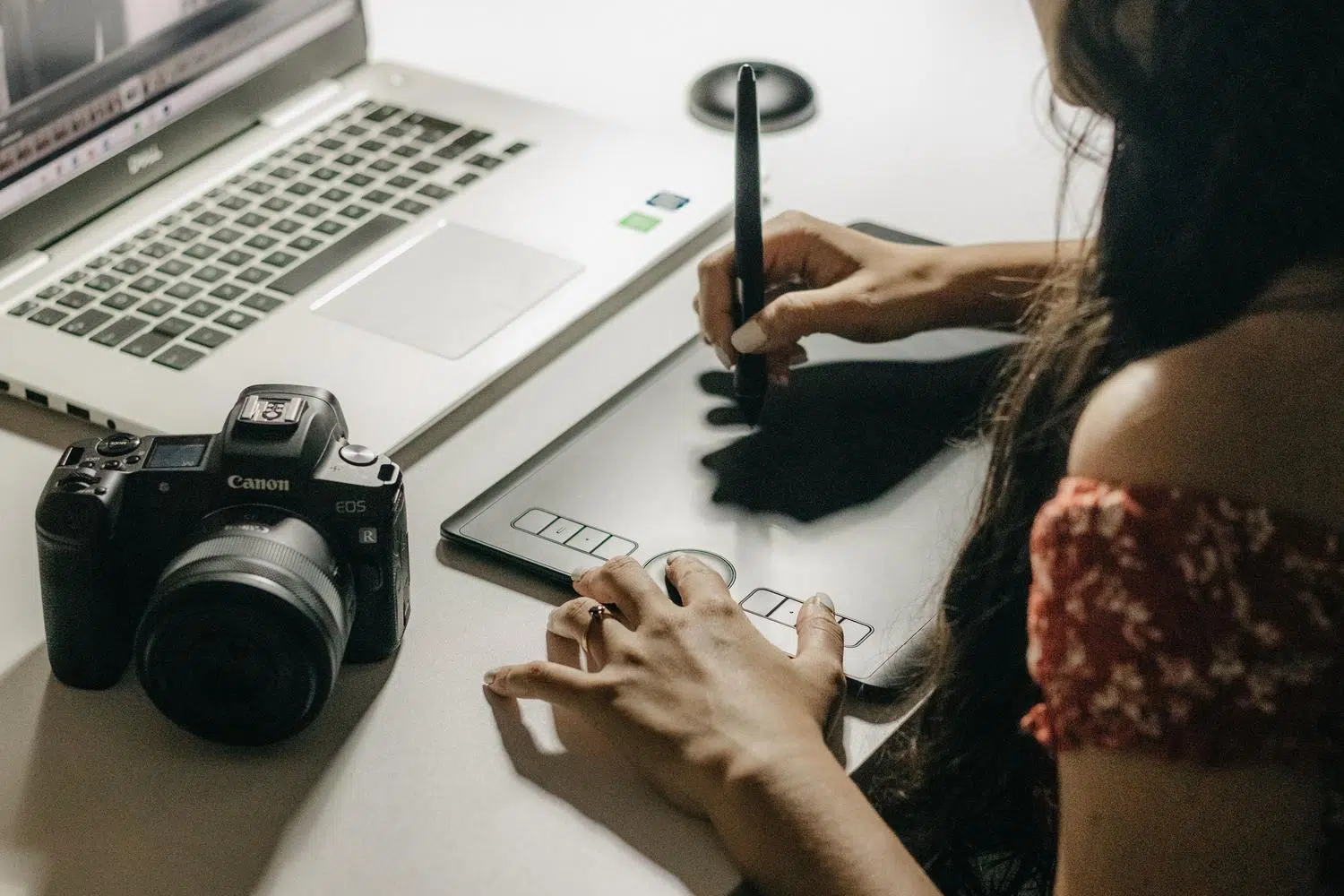
Ви коли-небудь замислювалися, як втілити в життя свої ескізи та стати справжнім професіоналом цифрового живопису? Для багатьох із нас це найцікавіша частина будь-якого творчого проєкту, оскільки саме тоді малюнок перестає бути простим контуром і набуває енергії та характеру завдяки кольору . Йдеться не лише про заповнення пробілів, а й про надання роботі власної унікальної атмосфери.
Як зазначають багато експертів з цифрового мистецтва, лінійний малюнок може бути дуже добре виконаним, але саме розфарбовування робить зображення справді вражаючим. Під час малювання у Photoshop ми маємо можливість грати зі світлом, тінями та непрозорістю , що дозволяє нам експериментувати зі стилями, починаючи від найабстрактніших і закінчуючи гіперреалізмом. У цьому посібнику ми розповімо вам усі хитрощі, щоб надати вашим зображенням професійного вигляду.

Основні принципи малювання у Photoshop
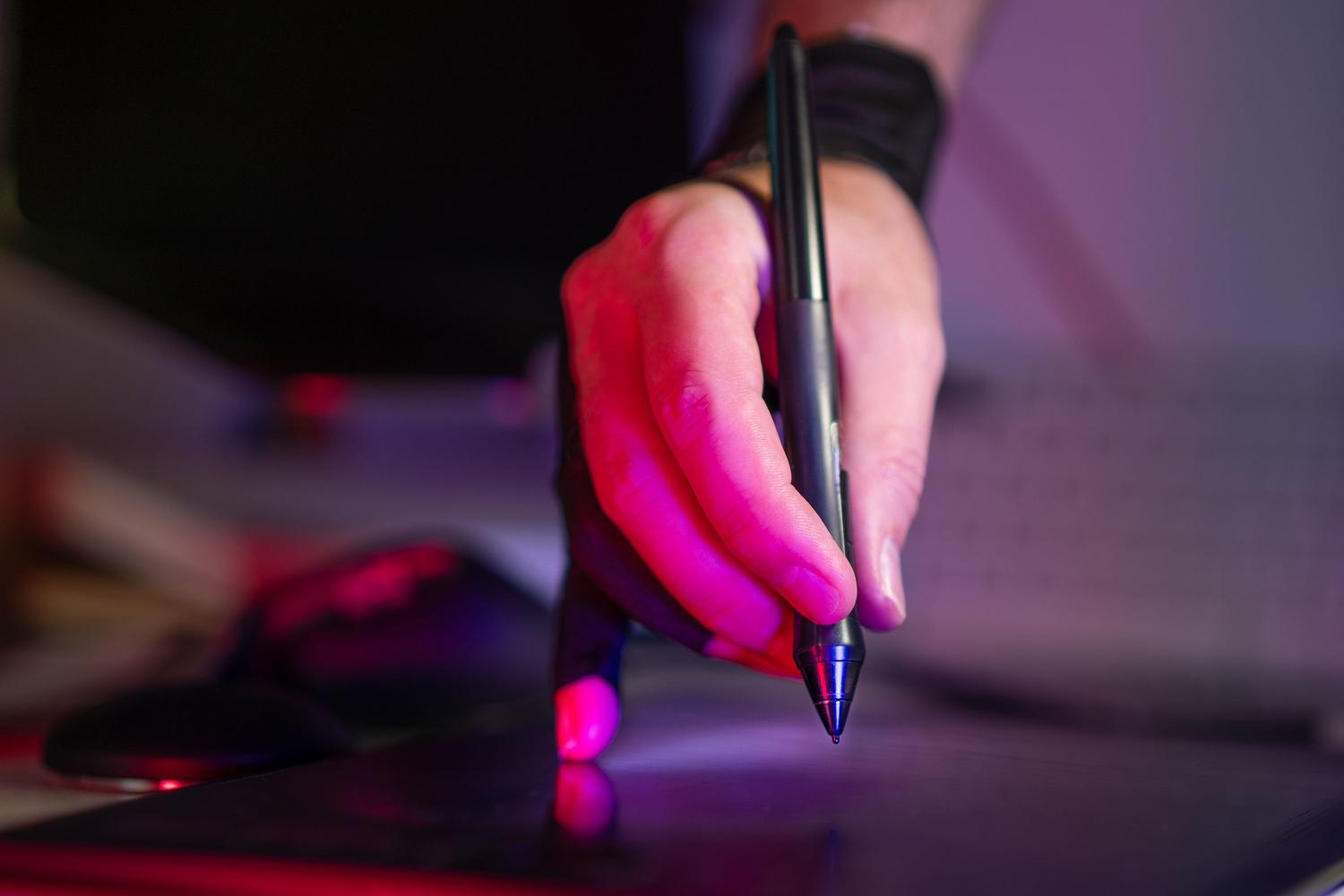
Перш ніж почати малювати, важливо зрозуміти основи. Вам не потрібно бути експертом з програмного забезпечення, але вам потрібно розуміти, як працюють інструменти, які у вас є. Одним з ключових аспектів є пресети пензлів . Замість того, щоб налаштовувати інструмент щоразу, коли вам потрібен інший ефект, ви можете зберегти свої улюблені комбінації потоку та непрозорості, щоб заощадити час і підтримувати узгодженість у своїй роботі.
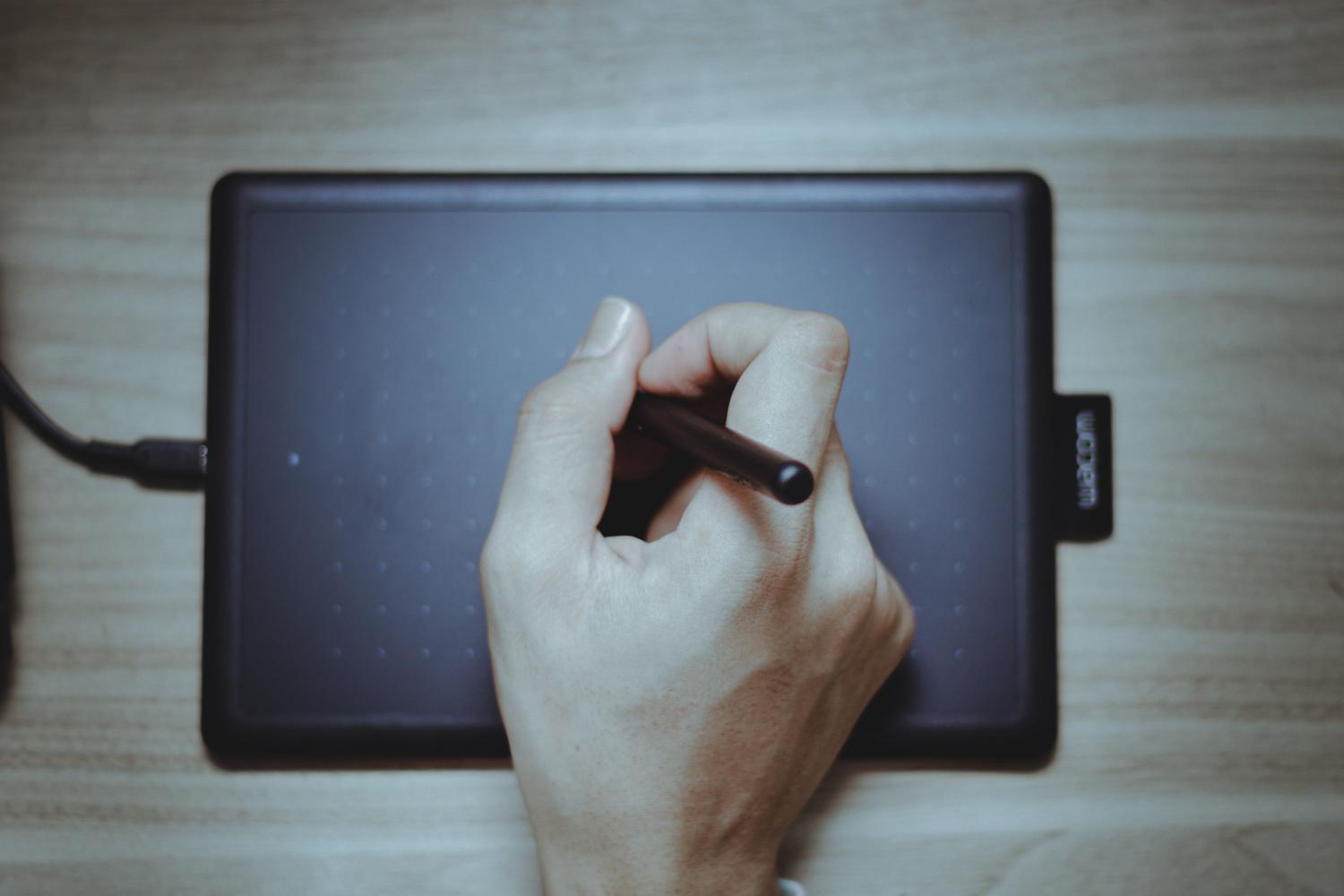
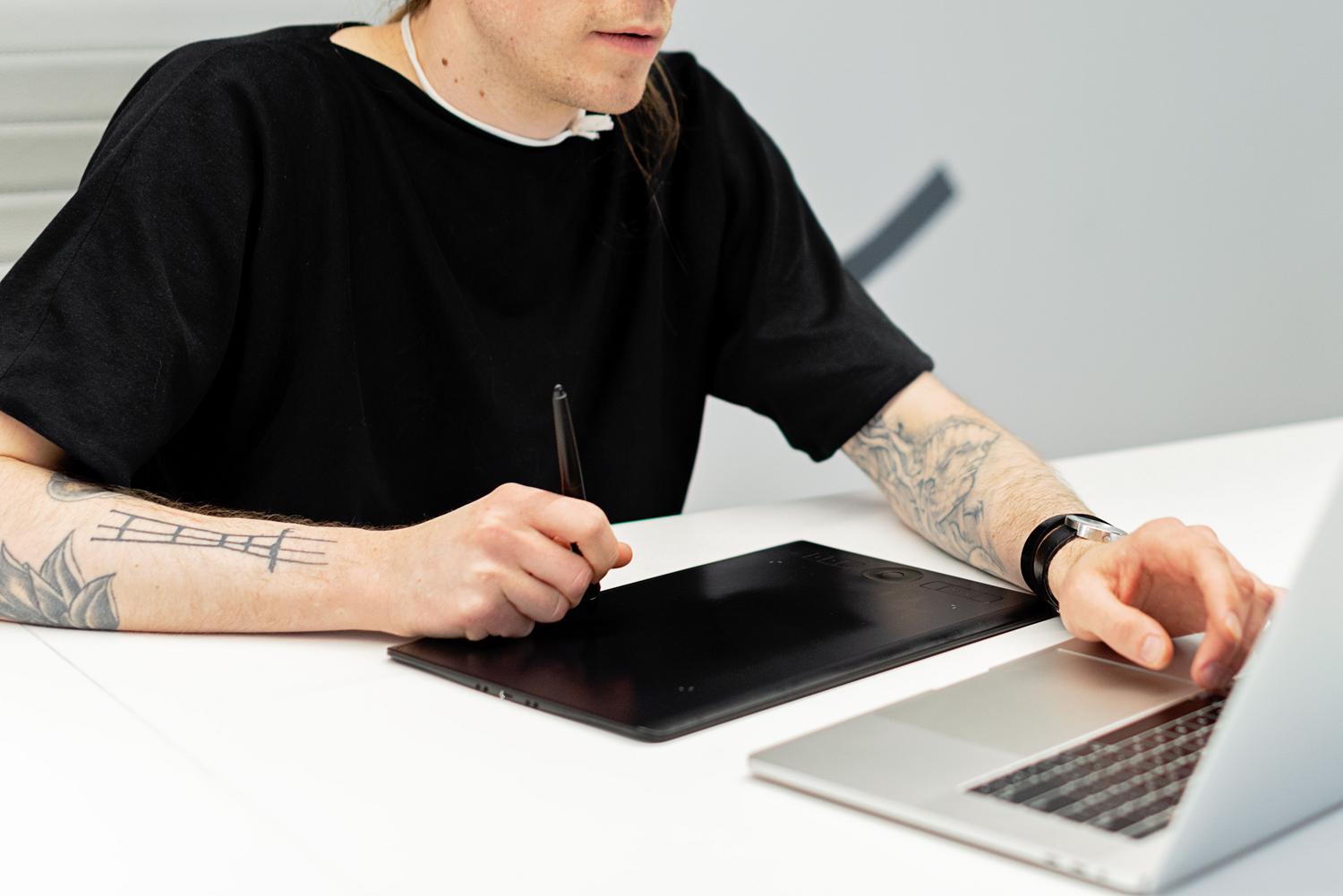
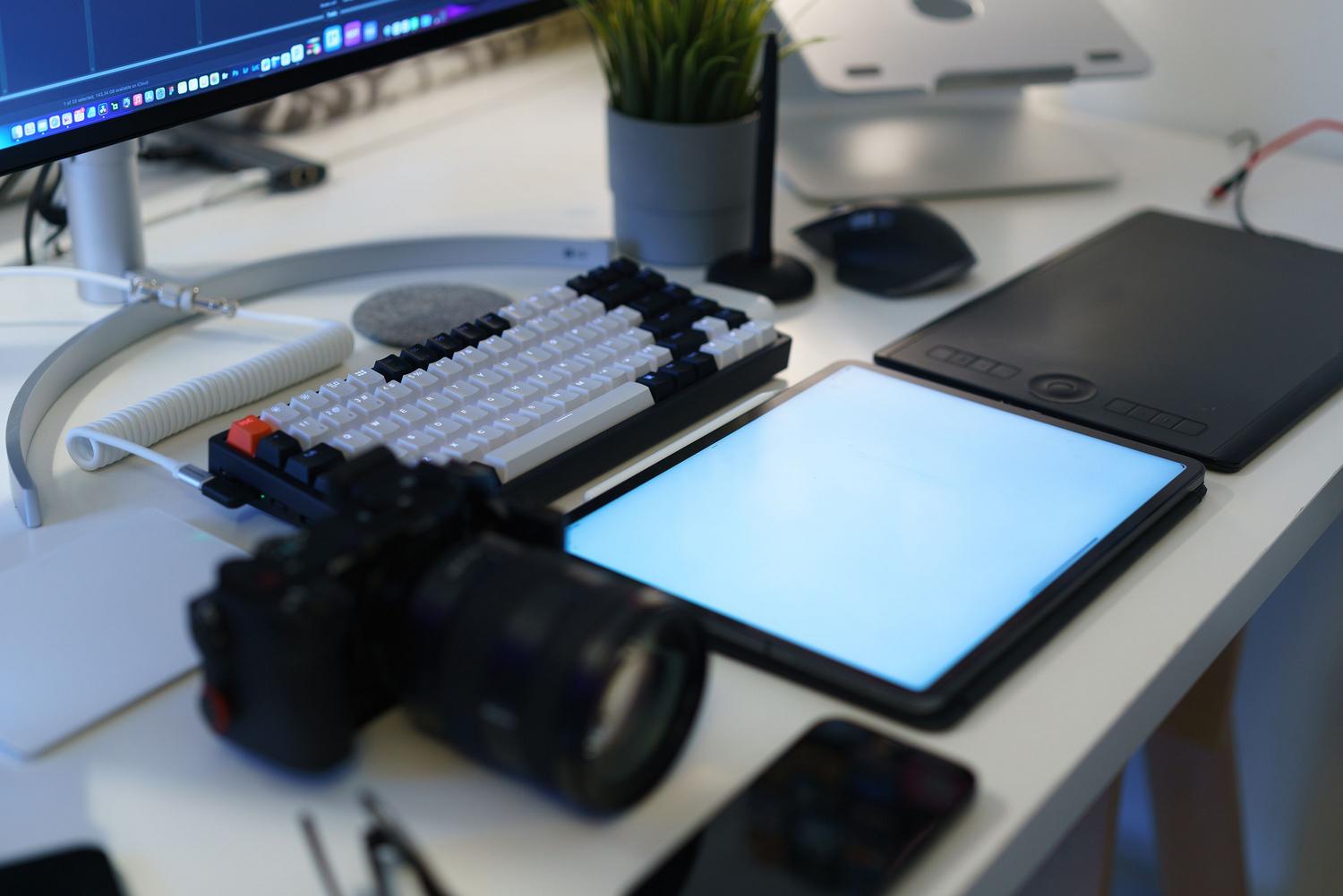
Ще одним важливим аспектом є кінчик пензля. Він визначає характер штриха; ви можете обрати м’які краї для градієнтів або широкі, текстуровані штрихи, якщо хочете, щоб виглядало так, ніби ви працюєте на фізичному полотні чи шорсткому папері. Якщо вам пощастить використовувати графічний планшет, враження повністю змінюються, оскільки ви зможете контролювати тиск і обертання, що робить процес дуже схожим на малювання в реальному світі.
Щоб вибрати колір, просто подивіться на засіб вибору кольору переднього плану , розташований на панелі інструментів. Якщо вам потрібен певний відтінок із зразка зображення, інструмент «Піпетка» — ваш найкращий друг для копіювання точних кольорів одним клацанням миші.

Крок за кроком: Як розфарбувати свій цифровий малюнок
Щойно ви закінчите свій лінійний малюнок або ескіз і переконаєтеся, що немає відкритих ліній, через які колір може «втекти», можете розпочати процес малювання. Щоб зробити це ефективно та уникнути надмірного виправлення помилок, дотримуйтесь цього методу:
- Створіть папку на панелі «Шари» під назвою «Колір» для впорядкування.
- Генерувати незалежні шари для кожного елемента (наприклад, один шар для шкіри, інший для волосся та ще один для одягу). Це важливо для проведення неруйнівне редагування.
- Використайте чарівну паличку, щоб вибрати області, які ви хочете заповнити.
- Нанесіть колір за допомогою балончика з фарбою, що дозволить вам фарбуйте, не змінюючи ліній з оригінального малюнка.
Освоєння конфігурації фарби
Щоб уникнути плоского результату, потрібно налаштувати інструмент малювання. Режим змішування визначає, як новий колір взаємодіє з існуючим кольором на полотні. Непрозорість, з іншого боку, контролює прозорість, що важливо для створення м’яких тіней або глазурі.
Тим часом, потік подібний до чутливості фарби: він визначає швидкість, з якою колір наноситься. Якщо ви шукаєте ефект, подібний до фарби з балончика або графіті, варіант з аерографом ідеально підійде , оскільки він дозволяє накопичувати фарбу, утримуючи кнопку миші або стилус.

Розширені техніки роботи з інструментом «Пензель»
Якщо ви віддаєте перевагу більш практичному підходу, пензель та олівець – ваші найкращі інструменти. Для бездоганного результату рекомендуємо спочатку визначити кінчик пензля на панелі керування та налаштувати непрозорість відповідно до об’єму, який ви хочете створити. Для тих, хто хоче покращити якість, можна завантажити спеціалізовані пензлі , наприклад, ті, що спеціально розроблені для текстурування шкіри або створення реалістичних пасом волосся.
Мистецтво затінення та об'єму
Живопис — це не просто додавання яскравих кольорів. Іноді робота виключно з відтінками сірого, білого та чорного (стиль ескізу) — найкращий спосіб зрозуміти об’єм. Професійний прийом полягає в інвертуванні кольорів (Ctrl + I) та заповненні фону чорним, щоб краще визначити темні області, куди мають йти тіні.
Щоб керувати своєю кольоровою палітрою, не перевантажуючись, краще обмежити свій вибір. Виберіть два основні відтінки та кілька для деталей. Для тіней не використовуйте лише чорний; створіть темнішу, насиченішу варіацію основного кольору, а для світлих ділянок – світлішу, яскравішу варіацію. Ця колірна схема – основний колір, середній тон, тінь та відбите світло – надає будь-якому об’єкту тривимірності.
Вправи для розслаблення руки та збільшення швидкості
Якщо ви відчуваєте себе застряглими перед чистим полотном, найкраще, що можна зробити, це безстрашно експериментувати. Ви можете почати зі створення абстрактних фігур за допомогою жорстких пензлів , а потім трансформувати, копіювати або накладати їх нашаруваннями. Ще один дуже ефективний прийом – випадкове розфарбовування фону, використовуючи великі пензлі та різну непрозорість, щоб зняти тиск з ідеальності та дати волю своїй творчості.
Також бажано потренуватися, обмежуючи кількість пензлів, які ви використовуєте. Обмежуючи свої інструменти, ви змушуєте себе зосередитися на композиції та формі, а не відволікатися на візуальні ефекти. Пам’ятайте, що перед тим, як почати малювати остаточну версію, завжди гарною ідеєю буде поекспериментувати з освітленням та обрізанням зображення, щоб знайти ідеальну структуру.
Опанування живопису у Photoshop – це подорож, яка поєднує програмну техніку з художнім чуттям. Від ретельної організації шарів та стратегічного використання непрозорості до експериментів з користувацькими пензлями та обмеженими колірними схемами – кожна деталь сприяє підвищенню якості роботи. Поєднуючи контроль світла та тіні з неруйнівним робочим процесом, будь-який користувач може перейти від простого лінійного малюнка до яскравої, професійної цифрової ілюстрації.
