- Windows дозволяє встановлювати та налаштовувати мікрофони з налаштувань та панелі керування.
- Важливо налаштувати гучність вхідного сигналу та перевірити мікрофон, щоб забезпечити чіткий звук.
- Дозволи на конфіденційність контролюють, які програми можуть отримувати доступ до мікрофона.
- Windows 10 та 11 пропонують інструменти для керування пристроями, усунення неполадок та покращення взаємодії з користувачем.
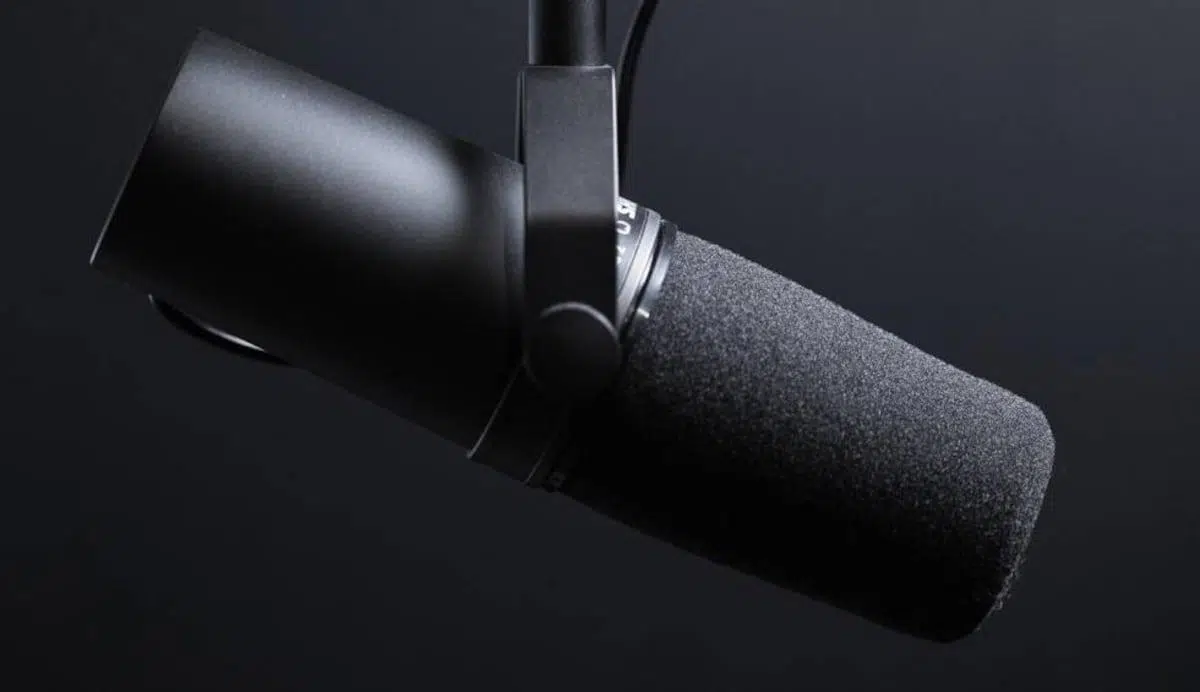
Якщо ви використовуєте комп’ютер для відеодзвінків, онлайн-ігор або запису контенту, правильне налаштування мікрофона у Windows є практично необхідним. Погано налаштований мікрофон призводить до низького звуку, постійних провалів або просто повної відсутності чутності, що особливо дратує під час робочих зустрічей або онлайн-занять.
Гарна новина полягає в тому, що Windows 10 та Windows 11 містять комплексні інструменти для керування всіма аспектами аудіовходу. За допомогою них ви можете встановити новий мікрофон, протестувати його функціональність, налаштувати гучність, надати дозволи на використання програмам і навіть точно налаштувати параметри розпізнавання мовлення. Все вбудовано в саму систему, без необхідності використання будь-яких сторонніх програм.
Підключення та встановлення нового мікрофона у Windows
Перш за все: перш ніж змінювати будь-які налаштування, потрібно фізично підключити мікрофон до комп’ютера та переконатися, що кабель або адаптер підключено належним чином. Якщо це USB, підключіть його до вільного порту; якщо це міні-джек, переконайтеся, що ви використовуєте вхід для мікрофона, а не вхід для навушників.
Зазвичай Windows автоматично виявляє нові аудіопристрої та, в більшості випадків, налаштовує мікрофон одразу після його підключення . Незважаючи на це, варто перевірити, чи все працює правильно, щоб уникнути несподіванок під час приєднання до зустрічі в Teams, Zoom або Discord.
У Windows 10 та Windows 11 початкова точка для керування звуковими пристроями однакова: панель «Системні параметри» . Звідти ви можете побачити всі підключені мікрофони, вибрати той, який ви хочете використовувати за замовчуванням, та налаштувати кілька основних параметрів.
Щоб отримати доступ до цих опцій, в обох версіях ви можете натиснути клавішу Windows + I або відкрити меню «Пуск» і натиснути значок шестерні. Опинившись там, ви отримаєте доступ до розділу, де згруповані всі параметри «Система» та «Звук» , де розташована цікава частина для мікрофона.
Налаштуйте мікрофон у параметрах Windows
Найпростіший і найзрозуміліший спосіб точного налаштування мікрофона – це використання сучасної програми «Налаштування Windows», яка централізує налаштування входу та виходу звуку . Це рекомендований метод для переважної більшості користувачів.
У Windows 10, відкривши «Налаштування», потрібно перейти до розділу «Система», щоб отримати доступ до всіх параметрів дисплея, сповіщень, живлення та, звичайно ж, звуку . У Windows 11 підхід дуже схожий, хоча дизайн дещо відрізняється, але шлях залишається таким же інтуїтивно зрозумілим.
У розділі «Система» ви побачите категорію «Звук» на бічній панелі , де розташовано все, що пов’язано з динаміками, навушниками та мікрофонами . Після входу екран поділяється на два основні розділи: вихідний (те, що ви чуєте) та вхідний (те, що записують ваші мікрофони).
Нас тут цікавить розділ введення. Там ви знайдете випадаюче меню з усіма мікрофонами, які виявила система та які доступні . Якщо ви користуєтеся ноутбуком, ви майже напевно побачите принаймні вбудований мікрофон, а якщо ви підключили ще один через USB або роз'єм, він також має з'явитися у списку.
Якщо ваш мікрофон Bluetooth, то замість того, щоб відображатися безпосередньо, можливо, вам доведеться спочатку додати його як бездротовий пристрій за допомогою опції «Додати пристрій» . Windows проведе вас крок за кроком через процес сполучення, і після підключення він з’явиться у списку вхідних даних, як і будь-який інший пристрій.
Трохи нижче вибору пристрою зазвичай є розділ для перевірки мікрофона в режимі реального часу за допомогою шкали рівня . Ця шкала рухається під час розмови, і це швидкий спосіб перевірити, чи система отримує сигнал і чи гучність є прийнятною.
Крім того, на панелі звуку часто відображаються додаткові кнопки, такі як кнопка «Властивості пристрою» для перейменування мікрофона, його вимкнення або точного налаштування гучності вхідного сигналу . Також можуть бути ярлики для автоматичного засобу усунення несправностей та список усіх підключених звукових пристроїв для їх увімкнення або вимкнення за потреби.
Перевірте вже встановлений мікрофон і відрегулюйте його гучність
Навіть якщо мікрофон відображається у списку пристроїв введення, важливо перевірити, чи звук надходить на достатньому рівні та без будь-яких неочікуваних провалів . Не покладайтеся лише на його відображення в меню: вам потрібно його протестувати.
У розділі «Звук» у налаштуваннях виберіть зі списку вхідних даних мікрофон, який потрібно перевірити, і праворуч від його назви перейдіть на сторінку його властивостей, щоб переглянути конкретні параметри для цього пристрою . Саме там ви можете виконати більш ретельну перевірку.
На цьому екрані ви зазвичай знайдете розділ «Налаштування введення» , який містить кнопку для запуску швидкого тесту запису . Коли ви натискаєте її, Windows починає записувати ваш голос протягом кількох секунд, поки ви говорите звичайним тоном, без крику та шепоту.
Після завершення ви можете зупинити тест і відтворити записаний зразок, щоб точно почути, як система вас чує . Це дуже корисно для виявлення, чи гучність занадто низька, чи є надмірний фоновий шум, чи ваш голос звучить занадто спотворено.
У тій самій області ви побачите повзунок «Гучність вхідного сигналу» , який дозволяє збільшити або зменшити чутливість мікрофона . Якщо ваш голос ледве чути під час відтворення тесту, збільште гучність вхідного сигналу. І навпаки, якщо він звучить спотворено або обрізано, трохи зменште його, доки не знайдете збалансований звук.
Також зазвичай є посилання на «Додаткові властивості пристрою». Натискання на нього відкриє додаткові вкладки з розширеною інформацією: відомості про драйвер, вибір пристрою за замовчуванням, налаштування рівнів, а також розширені параметри форматування та покращення.
Вкладка «Рівні» особливо важлива, якщо ви помітили, що мікрофон звучить дуже тихо , навіть за максимальної гучності в основних налаштуваннях. У багатьох випадках ви можете застосувати там додаткове підсилення або «підсилення», що підсилює сигнал, щоб ваш голос звучав чіткіше.
Налаштуйте мікрофон із класичної панелі керування
Хоча сучасний додаток «Налаштування Windows» є найзручнішим способом, класична Панель керування все ще доступна, пропонуючи старіші, але дуже комплексні інструменти для керування аудіо . Це особливо корисно, якщо ви хочете налаштувати такі функції, як розпізнавання мовлення.
Щоб відкрити його, просто перейдіть до меню «Пуск» і введіть «панель керування» в поле пошуку. Коли він з’явиться у списку, натисніть на його значок, щоб відкрити цей традиційний вигляд системних параметрів , який був частиною Windows протягом кількох версій.
На панелі керування знайдіть розділ під назвою «Обладнання та звук», де об’єднано все, що пов’язано з пристроями, принтерами та аудіо . Вам не потрібно спочатку вибирати якийсь конкретний підпункт; достатньо просто натиснути на загальний заголовок.
На бічній панелі або в головному списку ви побачите категорію «Звук», яка відкриває спеціальне вікно з усіма вашими пристроями відтворення, запису та зв’язку . Це вікно знайоме багатьом користувачам Windows і залишається дуже потужним.
У цьому вікні у вас є кілька вкладок; та, яка нас зараз цікавить, це «Запис», де перелічені всі доступні мікрофони та пристрої введення . Там ви можете побачити, які з них активні, які вимкнені та який є стандартним для програм.
Подвійне клацання будь-якого з мікрофонів у списку відкриває те саме вікно властивостей, що й у сучасних налаштуваннях. Це означає, що ви також можете налаштувати рівні, перевірити драйвери та вирішити, чи буде цей мікрофон основним для вашої системи.
Крім того, внизу є кнопка під назвою «Налаштувати», призначена головним чином для налаштування поведінки мікрофона для завдань розпізнавання голосу . Вона призначена не стільки для гучності чи якості звуку, скільки для того, щоб допомогти системі краще зрозуміти, що ви говорите.
Натискання кнопки «Налаштувати мікрофон» запускає майстер, який запропонує вам вибрати тип мікрофона, який ви використовуєте (наприклад, настільний, гарнітура або вбудований екран ). Потім він попросить вас прочитати кілька речень уголос, щоб відкалібрувати рівень і чіткість вашого мовлення.
Ця конфігурація в першу чергу орієнтована на такі функції, як голосове диктування або голосові команди у Windows , але вона також може допомогти системі автоматично налаштувати певні параметри, щоб краще розпізнавати те, що ви кажете.
Увімкнення дозволів на доступ до мікрофона для програм у Windows 10
В останніх версіях системи Microsoft впровадила систему дозволів, подібну до тієї, що використовується в мобільних пристроях. Це означає, що навіть якщо мікрофон встановлено правильно, програми не зможуть його використовувати, якщо ви не надасте їм явного дозволу в налаштуваннях конфіденційності.
У Windows 10, щоб переглянути ці дозволи, потрібно перейти до Налаштувань, а потім до розділу «Конфіденційність» . Тут централізовано все, що пов’язано з доступом програм до камери, мікрофона, місцезнаходження тощо.
У розділі «Конфіденційність» у лівому стовпці ви побачите список категорій дозволів. Виберіть «Мікрофон» у розділі «Дозволи програми» . Тут ви вирішуєте, хто може, а хто не може використовувати ваш аудіопристрій введення.
У верхній частині цього вікна ви побачите перемикач, який керує опцією «Доступ до мікрофона для цього пристрою ». Якщо його вимкнено, жодна програма не зможе його використовувати, навіть якщо обладнання працює належним чином. Переконайтеся, що він перебуває в положенні «увімкнено».
Трохи нижче знаходиться ще один елемент керування, який дозволяє програмам отримувати доступ до мікрофона загалом . Знову ж таки, цей перемикач має бути ввімкнений, якщо ви хочете, щоб такі програми, як Skype, Zoom або Teams, взагалі запитували доступ.
Нижче ви знайдете список програм із Microsoft Store, кожна з яких має власний перемикач . Тут ви можете вмикати або вимикати доступ до мікрофона для кожної окремої програми, щоб ваш голос чули лише ті, хто вам дійсно потрібен.
Якщо прокрутити далі, то також побачите окремий розділ для класичних програм для робочого столу (таких як клієнти для відеодзвінків, ігри або професійні інструменти) . Існує глобальний перемикач, який дозволяє цим типам програм використовувати мікрофон; його варто ввімкнути, якщо ви працюєте з програмами, встановленими поза магазином Microsoft.
Керування доступом до мікрофона у Windows 11
У Windows 11 ідея та сама, але інтерфейс було перероблено, щоб стати зрозумілішим та сучаснішим. Вам все ще потрібно надати дозволи, перш ніж програми зможуть записувати аудіо з вашого мікрофона, як для захисту вашої конфіденційності, так і для кращого контролю над діями кожної програми.
Щоб перейти до цього розділу, відкрийте «Налаштування» (клавіша Windows + I) і на лівій бічній панелі перейдіть до розділу «Конфіденційність і безпека» – командного центру, де керуються всі дозволи . Там ви побачите розділ під назвою «Дозволи програм» з кількома записами.
У цьому розділі натисніть «Мікрофон», щоб отримати доступ до всіх параметрів доступу, пов’язаних із цим пристроєм . Там ви побачите перемикач під назвою «Доступ до мікрофона», який потрібно ввімкнути, щоб система дозволила його використання.
Нижче ви знайдете налаштування «Дозволити програмам доступ до вашого мікрофона», яке контролює, чи можуть його використовувати програми, встановлені з Microsoft Store . Рекомендується залишити його ввімкненим, а потім вирішити, які саме програми ви хочете авторизувати.
У списку нижче наведено всі програми, які потенційно можуть використовувати мікрофон, кожна з яких має власний окремий перемикач для надання або заборони доступу . Ви можете вибрати лише ті, які вам дійсно потрібні (наприклад, програму для відеодзвінків, диктофон або програмне забезпечення для редагування відео).
У багатьох випадках також є розділ для програм, які не з Microsoft Store, тобто традиційних програм для комп’ютера . Там ви можете вирішити, чи дозволяти їм доступ до вашого мікрофона, що важливо, якщо ви використовуєте такі інструменти, як Zoom, Discord, OBS або подібні програми.
Завдяки цій моделі керування мікрофоном у Windows 11 не тільки просте, але й дозволяє вам краще контролювати свою конфіденційність, вирішуючи, які програми можуть прослуховувати , а які ні. Це додатковий крок, але його дуже рекомендується виконати.
Практичні поради та поширені проблеми з мікрофоном
Навіть якщо все налаштовано правильно, нерідко виникають проблеми: відсутність звуку, надмірний фоновий шум або занадто тихий голос. На щастя, більшість цих проблем можна вирішити, переглянувши кілька основних налаштувань у конфігурації введення та правах програми.
Якщо під час розмови вас не чують, перше, що потрібно перевірити, це чи правильний мікрофон вибрано як пристрій за замовчуванням у Windows . Іноді система за замовчуванням використовує мікрофон гарнітури, коли ви хочете використовувати зовнішній USB-мікрофон, або навпаки.
Також варто перевірити, чи в програмі, яку ви використовуєте для спілкування (Teams, Zoom, Google Meet, Discord тощо), налаштовано той самий мікрофон, що й у Windows . Багато з них мають власні налаштування звуку, і ви можете говорити в один мікрофон, поки програма намагається використовувати інший.
Якщо гучність дуже низька навіть за максимального значення регуляторів, перейдіть до додаткових властивостей пристрою, на вкладку «Рівні» та налаштуйте як основну гучність, так і будь-яке додаткове підсилення . Однак, якщо ви занадто сильно збільшите підсилення, ви можете ввести шум, тому спробуйте різні значення, доки не знайдете правильний баланс.
Якщо ви чуєте надокучливі шуми або гудіння, перевірте кабелі, спробуйте інший USB-порт і перемістіть мікрофон подалі від джерел перешкод, таких як маршрутизатори або подовжувачі . Деякі вбудовані звукові карти генерують більше шуму, ніж інші; у таких випадках гарною альтернативою може бути USB-мікрофон із власним перетворювачем.
Якщо нічого з цього не допомогло, Windows містить інструменти для автоматичного пошуку та виправлення проблем зі звуком . Ви можете отримати доступ до цих засобів усунення несправностей у розділі «Налаштування звуку», які перевіряють усе: від драйверів до основних системних налаштувань.
Щойно ви опануєте ці опції, ви побачите, що налаштування мікрофона у Windows, незалежно від версії 10 чи 11, – це лише питання витрат кількох хвилин на відповідні розділи. Якщо пристрій правильно підключено, налаштовано параметри конфіденційності та налаштовано рівні вхідного сигналу, ви зможете без зайвих проблем брати участь у зустрічах, записувати аудіо або використовувати розпізнавання мовлення.

Індекс
- 1 Підключення та встановлення нового мікрофона у Windows
- 2 Налаштуйте мікрофон у параметрах Windows
- 3 Перевірте вже встановлений мікрофон і відрегулюйте його гучність
- 4 Налаштуйте мікрофон із класичної панелі керування
- 5 Увімкнення дозволів на доступ до мікрофона для програм у Windows 10
- 6 Керування доступом до мікрофона у Windows 11
- 7 Практичні поради та поширені проблеми з мікрофоном