- Функція спільного використання аудіо використовує технологію Bluetooth LE Audio для одночасної передачі звуку на два пристрої.
- Наразі доступна попередня версія для ПК Copilot+ та користувачів Windows Insider.
- Це вимагає, щоб і комп'ютер, і навушники (наприклад, Galaxy Buds2 Pro або Sony WH-1000XM6) були сумісні зі стандартом LE Audio.
- Це дозволяє незалежно регулювати гучність для кожного користувача без необхідності встановлення стороннього програмного забезпечення.

Спільне прослуховування гарної пісні або перегляд фільму на ноутбуці з кимось іншим – це класичний план, але донедавна рішення було найпростішим у світі: використовувати одні навушники , по одній на кожну людину. Окрім того, що це незручно та кабель (якщо він взагалі є) не дотягується, страждає якість звуку, і ви чуєте лише половину.
Гарна новина полягає в тому, що Microsoft розробила функцію, яка вирішує цю проблему. Тепер у Windows 11 можна одночасно підключити два пристрої Bluetooth завдяки Shared Audio, що дозволяє двом людям насолоджуватися одним і тим самим контентом через власні навушники, не вдаючись до складних сторонніх програм чи зовнішніх адаптерів.
Що таке спільний доступ до аудіо та як він працює?
Ця функціональність не є магією; вона базується на технологічному стандарті під назвою Bluetooth LE Audio (Low Energy Audio). На відміну від звичайного Bluetooth, ця нова система дозволяє надсилати аудіо на кілька пристроїв одночасно, будь то навушники, динаміки чи навіть слухові апарати. Однією з найявніших переваг є оптимізація споживання енергії , а це означає, що акумулятор ваших навушників працюватиме довше під час їх використання.
Однак важливо розуміти, що ця функція поки що доступна не всім. Microsoft наразі поступово розгортає її, починаючи з користувачів програми Windows Insider (канали Dev та Beta) . Крім того, існує значне обмеження апаратного забезпечення: наразі вона працює лише на ПК Copilot+ , зокрема на моделях Surface Pro та Surface Laptop, оснащених процесорами Qualcomm Snapdragon X.
Вимоги до обладнання та сумісність
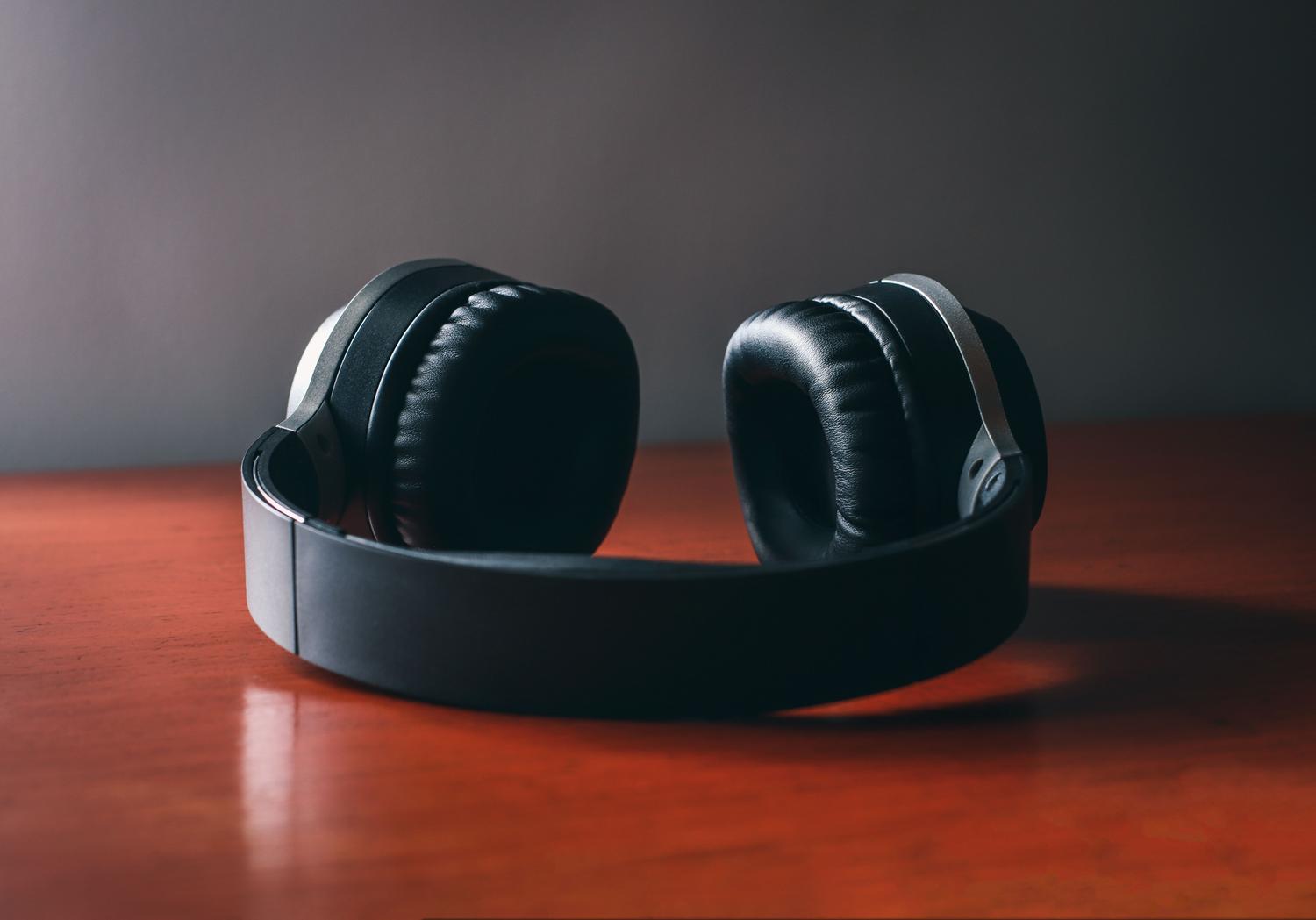
Щоб це спрацювало, простого оновлення програмного забезпечення недостатньо; і ПК, і аксесуари мають бути сумісними. Навушники повинні підтримувати LE Audio . Серед моделей, які вже підтримують цю технологію, є Samsung Galaxy Buds2 Pro, Buds3 та Buds3 Pro , а також Sony WH-1000XM6. Навіть бренди, що спеціалізуються на доступності, такі як ReSound та Beltone, вже інтегрували цю підтримку.
Очікується, що найближчим часом список сумісних пристроїв розшириться за рахунок інших виробників, включаючи серію Galaxy Book5 від Samsung та інші варіанти сімейства Surface, що нарешті зробить цю функцію доступною для широкої публіки.
Кроки для ввімкнення спільного доступу до аудіо у Windows 11

Якщо у вас сумісний комп’ютер і ви використовуєте правильну версію Windows, кроки для його налаштування та роботи досить прості. Спочатку переконайтеся, що ваша система оновлена до останніх оновлень . Потім ви можете виконати наступні дії:
- Перейдіть до налаштувань Windows і знайдіть у рядку пошуку опцію слухові апарати щоб підтвердити, що ваш комп’ютер підтримує цю функцію.
- Переведіть свої перші навушники в режим сполучення та з’єднайте їх через Bluetooth звичайним способом.
- Повторіть той самий процес з другою парою навушників, доки обидва виглядають пов'язаними в системі.
- Ще раз перевірте в налаштуваннях опцію Спільне аудіо.
- На панелі, що з’явиться, виберіть два пристрої, які ви хочете використовувати, і натисніть кнопку. частка.
Після активації ви побачите спеціальну плитку «Спільний доступ до аудіо» в меню швидких налаштувань Windows 11 , де ви можете вмикати або вимикати потокове передавання одним клацанням миші. Найкраще те, що кожна людина може керувати гучністю незалежно від власних навушників.
Альтернативи для несумісного обладнання
Якщо ваш ПК не Copilot+ або ваші навушники не підтримують LE Audio, ви, ймовірно, будете розчаровані. Деякі користувачі намагаються використовувати Stereo Mix у налаштуваннях звуку, вмикаючи опцію «слухати цей пристрій», щоб перенаправляти аудіо на другу пару навушників. Однак цей метод досить нестабільний , і на багатьох сучасних ноутбуках опція Stereo Mix навіть недоступна.
Зовнішні інструменти, такі як Voicemeeter Banana, обіцяють об'єднання аудіовиходів, але реальність така, що їх налаштування є головним болем , і вони не завжди дають чіткий результат. Саме тому нативне рішення Microsoft так очікується з нетерпінням, оскільки воно позбавляє необхідності встановлювати сумнівне програмне забезпечення або складні віртуальні аудіомостові системи.
Поява цієї технології ставить Windows на один рівень з Android та iOS, забезпечуючи набагато безперебійніший спільний мультимедійний досвід . Все, що вам потрібно, це правильне обладнання та відповідна версія Windows 11, щоб перестати боротися за одну гарнітуру та почати бездротову та ефективну потокову передачу звуку на два пристрої .