- Windows 11 офіційно обмежує панель завдань нижнім краєм, дозволяючи змінювати вирівнювання її значків лише в налаштуваннях.
- Старі трюки з використанням записів реєстру та BAT-скриптів для переміщення панелі в сторони або вгору застаріли та можуть спричинити нестабільність.
- Сторонні програми пропонують більше можливостей налаштування, але вони примусово використовують функції, які не підтримуються Microsoft, і можуть впливати на продуктивність.
- Рішення про переміщення або приховування панелі залежить від місця на екрані, типу роботи та готовності ризикувати, а не стабільності.
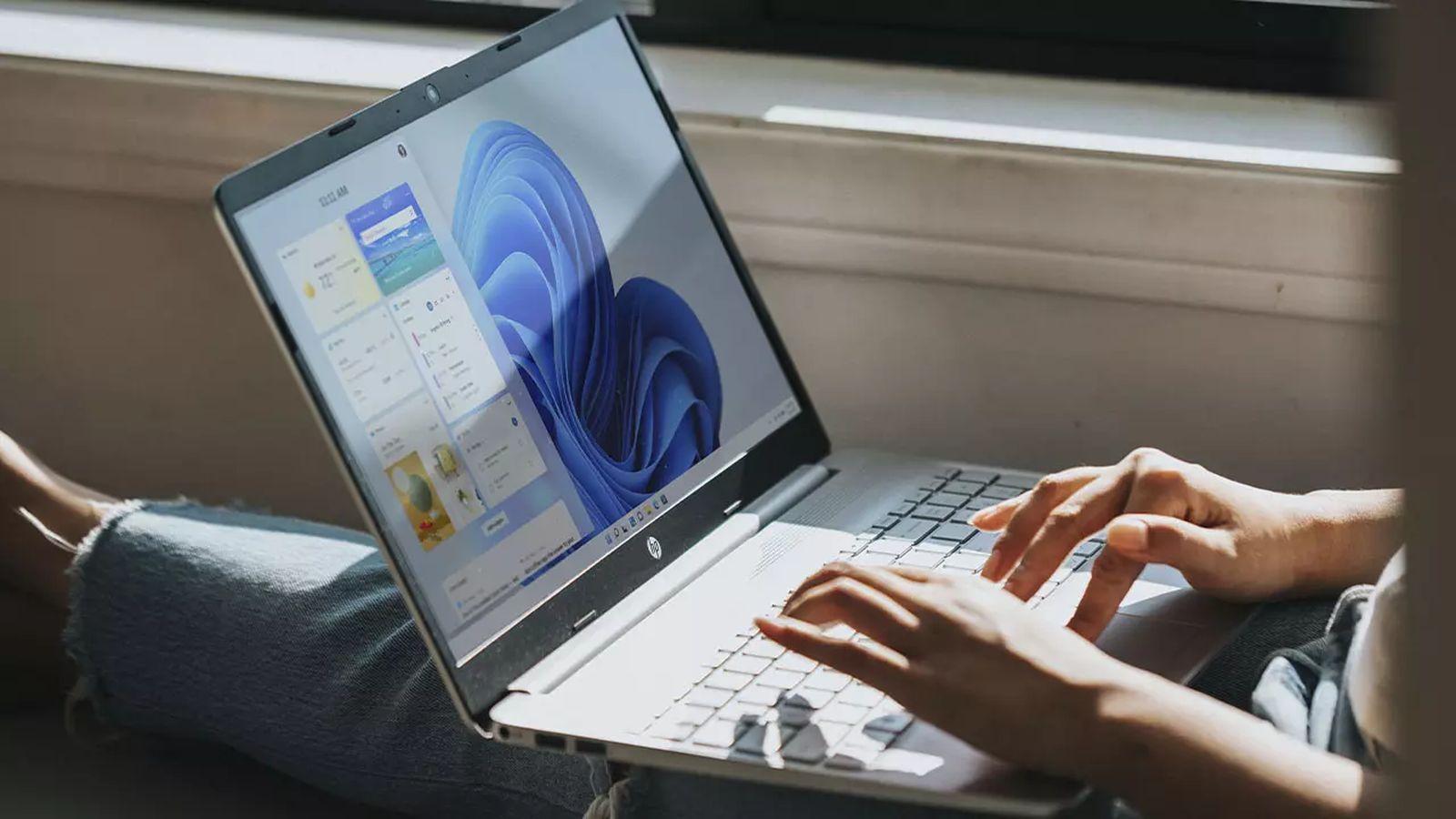
Якщо ви дійшли до цього моменту, це тому, що вам цікаво, чи можна переміщувати панель завдань у Windows 11, як це було в попередніх версіях, розміщуючи її вгорі або навіть з боків екрана. Коротка відповідь полягає в тому, що це вже не так просто, як перетягувати її мишею, але є кілька важливих деталей, які ви повинні знати, перш ніж щось змінювати.
Microsoft повністю переробила панель завдань Windows 11 , видаливши класичну опцію вільного переміщення її по краях екрана. Незважаючи на це, існують способи змінити її вирівнювання, хитрощі, які працювали в старіших версіях Windows 11, та деякі альтернативні методи (реєстр, скрипти та сторонні програми), які дозволяють примусово змінити її положення, завжди з певними обмеженнями та ризиками, які ми детально пояснимо.
Чому панель завдань Windows 11 відрізняється
Операційна система Microsoft заслужила свою репутацію, серед іншого, завдяки своєму простому та легко налаштовуваному інтерфейсу . У цьому інтерфейсі панель завдань є ключовим елементом: вона централізує меню «Пуск», ярлики, відкриті вікна, область сповіщень та годинник, тому будь-яка зміна її дизайну впливає на взаємодію з користувачем.
У Windows 11 Microsoft вирішила повністю переробити панель завдань , зосередившись, зокрема, на сенсорних екранах та сучасних пристроях, таких як ноутбуки-трансформери та планшети типу Surface. Цей внутрішній редизайн спрощує її роботу та робить її більш узгодженою на екранах різних розмірів, але це також означало жертвування деякими функціями, які багато користувачів сприймали як належне.
Одна з відсутніх функцій — це можливість переміщувати панель завдань, перетягуючи її до будь-якого краю екрана, що у Windows 10 та попередніх версіях можна було зробити за лічені секунди після розблокування панелі завдань. У Windows 11 опція перетягування більше недоступна, і немає видимого вбудованого налаштування для зміни її розташування.
Основна причина — зміна структурного дизайну: нова панель не має тієї ж внутрішньої логіки, що й попередня, і в результаті Microsoft припинила офіційну підтримку позицій, відмінних від нижнього краю. Фактично, ті кілька методів, що використовують залишки цієї конфігурації, часто призводять до помилок масштабування або дивної візуальної поведінки.
Це не означає, що ви повністю застрягли на заводських налаштуваннях, але це означає, що будь-яка спроба вийти за межі дозволеного меню «Налаштування» потрапляє на «непідтримувану» територію, згідно з Microsoft. Майте це на увазі, перш ніж змінювати реєстр, використовувати скрипти або встановлювати сторонні програми.
Що можна зробити в налаштуваннях Windows 11
Серед офіційних опцій Windows 11 дозволяє лише налаштувати вирівнювання значків панелі завдань (по центру або ліворуч) та налаштувати, які елементи відображаються або як поводиться панель, але завжди розташована біля нижнього краю екрана.
Щоб отримати доступ до цих параметрів, ви можете відкрити «Параметри Windows» кількома способами: натиснувши клавішу Windows + I, ввівши «Параметри» в поле пошуку меню «Пуск» або клацнувши правою кнопкою миші кнопку «Пуск» і вибравши «Параметри». Найпряміший спосіб отримати доступ до певних параметрів панелі завдань – клацнути правою кнопкою миші порожню область панелі завдань і вибрати «Параметри панелі завдань».
Усередині, на лівій бічній панелі, ви знайдете розділ «Персоналізація» . Вибравши його, ви відкриєте розділ «Панель завдань» праворуч, де ви можете керувати тим, які значки відображатимуться, які системні елементи відображатимуться та як поводиться панель завдань.
На тому ж екрані ви знайдете посилання «Поведінка панелі завдань ». Там ви знайдете налаштування під назвою «Вирівнювання панелі завдань», яке дозволяє вибрати, чи будуть меню «Пуск» і закріплені значки вирівнюватися по центру (за замовчуванням у Windows 11), чи по лівому краю, що відновлює вигляд, ближчий до Windows 10.
Хоча ця опція не переміщує панель до іншого краю, вона помітно змінює візуальне сприйняття та спосіб роботи з піктограмами, особливо якщо ви багато років користувалися меню «Пуск» у лівому куті та вам важко звикнути до нового центру.
Метод реєстрації для переміщення планки (і чому це більше не рекомендується)
У ранніх версіях Windows 11 (таких як збірка 22H1 та раніші) існував незвичайний трюк для примусового зміни положення панелі завдань за допомогою редактора реєстру Windows. Цей метод використовував залишки старої логіки позиціонування, що залишилася в системі.
Використаний шлях був ключем реєстру HKEY_CURRENT_USER\Software\Microsoft\Windows\CurrentVersion\Explorer\StuckRects3 . У ньому двійкове значення «Settings» або «Configuration» було змінено, змінивши певну пару байтів у певному стовпці (зазвичай позначеному як FE або FF у багатьох посібниках).
Хитрощі полягали в тому, щоб знайти значення, яке відображалося як «03» (смужка внизу) , і замінити його одним із інших прийнятних значень: «00» для лівого краю, «01» для верхнього або «02» для правого краю екрана. Після зміни значення потрібно було зберегти зміни, закрити редактор реєстру та перезапустити провідник Windows, щоб зміни набули чинності.
Щоб перезапустити Провідник або керувати процесами у Windows , багато користувачів використовували команду ` taskkill /f /im explorer.exe` у вікні командного рядка з правами адміністратора, а потім ` start explorer.exe` для перезавантаження робочого столу. Це призводило до появи панелі завдань на межі, визначеній цими командами.
Проблема полягає в тому, що, починаючи з оновлень 2022 року (особливо з версії 22H2), Microsoft фактично вимкнула цей метод . У більшості сучасних систем зміна цих значень більше не має жодного ефекту або ж спричиняє візуальні збої та проблеми з масштабуванням, особливо якщо спробувати розташувати панель з боків.
Навіть у системах, де він все ще «щось робить», результати непослідовні: значки не завжди розташовані правильно, деякі області панелі завдань відображаються неправильно, а певні елементи системи поводяться нестабільно. З усіх цих причин зараз він вважається застарілим і потенційно нестабільним методом.
Крім того, зміна реєстру ніколи не буває нешкідливою. Зміна неправильного розділу може призвести до серйозних системних помилок , збоїв або втрати функціональності. Якщо хтось все ще хоче експериментувати зі старою інсталяцією Windows 11, важливо заздалегідь створити точку відновлення системи або резервну копію реєстру, щоб скасувати будь-які проблеми.
Скрипти та рішення типу "хакерство": використання BAT-файлів
За відсутності офіційних опцій деякі користувачі вдаються до сторонніх скриптів для автоматизації цих змін у реєстрі. Одним із найвідоміших прикладів є пакетний файл під назвою TaskBarLayout.bat , доступний у репозиторії GitHub, присвяченому налаштуванням Windows 11.
Коли цей скрипт виконується, він відображає невелике меню в консолі, де можна вибрати положення панелі завдань за допомогою цифрових клавіш від 1 до 4. Кожне число відповідає певному розташуванню: ліворуч, праворуч, зверху або знизу відповідно. Текст скрипта не завжди ідеально перекладається, але його структура зазвичай досить інтуїтивно зрозуміла.
BAT-файл внутрішньо змінює значення реєстру в тій самій області, що згадувалася раніше, і перезапускає необхідні процеси, щоб зміни набули чинності, використовуючи такі інструменти, як диспетчер завдань Windows . Іншими словами, він автоматизує «трюк з реєстром», щоб вам не довелося вручну редагувати байти.
Однак, цей тип рішення має кілька важливих застережень: по-перше, це не офіційний продукт Microsoft . Це інструмент, розроблений спільнотою, розміщений на сторонньому репозиторії, і тому його слід використовувати на власний ризик. Уникайте завантаження інших підозрілих виконуваних файлів або натискання на рекламу з сайту.
По-друге, оскільки вони покладаються на ту саму внутрішню логіку, яку Microsoft блокував оновленнями, ці скрипти перестали працювати належним чином у багатьох поточних інсталяціях Windows 11. Часто після останніх версій запуск файлу нічого не змінює або генерує аномальну поведінку в інтерфейсі.
Загальна рекомендація дуже чітка: якщо ваша система оновлена до останніх офіційних збірок Windows 11, використання скриптів такого типу не є ні надійним, ні безпечним рішенням . Це мало б сенс лише як одноразовий експеримент на тестових машинах або старіших версіях, де ви точно знаєте, що робите.
Сторонні програми для налаштування панелі завдань
Ще один шлях, який досліджували багато користувачів, – це зовнішні програми для налаштування , спеціально розроблені для відновлення класичних параметрів Windows 10 або додавання розширених функцій до панелі завдань Windows 11.
Ця група включає інструменти, які дозволяють змінювати зовнішній вигляд меню «Пуск», додавати прозорість, змінювати значки або навіть імітувати переміщення панелі завдань до інших країв екрана. Одним із інструментів, згаданих у деяких посібниках, є програма під назвою «StarAllBlack», метою якої є надання більшого контролю над розташуванням панелі завдань та інших елементів робочого столу.
Типова робота цих типів програм схожа: коли ви відкриваєте програму, з’являється розділ, присвячений налаштуванню панелі завдань , де можна вибрати потрібне положення (знизу, зверху або з боків). Під час застосування змін часто не потрібно перезавантажувати систему, оскільки програма обробляє модифікацію на льоту.
Ці рішення мають перевагу в тому, що значно спрощують процес для користувачів-недосвідчених, усуваючи необхідність вручну отримувати доступ до реєстру або виконувати команди. Крім того, вони часто містять додаткові параметри естетичного налаштування, які можуть бути дуже привабливими для тих, хто хоче повністю персоналізувати свій робочий стіл.
Ціна, яку доводиться платити, полягає в тому, що ми знову говоримо про функції, які Windows 11 офіційно не підтримує . Це означає, що програма може форсувати певну поведінку за допомогою внутрішніх трюків, перехоплень або модифікацій інтерфейсу, які, залежно від оновлення Windows, можуть перестати працювати або спричинити нестабільність.
У багатьох випадках самі розробники цих програм попереджають, що продуктивність системи може бути порушена, якщо примусово використовувати непідтримувані положення панелі, особливо на менш потужних комп’ютерах або тих, що мають багато активних налаштувань. Незначне мерехтіння, затримки під час відкриття меню «Пуск» або проблеми з підключенням моніторів – деякі з можливих побічних ефектів.
Тому перед встановленням будь-якого інструменту такого типу варто подумати, чи дійсно вам потрібно переміщати повзунок, чи ви можете адаптуватися до обмежень, встановлених виробником . Якщо ви вирішили використовувати зовнішній додаток, бажано створити резервну копію системи, завантажувати його лише з перевірених джерел та уважно переглянути дозволи, які він запитує.
Чому багато людей віддають перевагу вертикальній смузі
Окрім технічних аспектів, існує фундаментальна дискусія: ідеальне розташування панелі завдань. Теоретично, універсального правила не існує, але є профілі користувачів, для яких вертикальна панель має набагато більше сенсу, ніж класична нижня панель.
З огляду на сучасні широкоекранні монітори, горизонтального простору вдосталь, а вертикального – дорогоцінного. Розмістивши панель інструментів збоку, ви звільняєте цінну висоту для контенту , що має величезне значення в текстових процесорах, браузерах або програмах, які працюють з великими блоками тексту.
Деякі користувачі з ентузіазмом захищають вертикальну смугу прокручування, бо, за їхніми словами, коли вона знаходиться внизу, їм здається, що вони втрачають кілька рядків інформації у своїх документах. Якщо вони також працюють з двома моніторами, розміщення смуг прокручування з обох боків кожного екрана максимізує вільну центральну область, дозволяючи їм бачити більше коду, більше рядків в електронній таблиці або більше рядків у документі без необхідності так сильно прокручувати.
Цей підхід особливо популярний серед програмістів та досвідчених письменників , аж до того, що багато хто вирішує фізично повертати свої монітори в портретний режим, щоб ще більше збільшити простір для читання. У таких сценаріях вертикальна смуга ліворуч або праворуч вписується дуже природно.
Цю тенденцію також перейняли ті, хто користується браузерами, такими як Microsoft Edge, з вертикальними вкладками . Це цілком логічно: якщо вкладки, обране та різні панелі інструментів вже займають верхню частину, додавання туди панелі завдань ще більше зменшує область читання, а переміщення її вбік краще збалансовує простір.
Однак, не всі способи використання ПК однаково корисні. Наприклад, для ігор багато хто віддає перевагу панелі завдань внизу або навіть прихованій, оскільки це мінімізує перешкоди для повноекранних ігор. Зрештою, все залежить від типу роботи (чи відпочинку), яку ви виконуєте, і до чого ви звикли після років використання.
Переваги та недоліки зміни положення штанги
Якщо відкинути технічні обмеження Windows 11 і зосередитися на практичному «чому», існує кілька очевидних причин для розгляду можливості переміщення панелі завдань , особливо в середовищах з високим рівнем продуктивності.
Перша перевага — оптимізований простір екрана . Користувачі, які працюють з довгими документами, кодом, великими електронними таблицями або щільним веб-контентом, можуть помітити реальне покращення, отримавши кілька вертикальних рядків. Читати та писати зручніше, коли не потрібно постійно прокручувати коліщатко миші.
Ще однією перевагою є його адаптивність до багатомоніторних систем . Ті, хто використовує кілька моніторів, особливо якщо один з них розташований вертикально, цінують можливість розмістити панель на тому боці, який найкраще відповідає їхньому робочому процесу: наприклад, панель з лівого боку основного монітора та з правого боку додаткового монітора, щоб усе було «в кадрі», не заважаючи центральну робочу область.
Крім того, вибір положення також впливає на ергономіку вказівника миші . Якщо ви часто використовуєте панель завдань для перемикання вікон, відкриття програм або керування сповіщеннями, вам може бути зручніше розташувати її збоку, найближчого до того місця, де ви зазвичай рухаєте мишу, що зменшить непотрібні рухи.
Загалом, програмісти, письменники та редактори отримують користь від бічної панелі, оскільки вона звільняє цінний вертикальний простір. Графічні дизайнери та відеоредактори, навпаки, схильні надавати перевагу бічній панелі вгорі, звільняючи більше місця внизу для часових шкал, аудіодоріжок та панелей редагування, а також мінімізуючи ризик випадкових кліків на бічній панелі.
Користувачі надшироких моніторів зазвичай розміщують панель завдань уздовж одного з бічних країв, використовуючи величезну доступну ширину та звільняючи нижню частину для програм. Таким чином, критично важливі елементи інтерфейсу краще вирівняні з центральним полем зору.
З недоліків, незнайоме положення може дратувати протягом перших кількох днів . Якщо смуга роками знаходилася внизу, її переміщення вгору або вбік може призвести до того, що ви загубитеся, випадково виберете неправильний край або не знайдете значки там, де очікуєте. Цей період адаптації неминучий, і не кожен має терпіння його пережити.
Крім того, примусове встановлення непідтримуваних позицій у Windows 11 за допомогою хаків наражає нас на падіння продуктивності, графічні збої або незначні помилки під час взаємодії з розгорнутими вікнами, сповіщеннями або самим меню «Пуск». Знову ж таки, це баланс між гнучкістю та стабільністю.
Альтернативні варіанти: приховати панель та налаштувати її поведінку
Якщо після всього вищесказаного ви виявите, що фізично перемістити планку неможливо або ризик того не вартий, ви завжди можете вдатися до вбудованих параметрів поведінки у Windows 11 , які допомагають виграти простір або зробити його менш нав'язливим.
Одна з найкорисніших функцій – це можливість автоматичного приховування панелі завдань . У розділі Персоналізація > Панель завдань > Поведінка панелі завдань можна ввімкнути опцію, яка приховує панель завдань, коли ви її не використовуєте, і відображає її лише тоді, коли ви переміщуєте мишу в її звичайне розташування.
З цим налаштуванням, хоча панель технічно залишається біля нижнього краю, вона не займає видимого місця більшу частину часу . Це дозволяє працювати майже в повноекранному режимі з документами, браузерами або програмами, не жертвуючи швидким доступом до значків і меню «Пуск», коли це потрібно.
Ще одне цікаве поєднання полягає в об'єднанні кількох налаштувань: автоматично прихована панель завдань, вирівнювання значків по лівому краю для більш класичного вигляду та чистий фон робочого столу з невеликою кількістю значків. Таке поєднання допомагає створити менш захаращений робочий стіл і зосереджує увагу на активному вікні.
Якщо вас турбує візуальний безлад, ви також можете зменшити кількість елементів, що відображаються на панелі: вимкнути значки, які ви не використовуєте, приховати деякі системні ярлики або обмежити кількість програм, які мають дозвіл на відображення значків в області сповіщень. Іноді чистіша панель забезпечує майже таке ж відчуття порядку, як і зміна її положення.
В крайньому випадку, якщо жодна з конфігурацій вас не переконує, ви також можете розділити свій робочий процес: використовувати чистий головний монітор з мінімалістичною або прихованою нижньою панеллю та вторинний монітор, де ви розміщуєте менш критичні вікна або допоміжні інструменти, тим самим зменшуючи необхідність постійно торкатися панелі.
На практиці все, що стосується переміщення панелі завдань у Windows 11, є поєднанням технічних обмежень, накладених редизайном системи, обхідних шляхів, які застарівають з кожним оновленням, та дуже особистих уподобань щодо того, як найкраще використовувати простір екрана. Наразі єдиним справді безпечним варіантом є налаштування офіційних налаштувань (вирівнювання, поведінка та автоматичне приховування) та ретельний розгляд того, чи варто ризикувати зі скриптами, зломами реєстру або сторонніми програмами лише для того, щоб відновити бічну або верхню панель, яку сама система більше не вважає частиною свого стандартного дизайну.

Індекс
- 1 Чому панель завдань Windows 11 відрізняється
- 2 Що можна зробити в налаштуваннях Windows 11
- 3 Метод реєстрації для переміщення планки (і чому це більше не рекомендується)
- 4 Скрипти та рішення типу "хакерство": використання BAT-файлів
- 5 Сторонні програми для налаштування панелі завдань
- 6 Чому багато людей віддають перевагу вертикальній смузі
- 7 Переваги та недоліки зміни положення штанги
- 8 Альтернативні варіанти: приховати панель та налаштувати її поведінку