- Перетворення старого маршрутизатора на комутатор дозволяє розширити кількість портів Ethernet без жодних витрат.
- Використання його як ретранслятора Wi-Fi ідеально підходить для усунення мертвих зон у вашому домі.
- Розширені конфігурації, такі як NAS або VPN-сервери, дають друге життя застарілому обладнанню.
- Важливо налаштувати IP-адресу та вимкнути DHCP, щоб уникнути конфліктів у мережі.
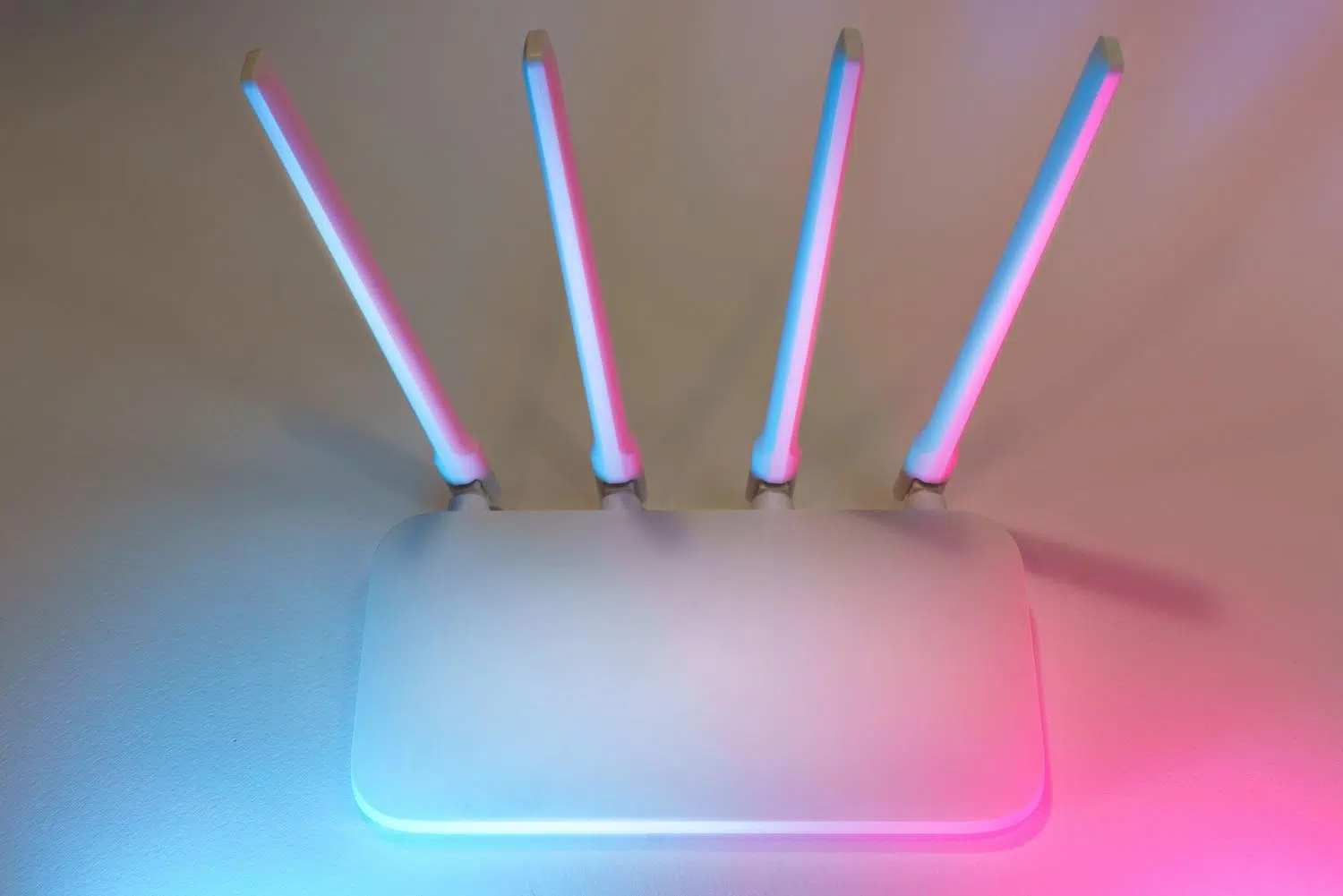
У вас, ймовірно, десь у шухляді чи коморі лежить старий роутер, яким ви більше не користуєтеся, бо змінили провайдера або купили новіший. Викидання цих пристроїв — найпоширеніша річ, але правда в тому, що вони є справжніми технологічними перлинами, які можуть врятувати становище, коли нам потрібно підключити більше пристроїв через кабель або коли сигнал Wi-Fi не досягає кожного куточка будинку.
Перепрофілювання цього обладнання – чудовий спосіб заощадити гроші та водночас дати йому друге життя, допомагаючи довкіллю. Хоча це не так просто, як підключити та використовувати, за допомогою кількох налаштувань конфігурації ми можемо перетворити цей старий пристрій на комутатор, точку доступу або навіть файловий сервер, залежно від наших щоденних потреб.

Перетворіть свій старий маршрутизатор на комутатор Ethernet
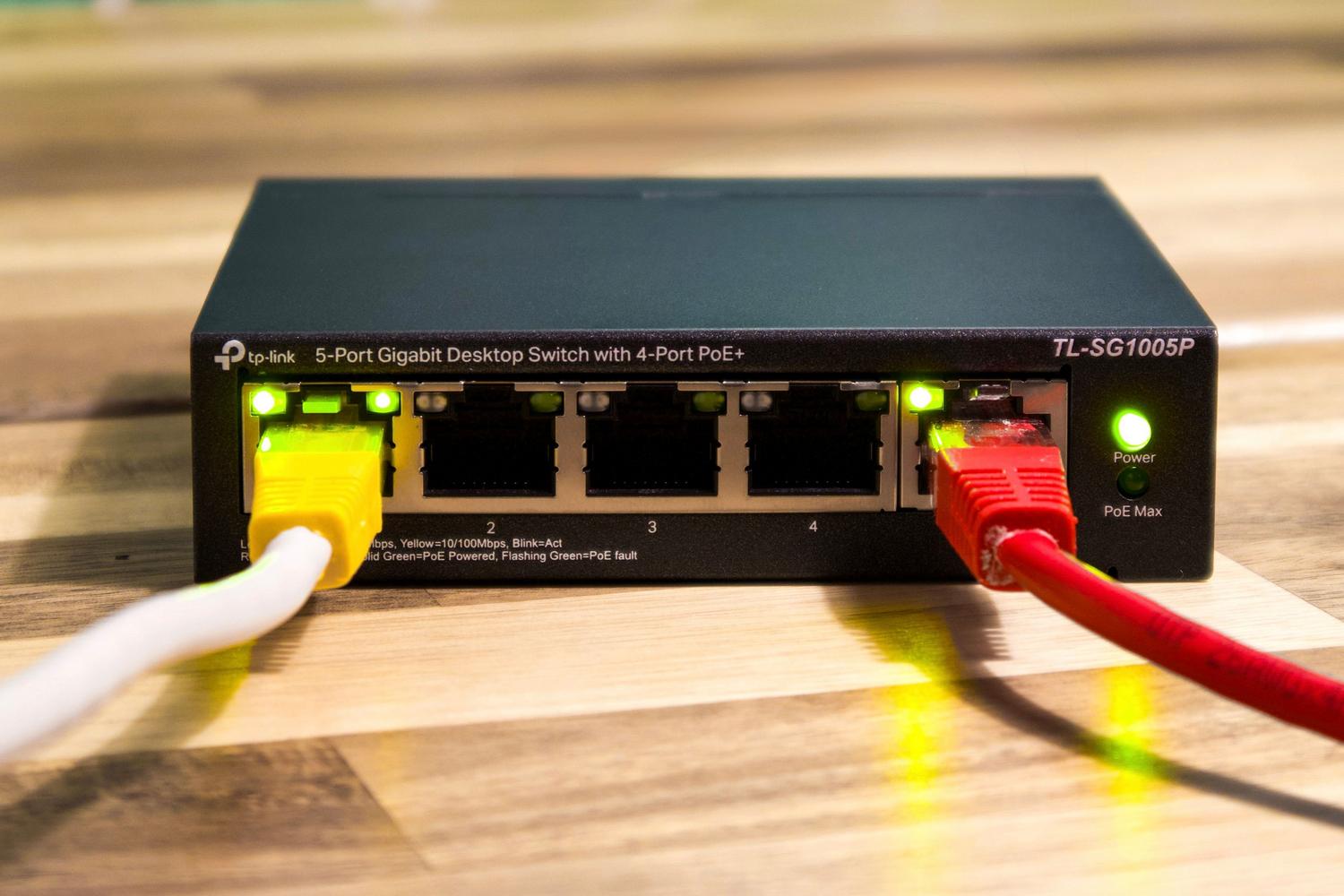
Коли у вітальні є багато пристроїв, які потребують стабільного з’єднання, таких як ігрова консоль, Smart TV або телевізійна приставка, чотирьох портів на вашому основному маршрутизаторі швидко стає недостатньо. Якщо ви не хочете витрачати гроші на новий комутатор, ви можете використовувати свій старий маршрутизатор, щоб отримати більше мережевих портів . По суті, ви вимикаєте його функції маршрутизації, щоб він діяв як простий роздільник сигналу.
Однак важливо пам’ятати, що це не найефективніший варіант. Справжній комутатор менший, споживає менше енергії та є plug-and-play , тобто не потребує налаштування. Крім того, старі маршрутизатори можуть страждати від перенасичення буфера, якщо вони перебувають під великим навантаженням, що може спричинити короткочасні перерви, якщо одночасно проходить багато трафіку даних.

Кроки для налаштування як комутатора
Щоб це працювало без проблем із мережею, нам спочатку потрібно отримати доступ до панелі адміністрування пристрою. Зазвичай це робиться шляхом введення IP-адреси шлюзу (наприклад, 192.168.1.1) у веб-браузер та введення облікових даних адміністратора. Вкрай важливо внести ці зміни перед підключенням старого маршрутизатора до нового.
- Налаштуйте IP-адресу локальної мережі: Якщо обидва маршрутизатори мають однакову IP-адресу (наприклад, 192.168.1.1), виникне конфлікт. Нам потрібно призначити старому маршрутизатору IP-адресу, яка знаходиться в тій самій підмережі, але в іншій мережі. немає конфлікту з діапазоном DHCP основного. Наприклад, якщо основний розподіляє IP-адреси від .100 до .253, ми можемо призначити 192.168.1.2 старому.
- Вимкніть DHCP-сервер: Це найважливіший крок. У мережі може бути лише один керівник, який призначатиме адреси. Ми повинні Вимкніть DHCP на старому роутері щоб головний з них піклувався про все, і не було жодних колізій IP-адрес.
- Керування Wi-Fi: Якщо ваш роутер дуже старий і використовує старий стандарт (наприклад, WiFi 4), краще вимкнути бездротовий сигнал, щоб уникнути перешкод. Якщо це сучасний роутер, ви можете його ввімкнути. однакове ім'я мережі (SSID) та пароль головне — спробувати створити своєрідний домашній роумінг.
Після налаштування просто підключіть кабель Ethernet від будь-якого порту LAN на новому маршрутизаторі до будь-якого порту LAN на старому маршрутизаторі . Забудьте про порт WAN; у цьому режимі ми використовуватимемо лише порти LAN.

Використовуйте його як ретранслятор Wi-Fi або точку доступу
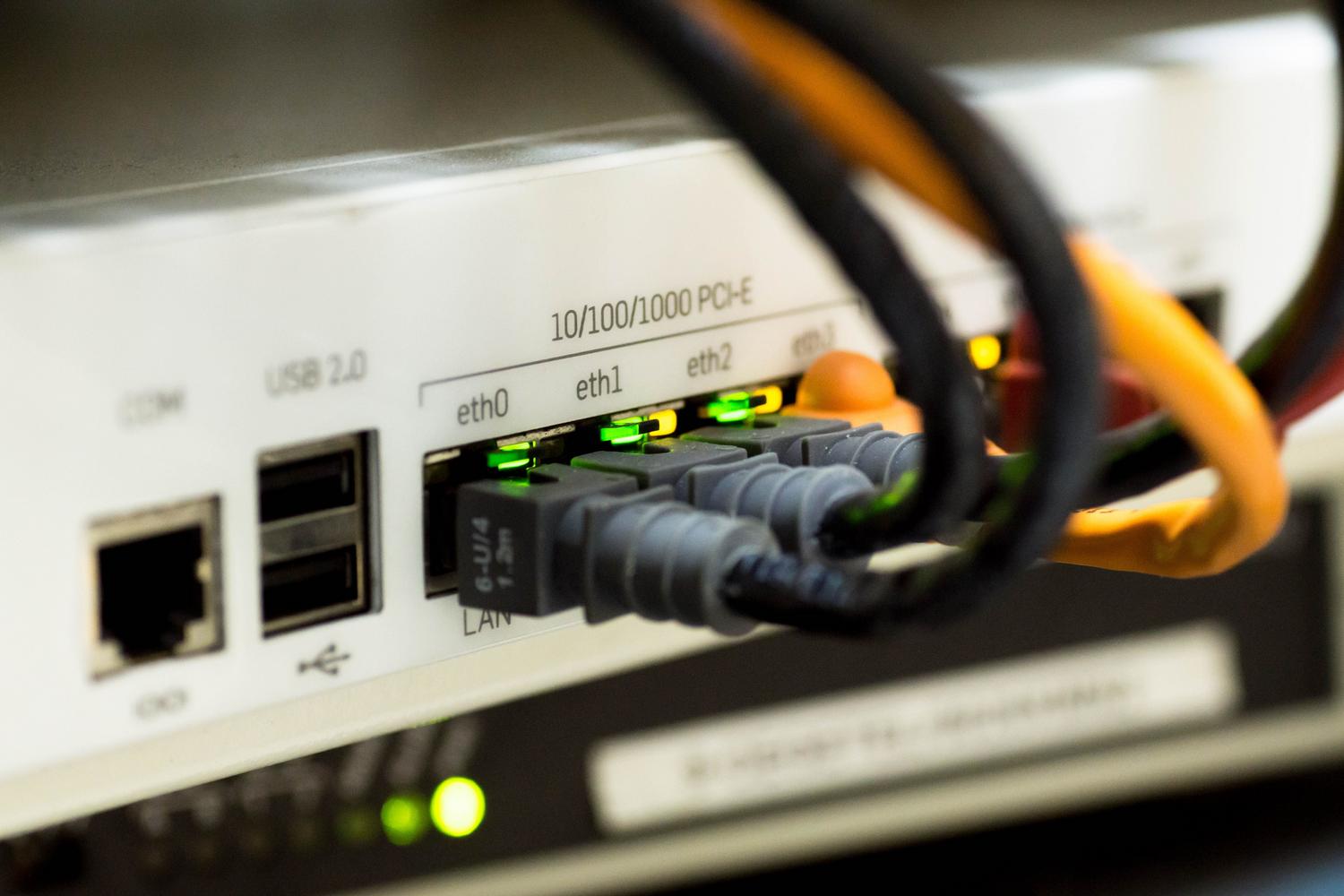
Якщо у вас є кімнати з жахливим сигналом Wi-Fi, ваш старий маршрутизатор можна використовувати для розширення бездротового покриття . Найкращий спосіб зробити це – підключити кабель Ethernet від основного маршрутизатора до ретранслятора, що гарантує відсутність втрати швидкості. Якщо у вашому будинку немає кабелів, ви можете використовувати адаптери Powerline (PLC) або навіть довгий кабель, прокладений на підлозі, хоча це менш естетично.
У налаштуваннях деякі моделі мають вбудований режим «Повторювач», який спрощує все. Якщо ні, вам доведеться робити це вручну: змінити IP-адресу, вимкнути DHCP та налаштувати Wi-Fi . Таким чином, старий маршрутизатор приймає сигнал і перерозподіляє його, що також дозволяє використовувати його Ethernet-порти для підключення пристроїв у цій зоні будинку.

Інші креативні способи використання старого обладнання
Окрім простого розширення мережі, існують більш складні проекти для цих пристроїв. Якщо маршрутизатор має USB-порт, ми можемо підключити жорсткий диск і налаштувати базовий NAS для обміну фільмами або створення резервних копій у локальній мережі. Також можна налаштувати його як сервер друку , якщо у нас є старий принтер без підключення до мережі.
Для більш сміливих, встановлення прошивки з відкритим кодом, такої як OpenWRT, DD-WRT або Asuswrt Merlin, відкриває світ можливостей. За допомогою цих систем ми можемо налаштувати VPN-сервер для безпечного доступу до нашого дому ззовні або навіть створити ізольовану гостьову мережу, запобігаючи несанкціонованому доступу до наших особистих файлів.

Варіанти для геймерів та експериментаторів
Якщо ви любите відеоігри, ви можете влаштувати локальну вечірку з друзями . Все, що вам потрібно, це ваш старий роутер і кабелі для кожного ПК. Призначте статичні IP-адреси кожному з них, і ви отримаєте локальну мережу для гри без потреби в Інтернеті. Це також ідеальний пристрій для відпрацювання мережевих конфігурацій або прошивки, не турбуючись про відключення інтернет-з’єднання для всієї родини.
Ризики та недоліки, які слід враховувати
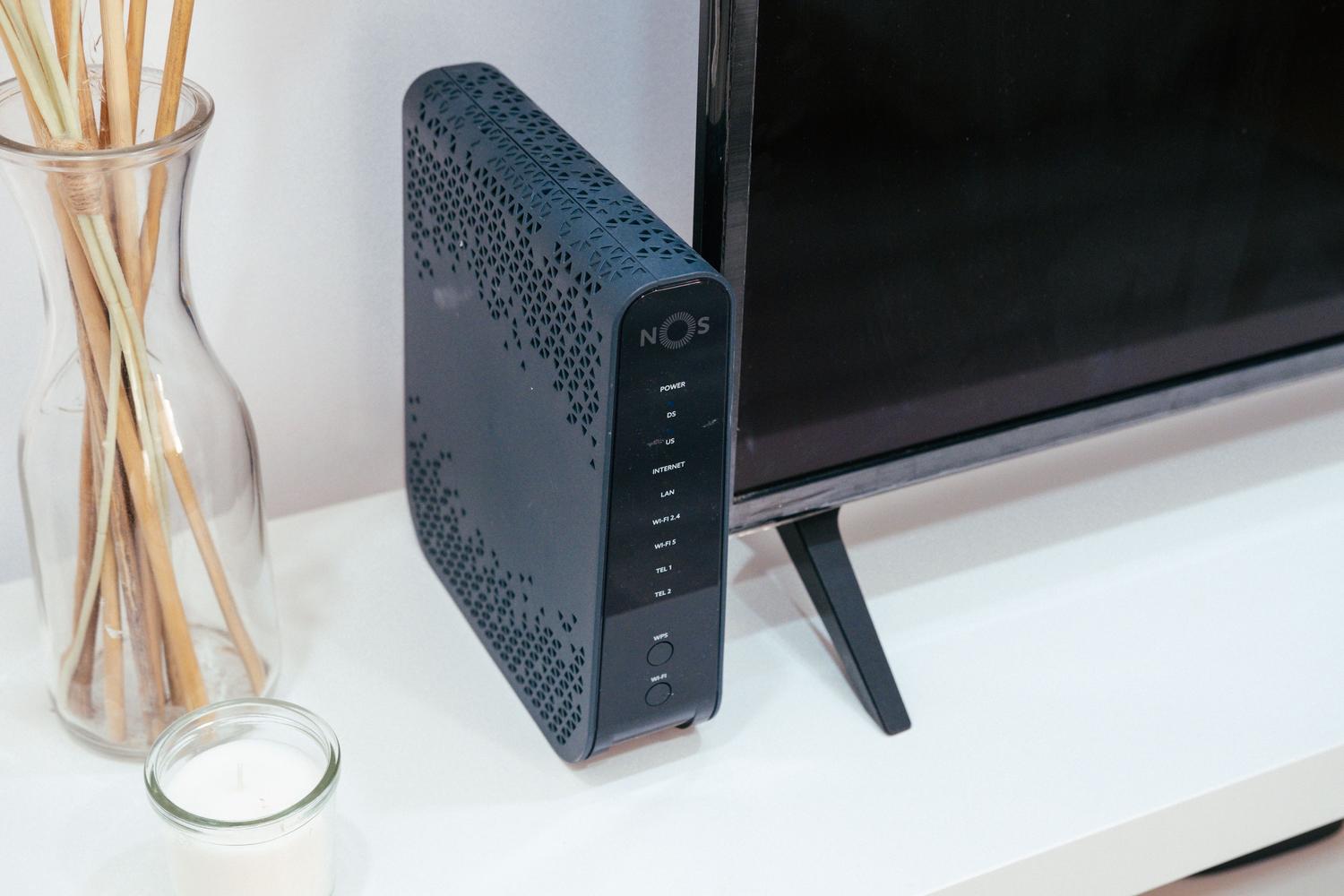
Не все так гладко. Використання застарілого обладнання може призвести до проблем із безпекою, оскільки старіші протоколи шифрування, такі як WEP або WPA, сьогодні дуже легко зламати . Якщо ваш маршрутизатор не підтримує WPA2 або WPA3, залишати Wi-Fi увімкненим ризиковано.
Також існує проблема продуктивності. Якщо маршрутизатор має порти Fast Ethernet, швидкість буде обмежена 100 Мбіт/с , що є вузьким місцем, якщо у вас оптоволоконне з’єднання зі швидкістю 600 Мбіт/с або 1 Гбіт/с. Крім того, він споживає більше енергії, ніж сучасний комутатор, і існує ймовірність того, що внутрішні конденсатори з часом вийдуть з ладу, що призведе до випадкових перезавантажень або обривів з’єднань під навантаженням.

Якщо ви зрештою вирішите, що він більше не потрібний, не викидайте його у звичайне сміття. Правильно, відповідально переробляйте електронні пристрої або спробуйте продати його на таких платформах, як Wallapop. І пам’ятайте, що завжди потрібно відкривати системне меню та очищувати історію маршрутизатора , щоб ніхто не мав доступу до ваших особистих даних.
Переробка старого маршрутизатора дозволяє оптимізувати домашнє підключення, створюючи домашні комутатори, розширюючи сигнал Wi-Fi або впроваджуючи такі сервіси, як NAS та VPN, за умови правильного керування IP та DHCP, щоб уникнути конфліктів, припускаючи, що існують обмеження безпеки та швидкості порівняно з поточним обладнанням.
