- Планшет може функціонувати як другий екран через Wi-Fi або кабель, використовуючи певні програми або вбудовані функції.
- Існують рішення для Android, iPad, планшетів Samsung та планшетів для малювання з різним рівнем якості та затримки.
- Режим розширеного екрана у Windows та macOS найбільш корисний для продуктивності, навчання та творчої роботи.
- Порівняно з традиційним монітором, планшет пропонує більшу портативність та універсальність, хоча й з обмеженнями в розмірі та ергономіці.
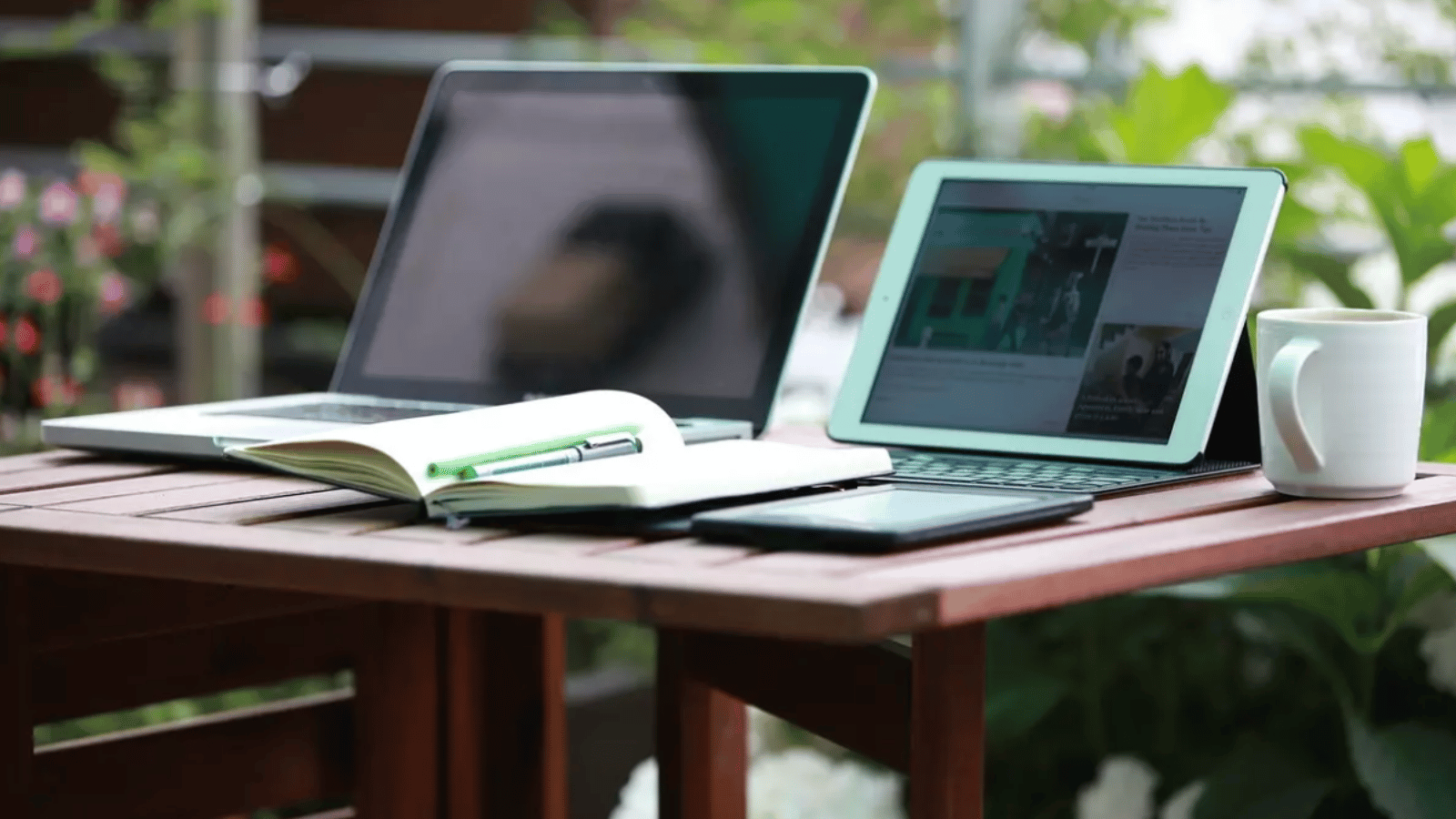
Якщо ви працюєте з ноутбуком або міні-ПК, ви, мабуть, не раз хотіли мати кілька додаткових сантиметрів екранного простору . Постійне перемикання між вкладками, вікнами та програмами справді виснажує та призводить до втрати часу та концентрації. Купівля зовнішнього монітора – це класичне рішення, але воно не завжди найзручніше чи найдешевше, особливо якщо ви багато пересуваєтеся або маєте обмежений простір.
Гарна новина полягає в тому, що у вас, ймовірно, вже є щось вдома, що може служити монітором: ваш планшет . Завдяки сучасним програмам і функціям можна перетворити планшет Android, iPad, Samsung Galaxy Tab або навіть графічний планшет на дуже пристойний другий екран, як дротовий, так і бездротовий, не витрачаючи при цьому багато грошей. У цій статті ви побачите всі варіанти, їхні переваги та недоліки, а також коли найкраще використовувати кожен метод.
Чому варто використовувати планшет як другий монітор
Перша причина використовувати планшет як монітор очевидна: ви отримуєте робочий простір без необхідності купувати окремий спеціалізований пристрій. Для офісних завдань, перегляду веб-сторінок, відеодзвінків або навіть легкого редагування фотографій та відео, другий екран дозволяє бачити більше речей одночасно, не потребуючи постійного розгортання та згортання вікон.
Крім того, оскільки це легкий та компактний пристрій, його можна брати з собою куди завгодно . Якщо ви працюєте віддалено, часто змінюєте офіси або подорожуєте з ноутбуком, планшет як другий монітор набагато зручніше носити з собою, ніж традиційний монітор з підставкою та кабелями.
Ще однією ключовою особливістю є сенсорний екран . На відміну від звичайного монітора, багато планшетів дозволяють торкатися, перетягувати, масштабувати та навіть писати цифровим стилусом. Це дуже корисно для швидких нотаток, створення діаграм, підписання документів, керування панелями інструментів або більш інтуїтивного керування вікнами.
Також існує питання бюджету. Часто планшет (навіть базовий) може бути дешевшим за монітор аналогічної якості, водночас пропонуючи додаткові функції , такі як перегляд мультимедійного контенту, читання, ігри або використання програм для обміну повідомленнями незалежно від ПК.
Зрештою, переробка старого планшета, який у вас є вдома, – чудовий спосіб дати пристрою друге життя . Його апаратне забезпечення може вже не бути передовим для вимогливих програм, але як додатковий екран для основних завдань його зазвичай більш ніж достатньо.
Планшети Android як монітори: варіанти, вимоги та найкраще використання
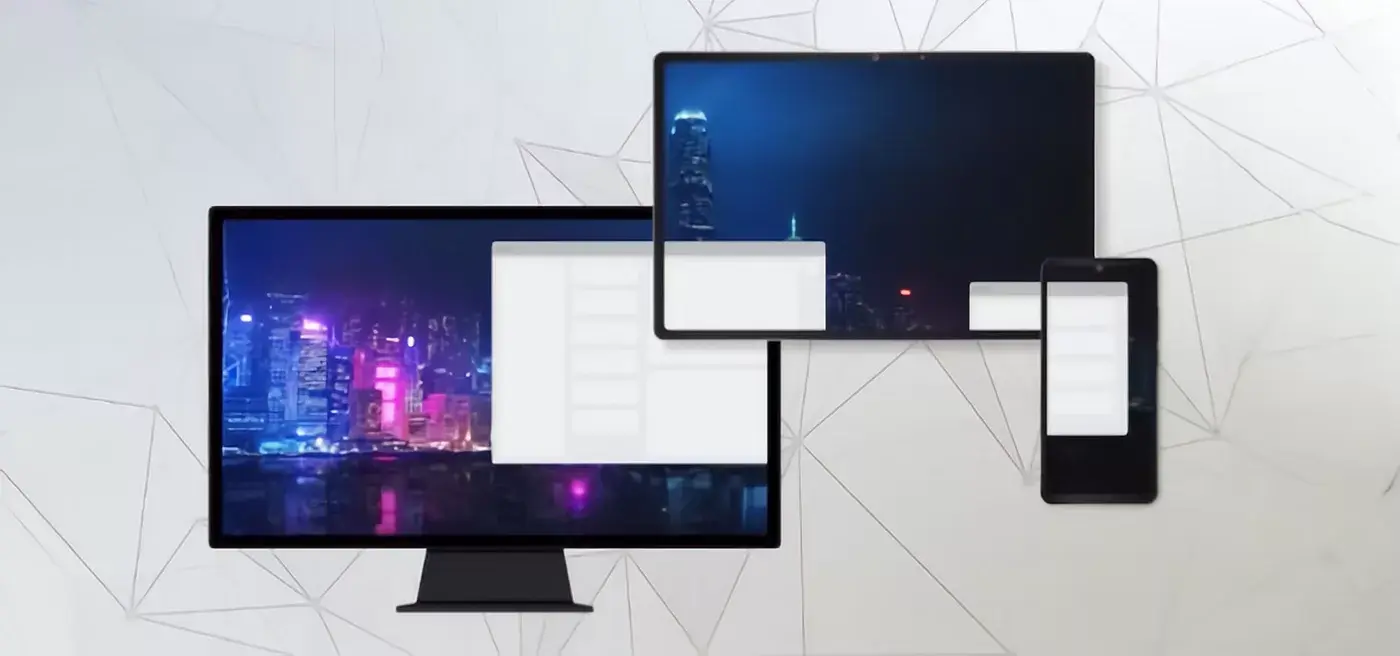
Якщо у вас є досить сучасний планшет на Android, вам пощастило, адже це один із найгнучкіших та найдоступніших варіантів для налаштування другого екрана вдома . Кілька програм дозволяють розширити або дублювати робочий стіл вашого ПК або навіть іншого пристрою Android на планшеті через Wi-Fi або кабель.
Планшет на Android особливо привабливий, якщо ви шукаєте щось доступне, портативне та сумісне з ПК з Windows, Mac або іншими мобільними телефонами/планшетами. Навіть з обмеженим бюджетом (від 50 євро для моделей початкового рівня) ви можете отримати цілком зручний другий монітор.
Однак, для безперебійної роботи планшет повинен мати відносно нову версію Android, екран з гарною роздільною здатністю та, якщо ви збираєтеся використовувати бездротове з’єднання, стабільну та швидку мережу Wi-Fi вдома чи в офісі . Також важливо, щоб ПК або пристрій, до якого ви його підключаєте, був сумісний із програмами, які ви хочете використовувати.
На практиці процес зазвичай завжди схожий: ви встановлюєте одну програму на комп’ютер (клієнт або сервер), а іншу — на планшет; обидва пристрої мають бути підключені до однієї мережі Wi-Fi або за допомогою кабелю USB/USB-C, і звідти планшет діє як розширений або дублюючий монітор , залежно від того, що ви оберете в налаштуваннях дисплея Windows або системи, яку ви використовуєте.
Програми для перетворення планшета на монітор ПК
Існує чимало програм, які дозволяють використовувати планшет як додатковий монітор. Деякі з них безкоштовні з певними обмеженнями, інші платні, і не всі вони пропонують однаковий рівень якості зображення, затримки чи сенсорної функціональності. Нижче наведено детальний огляд найпопулярніших і найнадійніших програм для Windows, macOS, Android та iOS.
Віддалений робочий стіл Chrome: віддалений доступ – це більше, ніж просто розширений монітор
Віддалене керування робочим столом Google Chrome не зовсім призначене для використання планшета як розширення екрана, а радше для дистанційного керування іншим комп’ютером . Навіть якщо у вас є планшет Android (або навіть мобільний телефон), ви можете переглядати та керувати робочим столом свого ПК з будь-якого місця.
Він працює за допомогою розширення для браузера та веб-сервісу: ви налаштовуєте віддалений доступ у браузері Chrome вашого комп’ютера, пов’язуючи його зі своїм обліковим записом Google, а потім у додатку для Android вибираєте, до якого комп’ютера хочете підключитися. Це дозволяє вам відображати на планшеті те, що відбувається на вашому ПК, але не розширювати його як додатковий монітор.
Для безпечного використання рекомендується дотримуватися низки рекомендацій: по можливості активуйте двофакторну перевірку у своєму обліковому записі Google, використовуйте перевірені мережі Wi-Fi (уникаючи незашифрованих публічних мереж), вибирайте надійні паролі, оновлюйте операційну систему та браузер і ретельно перевіряйте надані вами дозволи.
Якщо у вас виникли проблеми з підключенням, перевірте, чи ПК увімкнено та має підключення до Інтернету, чи ваша мережа не блокує послугу, чи ваш антивірус або брандмауер не блокує трафік, і чи, якщо це корпоративний або навчальний комп’ютер, чи немає обмежень від самої організації , які перешкоджають використанню Chrome Remote Desktop.
Spacedesk: одне з найповніших і безкоштовних рішень
Spacedesk став одним із найкращих додатків для тих, хто хоче використовувати свій планшет як розширений монітор Windows . Він працює з Windows 8.1 та пізніших версій, а також сумісний з планшетами Android (версії 4.1 та пізніших версій) та iPad (iOS 9.3 або пізніших версій). Його можна використовувати навіть із сучасного веббраузера без встановлення додатка на клієнтський пристрій.
Процес простий: ви встановлюєте серверне програмне забезпечення на свій ПК з Windows та застосунок Spacedesk на планшет. Вкрай важливо, щоб обидва пристрої були підключені до однієї мережі Wi-Fi , оскільки зв’язок відбувається через локальну мережу. Щойно планшет виявить ПК, ви підключитеся, і Windows розпізнає його як додатковий монітор.
Далі, в налаштуваннях дисплея Windows, ви можете вибрати, чи дублювати, розширювати чи використовувати лише додатковий екран . У режимі розширеного екрану ви матимете панорамний робочий стіл, на який можна перетягувати вікна на планшет; у режимі дублювання ви побачите точно те саме, що й на основному моніторі.
Spacedesk вирізняється тим, що він безкоштовний у своїй базовій версії та пропонує дуже пристойну продуктивність через Wi-Fi, за умови достатньої потужності маршрутизатора та сигналу. Він ідеально підходить для тих, хто шукає доступне та гнучке рішення, не заглиблюючись у надто багато технічних деталей.
Splashtop та Splashtop Wired XDisplay: бездротовий зв'язок та через USB
Splashtop — це досвідчена та дуже потужна платформа віддаленого доступу й розширеного дисплея, яка пропонує широку сумісність з Windows, macOS, Android та iOS . Вона пропонує різні продукти та плани, деякі безкоштовні, а деякі платні, і не всі функції розширеного дисплея доступні безкоштовно.
Щоб використовувати Splashtop як другий бездротовий монітор, встановіть програму на свій ПК та відповідний додаток на планшет або iPad, створіть обліковий запис і переконайтеся, що обидва пристрої підключені до однієї мережі Wi-Fi. У розділі безпеки програмного забезпечення для настільних комп’ютерів можна встановити пароль або PIN-код для захисту з’єднання між комп’ютером і планшетом.
Дуже цікавою альтернативою є Splashtop Wired XDisplay, розроблений для тих, хто надає перевагу підключенню планшета через USB-кабель замість Wi-Fi . Цей додаток пропонує безкоштовні сеанси тривалістю близько 10 хвилин, достатні для періодичного використання, та досить доступну платну версію для постійного використання.
З Wired XDisplay вам потрібно встановити клієнтську програму на ПК (Windows 7 або пізнішої версії, macOS 10.9 або пізнішої версії) та застосунок на планшет Android або iPad (iOS 7.0 або пізнішої версії, або Android 4.0 або пізнішої версії). Потім ви підключаєте обидва пристрої за допомогою відповідного кабелю USB/USB-C, і планшет стає вторинним монітором з дуже низькою затримкою.
Це гарний вибір, якщо вам потрібна хороша продуктивність і стабільність без залежності від якості Wi-Fi, наприклад, для вертикального читання документів, перегляду додаткових програм або використання планшета як панелі керування під час роботи на головному екрані.
Duet Display: чудова якість, але доступна лише за окрему плату
Duet Display – ще один дуже популярний додаток для використання iPad або планшета Android як другого екрана для ПК або Mac. Його перевага полягає в дуже низькій затримці та хорошій якості зображення , що максимізує дротове з’єднання, а в новіших версіях – і бездротове.
Філософія Duet Display — plug and play: ви встановлюєте програмне забезпечення на комп’ютер, додаток на планшет або iPhone, підключаєтесь через кабель (Lightning або USB-C) і миттєво отримуєте розширений або дубльований робочий стіл з мінімальним налаштуванням. Він зберігає сенсорну функціональність пристрою, дозволяючи використовувати жести та дотики безпосередньо на другому екрані.
Однак, є кілька застережень: додаток платний (близько 15-16 євро залежно від пропозицій та платформи), і на деяких старіших конфігураціях Windows або із застарілими драйверами система може розпізнавати планшет як звичайний монітор і обмежувати роздільну здатність до 1024x768. Цю проблему можна вирішити, оновлюючи відеодрайвери та додаток для робочого столу.
Якщо ви погоджуєтесь на вартість і не проти використання кабелю, Duet Display зазвичай є одним із найкращих дисплеїв з точки зору плавності та чіткості, особливо для завдань, де невелика затримка може дратувати: легке редагування, інтенсивна офісна робота або тривале використання як основного додаткового екрана.
SuperDisplay: Перетворіть свій планшет на монітор і графічний планшет
SuperDisplay — це рішення, розроблене в першу чергу для користувачів Windows 10, які хочуть перетворити свій планшет Android не лише на додатковий монітор з високою частотою оновлення , але й на своєрідний графічний планшет, чутливий до тиску.
Платний додаток (з 3-денною безкоштовною пробною версією та ціною близько 8-9 євро) пропонує частоту оновлення до 60 кадрів за секунду, що забезпечує дуже плавну роботу під час малювання або переміщення вікон. Він також підтримує стилуси, чутливі до тиску, такі як Samsung S Pen, перетворюючи планшет на високопродуктивне цифрове полотно для таких програм, як Photoshop та подібного програмного забезпечення.
Типова процедура включає встановлення SuperDisplay на планшет з Play Store, завантаження та встановлення компонента робочого столу на ПК, а потім підключення через USB-кабель або Wi-Fi, залежно від ваших уподобань. Спочатку відкрийте програму на планшеті, а потім на комп’ютері, виконавши кроки для сполучення обох пристроїв.
Хоча офіційно розроблено для Windows 10, багато користувачів повідомляють, що він також добре працює у Windows 11. Якщо ви займаєтесь творчою роботою, ілюстрацією, ретушшю або хочете гібридний пристрій, який функціонує як другий монітор та чутливий до тиску інструмент малювання , SuperDisplay — один із найпотужніших варіантів.
Deskreen — цікавий кросплатформний інструмент, оскільки він дозволяє використовувати практично будь-який пристрій із сучасним браузером (планшет, ноутбук, мобільний телефон) як додатковий дисплей для Windows, macOS та Linux . Він робить це, створюючи своєрідний «віртуальний адаптер дисплея» на ПК та надаючи доступ до відео через локальну мережу.
Ви встановлюєте Deskreen на свій комп’ютер, запускаєте його та підключаєте планшет через посилання або QR-код, використовуючи лише браузер (Chrome, Firefox, Safari тощо). Ви можете показувати весь екран або лише певну програму, а також підтримується одночасно підключення кількох клієнтів, що зручно для презентацій або демонстрацій.
Він пропонує опції керування якістю відео, сумісний з Wi-Fi та шифрування з’єднання. Це дуже приваблива альтернатива, коли ви хочете уникнути встановлення програм на планшет (наприклад, через обмеження компанії) і маєте можливість робити це на основному комп’ютері.
Pitikapp: монітор ресурсів та допоміжна панель
Pitikapp використовує дещо інший підхід: він розроблений для перетворення вашого планшета на інформаційну панель або монітор ресурсів, поки ви використовуєте ПК для ігор, роботи або потокового передавання. Це не стільки класичне розширення для робочого столу, скільки спосіб відображення системної статистики, ігрових даних, користувацьких елементів керування або певних панелей інструментів.
Головне — встановити Pitikapp як на комп’ютер з Windows, так і на планшет (Android або iOS), переконавшись, що вони обидва підключені до однієї мережі Wi-Fi. Після підключення ви можете налаштувати, що бачити на додатковому екрані: продуктивність комп’ютера, налаштування гри, керування медіа тощо.
Для багатьох користувачів, які транслюють відео або хочуть відстежувати температуру, використання процесора чи FPS під час гри, це дуже практичне рішення, яке дозволяє мати все під рукою, не заповнюючи головний екран накладаннями.
Miracast та інші бездротові технології
Окрім спеціалізованих програм, ви також можете покластися на технології бездротової потокової передачі, такі як Miracast, щоб надсилати зображення з вашого ПК на інший сумісний дисплей , такий як планшет, мобільний телефон або телевізор. У деяких випадках вам знадобиться адаптер або програма, яка виконуватиме роль приймача.
На комп’ютерах з ОС Windows, якщо система підтримує Miracast, ви побачите опцію бездротового проектування. Щоб перевірити це, можна скористатися інструментом DxDiag і зберегти інформацію в текстовий файл, який покаже можливості та обмеження Miracast на комп’ютері.
У поєднанні з такими пристроями, як Chromecast або певними програмами для Android, Miracast можна використовувати для відображення екрана або використання планшета як бездротового монітора , хоча не завжди з такою ж якістю чи затримкою, як у спеціалізованих рішень.
Планшети Samsung Galaxy Tab: другий екран без встановлення програм
Якщо у вас є нещодавній Samsung Galaxy Tab, зокрема із серії Galaxy Tab S7 або S8 з One UI 3.1 або вище, у вас є дуже цікава функція: другий екран, інтегрований у саму систему . Це дозволяє використовувати планшет як монітор для ПК з Windows без необхідності встановлення сторонніх програм.
Процес простий: підключіть ПК та планшет до однієї мережі, відкрийте панель швидких налаштувань на планшеті Samsung і натисніть опцію «Другий екран» ( режим планшета Windows пропонує аналогічний досвід з точки зору інтеграції). Потім виберіть режим використання (оптимізований для малювання/ігор, з меншою затримкою або для відео) залежно від ваших потреб.
На комп’ютері з ОС Windows натисніть клавішу Windows + K, щоб відкрити панель бездротових пристроїв, і виберіть свій Galaxy Tab зі списку. Звідти ви можете вибрати дзеркальне відображення екрана ПК або розширити робочий стіл для використання двох моніторів.
Ця вбудована інтеграція особливо корисна для користувачів, які багато подорожують із сумісним ноутбуком, оскільки вона перетворює планшет Samsung на готовий до використання другий екран за лічені секунди , без зайвих складнощів чи дивних налаштувань.
Використання iPad як монітора: Sidecar та інші альтернативи
iPad — ще один ідеальний кандидат на використання як додатковий монітор, особливо якщо ви є частиною екосистеми Apple. Завдяки функції Sidecar, новітні Mac можуть використовувати iPad як вторинний дисплей, дротовий або бездротовий , користуючись перевагами інтеграції між macOS та iPadOS.
Щоб користуватися Sidecar, ваш Mac та iPad мають бути сумісними та підключеними до однієї мережі або через кабель Ethernet. У macOS перейдіть до розділу «Системні налаштування», потім до розділу «Дисплеї», натисніть значок «+» та виберіть iPad як додатковий дисплей. Після цього ви зможете легко розширювати або дзеркально відображати робочий стіл.
Sidecar використовує переваги сенсорних можливостей Apple Pencil та iPad, тому ви можете використовувати його як планшет для малювання, робити нотатки від руки або переміщатися по складних інтерфейсах за допомогою олівця. Для тих, хто працює в дизайні, ілюстрації чи редагуванні, це дуже потужний інструмент.
Якщо ви не можете використовувати Sidecar (через проблеми сумісності або через використання Windows), ви завжди можете скористатися сторонніми програмами, такими як Duet Display, Splashtop, Spacedesk (для iPad), Air Display або iDisplay, які підключають ваш iPad до Mac або ПК через USB або Wi-Fi. Багато з цих програм є платними, але вони пропонують бездоганну продуктивність і розширені функції.
Графічні планшети як монітори: ідеальний варіант для творчих людей
Графічні планшети з екранами (такі як XPPen, Wacom, Huion та подібні моделі) призначені для роботи як інтерактивні монітори, підключені до ПК або Mac. Це означає, що, окрім малювання стилусом, чутливим до тиску, ви можете використовувати їхній екран як другий (або навіть основний) дисплей для будь-якого завдання.
Ці пристрої зазвичай підключаються через HDMI/DisplayPort та USB або за допомогою одного кабелю USB-C на новіших моделях. Після встановлення офіційних драйверів система розпізнає їх як додатковий монітор, і ви можете вибрати в налаштуваннях, чи дублювати, чи розширювати робочий стіл. Також корисно знати, як очистити екран, не пошкоджуючи його, щоб підтримувати хорошу видимість та швидкість реагування пера.
Великою перевагою є те, що вони зазвичай пропонують великі розміри екранів (приблизно від 11 до 24 дюймів або більше), панелі з гарною передачею кольору та, звичайно ж, повну інтеграцію зі стилусом: тиск, нахил, налаштовувані кнопки тощо. Ви можете малювати, писати, переміщатися по комп’ютеру та керувати ним з великою точністю.
Наприклад, такі моделі, як Artist 24 Pro, мають 23,8-дюймовий екран із роздільною здатністю 2K QHD та налаштовуваними гарячими клавішами, що пришвидшують робочий процес. Інші, як-от Artist 22 Plus, пропонують 21,5-дюймовий екран та дуже високий рівень чутливості до тиску (16 000 рівнів), розроблений для максимального задоволення від художньої роботи.
Якщо ви витрачаєте багато годин на створення ілюстрацій, редагування фотографій чи відео, або відвідуєте онлайн-курси, де вам потрібно робити нотатки від руки, графічний планшет може служити як другим екраном, так і творчим інструментом . Вартість вища, ніж у багатьох споживчих планшетів, але натомість ви отримуєте інструмент професійного рівня.
З’єднання: WiFi, USB та HDMI, який варіант найкращий?
Спосіб підключення планшета до комп’ютера значною мірою впливає на враження. Загалом кажучи, ви можете вибрати між бездротовим з’єднанням (WiFi/Bluetooth) або дротовим з’єднанням (USB, USB-C, HDMI з адаптерами) , і кожен метод має свої переваги та недоліки.
Бездротове з’єднання (Wi-Fi): це найзручніший варіант з точки зору мобільності, оскільки він позбавляє необхідності носити з собою кабелі та дозволяє розмістити планшет будь-де в межах дії мережі. Він дуже добре працює з такими програмами, як Spacedesk, Deskreen або Splashtop, за умови, що маршрутизатор справний і немає великих перевантажень. Недоліком є те, що можуть з’являтися деякі затримки та артефакти, якщо сигнал нестабільний.
Дротове з’єднання (USB/USB-C): зазвичай воно пропонує найнижчу затримку та найкращу стабільність . Такі програми, як Duet Display, Splashtop Wired XDisplay та SuperDisplay, використовують USB-з’єднання для надсилання відео з дуже малою затримкою та у високій роздільній здатності. Однак це завжди залежатиме від наявності правильного кабелю та забезпечення його підтримки планшетом.
Підключення HDMI: Зазвичай споживчі планшети не приймають вхідні сигнали HDMI, а лише вихідні (якщо такі є). Щоб використовувати звичайний планшет як монітор через HDMI, вам знадобляться спеціальні адаптери, які перетворюють відеосигнал на те, що планшет може інтерпретувати, що зазвичай не є ні практичним, ні дешевим . Натомість, графічні планшети призначені для безпосереднього прийому сигналу HDMI.
У будь-якому разі, якщо ви вирішите використовувати кабель, важливо інвестувати в якісні кабелі та уникати проблем із концентраторами USB-C , оскільки несправний кабель може спричинити відключення, низьку роздільну здатність або проблеми із заряджанням планшета під час використання його як монітора.
У будь-якому разі, якщо ви вирішите використовувати кабель, важливо інвестувати в якісні кабелі , оскільки несправний кабель може спричинити розриви з’єднання, низьку роздільну здатність або проблеми із заряджанням планшета під час використання його як монітора.
Налаштування Windows: дублювання, розширення або лише другий екран
Щойно система розпізнає планшет як монітор, у Windows ви можете вибрати спосіб його використання в налаштуваннях дисплея. По суті, у вас є три режими: дзеркало, розширений та лише другий екран , кожен з яких розроблений для різних ситуацій.
Якщо ви оберете дублювання, то побачите те саме на головному моніторі та планшеті. Це корисно для презентацій або навчальних сесій: ви працюєте за комп’ютером, поки інші бачать те саме на другому екрані, який може бути ближче до них або інтегрований в інший простір.
У режимі розширення Windows розширює робочий стіл на планшет, ніби у вас великий стіл. Ви можете переміщувати вікна між екранами, перетягувати інструменти редагування, розміщувати довідкові документи на планшеті та залишати головний екран вільним для основного вмісту . Це найпрактичніший режим для продуктивності.
Опція «Тільки другий екран» вимикає монітор ноутбука та відображає зображення лише на зовнішньому екрані. Це має сенс, коли ви підключаєте комп’ютер до більшого екрана (телевізора, широкоформатного монітора) для перегляду контенту, ігор або фільмів, не маючи одночасно ввімкнених двох екранів.
Навіть якщо ви користуєтеся планшетом, ці режими працюють так само, як і з будь-яким монітором. Єдина відмінність полягає в тому, що в деяких випадках ви можете використовувати сенсорний екран і стилус для взаємодії з вмістом розширеного екрана.
Коли дійсно варто використовувати планшет як монітор?
Найпоширеніше використання планшета як монітора — це підвищення продуктивності багатозадачності . Якщо ви одночасно працюєте з електронними таблицями, звітами, переглядаєте веб-сторінки, надсилаєте електронну пошту та обмінюєте повідомленнями, другий екран дозволяє вам краще організовувати все: документи з одного боку, інструменти або довідники з іншого.
Ті, хто редагує фотографії чи відео, можуть використовувати планшет для відображення панелей інструментів, часових шкал або попереднього перегляду , залишаючи основний монітор для зображення в повній роздільній здатності. Багато програмістів також використовують окремий екран для документації, журналів або попереднього перегляду своєї роботи.
У сферах освіти та дистанційної роботи планшет як монітор – це справжня знахідка для відеодзвінків: ви можете вийти із зустрічі або спілкуватися в чаті на планшеті та використовувати головний екран для створення нотаток, перегляду документів або перегляду веб-сторінок, не помічаючи під час відеоконференції, що ви перемикаєте вікна кожні дві секунди.
Це також може бути корисним для навчання: один екран для слайдів або віртуального кампусу, а інший для текстового редактора, програми для нотаток або програми для рукописних нотаток. Багато студентів цінують наявність цього невеликого додаткового простору для кращої організації матеріалів, нотаток та вправ.
Це має сенс навіть для дозвілля: наприклад, якщо ви транслюєте відеоігри, ви можете грати на головному екрані та використовувати планшет для моніторингу чату, керування програмним забезпеченням для потокового передавання або перевірки статистики, не захаращуючи монітор постійними накладаннями.
Переваги та недоліки порівняно з традиційним монітором
Як і будь-яке технологічне рішення, використання планшета як монітора має свої плюси та мінуси. Серед найяскравіших переваг – портативність : планшет набагато зручніше покласти в рюкзак, ніж монітор, і його можна використовувати для багатьох інших речей, окрім як другого екрана.
Ще однією перевагою є його гнучкість . Ви можете вирішити, коли використовувати його як монітор, а коли як окремий пристрій для читання, перегляду відео або користування соціальними мережами. Крім того, завдяки широкому вибору доступних програм ви можете налаштувати його роботу відповідно до своїх потреб (дротове підключення, Wi-Fi, віддалений доступ, малювання тощо).
Також є очевидний економічний та ресурсозберігаючий компонент: замість того, щоб купувати новий монітор, ви можете перепрофілювати забутий планшет та отримати від нього більше користі. У мобільному середовищі або для користувачів з обмеженим бюджетом це рішення може мати вирішальне значення.
Ергономіка та здоров'я очей – ще одне делікатне питання: планшети не призначені для кріплення до столу, як монітор, тому, якщо ви не використовуєте належну підставку, у вас може виникнути погана постава для шиї та спини . Також легко відволіктися, якщо залишити сповіщення або розважальні програми запущеними на другому екрані під час роботи.
Що стосується продуктивності, багато повноекранних програм обмежують роздільну здатність або частоту оновлення, щоб зменшити споживання ресурсів, і завжди можуть бути деякі затримки, особливо через Wi-Fi. І не забувайте, що якщо планшет не підключено до мережі, він досить швидко розряджає акумулятор, коли використовується як монітор.
Хоча спеціальний монітор залишається найнадійнішим варіантом для інтенсивного використання, планшет як другий екран пропонує дуже цікавий баланс між зручністю, вартістю та універсальністю, особливо для мобільної роботи, навчання та змішаного використання.
Зрештою, перетворення планшета на монітор – це досить геніальний спосіб продовжити термін служби вашого пристрою без значних інвестицій: за допомогою правильних програм, гарної мережі або пристойного кабелю, а також деяких навичок налаштування екрана ви можете перетворити пристрій, який ви, можливо, не часто використовували, на ідеального союзника для роботи, навчання чи творчості з більшим простором та комфортом, куди б ви не пішли.
