- Пісочниця Windows створює чисте, ізольоване середовище Windows для тестування підозрілих програм без впливу на основну систему.
- Потрібна Windows 10/11 Pro, Enterprise або Education, підтримка апаратної віртуалізації та мінімальна конфігурація процесора та оперативної пам'яті.
- Він ідеально підходить для швидкого та одноразового тестування, тоді як Sandboxie та класичні віртуальні машини охоплюють більш специфічні або постійні сценарії ізоляції.
Запуск невідомих програм у Windows – один із найпоширеніших способів встановлення шкідливого програмного забезпечення, рекламного ПЗ або ненавмисного пошкодження вашої системи. Ви швидко завантажуєте щось з Інтернету, відкриваєте це, не замислюючись, і перш ніж ви це усвідомлюєте, ваша система працює повільно, ваш браузер заповнений дивними розширеннями, або спливаючі вікна з’являються всюди.
Щоб уникнути таких ситуацій, Microsoft додає потужну функцію під назвою Windows Sandbox у Windows 10 та Windows 11 Pro, Enterprise та Education (якщо вам потрібно перейти з Windows 10 на Windows 11 ). По суті, це як мати чисте, тимчасове та одноразове середовище Windows на вашому власному ПК, ідеальне для тестування підозрілих програм без ризику для вашої основної системи. Давайте детальніше розглянемо, що саме таке «пісочниця», як працює Windows Sandbox, її вимоги, як її активувати та чим вона відрізняється від інших рішень, таких як Sandboxie, VirtualBox або Hyper-V.
Що таке програмне забезпечення Sandbox і для чого воно використовується?
Програмне забезпечення «пісочниця» створює ізольоване середовище в основній операційній системі, використовуючи методи віртуалізації або ізоляції на системному рівні. Це середовище, відоме як «пісочниця», діє як бульбашка: все, що працює всередині, відокремлено від решти системи, тому будь-які зміни, файли чи налаштування не впливають на «справжню» Windows.
На практиці це означає, що ми можемо запускати потенційно небезпечні програми , підозрілі вкладення електронної пошти або бета-версії інструментів, не боячись чогось пошкодити. Якщо програма виявляється шкідливою, вона залишається обмеженою пісочницею, і після її закриття або перезапуску все, що в ній відбувалося, повністю втрачається.
Щоб досягти цього, рішення типу «пісочниця» зазвичай покладаються на рівень абстракції, який функціонує як віртуальна машина , або фільтр, що перехоплює системні виклики. Це передбачає додаткове споживання ресурсів (процесор, оперативна пам'ять, сховище), оскільки системі доводиться «імітувати» або ізолювати це додаткове середовище, але натомість ми уникаємо модифікації операційної системи хоста, як на краще, так і на гірше.
Такий підхід корисний не лише для тих, хто хоче протестувати підозрілі програми без вірусів , але й для будь-якого користувача, який хоче тестувати програми, конфігурації чи скрипти, не залишаючи слідів змін, або для розробників, яким потрібно постійно відтворювати чисті сценарії без перевстановлення Windows кожного разу.
Крім того, сучасні пісочниці є ключовим інструментом безпеки як у домашньому, так і в професійному середовищі. Вони дозволяють стримувати загрози, вивчати поведінку шкідливого програмного забезпечення, перевіряти інсталятори, завантажені з сумнівних джерел, і загалом значно знижувати ризик швидкого тестування, яке може призвести до примусового форматування або втрати даних.
Пісочниця Windows: одноразове середовище, вбудоване у Windows
Windows Sandbox — це реалізація цієї концепції компанією Microsoft у Windows 10 та Windows 11. Це ізольоване середовище робочого столу, яке працює за допомогою технології віртуалізації Hyper-V, але повністю інтегрованим та спрощеним способом: немає потреби створювати віртуальні диски чи встановлювати окрему операційну систему, все постачається «з коробки».
Відкриття Windows Sandbox запускає чистий екземпляр Windows , який поводиться так, ніби його щойно встановили: присутні лише стандартні програми (наприклад, Microsoft Edge) та налаштування за замовчуванням. Немає сторонніх програм, залишкового програмного забезпечення та налаштувань. Ідеально підходить для тестування з нуля, щоб побачити, чи щось працює належним чином.
Ключовий момент полягає в тому, що щоразу, коли ви закриваєте вікно Windows Sandbox , все, що відбувалося всередині, стирається без можливості відновлення: встановлені програми, зміни в реєстрі, завантажені файли, налаштування тощо. Наступного разу, коли ви запустите його, у вас буде повністю нова інсталяція Windows, без нічого, успадкованого від попередніх сеансів.
Ця функція доступна у Windows 10 версії 1903 або пізнішої, а також у Windows 11 , за умови наявності версії Pro, Enterprise або Education. Домашні версії офіційно не містять цієї функції, тому в такому разі вам потрібно буде використовувати інші зовнішні альтернативи.
Вимоги та попередні умови для використання Windows Sandbox
Перш ніж ви зможете насолоджуватися цим ізольованим середовищем, важливо переконатися, що ваш комп’ютер відповідає певним вимогам . Просто мати відносно сучасну версію Windows недостатньо; важливу роль відіграють версія системи, апаратне забезпечення та конфігурація BIOS/UEFI.
Щодо операційної системи, вам потрібна Windows 10 Pro або Enterprise (1903 або пізнішої версії) або будь-яка версія Pro, Enterprise або Education від Windows 11 (див. початкове налаштування Windows 11, якщо ви новий користувач). Домашні версії офіційно не підтримуються, оскільки Microsoft резервує Windows Sandbox для «професійних» версій системи.
Що стосується процесора, мінімальною вимогою є 64-розрядний процесор щонайменше з двома ядрами та підтримкою віртуалізації (Intel VT-x або AMD-V, серед інших подібних розширень). Однак для плавної роботи рекомендується сучасний процесор середнього або високого класу з кількома ядрами та потоками, такий як Intel Core або новіший AMD Ryzen, наприклад, з 6 ядрами та 12 потоками.
Оперативна пам’ять – ще один критичний фактор: Microsoft рекомендує щонайменше 4 ГБ для роботи Windows Sandbox, але це лише відправна точка. Середовище пісочниці споживає частину доступної оперативної пам’яті, і вам також доводиться одночасно продовжувати використовувати основну систему. Тому бажано мати щонайменше 8 ГБ для комфортного використання, і навіть 12 ГБ або більше, якщо ви плануєте запускати ресурсомісткі програми в пісочниці або виконувати інтенсивну багатозадачність.
Що стосується сховища, Windows Sandbox займає відносно мало місця , оскільки повторно використовує компоненти з хост-системи. Однак, вам потрібно достатньо місця на диску для тимчасових файлів та будь-яких програм, які ви встановлюєте в середовищі. Якщо у вас мало місця, ви зіткнетеся з деякими проблемами з продуктивністю під час створення та видалення сеансів.
Нарешті, віртуалізацію обладнання потрібно ввімкнути в BIOS/UEFI . На багатьох комп’ютерах вона ввімкнена за замовчуванням, але на інших потрібно отримати доступ до налаштувань мікропрограми та ввімкнути Intel VT-x, Intel VT-d, AMD-V або подібні параметри. Без цієї підтримки Windows Sandbox не зможе використовувати Hyper-V і не працюватиме.
Як встановити та активувати Windows Sandbox у Windows
Щойно ваш комп’ютер відповідає вимогам, увімкнути Windows Sandbox досить просто . Ви можете зробити це через командний рядок за допомогою PowerShell або через класичний графічний інтерфейс «Функції Windows». Обидва методи дають однаковий результат.
Якщо ви надаєте перевагу командному рядку, відкрийте PowerShell з правами адміністратора . Для цього введіть «PowerShell» у поле пошуку меню «Пуск», клацніть правою кнопкою миші на результаті та виберіть «Запуск від імені адміністратора». Підвищені дозволи важливі, оскільки це активує системну функцію.
У відкритому вікні PowerShell вам просто потрібно виконати таку команду , щоб увімкнути необхідний компонент:
Enable-WindowsOptionalFeature -FeatureName "Containers-DisposableClientVM" -All -Online
Після завершення процесу система запропонує вам перезавантажити комп’ютер. Пісочниця Windows буде недоступна, доки ви не перезавантажите комп’ютер , тому збережіть усі відкриті файли та прийміть перезавантаження. На сучасних комп’ютерах цей процес зазвичай займає не більше кількох хвилин.
Якщо вам незручно працювати з командним рядком або просто не хочеться вводити команди, ви можете активувати Windows Sandbox з графічного інтерфейсу . У меню «Пуск» знайдіть «Увімкнення або вимкнення компонентів Windows» і відкрийте його. З’явиться вікно з довгим списком додаткових системних компонентів.
У цьому списку прокрутіть униз, щоб знайти «Пісочниця Windows» або «Ізольований простір Windows » залежно від мови інсталяції. Поставте відповідний прапорець, натисніть кнопку «ОК» і дозвольте Windows встановити функцію. Знову ж таки, вам буде запропоновано перезавантажити систему, щоб зміни набули чинності.
Початок роботи: як щодня використовувати Windows Sandbox
Тепер, коли ця функція ввімкнена, відкрити Windows Sandbox так само просто, як і будь-яку іншу програму . Просто перейдіть до меню «Пуск» і введіть «Windows Sandbox» або «Windows Sandbox» у рядку пошуку та запустіть результат, який з’явиться зі значком Microsoft.
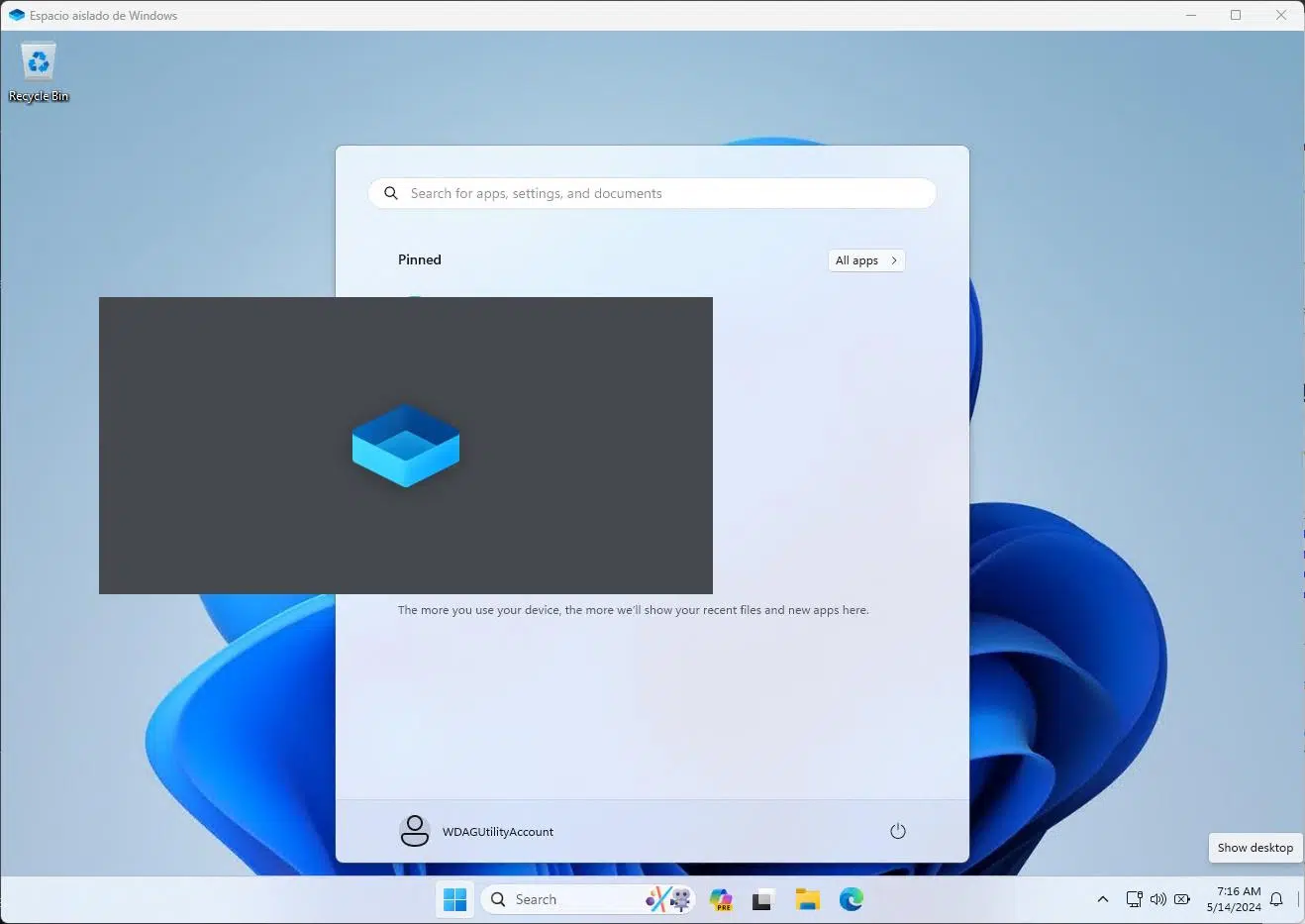
Під час першого запуску завантаження може тривати трохи довше, ніж зазвичай , оскільки системі потрібно завершити налаштування віртуального середовища. Не хвилюйтеся, якщо протягом кількох секунд ви бачите порожній екран; під час наступних запуску час завантаження значно скорочується, і ваш віртуальний робочий стіл буде готовий лише за кілька хвилин.
Після входу ви побачите повністю функціональний робочий стіл Windows , зазвичай англійською мовою та неактивований (це тимчасова ліцензія для цього середовища). Ви помітите, що присутні лише основні системні програми, без слідів ваших звичних програм, особистих даних чи налаштувань. Це як свіжа інсталяція Windows «з коробки».
Одна з переваг полягає в тому, що вікно Sandbox автоматично адаптується до вашого розміру: коли ви змінюєте розмір вікна, внутрішня роздільна здатність екрана підлаштовується, і воно поводиться як дуже легка віртуальна машина. Вам не потрібно возитися з графічними драйверами чи складними налаштуваннями.
На цьому ізольованому робочому столі ви можете переглядати Інтернет, завантажувати файли, встановлювати програми та відкривати підозрілі документи майже так само, як і на основній системі Windows. Середовище має доступ до мережі через віртуальний інтерфейс, що спрощує завантаження інсталяторів або виконання швидких перевірок. Однак це також означає, що будь-яке шкідливе програмне забезпечення з мережевими можливостями може взаємодіяти ззовні, тому варто діяти розумно. Якщо ви турбуєтеся про конфіденційність, ви можете ввімкнути DNS через HTTPS у Windows 11.
Щоб перемістити файли з вашої системи до пісочниці, ви можете скористатися буфером обміну Windows . Просто скопіюйте файл на хості (Ctrl + C) та вставте його на робочий стіл пісочниці (Ctrl + V). Ось і все, виконуваний файл або документ тепер знаходиться всередині пісочниці, готовий до тестування. Досвідчені користувачі також можуть створювати файли конфігурації .wsb для монтування папок з хоста безпосередньо в пісочниці, але це трохи складніше.
Коли ви завершите тестування необхідних налаштувань, просто закрийте вікно Windows Sandbox, натиснувши кнопку «X» у кутку, як і в будь-якій іншій програмі. З’явиться чітке попередження про те, що все в середовищі буде видалено. Після підтвердження віртуальна машина завершить роботу, а всі зміни, файли та встановлені програми будуть безповоротно знищені.
Якщо ви створили будь-які файли в пісочниці, які хочете зберегти (наприклад, чистий документ, створений програмою, якій ви не довіряли ), не забудьте скопіювати їх назад або ознайомитися з посібниками з резервного копіювання даних, перш ніж закривати вікно, інакше вони зникнуть разом з тимчасовим середовищем.
Альтернативи та порівняння: Windows Sandbox, Sandboxie та віртуальні машини
Хоча Windows Sandbox дуже практичний, це не єдиний спосіб ізолювати програмне забезпечення у Windows . Залежно від ваших потреб, вас можуть зацікавити інші інструменти, такі як Sandboxie або повноцінна віртуальна машина з VirtualBox, VMware або самим Hyper-V.
Sandboxie — це давнє рішення, яке працює на рівні операційної системи, а не запускає повноцінне середовище Windows всередині іншого. По суті, воно перехоплює доступ програм до реєстру, файлової системи та інших ресурсів, перенаправляючи їх в ізольовану область. Таким чином, зміни, які вносить програма, насправді не записуються в систему, а в «пісочницю», яку можна легко очистити.
Перевагою Sandboxie є дуже низьке споживання ресурсів , що дозволяє використовувати його навіть у домашніх версіях Windows або старіших версіях системи. Крім того, він дозволяє ізолювати певні програми (наприклад, лише браузер або лише інсталятор) без необхідності завантаження повної операційної системи, а також дозволяє запускати кілька середовищ Sandboxie паралельно.
З іншого боку, повноцінні віртуальні машини, такі як VirtualBox, VMware або Hyper-V , створюють незалежний віртуальний комп'ютер з власним диском, емульованим обладнанням та встановленою операційною системою. Тут ізоляція ще сильніша, оскільки гостьова система поводиться як окрема машина, яка може бути навіть зовсім іншою системою (інша версія Windows, дистрибутив Linux тощо).
Його найбільшою перевагою є здатність зберігати стан віртуальної системи між сеансами . Ви можете постійно встановлювати програми, підтримувати складні конфігурації, налаштовувати сервери або створювати лабораторні середовища з кількома взаємодіючими машинами. Крім того, він пропонує такі функції, як знімки, які дозволяють заморозити стан машини в певній точці та повернутися до нього, коли забажаєте.
Недоліком є те, що віртуальні машини споживають значно більше оперативної пам'яті та сховища , оскільки кожній віртуальній машині потрібно кілька гігабайт дискового простору для системи та даних, окрім резервування пам'яті під час запуску. Вони також вимагають трохи більше терпіння під час початкового налаштування: вам потрібно створити машину, змонтувати ISO-образ, встановити операційну систему, оновити її та підтримувати її так само, як фізичний комп'ютер.
Натомість, Windows Sandbox надає пріоритет негайності та простоті : ви відкриваєте його за лічені секунди, тестуєте що завгодно, а коли ви його закриваєте, все зникає без необхідності керувати віртуальними дисками чи збереженими станами. Він ідеально підходить для швидкого тестування та аналізу підозрілих файлів або програм, які ви відкриваєте лише один раз або дуже короткочасно.
Hyper-V та лабораторії постійного тестування
Якщо у вас вже є Windows 10 або 11 Pro або Enterprise, ви також маєте доступ до платформи віртуалізації Hyper-V , яка є основою, на якій працює Windows Sandbox, але з набагато більшою кількістю опцій налаштування для розширених сценаріїв.
За допомогою Hyper-V ви можете створити одну або кілька повністю налаштованих віртуальних машин , налаштувавши обсяг процесора, пам'яті, дискового простору та віртуальних мережевих карт, які ви хочете виділити кожній з них. Можливо навіть повністю відключити машину від Інтернету, ізолюючи її від мережі — ідеально підходить для аналізу високонебезпечного шкідливого програмного забезпечення без ризику його зв'язку із зовнішнім світом.
Після створення віртуальної машини вам потрібно буде встановити на неї операційну систему (Windows, Linux тощо) , використовуючи ISO-образ або готовий шаблон системи. Після встановлення віртуальна машина поводиться як окремий ПК, який можна вмикати та вимикати за потреби, зберігаючи ваші дані та програми недоторканими між сеансами.
Однією з найбільших переваг Hyper-V є можливість створення контрольних точок . Це дозволяє робити знімок стану віртуальної машини (системи, програм, файлів та конфігурації) у певний момент. Потім ви можете встановлювати програмне забезпечення, тестувати конфігурації або навіть інфікувати машину контрольованим чином, і якщо щось піде не так, ви просто відновлюєте контрольну точку та повертаєте її до початкового чистого стану.
Ця філософія досить схожа на філософію пісочниці, але з перевагою можливості збереження та керування кількома різними станами : один зі щойно встановленою системою, інший з певними оновленнями, ще один з певним набором програм тощо. Однак кожна контрольна точка займає додатковий дисковий простір, тому бажано мати достатню ємність сховища.
У професійних або досвідчених середовищах користувачів дуже поширеним є створення повноцінних віртуальних лабораторій з Hyper-V : одна машина з Windows 10 без мережевого підключення для тестування шкідливих програм, інша з Windows Server для тестування конфігурацій служб, третя з Linux для розробки тощо, всі вони працюють на одному фізичному комп'ютері, якщо це дозволяє обладнання.
Щоб розпочати, просто увімкніть Hyper-V у розділі «Увімкнення або вимкнення компонентів Windows» , дуже схоже на те, що робилося з Windows Sandbox, а потім відкрийте консоль «Диспетчер Hyper-V», з якої ви можете створювати та керувати своїми віртуальними машинами та їхніми контрольними точками.
Коли використовувати Windows Sandbox, а коли інші рішення
У повсякденному використанні Windows Sandbox ідеально підходить для тих швидких ситуацій , коли ви отримуєте підозріле вкладення, завантажуєте інсталятор з невідомого джерела або хочете випробувати програму, яку не плануєте використовувати довгостроково. Ви відкриваєте її, тестуєте, закриваєте вікно та забуваєте про неї, знаючи, що ваша основна система залишається недоторканою.
Для користувачів, які не хочуть мати справу зі складними конфігураціями, ця функція забезпечує негайну «безпечну зону» без потреби у зовнішніх інструментах чи другому комп’ютері. Особливо в робочому або виробничому середовищі це може бути дуже корисним додатковим рівнем безпеки для фільтрації програмного забезпечення перед його встановленням на робочу систему.
З іншого боку, якщо вашою метою є тривала підтримка тестового середовища з програмами, які ви хочете залишати встановленими між перезавантаженнями, певними конфігураціями або навіть тестовими серверами, вас, ймовірно, більше зацікавить вибір класичної віртуальної машини з Hyper-V, VirtualBox або VMware, де ви самі вирішуєте, коли видаляти або відновлювати стани.
Такі інструменти, як Sandboxie, можуть бути ідеальним варіантом, коли вам потрібно ізолювати лише певні програми, не запускаючи цілу систему в іншій системі, або коли ви працюєте з домашніми версіями Windows, які не містять Windows Sandbox. У такому випадку ізоляція браузера або поштового клієнта може зменшити вплив багатьох щоденних атак, не споживаючи багато ресурсів.
З огляду на все це, найрозумнішим підходом є поєднання кількох стратегій залежно від сценарію: використання Windows Sandbox для разових тестів, використання віртуальних машин для постійних лабораторій та, за необхідності, доповнення інструментами для створення пісочниці на рівні додатків, такими як Sandboxie. Таким чином, ви матимете все необхідне як для швидких щоденних випадків використання, так і для складніших середовищ розробки чи аналізу.
Завдяки цьому набору опцій будь-який користувач Windows Pro або Enterprise може значно зменшити ризик під час тестування підозрілих програм або небезпечних файлів , використовуючи переваги Windows Sandbox як швидкий і простий перший бар'єр, а також покладаючись на Hyper-V або сторонні рішення, коли потрібно щось більш надійне та довговічне.

Індекс
- 1 Що таке програмне забезпечення Sandbox і для чого воно використовується?
- 2 Пісочниця Windows: одноразове середовище, вбудоване у Windows
- 3 Вимоги та попередні умови для використання Windows Sandbox
- 4 Як встановити та активувати Windows Sandbox у Windows
- 5 Початок роботи: як щодня використовувати Windows Sandbox
- 6 Альтернативи та порівняння: Windows Sandbox, Sandboxie та віртуальні машини
- 7 Hyper-V та лабораторії постійного тестування
- 8 Коли використовувати Windows Sandbox, а коли інші рішення