- Розгін екрана дозволяє збільшити частоту оновлення для досягнення візуальної плавності в іграх.
- Процес залежить від того, чи використовуєте ви відеокарту NVIDIA або AMD, чи зовнішні інструменти, такі як CRU.
- Перевищення допустимих значень обладнання може скоротити термін служби панелі або спричинити візуальні артефакти.
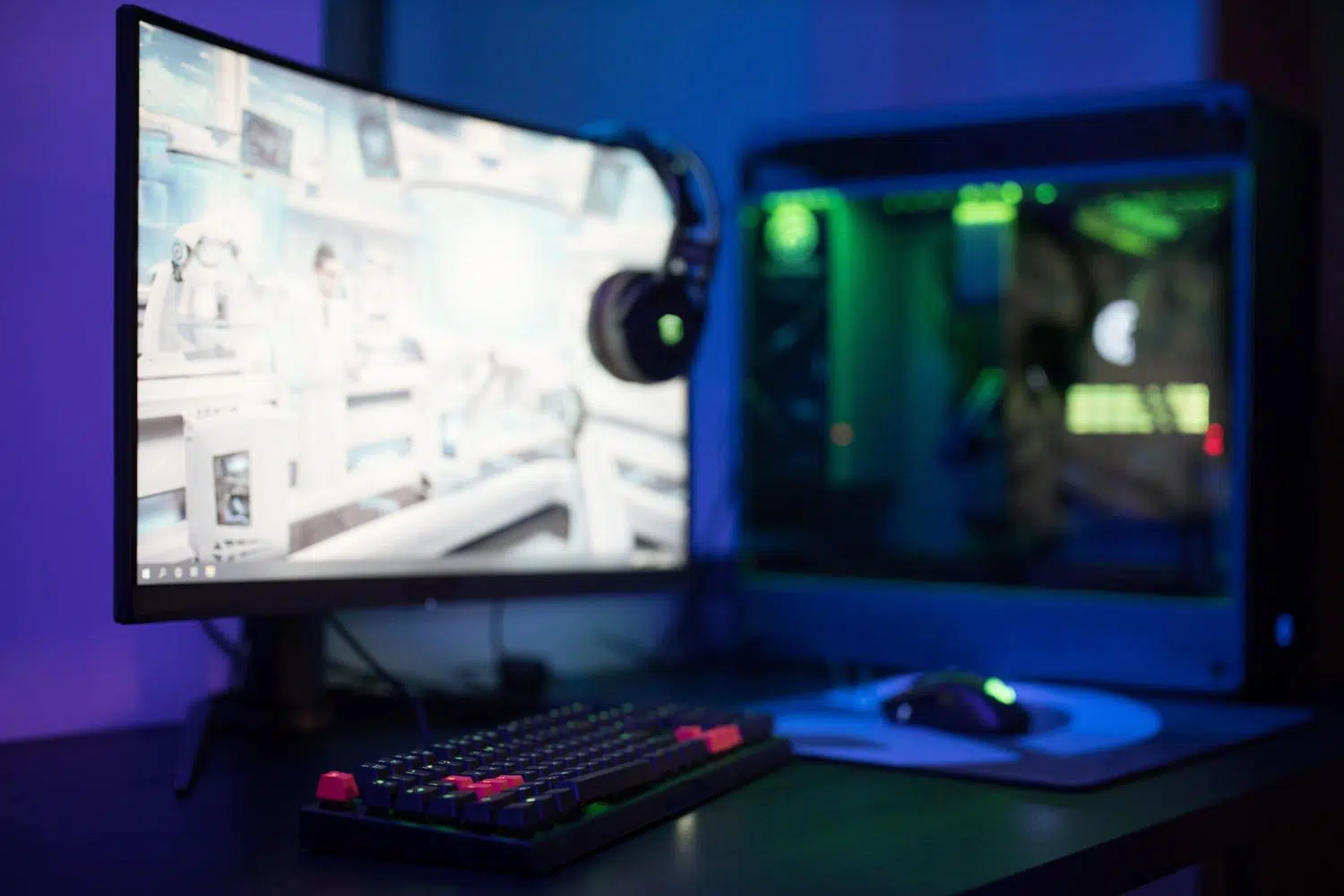
Ви, мабуть, чули про те, як розігнати процесор або відеокарту до максимуму, щоб вичавити кілька додаткових FPS, але можливо, ви не знаєте, що також можна розігнати монітор . По суті, це полягає в тому, щоб змусити екран оновлювати зображення частіше, ніж офіційно вказує виробник, прагнучи отримати плавність, яка має вирішальне значення в змагальних іграх.
Однак, не все так гладко. Змушування електронного компонента працювати поза межами його специфікацій несе певні ризики, які слід враховувати, перш ніж пробувати це зробити. Збільшення частоти оновлення з 60 до 75 Гц — це не те саме, що спроба абсурдних стрибків, оскільки ви можете отримати чорний екран або, в найгіршому випадку, скоротити термін служби монітора через теплове та електричне навантаження.

Що саме включає розгін екрана?

На відміну від процесора, тут не йдеться про напругу чи ядра. Фізичний розмір та рідна роздільна здатність (як у Full HD) фіксовані; ви не можете конвертувати монітор 1080p у 4K за допомогою програмного забезпечення. Ми можемо маніпулювати частотою оновлення, або герцами (Гц) , яка позначає кількість разів, коли панель оновлює зображення за секунду.
Якщо у вас базовий монітор із частотою 60 Гц, спроба збільшити його до 75 Гц може зробити рух набагато плавнішим, за умови, що ваш графічний процесор здатний генерувати ці додаткові кадри. Однак виробничі допуски різняться : у вас може бути два монітори однієї моделі, і один може прийняти розгін, а інший категорично відмовитися.
Небезпека форсування герців

Перш ніж щось змінювати, пам’ятайте, що якщо ви відхиляєтеся від офіційних характеристик, гарантія виробника зазвичай анулюється . Навантаження на обладнання призводить до того, що монітор виробляє більше тепла та споживає більше енергії, що може призвести до швидшої деградації панелі, ніж зазвичай.

Крім того, ви можете зіткнутися з візуальними артефактами або жахливим «пропуском кадрів ». Це трапляється, коли монітор повідомляє про високу частоту оновлення, але насправді пропускає кадри, що призводить до гіршого враження, ніж в оригіналі. Тому найкраще використовувати розгін лише для ігор і повернутися до звичайних налаштувань для перегляду Інтернету.
Покрокова інструкція відповідно до вашого обладнання

Якщо у вас є відеокарта NVIDIA
Процес досить інтуїтивно зрозумілий, якщо використовувати їхнє власне програмне забезпечення. Спочатку відкрийте панель керування NVIDIA та перейдіть до розділу «Змінити роздільну здатність». Важливою деталлю є те, що якщо у вас увімкнено фактори динамічної надроздільної здатності (DSR) , вам потрібно буде вимкнути їх у налаштуваннях 3D, щоб мати змогу створювати власні роздільні здатності.
Після цього натисніть «Налаштувати», а потім «Створити власну роздільну здатність». Тут ви збільшуєте частоту оновлення. Секрет полягає в тому, щоб спробувати невеликі прирости , наприклад, 1 або 5 Гц за раз. Після кожної зміни натискайте «Тестувати». Якщо екран залишається стабільним, прийміть зміни. Якщо він чорний, не хвилюйтеся: зачекайте 15 секунд, і система автоматично повернеться до попередніх налаштувань.

Якщо ви використовуєте відеокарти AMD
У червоній екосистемі ми використовуватимемо AMD Software: Adrenalin Edition . Перейдіть на вкладку «Дисплей» і знайдіть праворуч розділ «Налаштування роздільної здатності». Натисніть «Створити нове» та налаштуйте частоту оновлення на значення, яке ви хочете протестувати.
Як і у випадку з NVIDIA, вкрай важливо уникати раптових змін . Після створення шаблону та перевірки його стабільності виберіть його у властивостях екрана Windows, щоб насолоджуватися плавнішим зображенням.
Розширені опції та програмне забезпечення сторонніх виробників
Якщо панелі керування вашого графічного процесора не дають очікуваних результатів, існує перлина під назвою Custom Resolution Utility (CRU) . Ця програма сумісна майже з будь-якою комбінацією монітора та відеокарти. Вона дозволяє додавати роздільну здатність і частоту до певних слотів, які Windows потім розпізнає як допустимі параметри після перезавантаження системи.
Навіть у складних випадках, таких як ігрові монітори, які не досягають заявленої частоти оновлення (наприклад, панель з частотою 280 Гц, яка працює лише на 240 Гц), ключем до успіху може бути кабельна версія. Деякі панелі підтримують лише DisplayPort 1.2 замість 1.4 , що обмежує пропускну здатність. У цих випадках налаштування частоти горизонтального оновлення за допомогою точних розрахунків або штучного інтелекту може бути єдиним способом вирішити проблему без мерехтіння.
Як можна визначити, чи розгін реальний і стабільний?

Те, що ви бачите робочий стіл, не означає, що все працює ідеально. Щоб перевірити наявність пропусків кадрів, можна скористатися утилітою Blur Busters' Frame Skipping Check . Це передбачає фотографування екрана з дуже довгою витримкою (наприклад, 1/10 секунди). Якщо тестові лінії виглядають безперервними, розгін успішний. Якщо ви бачите чорні прогалини, це означає, що ваш монітор пропускає кадри , і вам потрібно зменшити частоту оновлення.
Доведення апаратного забезпечення до межі його можливостей – це ризикована ситуація, яка вимагає терпіння та обережності. Від використання таких інструментів, як CRU, до точного налаштування панелей NVIDIA та AMD, метою є досягнення плавнішої роботи без шкоди для цілісності панелі. Завжди рекомендується пріоритезувати стабільність над продуктивністю , переконавшись у відсутності візуальних артефактів та переконавшись, що використовуваний кабель підтримує необхідну пропускну здатність, щоб уникнути надокучливого повідомлення «поза діапазоном».
