- Програма «Фотографії» у Windows 11 дозволяє швидко перемикатися між плитками під час вибору кількох зображень.
- Колажі виграють, якщо ви оберете гарне форматування, візуальну розповідь та кольорову узгодженість.
- Штучний інтелект та такі інструменти, як Canva, Fotor та Picsart, спрощують налаштування та роботу з шаблонами.
Створення колажу – це швидкий та ефективний спосіб об’єднати кілька фотографій в одне зображення для поширення в соціальних мережах, надсилання через повідомлення або навіть друку. У Windows 11 додаток «Фотографії» було оновлено каруселлю та плитковим виглядом , що спрощує створення колажів лише за кілька кліків, а також є інші інструменти та опції на базі штучного інтелекту, які допоможуть вам ще більше вдосконалити колажі.
Хоча створення колажу може здатися швидким і простим завданням, важливо враховувати формат, вибір фотографій та візуальний стиль, щоб уникнути захаращеного або неорганізованого результату. Ось як скористатися перевагами режиму мозаїки/колажу у Windows 11 Photos , яких рекомендацій слід дотримуватися перед початком роботи, як використовувати генеративний штучний інтелект з ефективними підказками, а також які найкращі програми та сервіси (Canva, Fotor, Picsart, PhotoPad, PicCollage та інші) для досягнення бездоганного кінцевого продукту.
Що дозволяє програма «Фотографії» у Windows 11 із колажами та що змінилося
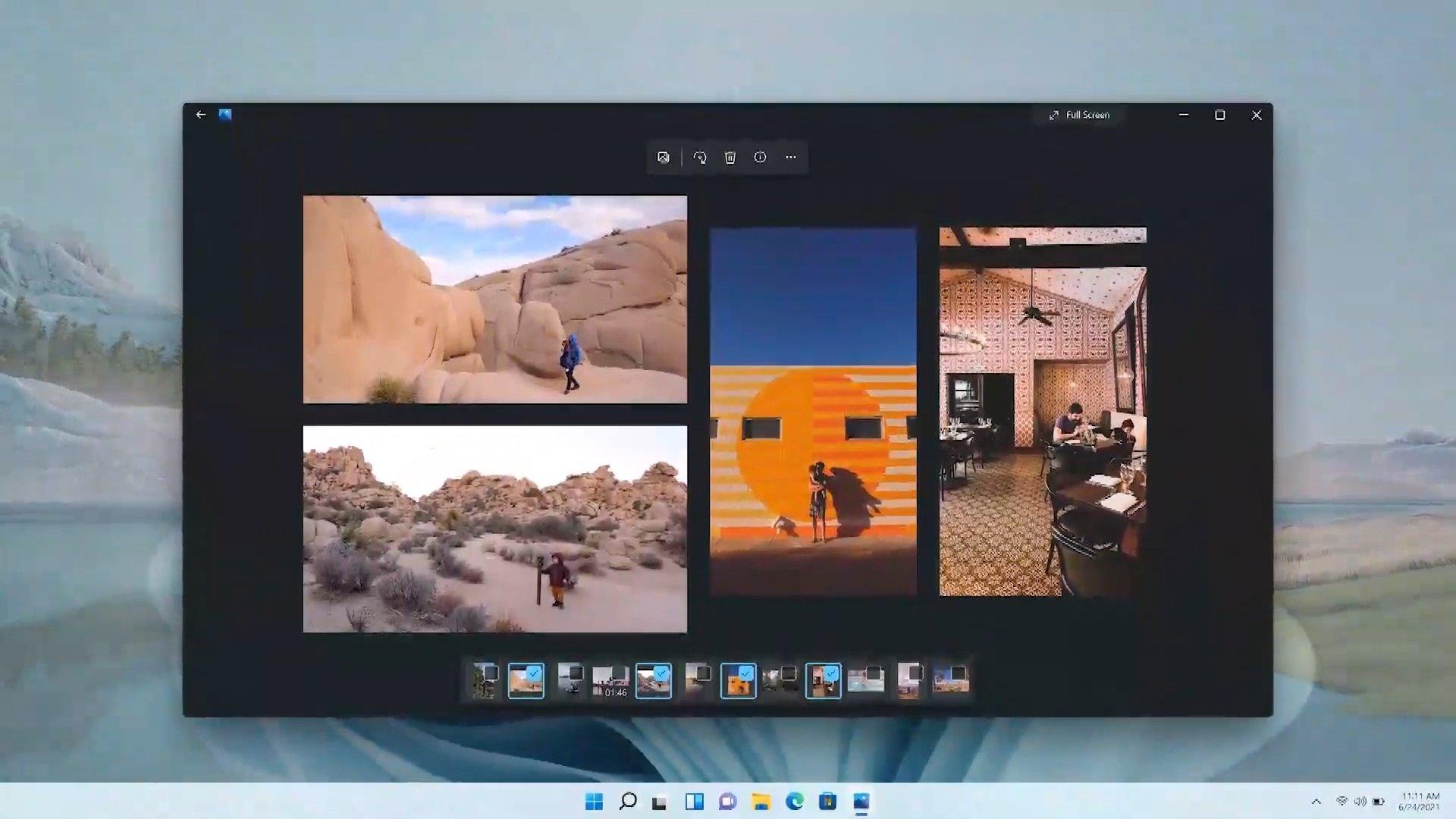
Програму «Фотографії» у Windows 11 перероблено, і інтерфейс стає чистішим , додаються плаваючі елементи керування, розташовані по центру, та оновлена панель інформації про зображення. Найкориснішою зміною для звичайних колажів є карусель внизу , яка дозволяє переглядати фотографії в поточній папці, не виходячи з вікна перегляду.
Наведення курсора миші на нижню частину вікна відкриває карусель, що дозволяє вибрати кілька фотографій та відобразити їх одночасно у мозаїчному форматі. Під час додавання зображень програма автоматично перевпорядковує сітку , створюючи візуально привабливий колаж, миттєво створюючи унікальну композицію.
Крім того, спрощено доступ до інформації про зображення (метаданих, розміру, дати тощо), що корисно, якщо ви готуєте колаж для архівування або друку. Оновлення спочатку було розгорнуто для учасників програми Windows Insider , а пізніше для широкої публіки в рамках циклу випуску Windows 11.
Цей вбудований підхід не замінює просунутий засіб для створення колажів, але вирішує потребу в швидкому та акуратному колажі без встановлення чогось додаткового. Для складніших композицій ви знайдете нижче варіанти на базі штучного інтелекту та спеціалізовані програми.
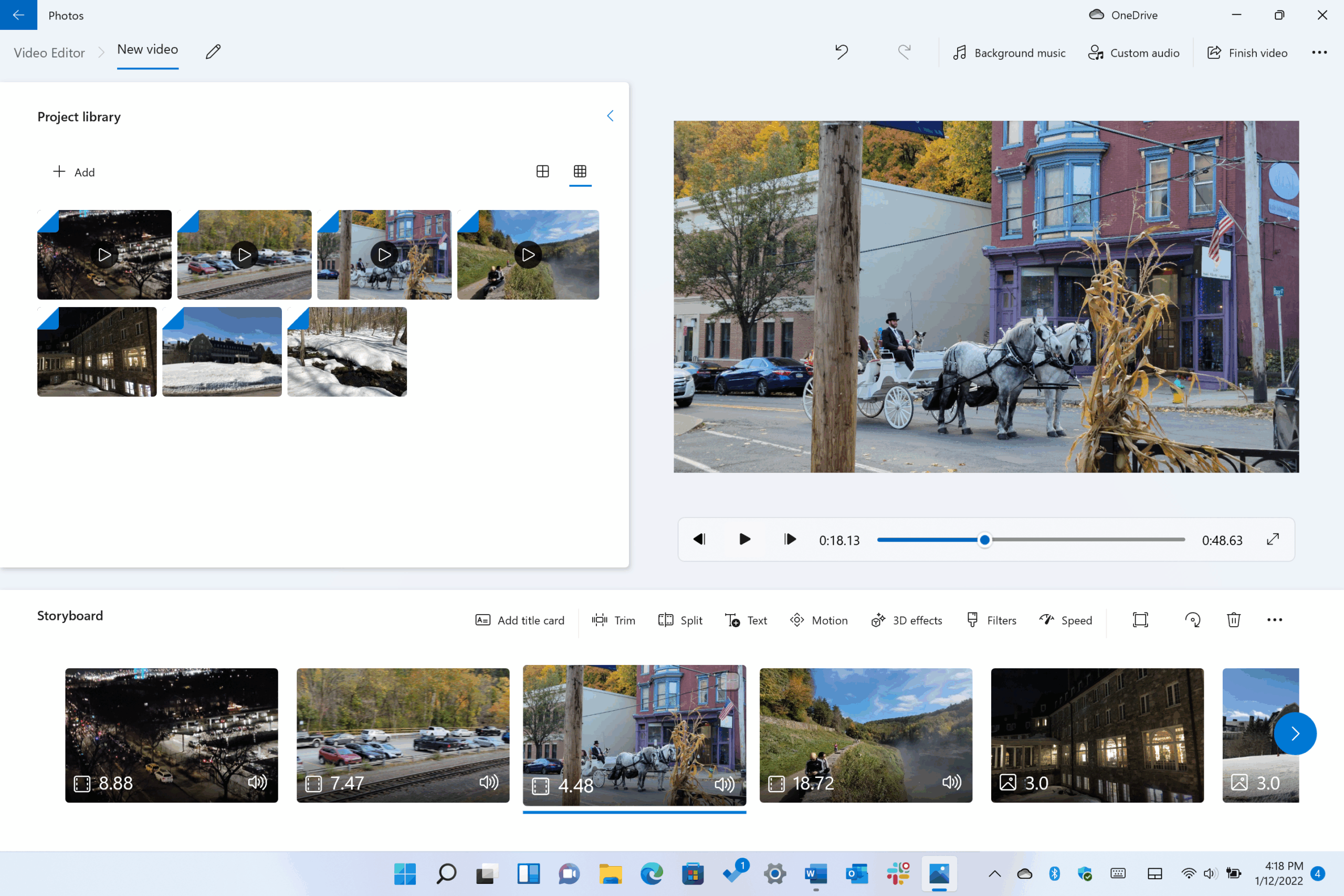
Як швидко створити колаж із фотографій у Windows 11
У програмі «Фотографії» Windows 11 немає окремої кнопки «Створити колаж», але її функція автоматичного створення мозаїки, яка створюється при виборі кількох фотографій, служить тій самій меті для ефективного щоденного використання. Робочий процес дуже простий і використовує переваги нижньої каруселі.
Відкрийте будь-яке зображення та наведіть курсор миші вниз, щоб відобразити карусель; звідти натисніть на фотографії, які ви хочете додати . Ви побачите, як вигляд змінюється на мозаїчний, який перевпорядковує мініатюри під час додавання або видалення зображень.
Цей мозаїчний вигляд забезпечує негайний попередній перегляд усієї колекції . Якщо ви вирішуєте, які фотографії найкраще поєднуються, карусель ідеально підходить для легкого випробування різних композицій , зберігаючи все в одному вікні без необхідності перемикатися між папками.
Майте на увазі, що це інструмент для швидкого створення композиції: наразі тут немає наклейок, фотофільтрів чи власних рамок , як у спеціалізованих додатках. Якщо вам потрібно виконати більш масштабне ретушування або створити певний шаблон, перегляньте альтернативи на базі штучного інтелекту та колажі нижче , які включають ці функції.
Якщо ви хочете контролювати свої дані, ви можете відкрити інформаційну панель праворуч, щоб переглянути метадані зображень, з яких складається ваша мозаїка. А якщо ви завжди коригуєте кадрування, ви можете редагувати кожну фотографію окремо до або після створення мозаїки, щоб забезпечити збалансований результат.
Ключові поради перед початком створення колажів
Перш ніж почати, подумайте про мету колажу та його цільове використання : публікація його в соціальних мережах (стрічка, історії), друк для рамки або збереження на згадку. Це визначить формат (горизонтальний, вертикальний або квадратний) , а також розмір і співвідношення сторін, які найкраще відповідають вашим потребам.
Вибирайте зображення високої роздільної здатності та високої якості . Якщо об’єкти зйомки залишають простір по краях (зверху, знизу, ліворуч і праворуч), у вас буде більше місця для обрізання та зміни положення без втрати важливих елементів під час складання сітки.
Уникайте візуального перевантаження : якщо всі фотографії мають забагато елементів, загальний ефект буде стомлюючим. Намагайтеся підтримувати тематичну узгодженість та, по можливості, гармонію кольору та стилю , щоб колаж працював як єдине ціле.
Подумайте про візуальний наратив : святкування, подорож, данина поваги… Якщо зображення дотримуються певної послідовності (хронологічно, за ключовими моментами чи за колірними гамами), результат буде набагато цікавішим.
Не зупиняйтеся на першій спробі: експериментування — це частина процесу. Змініть макет, спробуйте інший інструмент і налаштуйте кадрування. Ітерації часто є вирішальним фактором між прийнятним колажем і тим, який вам сподобається.
Колажі з генеративним штучним інтелектом: підказки та посилання, які працюють
Сучасні інструменти генеративного штучного інтелекту (такі як ChatGPT, Copilot або Gemini ) можуть допомогти вам створювати колажі з нуля або за допомогою референсів. Ключ криється в запиті: вкажіть, що ви хочете створити колаж, скільки зображень та візуальний стиль.
Базова підказка, яка добре спрацює, буде приблизно такою: «Я хочу колаж із X зображень із [ім’я персонажа]. Надайте зображенням узгодженого стилю». Чим чіткішими будуть сцени та естетика, тим послідовнішим буде результат.
Якщо ви хочете захистити чиюсь особу, додайте фотографію та чітко запитайте: «Зображена людина має бути тією, що на доданій фотографії ». Тоді штучний інтелект розпізнає обличчя точніше, ніж інші, та врахує його в загальному зображенні.
Ви також можете використовувати сервіси, які поєднують редагування та штучний інтелект для ваших фотографій (наприклад, Freepik, ChatGPT або Copilot з можливостями роботи із зображеннями). У цих випадках штучний інтелект допомагає з редагуванням, таким як обрізання, заміна об’єктів або коригування фону для покращення композиції.
Пам’ятайте: визначте кількість зображень, стиль (мінімалістичний, ретро, журнальний, кінематографічний тощо), ключові елементи для кожної сцени та будь-які обмеження (наприклад, колірні палітри або шрифти, якщо ви пізніше додаватимете текст).
Створюйте колажі з ваших фотографій: Canva, Fotor та Picsart
Canva
Canva, мабуть, найпростіший спосіб створювати колажі за допомогою шаблонів. Перейдіть на сайт canva.com, перегляньте, що таке Canva, якщо у вас є якісь запитання, та знайдіть дизайн, який вам подобається; потім натисніть « Налаштувати шаблон », щоб відредагувати його на свій смак.
Завантажте свої зображення та замініть шаблонні фотографії: клацніть у просторі та перетягніть своє фото , щоб замінити попереднє. Двічі клацніть, щоб обрізати та змінити положення кожного зображення, щоб воно точно помістилося в рамку.
Canva містить інструменти редагування на базі штучного інтелекту , які можуть інтелектуально налаштовувати кадрування або вибирати та змінювати фони та об’єкти. Якщо ви шукаєте швидкий та зручний підхід , ці функції значно пришвидшують процес.
Ще один плюс полягає в тому, що він дозволяє завантажувати зображення в різних форматах (PNG, JPG та PDF) , а також додавати позначки обрізу та забору, якщо ви плануєте друкувати свій дизайн без зайвого головного болю.
Fotor
Перейдіть на сайт fotor.com та виберіть « Collage Maker ». На лівій панелі ви можете вибрати шаблони всіх видів (платні мають ромб), а потім заповнити прогалини своїми фотографіями, коригуючи кожну з них подвійним клацанням.
Редактор зі штучним інтелектом Fotor інтегрує автоматичні інструменти для видалення об'єктів, фонів, зміни розміру, розширення або навіть заміни елементів, а також ретушування шкіри . Ідеально підходить, якщо ви хочете позбутися відволікаючих факторів та зробити все краще у вашому колажі.
Пікарт
На головному екрані picsart.com виберіть « Створити креативи » та в лівому стовпці виберіть опцію створення колажів із бажаним дизайном (деякі з них безкоштовні, а інші доступні для передплатників за підпискою Plus).
Опинившись усередині, додайте свої фотографії, налаштуйте їхній розмір і положення, а якщо хочете, скористайтеся штучним інтелектом: функція заміни за допомогою штучного інтелекту дозволяє вибирати області (або елементи, які виявляє штучний інтелект) і замінювати небо, одяг чи волосся , або додавати/видаляти об'єкти з дивовижними результатами.
Picsart дуже доступний, і, коли ви хочете піти далі, ці розумні інструменти допоможуть вам досягти візуальної узгодженості за лічені секунди.
Більше інструментів та програм для колажів, які варто перевірити
Якщо вам потрібні інші варіанти, існує величезний вибір програм і сервісів з різними підходами. Починаючи з екосистеми Windows, Microsoft Store пропонує «Pic Collage» для безкоштовного завантаження на ПК – швидку альтернативу, якщо вам потрібні шаблони та легке редагування без зайвих клопотів.
На комп’ютері PhotoPad (NCH) – це дуже повноцінний фоторедактор, який також створює колажі: він підтримує автоматичну сітку (необмежена кількість зображень) та ручне розміщення, дозволяє вибирати орієнтацію та фон , налаштовувати інтервали та кути між фотографіями, а також вирізняється невеликим розміром файлу . З недоліків – він не містить наклейок чи фільтрів для кожного зображення та не дозволяє встановлювати повністю налаштований розмір колажу.
Серед універсальних програм є кілька дуже потужних безкоштовних варіантів: PicCollage (iOS/Android) пропонує сотні шаблонів, автоматично впорядковує фотографії, якщо вам зручніше, та забезпечує гнучке редагування (масштабування, обрізання, змішування, тіні, наклейки та текст) з можливістю збереження вашої незавершеної роботи. Instagram Layout вирізняється своїм дизайном та простотою використання , хоча йому бракує розширених функцій редагування фотографій.
Adobe Spark спочатку не розроблявся як засіб для створення колажів, але він дозволяє створювати професійно виглядаючі композиції та публікувати відео з субтитрами та музикою. Instasize додає потужний редактор для експозиції, тону, контрасту та понад 130 фільтрів . BeFunky працює в хмарі (веб та мобільний), імпортує з Dropbox, Google Диска та Facebook , інтегрує стокові фотографії (Unsplash) і навіть автоматично заповнює колажі одним клацанням миші.
MOLDIV поєднує камеру, програму для редагування та програму для створення колажів з естетикою журнального стилю , пропонуючи сотні шрифтів, візерунків та стікерів. PicPlayPost вирізняється інтеграцією відео в колажі (з різними співвідношеннями сторін та змінними розмірами рамок), підтримкою музики та прямим опублікуванням у соціальних мережах.
Спільнота PicsArt сприяє співпраці та тематичним челенджам, що ідеально підходить, якщо ви хочете ділитися та спільно творити . Fuzel дозволяє додавати скільки завгодно зображень та робити фотографії безпосередньо з програми; вона інтегрується з Facebook, Flickr та Instagram . Pic Stitch пропонує понад 200 шаблонів та надає початківцям чіткі інструкції.
PhotoGrid орієнтований на соціальні мережі: креативні фільтри (включаючи стилі книжок оповідань ), анімовані GIF-файли та меми, до 15 фотографій на колаж . Шаблони Canva (згадані раніше) можна завантажити в різних форматах і вони дозволяють використовувати позначки обрізу та обрізання для друку.
Якщо ви шукаєте щось просте, Google Фото створює колажі за лічені секунди (у нього є шість основних типів ) та використовує потужний пошук людей для пропонування зображень. Pic Jointer вирізняється своїм точним інтерфейсом , зручними відображеннями та масштабуванням, а також хорошим вибором фільтрів і рамок. PhotoCollage (веб) мінімалістичний, підтримує комбінації клавіш і текст із шрифтовими ефектами.
Для відеоколажів InVideo дуже гнучкий, з понад 4000 шаблонами та цілодобовою підтримкою клієнтів; він поєднує зображення та кліпи, а також додає текст з анімацією . Серед платних опцій PiZap зосереджується на розвагах (стікери та малюнки у стилі фотобудки), а Fotor Collage Maker (з 2012 року) навіть підтримує файли RAW у своєму редакторі.
На iOS Ribbet включає інструменти для фотолабораторії та понад 100 шрифтів . Diptic пропонує понад 190 дизайнів , 14 фільтрів, експорт у високій роздільній здатності та безперешкодну інтеграцію відео та фотографій. Photovisi (веб) дозволяє неймовірно легко створювати круті зображення та перетворювати їх на листівки або постери (вам потрібен їхній преміум-план, щоб завантажити його без водяного знака). PicMonkey додає інструменти для сітки та фрістайлу, понад 50 ефектів , шрифти та навіть функції для командної роботи та співпраці, якщо ви працюєте в соціальних мережах.
Нагадуємо список, який підсумовує найнеобхідніше: інструменти для колажів уникають ускладнень і допомагають створювати привабливі дизайни; існує кілька варіантів для завантаження для Windows ; а якщо вам потрібен візуальний репертуар, Wondershare Filmora — це корисне рішення для пошуку стокових зображень за категоріями та завершення ваших композицій.
Конфіденційність та платформи: практична примітка
Якщо ви переглядаєте теми на таких платформах, як Reddit , щоб знайти натхнення або відповіді, ви натрапите на повідомлення про файли cookie та аналогічні технології, що використовуються для персоналізації та вимірювання. Прийняття або обмеження цих файлів cookie впливає на певні функції сайту , що слід пам’ятати під час пошуку довідок або навчальних посібників.
Публікуйте та демонструйте свої роботи: портфоліо та Instagram
Щойно у вас буде кілька колажів, завантажте їх до свого онлайн-портфоліо : клієнти цінують цю майстерність. Виберіть шаблон, який відповідає вашому стилю, зверніть увагу на типографіку та подумайте про створення інтегрованого магазину та блогу, щоб забезпечити контекст для ваших проектів.
Якщо ви також підключите свій веб-сайт до Instagram , все, що ви публікуєте, відображатиметься як у соціальній мережі, так і на вашому сайті без дублювання зусиль. Це простий спосіб підтримувати вашу роботу видимою та актуальною на обох каналах.
Завдяки мозаїчному вигляду у Windows 11 Photos у вас є ідеальний спосіб швидкого створення колажів ; якщо ви хочете зробити творчий ривок, генеративний штучний інтелект та такі інструменти, як Canva, Fotor, Picsart або PhotoPad, надають шаблони, інтелектуальне редагування та персоналізоване оздоблення. Зосереджуючись на якісних фотографіях, візуальній узгодженості та невеликому методі спроб і помилок, ви створите композиції, які виглядатимуть так само добре на екрані, як і на папері.
