- Розділ MSR життєво важливий для GPT-дисків і забезпечує їх ефективне керування у Windows.
- Він не містить файлів користувачів і не дозволяє пряме зберігання, але є важливим для майбутніх операцій системи.
- Видалення розділу MSR може призвести до серйозних помилок в управлінні розділами та майбутніх перевстановленнях.
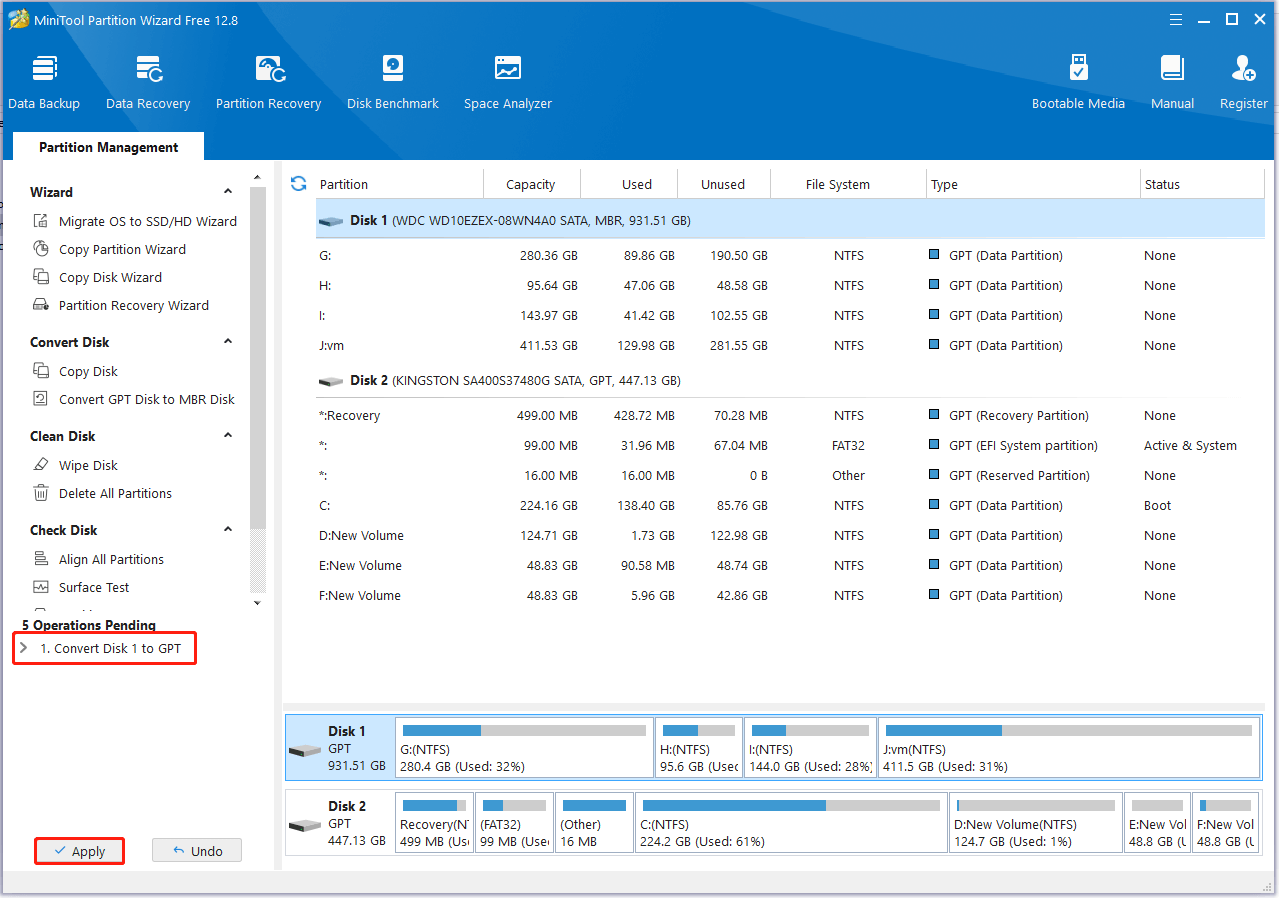
Під час керування дисками у Windows та зустрічі із загадковим зарезервованим розділом Microsoft , більш відомим як MSR, цілком природно замислитися, для чого він потрібен, чи справді він важливий, і чи можна його безпечно видалити або змінити. Якщо цей термін звучить вам знайомо, оскільки ви встановлюєте Windows або налаштовуєте нові диски, ця стаття розроблена, щоб відповісти на всі ваші запитання, детально пояснюючи його функцію, як він створюється, що станеться, якщо він зникне, і як діяти в кожній ситуації. Нижче ви знайдете повний, зрозумілий та ретельно оновлений посібник з розділу MSR у Windows.
Перш ніж поспішати з розділами або панікувати через повідомлення про помилки, які часто з'являються під час керування дисками GPT та MBR, важливо зрозуміти фактичне призначення розділу MSR, ризики, пов'язані з його видаленням, і чому в більшості випадків його слід залишити як є. Дізнайтеся все, що вам потрібно знати про цю важливу частину вашої системи, а також отримайте практичні поради та поради щодо дій, якщо аварія змусить вас відновити її, завжди безпечним та простим способом.
Що таке розділ MSR у Windows?
Резервований розділ Microsoft (MSR ) — це невеликий простір, який Windows резервує на жорстких дисках за допомогою схеми розділення GPT (таблиця розділів GUID). Його основна функція — резервувати місце для внутрішніх завдань операційної системи , а не для зберігання даних, доступних користувачеві, або важливих завантажувальних файлів (вони зберігаються в розділі EFI). Цей розділ, хоча зазвичай невидимий для користувача, є ключовим для керування розділами та дозволяє в майбутньому розширювати або змінювати диск без необхідності повної реорганізації.
Простіше кажучи, розділ MSR діє як «економія місця» для майбутніх потреб системи, забезпечуючи ефективну роботу Windows та реорганізацію розділів за потреби. Зазвичай його розмір становить від 16 МБ до 128 МБ , залежно від ємності диска.
- На GPT-дисках розміром менше 16 ГБ: MSR займає 32 МБ.
- На GPT-дисках розміром понад 16 ГБ: MSR займає 128 МБ.
Під час ініціалізації нового диска у форматі GPT та встановлення Windows інсталятор автоматично створює розділ MSR одразу після розділу EFI (який відповідає за зберігання завантажувальних файлів UEFI). Якщо диск використовується лише для зберігання даних, першим видимим розділом буде розділ MSR, оскільки в цьому випадку розділ EFI не створюється.
Для чого використовується розділ MSR?
Основна функція розділу MSR полягає в резервуванні місця для системних операцій, особливо тих, що пов'язані з розширеним керуванням розділами та внутрішніми структурами даних. Хоча він не зберігає певні файли та недоступний через Провідник Windows, він необхідний для:
- Дозволити створення майбутніх захищених або зарезервованих системою розділів.
- Уникайте конфліктів простору під час створення або зміни розділів за допомогою інструментів Windows.
- Спростіть розширення або зміни в структурі диска без необхідності видалення та повторного створення інших розділів.
Хоча розділ MSR не містить даних користувача або критичних завантажувальних файлів, він є важливим для оптимального функціонування диска під керуванням Windows . Операційна система керує цим простором на власний розсуд, і оскільки він прихований і не має видимого формату, користувач не може використовувати його безпосередньо, а також не можна (і не рекомендується) призначити йому літеру диска.

Яка різниця між розділами MSR та EFI?
На дисках, що використовують схему розділів GPT, окрім MSR, зазвичай також є розділ EFI (Extensible Firmware Interface). Плутанина між цими двома поняттями є поширеною, але важливо розуміти наступне:
- Розділ EFI зберігає прошивку UEFI та файли завантаження, необхідний для запуску операційної системи.
- Розділ MSR просто резервує місце для майбутніх системних операцій, без збереження важливих файлів та необхідності завантаження Windows.
Коротше кажучи, якщо розділ EFI видалено або пошкоджено, Windows не завантажиться. Втрата розділу MSR може спричинити проблеми з керуванням розділами та іноді перешкоджати перевстановленню або оновленню Windows, але це не завжди запобігає негайному завантаженню.
Коли і як створюється розділ MSR?
Windows автоматично створює розділ MSR під час встановлення на GPT-диск. Якщо ви підключаєте до комп’ютера вторинний GPT-диск, і на ньому ще немає розділу MSR, його можна створити автоматично під час ініціалізації за допомогою засобу керування дисками або DiskPart . У більшості випадків його не потрібно створювати вручну.
Лише під час виконання розширеної вибіркової інсталяції або автоматичного розгортання Windows може знадобитися створити його самостійно за допомогою таких інструментів, як DiskPart , або спеціальних XML-команд для автоматичної конфігурації. Однак це трапляється рідко, і створювати його вручну не рекомендується, якщо це явно не зазначено в офіційній документації Microsoft.
Як створити розділ MSR вручну
Якщо ви впевнені, що вам потрібен розділ MSR на новому GPT-диску, і ви збираєтеся створити його вручну, ви можете зробити це, виконавши такі дії з командного рядка (cmd) від імені адміністратора:
- Відкрийте меню «Пуск» і знайдіть «cmd». Клацніть правою кнопкою миші та виберіть «Запуск від імені адміністратора».
- запис DiskPart і натисніть Enter, щоб відкрити утиліту DiskPart.
- Виберіть відповідний диск за допомогою команди виберіть диск n (де n — номер вашого диска).
- Щоб створити розділ MSR, виконайте команду: створити розділ msr size=128 (розмір може відрізнятися залежно від диска).
Пам’ятайте, що цей процес знищить усі попередні дані, якщо ви неправильно виберете диск, тому будьте надзвичайно обережні та створіть резервні копії, перш ніж продовжувати. Якщо ви сумніваєтеся, краще дозволити Windows автоматично керувати MSR.
Чи можна видалити розділ MSR?
Технічно, видалити зарезервований розділ Microsoft можливо (наприклад, за допомогою розширених інструментів керування дисками). Однак наполегливо не рекомендується цього робити , оскільки це може призвести до помилок керування розділами та навіть перешкодити майбутнім встановленням або оновленням системи. У деяких випадках помилки завантаження можуть виникати, якщо це стосується інших залежних розділів.
Якщо вам потрібно звільнити місце та ви розглядаєте можливість видалення розділу MSR, пам’ятайте, що його розмір дуже малий (максимум 128 МБ на сучасних дисках), тому ризик переважує мінімальну користь . Якщо ви випадково видалите розділ MSR, а ваша система продовжуватиме функціонувати, будьте обережні, щоб уникнути проблем під час зміни розділів у майбутньому.
Що робити, якщо ви помилково видалили розділ MSR
Випадкове видалення розділу MSR може в деяких випадках призвести до помилок завантаження та неможливості додавання, переміщення або розширення інших розділів. Якщо після видалення MSR ви виявите, що система не завантажується належним чином, ви можете спробувати одне з наведених нижче дій.
- Відновлення MSR за допомогою сторонніх інструментів, що спеціалізуються на відновленні розділів (наприклад, такі рішення, як Tenorshare 4DDiG або Wondershare Recoverit).
- Переінсталюйте Windows щоб інсталятор автоматично створив необхідні розділи (включаючи MSR та EFI).
- Спробуйте створити MSR вручну з середовища відновлення за допомогою DiskPart, хоча цього може бути недостатньо, якщо відсутні інші важливі файли.
Існують такі утиліти, як Wondershare Recoverit та Tenorshare 4DDiG , які дозволяють аналізувати диск, знаходити видалені розділи та намагатися відновити їх за кілька кроків, за допомогою:
- Завантажте та встановіть спеціалізований інструмент.
- Виберіть системний диск і запустіть сканування.
- Перевірте, які файли та розділи можна відновити.
- Відновіть необхідне та перевірте, чи система знову завантажується.
Якщо відновлення таким способом неможливе, найбезпечнішим методом є перевстановлення Windows, переконавшись, що ви створили таблицю розділів з нуля у форматі GPT, щоб система сама створила всі необхідні розділи.
Як перенести розділ MSR на інший жорсткий диск?
Переміщення розділу MSR не є поширеною чи простою практикою, але бувають ситуації, коли це може бути необхідно (наприклад, якщо ви монтуєте другий диск або змінюєте основний системний диск). Для цього рекомендується:
- Використовуйте Адміністратор дисків Windows щоб створити новий розділ MSR на новому диску.
- Скопіюйте необхідні дані (зазвичай у MSR немає видимого вмісту, але він є в розділі EFI, якщо ви також хочете перенести завантажувальний файл).
- Видаліть літеру диска з нового MSR, якщо ви призначили її видимою.
- Перевірте завантаження системи з цільового диска, і якщо все працює, видаліть старий MSR.
- У разі збою завантаження, відновіть автозавантаження за допомогою інсталяційного носія Windows.
Зверніть увагу, що в багатьох випадках клонування всього диска є кращим, якщо ви замінюєте основну систему, оскільки ручне керування зарезервованими розділами може призвести до помилок, які важко виправити.
Відмінності між дисками MBR та GPT стосовно розділу MSR
Розділ MSR існує лише на дисках GPT . На традиційних дисках MBR Windows створює лише зарезервований системою розділ, який діє як функціональний еквівалент у цьому середовищі. Якщо ви спробуєте створити MSR на диску MBR, ви отримаєте повідомлення про помилки, які вказують на те, що він не підтримується.
GPT-диски:
- Вони включають розділ EFI (якщо він призначений для системи), а потім MSR.
- Вони дозволяють створювати більше первинних розділів (до 128) та значно більші розміри дисків.
- Вимагати ввімкнення режиму завантаження UEFI.
MBR-диски:
- Не включає MSR або EFI (за винятком спеціальних конфігурацій).
- Обмежено 4 основними розділами (або 3 основними + 1 розширеним).
- Традиційне завантаження (Legacy BIOS).
Якщо ваш комп’ютер стикається з помилками під час спроби створити розділи MSR або EFI на диску MBR, рішенням є конвертація диска в GPT. Такі інструменти, як AOMEI Partition Assistant, можуть виконати це перетворення без втрати даних. Перш ніж вносити зміни, важливо переконатися, що ваша система підтримує завантаження UEFI.
Розширена конфігурація: створення розділів MSR за допомогою скриптів та XML
У професійному середовищі або автоматизованих розгортаннях Windows створення розділу MSR можна виконати за допомогою сценаріїв, команди DiskPart або XML-конфігурацій для автоматичних інсталяцій. Команда буде виглядати так:
create partition msr size=nде n — розмір у МБ.
Кілька розділів, включаючи MSR, EFI, Recovery та основний розділ Windows, також можна визначити за допомогою блоків XML, щоб вони відображалися в точному порядку та потрібного розміру під час процесу встановлення. Це корисно для корпоративних комп’ютерів або масових інсталяцій.
Деякі важливі параметри під час використання DiskPart:
- розмір=n: розмір розділу в МБ.
- зміщення=n: зміщення в КБ, де починатиметься розділ.
- ноерр: ігнорує помилки та продовжує обробку скрипта.
Поширена помилка: «Розділи MSR та EFI підтримуються лише на дисках GPT»
Якщо ви отримуєте повідомлення про помилку, в якому зазначено, що розділи MSR та EFI сумісні лише з дисками GPT , найімовірніше, це тому, що ви намагаєтеся створити ці розділи на диску, відформатованому за допомогою MBR. Пам’ятайте, що вони дійсні лише на дисках GPT, тому вам потрібно конвертувати диск, якщо вам потрібно використовувати ці функції.
Щоб конвертувати MBR-диск у GPT без втрати даних:
- Зробіть резервну копію всього важливого контенту.
- Використовуйте такі інструменти, як Помічник AOMEI Partition конвертувати диск без форматування.
- Будь ласка, переконайтеся, що ваша материнська плата підтримує режим UEFI, перш ніж розпочати конвертацію.

Часті запитання про розділення MSR
Чи зберігає розділ MSR важливі дані?
Ні, MSR не містить важливих файлів чи документів користувача . Його функція полягає в резервуванні місця для майбутніх системних операцій. Якщо ви спробуєте отримати до нього доступ через файловий провідник, він не буде видимим або використовуватися.
Що станеться, якщо я видалю MSR?
У більшості випадків Windows все одно завантажиться (на відміну від розділу EFI), але ви можете зіткнутися з серйозними проблемами під час спроби змінити розділи або перевстановити операційну систему . Краще його не чіпати.
Чи можу я змінити розмір MSR?
Зміна його розміру не рекомендується . Користь від зміни мінімальна, і це може спричинити внутрішні помилки Windows. Дозвольте системі керувати розміром відповідно до диска.
Чи завжди розділ MSR створюється на GPT-дисках?
Практично завжди, якщо диск не використовується виключно для зберігання даних і ніколи не був ініціалізований Windows або еквівалентними інструментами. На дисках, призначених для системи, Windows створює його автоматично.