- AnyDesk — це потужне, безпечне та кросплатформне програмне забезпечення для віддаленого робочого столу.
- Дозволяє легко керувати пристроями, передавати файли та співпрацювати віддалено.
- Він пропонує безкоштовні варіанти для приватних осіб та професійні плани для бізнесу.

Дистанційне керування комп’ютерними системами стало звичною необхідністю як для бізнесу, так і для окремих користувачів. Можливість отримати доступ до свого ПК або допомогти члену сім’ї без фізичної присутності тепер є реальністю, доступною кожному. Серед усіх доступних сьогодні рішень одне вирізняється своєю швидкістю та простотою використання: AnyDesk . Якщо ви ніколи раніше про нього не чули або не зовсім впевнені, як він працює, ця стаття відповість на всі ваші запитання.
Ми детально розглянемо, що таке AnyDesk, для чого він використовується, як ним користуватися та які його переваги (і обмеження) порівняно з іншими інструментами віддаленого робочого столу, такими як TeamViewer, Splashtop або сам Windows Remote Desktop. Ми також пояснимо крок за кроком, як завантажити, встановити та налаштувати AnyDesk як на комп’ютерах, так і на мобільних пристроях, щоб ви могли отримати від нього максимум користі з самого початку.
Що таке Any Desk?
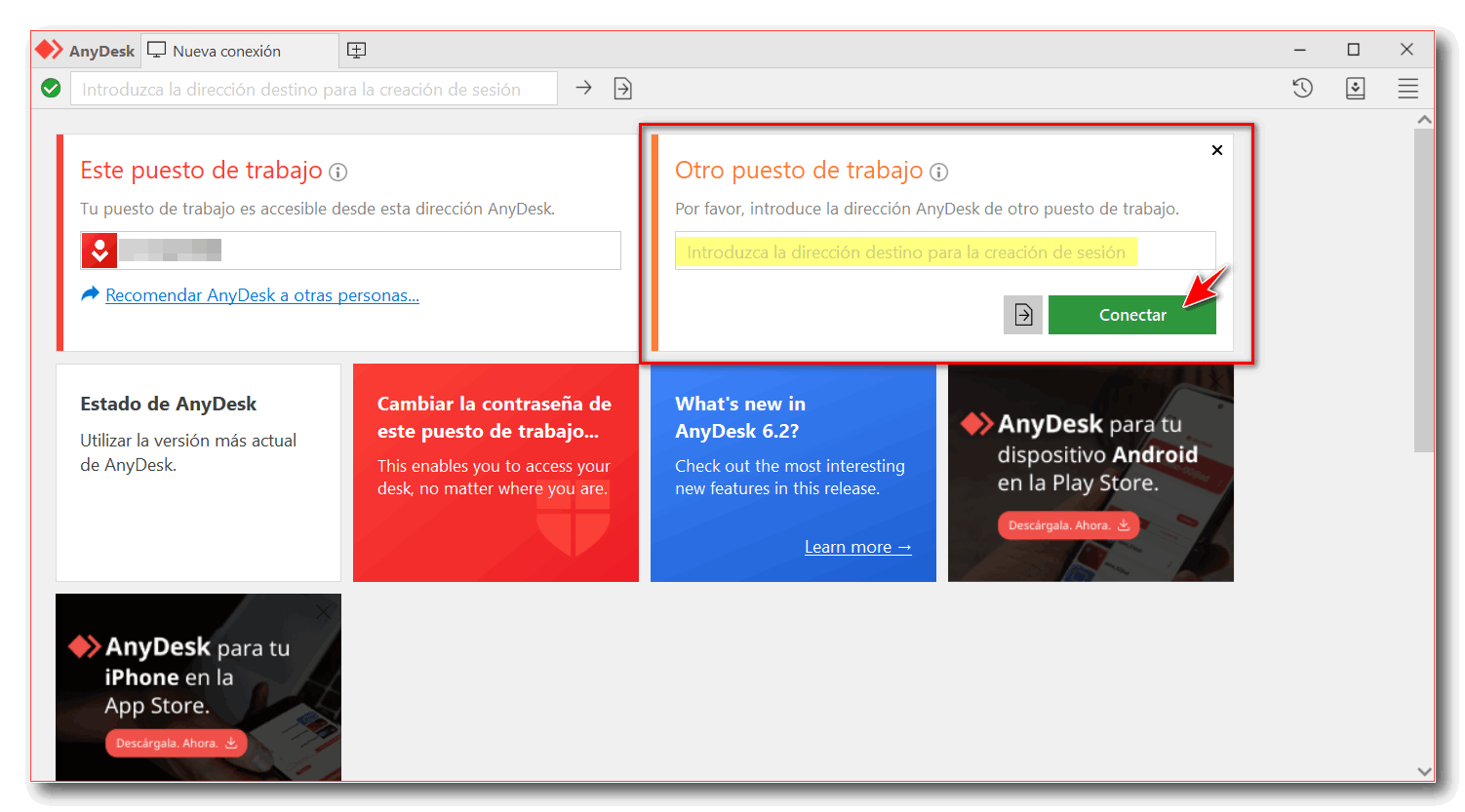
AnyDesk — це програмне забезпечення для віддаленого робочого столу, яке дозволяє підключатися до інших пристроїв та керувати ними з будь-якої точки світу, ніби ви сидите прямо перед ними. Його головна привабливість полягає в швидкості та простоті використання , а також у широкій сумісності з різними операційними системами. Він спеціально розроблений для забезпечення безпечного та ефективного віддаленого доступу, тому став важливим інструментом для багатьох професіоналів та домашніх користувачів.
За допомогою AnyDesk ви можете отримати доступ до свого робочого комп’ютера з дому, ділитися екраном з колегою, обмінюватися файлами, вирішувати проблеми з комп’ютером віддалено або співпрацювати над освітніми проектами. Це рішення, яке відповідає потребам як команди технічної підтримки, так і тих, хто просто хоче допомогти члену сім’ї з комп’ютером, не встаючи з дивана.

Робота та технології, що лежать в основі AnyDesk
Суть AnyDesk базується на технології віддаленого робочого столу, яка дозволяє переглядати та керувати робочим столом віддаленого пристрою так, ніби ви використовуєте його безпосередньо. Під час встановлення AnyDesk ваш пристрій отримує унікальний ідентифікаційний номер, який служить своєрідною адресою для його визначення місцезнаходження в мережі AnyDesk.
Щоб підключитися до іншого пристрою, на обох пристроях просто має бути встановлено додаток і вони повинні знати ідентифікатор пристрою, до якого ви хочете отримати доступ. Після введення цього коду та запиту на підключення власник віддаленого пристрою може прийняти запит. Якщо налаштовано безпеку, для авторизації підключення може знадобитися додатковий пароль або інші дозволи.
Після встановлення з’єднання ви можете керувати пристроєм зі свого комп’ютера або мобільного пристрою, переміщувати файли, спілкуватися в чаті, копіювати та вставляти інформацію або навіть записувати сеанс. Весь трафік даних шифрується за допомогою TLS 1.2 та RSA 2048, що гарантує безпечне передавання вашої інформації. Крім того, AnyDesk використовує власний кодек DeskRT, розроблений для забезпечення плавного зображення навіть у мережах з низьким енергоспоживанням, з частотою оновлення до 60 кадрів на секунду та дуже низькою затримкою.
Основні характеристики та переваги AnyDesk
- Швидкість і ефективність: Його система стиснення та спеціальний кодек забезпечують плавне з’єднання навіть на низькошвидкісних з’єднаннях. Робота відбувається майже миттєво, і ви майже не помітите жодної затримки.
- Мультиплатформа: AnyDesk працює на Windows, Mac, Linux, FreeBSD, Raspberry Pi, Android та iOS. Ви можете керувати будь-яким комп'ютером практично з будь-якого пристрою.
- Чудова легкість: Додаток дуже легкий і майже не потребує системних ресурсів чи використання мережі, що робить його ідеальним як для потужних, так і для старіших пристроїв.
- Передача файлів та додаткові функції: Це дозволяє надсилати файли між пристроями, віддалено друкувати документи або керувати спільним буфером обміну, що сприяє спільній роботі.
- Зосередьтеся на конфіденційності: Наскрізне шифрування та індивідуальні ключі забезпечують безпеку з’єднань. Пропонуються режими підключення до локальної мережі або через сервери AnyDesk.
- Автоматичний доступ: Ви можете встановити головний пароль для доступу до пристрою без необхідності щоразу приймати з’єднання, що дуже корисно для серверів або комп’ютерів, до яких потрібно регулярно отримувати доступ.
- Зручний інтерфейс та адаптовані елементи керування: Мобільна версія має розширені жести та інтуїтивно зрозуміле керування, що робить її легкою для використання на смартфонах і планшетах.
Умови використання та ліцензування: безкоштовні та платні
AnyDesk пропонує різні варіанти використання, включаючи безкоштовний план для особистого користування та різні платні опції для професійного середовища. Безкоштовна версія є досить комплексною для тих, хто просто хоче допомагати друзям або іноді працювати з дому, хоча деякі розширені функції зарезервовані для користувачів з професійною ліцензією.
Платні плани додають ключові бізнес-інструменти, такі як розширений автоматичний доступ, керування користувачами, багатофакторна автентифікація та інтеграція з іншими ІТ-сервісами. Важливо знати, що безкоштовна версія може мати деякі обмеження, якщо AnyDesk виявить, що вона використовується в комерційних цілях, що спонукатиме користувача придбати ліцензію.

Для чого потрібен AnyDesk? Практичне застосування
Потенціал AnyDesk виходить далеко за межі типового швидкого віддаленого доступу. Серед найпоширеніших застосувань:
- Віддалена ІТ-підтримка: Ідеально підходить для ІТ-фахівців, яким потрібно допомагати співробітникам або клієнтам вирішувати проблеми без необхідності виїжджати.
- Гібридна робота та дистанційна робота: Працівники можуть отримувати доступ до свого офісного обладнання з дому, зберігаючи свій звичайний робочий процес та інструменти.
- Співпраця та навчання: Дозволяє кільком користувачам працювати разом над одним документом, ділитися програмами або проводити дистанційні навчальні сеанси, показуючи або керуючи віддаленим пристроєм.
- Доступ до файлів та ресурсів: Дуже корисно для тих, кому потрібно переглядати документи або програми на своєму головному комп'ютері, перебуваючи поза домом або в подорожах.
- Допомога родині та друзям: Без проблем та безкоштовно ви можете допомагати іншим вирішувати комп’ютерні проблеми з будь-якого місця.
- Керування віддаленими серверами та комп'ютерами: Адміністратори можуть централізовано керувати кількома системами, отримувати доступ до пристроїв та контролювати їх, навіть якщо ніхто фізично не присутній.
- Дистанційна освіта: Вчителі та тренери можуть використовувати його для надання дистанційної підтримки або онлайн-репетиторства в режимі реального часу, скеровуючи учнів персоналізованим способом.
Як завантажити, встановити та налаштувати AnyDesk крок за кроком
Початок роботи з AnyDesk досить простий і не вимагає просунутих технічних навичок. Ось як ви можете розпочати роботу всього за кілька хвилин:
- Перейдіть на офіційний веб-сайт AnyDesk (anydesk.com) з комп’ютера або пристрою, з якого ви хочете керувати програмою або підключатися.
- Натисніть кнопку безкоштовного завантаження. Сайт автоматично визначить вашу операційну систему та запропонує вам відповідну версію.
- Запустіть завантажений додаток. У більшості випадків вам не потрібно нічого встановлювати; AnyDesk може функціонувати як портативний додаток. На екрані ви побачите дев'ятизначний цифровий код (вашу адресу AnyDesk).
- На іншому пристрої (наприклад, на мобільному телефоні або другому ПК) повторіть процес і відкрийте програму.
- Введіть код віддаленого пристрою в поле «Віддалена адреса» та розпочніть з’єднання.
- Віддалений комп’ютер отримає запит на доступ, який він повинен прийняти. Ви можете встановити пароль доступу для автоматичних підключень (ідеально, коли нікого немає перед ПК, яким ви хочете керувати).
- Тепер ви зможете керувати цим пристроєм дистанційно: переглядати його екран, взаємодіяти, передавати файли, друкувати віддалено або спілкуватися в чаті.
На мобільних телефонах і планшетах ви можете встановити AnyDesk з Google Play, App Store або офіційного веб-сайту, залежно від вашої операційної системи. Інтерфейс оптимізовано для сенсорних екранів, що забезпечує точні рухи пальцями та швидке керування для вимкнення, передачі файлів або перезавантаження віддаленого комп’ютера.
На деяких пристроях, таких як телефони Android, вам може знадобитися завантажити додаткове розширення, щоб мати повний контроль над екраном телефону з комп’ютера. Весь процес добре зрозумілий і вимагає лише кількох кліків.

Розширені функції та додаткові можливості AnyDesk
- Легке перенесення файлів: Перетягуйте документи між пристроями без використання хмарних сервісів чи електронної пошти.
- Віддалений друк: Друкуйте файли з віддаленого комп'ютера на локальному принтері так, ніби вони фізично там знаходяться.
- Інтегрований чат: Спілкуйтеся в режимі реального часу з людиною на іншому кінці з'єднання, що ідеально підходить для технічної підтримки або спільної роботи.
- Запис сеансів: Зберігайте всю діяльність для аудиту, навчання або документування інцидентів.
- Детальне налаштування та конфігурація: Керуйте дозволами, визначайте, коли запитувати авторизацію, налаштовуйте доступ за замовчуванням та регулюйте якість зображення на основі доступної пропускної здатності.
Безпека та конфіденційність: чи безпечний AnyDesk?
Захист даних є ключовою особливістю AnyDesk, яка використовує шифрування TLS 1.2 та ключі RSA 2048 для захисту з’єднань. Вона пропонує такі функції, як двофакторна автентифікація, єдиний вхід та управління ідентифікацією та доступом, додаючи додаткові рівні безпеки, особливо в корпоративних середовищах.
Хоча AnyDesk зазнав серйозного інциденту безпеки у лютому 2024 року через кібератаку, яка розкрила облікові дані для входу, компанія швидко відреагувала, щоб мінімізувати вплив та посилити свої системи. Однак, бажано звертати увагу на офіційні повідомлення та постійно оновлювати додаток.
Як і у випадку з будь-яким рішенням для віддаленого робочого столу, безпека значною мірою залежить від використання надійних паролів та нерозголошення вашого ідентифікатора ненадійним третім сторонам. Крім того, слід остерігатися потенційного шахрайства, коли злочинці видають себе за служби технічної підтримки та просять встановити AnyDesk, щоб отримати контроль над вашим комп’ютером.
AnyDesk проти інших альтернатив: переваги та недоліки
На ринку існує кілька альтернатив з подібними функціями, таких як Splashtop, TeamViewer, Windows Remote Desktop та VNC. Кожна з них має свої сильні та слабкі сторони:
- AnyDesk: Він вирізняється своєю швидкістю, простотою використання та кросплатформною сумісністю. Його безкоштовна версія приваблива для окремих користувачів, хоча й обмежена в розширених функціях.
- TeamViewer: Дуже популярний, але безкоштовна версія швидко виявляє комерційне використання та обмежує підключення. Він має багато професійних опцій.
- Сплеск: Він вирізняється своєю продуктивністю та доступною ціною, особливо для бізнесу, а також ширшими можливостями безпеки та відповідності нормативним вимогам.
- Віддалений робочий стіл Windows: Обмежений системами Windows Pro та орієнтований на внутрішні мережі. Не такий універсальний поза екосистемою Microsoft.
- VNC: Досвідчене рішення, що має високі можливості налаштування, але менш зручне для користувачів без технічних знань.
Реальні випадки використання AnyDesk
- Комп'ютерна підтримка для родини та друзів: Допоможіть тим, хто менш вміє користуватися комп'ютером, не виходячи з дому та безкоштовно.
- Дистанційна робота в компаніях: Забезпечує безпечний та ефективний доступ до корпоративних ресурсів незалежно від місцезнаходження співробітника.
- Співпраця в проекті та навчання: Покращує координацію розосереджених команд та дистанційного навчання.
- Управління інфраструктурою: Керуйте серверами або комп'ютерними мережами з будь-якого місця швидко та безпечно.
AnyDesk – це надійний та універсальний інструмент, який революціонізував спосіб віддаленого доступу до пристроїв та їхньої підтримки. Незалежно від того, чи ви приватний користувач, чи професійний, його простота використання, продуктивність та кросплатформна сумісність роблять його кращим вибором. Вибираючи інструмент, доцільно враховувати ваші конкретні потреби (періодична підтримка проти інтенсивного використання, розширені функції, вимоги до конфіденційності тощо) та порівнювати ціни, пам’ятаючи, що безкоштовна версія AnyDesk ідеально покриває більшість особистих сценаріїв. Якщо ваша робота залежить від постійного віддаленого доступу або вам потрібні додаткові функції, ви можете розглянути професійну альтернативу.