- Camtasia пропонує багатодоріжкове редагування, 4K/60 та шумозаглушення за допомогою штучного інтелекту; Free Cam надає пріоритет простоті та низькому енергоспоживанню.
- Для швидких, невідредагованих кліпів достатньо Free Cam; для відшліфованих проектів Camtasia пришвидшує процес.
- Джерела відрізняються щодо розгортання та розширених функцій Free Cam; перевірте версію та план, перш ніж приймати рішення.
Якщо ви часто працюєте із записами з робочого столу, навчальними посібниками та пояснювальними відео, ви, ймовірно, чули про Camtasia та FreeCam. Обидва інструменти існують вже багато років, і хоча вони мають однакову мету, вони не зовсім однакові . У цій статті ми чітко пояснимо, що вони пропонують, чим відрізняються та коли краще обрати один з них.
Щоб спростити вам завдання, ми проаналізували публікації провідних веб-сайтів та зіставили дані щодо функцій, продуктивності, розгортання та ціни. Ви побачите, що між джерелами є подібності, нюанси та навіть деякі суперечності, але ми все пояснимо, щоб ви могли прийняти обґрунтоване рішення та знати, чого очікувати від кожної програми.
Camtasia: Професійний підхід із розширеним редагуванням
Перше, що виділяється в Camtasia, це її інтерфейс, дуже схожий на інтерфейс відеоредактора: часова шкала, медіатека, попередній перегляд тощо. Це не випадково, адже окрім запису екрана, ви можете додавати зображення, зовнішні кліпи, титри та інші візуальні елементи в один проект, щоб створити повноцінне відео з відшліфованим оздобленням та багатодоріжковим робочим процесом.
Серед найвизначніших можливостей кілька джерел виділяють функції, розроблені для творців навчальних посібників: точний вибір регіону, захоплення з програми, веб-камера, системний звук та вхід для мікрофона, а також набір інструментів пост-редагування, які виходять далеко за рамки обрізки. Ви можете додавати переходи, виноски, анотації та, що важливо, керувати кількома відео- та аудіофайлами одночасно для створення сцен та варіацій.
Часова шкала дозволяє впорядковувати відзнятий матеріал за сценами або сегментами, що спрощує остаточне редагування. Крім того, Camtasia включила передові функції, такі як шумозаглушення за допомогою штучного інтелекту (ClearView, як зазначено в деяких останніх версіях) для очищення аудіо одним клацанням миші. Також згадується можливість експорту в 4K зі швидкістю 60 кадрів/с, що безпосередньо стосується сучасних стандартів створення контенту високої чіткості.
Ще однією перевагою є спільна робота та швидкий обмін: програма пропонує опції для безпосереднього завантаження або обміну, тому команди можуть переглядати результати за лічені секунди. І хоча її основою є клієнт для робочого столу, згадується, що за допомогою облікового запису Camtasia ви можете використовувати веб-компоненти для доступу до онлайн-проектів та функцій , які доповнюють традиційний робочий процес.
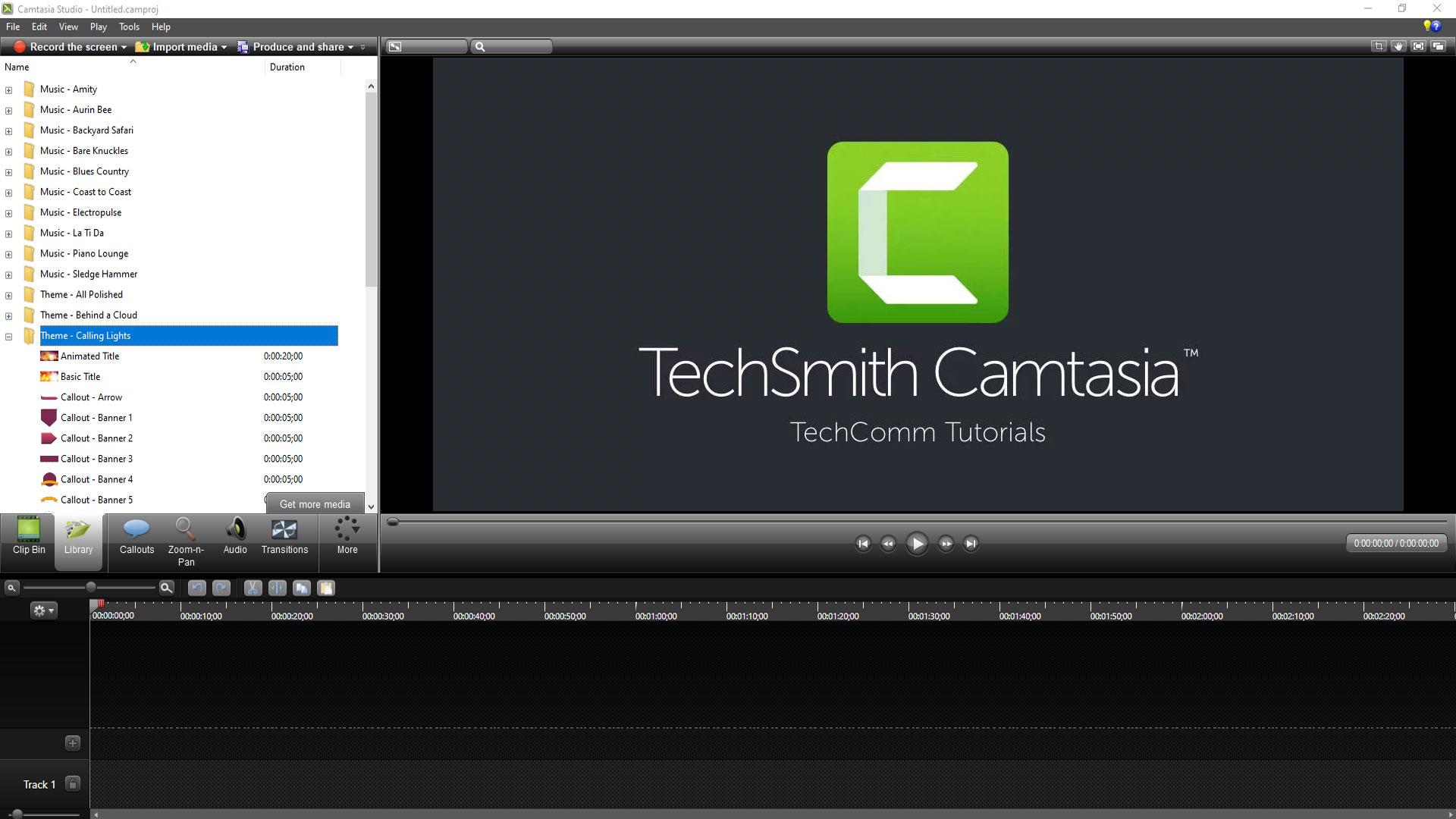
Варто зазначити, що в деяких описах продуктів виділено «багатодоріжкове редагування» з можливістю одночасного відтворення до п’яти доріжок. Ця функція, типова для редактора, є ключовою для тих, хто синхронізує закадровий голос, музику, камеру та екран. У повсякденному використанні можливість об’єднувати або розділяти ресурси на кількох доріжках забезпечує кращий контроль та більш професійний результат.
Безкоштовна камера: простота, легкість та мало складнощів
FreeCam, з іншого боку, вирізняється своєю практичністю: встановлюйте та записуйте. Інтерфейс надзвичайно простий, з кнопкою «Новий запис» для легкого запуску, виберіть область, джерело аудіо, і все готово. Він розроблений для тих, хто хоче швидкості та інструменту, який не буде нав'язливим. Ось чому багато посібників рекомендують його, якщо ви просто хочете записати щось конкретне та зберегти це без зайвих клопотів.
Одна з найбільших переваг – це споживання ресурсів: кажуть, що Free Cam використовує приблизно на 40% менше процесора та пам'яті, ніж Camtasia. Це помітно на менш потужних комп'ютерах або коли відкрито кілька програм. Ще однією перевагою є можливість накопичувати невеликі кліпи для подальшого використання з мінімальними параметрами конфігурації, що, аж ніяк не є недоліком, допомагає уникнути непотрібних налаштувань.
Тим не менш, це не все позитивно в порівнянні з повноцінними інструментами редагування. Кілька джерел вказують на те, що можливості редагування FreeCam дуже обмежені або відсутні залежно від версії, і що він не підходить, якщо ваш проект вимагає багатодоріжкового редагування, анімації, титрів або ефектів. Ще один важливий момент: зазначається, що безкоштовна версія експортує лише у форматі WMV і не дозволяє безпосередньо інтегрувати веб-камеру у відео, що часто є вимогою в навчальних посібниках.
Щодо вартості, є посилання на річну «професійну» версію (в одному з джерел зазначено $227/рік), тоді як Windows вказана як підтримувана платформа для сумісності. Крім того, є порівняльна таблиця, яка класифікує Free Cam як «веб-версію» порівняно з «локальною» версією Camtasia; однак, інші описи підкреслюють, що Free Cam завантажується та встановлюється локально після введення дійсної адреси електронної пошти . Ми включили цю розбіжність між джерелами сюди, щоб дати вам повне уявлення.
Пряме порівняння: Camtasia проти Free Cam
Якщо зосередитися виключно на функціональності, Camtasia пропонує екосистему запису та редагування, яка дозволяє створювати відео, готове до публікації, з титрами, переходами, чистим звуком та високоякісним експортом. Free Cam, з іншого боку, жертвує складністю заради швидкості: він записує, зберігає та майже нічого більше. Іншими словами, він пропонує «виробництво» з одного боку та «прямий захват» з іншого — дві філософії, що задовольняють різні потреби.
Що стосується продуктивності, джерела погоджуються, що FreeCam легший (з посиланням на приблизно на 40% менше споживання ресурсів). Це важливий момент, якщо ви надаєте пріоритет плавній роботі або працюєте на скромних ноутбуках. З іншого боку, також зазначається, що Camtasia стабільніша, коли проект зростає, і є кілька треків, ресурсів та вимогливі процеси експорту. Така масштабна стабільність є для багатьох творців критично важливою в довгостроковій перспективі.
Якість виводу – ще одна явна відмінність: кілька веб-сайтів згадують експорт 4K зі швидкістю 60 кадрів/с за допомогою Camtasia, яка також інтегрує технологію шумозаглушення зі штучним інтелектом (ClearView) та пакет багатодоріжкового монтажу з підтримкою до п'яти доріжок. Free Cam, згідно з нашим дослідженням, пропонує лише базові опції експорту, обмежені можливості редагування та менше форматів. Тим часом, в описі англомовною мовою Free Cam пропонує такі функції, як «Багатодоріжковий запис та мікшування» та інші розширені функції, що контрастує з більшістю описів іспанською мовою. Ми зазначаємо це, оскільки це частина аналізованого матеріалу, хоча загальне враження полягає в тому, що Free Cam перевершує простоту , а не багатодоріжкові можливості.
Щодо щоденного використання, вибір зазвичай зводиться до наступного: Free Cam, якщо вам просто потрібно швидко зняти кліп без складнощів та редагування; Camtasia, якщо ви хочете відшліфоване відео з титрами, дзвінками, зумом, музикою та озвучкою, без необхідності використовувати інший редактор. Баланс зміщується, якщо ви впевнені, що ніколи не будете редагувати: у такому разі час, який ви заощадите з Free Cam та його легким дизайном, може бути переможним аргументом.
Розгортання та сумісність: що кажуть джерела
В одній із порівняльних таблиць англійською мовою зазначено, що Free Cam встановлюється локально (Windows) після введення адреси електронної пошти, а Camtasia пропонує клієнт для робочого столу з можливістю використання веб-застосунку, пов’язаного з обліковим записом, для керування проектами або додатковими робочими процесами.
Ця невідповідність, схоже, виникає через те, як кожен сайт групує рішення та на які версії чи плани вони посилаються. На практиці, якщо ви будете дотримуватися описів крок за кроком, Free Cam поводиться як локальний додаток для Windows, тоді як Camtasia — це настільне програмне забезпечення з додатковими онлайн-інструментами та послугами . Якщо вам точно потрібне рішення на 100% на основі браузера, найкраще перевірити офіційний веб-сайт кожного інструменту, перш ніж приймати рішення.
Для яких типів користувачів та секторів?
У порівняльних таблицях часто містяться дещо загальні повідомлення на кшталт «Безкоштовна камера ідеально підходить для всіх галузей» та «для всіх галузей Camtasia краща», які, чесно кажучи, не дуже точні. Тут корисно подумати про конкретні сценарії: внутрішнє навчання, підтримка, маркетинг, продажі, розробка продукту, навчання... У всіх цих випадках, якщо вашій команді просто потрібні швидкі скріншоти для обміну електронною поштою або в чаті, Безкоштовна камера більш ніж достатня та має мінімальний вплив на вашу систему.
З іншого боку, якщо ви створюєте брендований контент, курси, публічні демонстрації або матеріали для соціальних мереж, які потребують професійного оформлення, Camtasia позбавить вас необхідності переходити до спеціального редактора. Її колекція шаблонів, ресурсів, кілька варіантів запису та роздільна здатність 4K/60 кадрів/с, а також шумозаглушення за допомогою штучного інтелекту, значно спрощують перехід від простого захоплення до презентабельного відео.
Короткий виклад переваг та недоліків
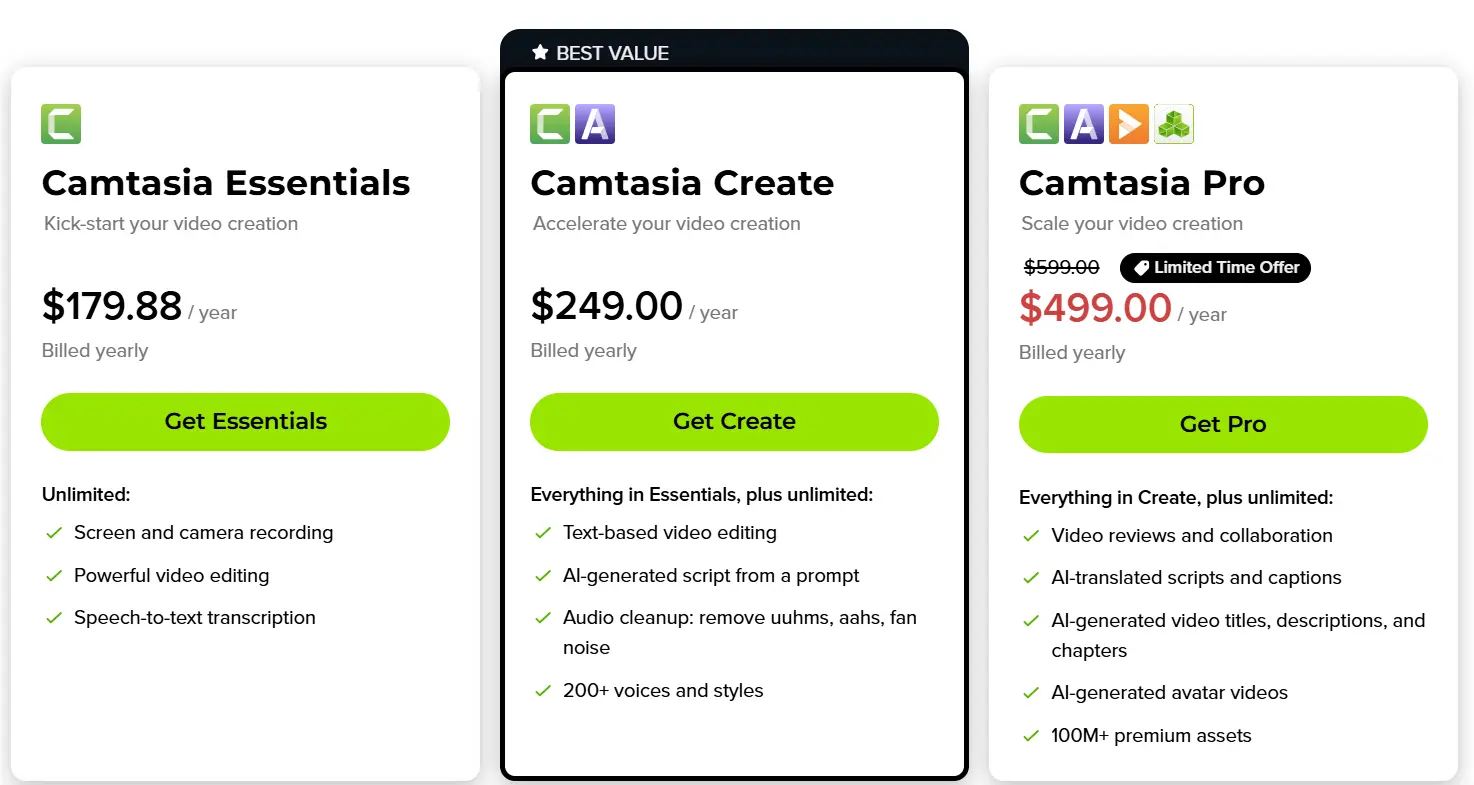
Camtasia чудово справляється з багатодоріжковим редагуванням, експортом 4K/60, шумозаглушенням за допомогою штучного інтелекту, шаблонами та розширеними опціями навчальних посібників. Плюси: результати професійної якості без виходу з програми, ресурси та шаблони, а також стабільність роботи з великими проектами. Мінуси: це платна програма після 30-денної пробної версії, і є критика щодо ціни та кривої навчання в деяких середовищах, причому користувачі вказують на потенційні проблеми з продуктивністю на менш потужних комп'ютерах.
Free Cam вирізняється своєю простотою та легким дизайном. Плюси: мінімальний інтерфейс, дуже низьке споживання ресурсів, швидкий запис, ідеально підходить для простих завдань та швидких кліпів. Мінуси: обмежене або відсутнє редагування залежно від версії, експорт обмежений до WMV у безкоштовній версії, відсутність інтеграції веб-камери в базовій версії, а за деякими відгуками, розширені функції зарезервовані для дорожчих платних планів.
Методологія оцінювання: на що ми звертаємо увагу під час порівняння
Перш ніж зробити вибір, важливо чітко визначитися з критеріями оцінювання. У розглянутих джерелах наголошується на важливості того, щоб інструмент був безкоштовним або мав відкритий вихідний код (або принаймні пропонував щедру пробну версію), мав можливість редагування під час і після запису, мав ефекти панорамування/масштабування та підсвічування мишею , точно налаштовував параметри мікрофона, а також мав можливість змішувати кілька входів, забезпечуючи при цьому високу якість виводу (в ідеалі 4K).
Все це відповідає сучасному використанню цих програм: одночасний запис за допомогою камери, мікрофона та робочого столу; вставка графічних елементів на льоту; полірування звуку без переходу до іншої програми; та експорт у формати та з якістю, що підходять для YouTube, мереж або корпоративних плеєрів.
Альтернативи, наведені найкращими посібниками
Окрім Camtasia та Free Cam, у списках літератури, таких як найкращі безкоштовні відеоредактори , згадується довгий список альтернатив з різними профілями. Вам не потрібно пробувати їх усі, але добре знати, що пропонує кожен з них, щоб не витрачати години наосліп і мати змогу вибрати те, що найкраще відповідає вашому робочому процесу. Ось найважливіші моменти, які повторюються або виділяються в різних джерелах, а також їхні сильні та обмежені сторони :
- FocusSeeФункції включають: автоматичний запис із масштабуванням, який слідує за курсором, підсвічування миші, автоматичні субтитри, налаштовувані рамки та фони, а також опції спільного доступу з інтерактивними елементами. Плюси: пришвидшує створення навчальних посібників та демонстрацій; Мінуси: значні оновлення можуть призвести до додаткових витрат. Працює на Windows та macOS.
- Записувач GemooВін одночасно записує ваш екран та камеру, підтримує фільтри та віртуальні фони на веб-камері, вставку тексту, фігур та мемів під час запису, а також автоматичне завантаження в хмару. Плюси: універсальність та онлайн-сховище; Мінуси: ви покладатиметеся на його екосистему, щоб отримати від нього максимум користі. автоматичне завантаження.
- Скрінкаст ЦзінДуже простий для швидкого створення скріншотів або відеозйомки, з обмеженнями у безкоштовній версії (наприклад, тривалість 5 хвилин) та базовими інструментами редагування. Плюси: Надзвичайно низька крива навчання; Мінуси: Дуже обмежені функції редагування обмежено у безкоштовній версії.
- ScreenRecШвидкий запис за допомогою комбінацій клавіш, включає системний звук або голос, без водяних знаків чи обмежень на запис, а також миттєвий обмін онлайн. Плюси: Швидкість та відсутність водяних знаків; Мінуси: Потрібно створити обліковий запис, щоб розблокувати все, а редагування… модестаДоступно для Mac та Windows.
- Відеоуроки-O-Matic (тепер ScreenPal): Окрім запису, він має доступний редактор, хостинг та аналітику, а також пряме завантаження на YouTube. Плюси: Повний пакет за гарною ціною; Мінуси: Не захоплює прокручувані вікна, а робота з багатьма елементами може бути трохи складнішою. повільно.
- ShareXБезкоштовне програмне забезпечення для Windows, яке захоплює екрани, GIF-файли, виконує оптичне розпізнавання символів (OCR) та пропонує можливості автоматизації та співпраці. Плюси: потужне та гнучке безкоштовне; Мінуси: бракує вбудованого відеоредактора, а його меню може бути складним. початківець.
- ScreenFlowОрієнтований на macOS, дуже висока якість захоплення та редагування, зі стандартною бібліотекою. Плюси: добре розроблені інструменти; Мінуси: вища ціна та крива навчання. Це професійний варіант з дуже хороша підтримка.
- CloudAppЛегкий зйомка та редагування з акцентом на обмін даними в хмарі та співпрацю. Плюси: Інтеграція з онлайн-платформами; Мінуси: Більш корпоративна орієнтованість та необхідність використання кількох функцій. передплата.
- ВеедРозширення для браузера для захоплення та редагування з хмари. Плюси: Швидкість та напрочуд потужне редагування для безкоштовного продукту; Мінуси: Обмежені можливості налаштування та не орієнтований на Windows. мобільний.
- SnagitЗ екосистеми TechSmith, потужний інструмент для запису коротких відео з швидким редагуванням та шаблонами. Плюси: добре організована панель та багато інтеграцій; Мінуси: вища ціна, ніж у базових диктофонів, а деякі функції, такі як вилучення тексту із записів, можуть бути недоступні у всіх версіях. модальності.
- ДебютФункції: точне налаштування параметрів (FPS, співвідношення сторін), одночасний запис екрана та веб-камери, а також планування завдань. Плюси: розширена гнучкість; Мінуси: записи можуть бути позначені водяними знаками, а відеоредактор не інтегрований. пакет.
Ще один помітний список включає такі опції, як EaseUS RecExperts (дуже збалансований і простий, з пробною версією, корисною для багатьох), OBS Studio (безкоштовний і з відкритим вихідним кодом, улюблений серед стрімерів і з плагінами; потужний, але менш зручний для початківців), Movavi Screen Recorder (інтегрований запис і редактор з функціями користувацького вікна), CamStudio (класичний для Windows, базовий і дещо застарілий), Bandicam (сильний в іграх, але з обмеженнями та водяним знаком у безкоштовній версії) і Fraps (відомий бенчмаркінгом і захопленням у реальному часі з високим FPS, хоча ресурсоємний і вимагає оплати для розблокування всіх функцій).
Інструмент, що з’являється в кількох списках, зазвичай є гарним знаком: Snagit, ScreenFlow та OBS перелічені з різних причин (простота використання, потужність або і те, й інше). Важливо визначити, що є вашим пріоритетом: редагування, потокове передавання, швидкість чи просто зручний інтерфейс.
Вартість, тести та критичні відгуки
Щодо Camtasia, кілька сторінок нагадують користувачам, що вона не безкоштовна, що пробний період триває 30 днів і що пробні відео мають водяні знаки. Вони також згадують дуже критичний відгук, у якому згадуються «переривчасті зображення» та «повільний час завантаження», підкреслюючи, що для деяких користувачів вона може бути «складною у використанні та дорогою». Це контрастує з думкою більшості, яка розглядає її як дуже компетентне рішення для серйозних проектів. Ця подвійність відображає різні реалії: різне обладнання та очікування призводять до різного досвіду.
Ще одна деталь, яка з'являється в деяких оголошеннях: для Camtasia згадується висока «довічна» ціна, тоді як інші рекомендують розглянути альтернативи, якщо бюджет є ключовим фактором. Щодо FreeCam, окрім безкоштовної версії, згадується платна «професійна» версія з більшою кількістю функцій. В обох випадках загальна рекомендація полягає в тому, щоб скористатися пробними версіями та перевірити, чи відповідають вони вашим потребам: редагування, кодеки , 4K, мікшування аудіо, вбудована веб-камера та стабільність роботи з тривалими проектами.
Рекомендовані сценарії використання
Якщо ви записуєте навчальні відео з озвучуванням, вікнами, масштабуванням та накладаннями, підхід Camtasia чудово підійде, оскільки він усуває необхідність перемикання між програмами. Зменшення шуму за допомогою штучного інтелекту та експорт 4K/60 стабілізують якість, а підтримка кількох доріжок корисна для музики, озвучування та накладених зображень. Цю комбінацію важко відтворити за допомогою базових інструментів без додавання зовнішнього редактора та додаткових кроків до процесу.
Якщо ваша мета — швидко зафіксувати помилку, задокументувати робочий процес, записати відеодзвінок або залишити короткий кліп для підтримки чи інформації про продукт, FreeCam — це швидкий та ресурсоефективний інструмент. У вас не буде повного пакету програм для редагування, але часто він вам і не потрібен: ви зберігаєте WMV та ділитеся ним. Коли пріоритетом є уникнення відволікаючих факторів від тисячі варіантів та завершення за лічені хвилини , це має значення.
Цікаві нотатки з джерел
Посеред порівнянь з’явилося типове сповіщення X/Twitter («ми виявили, що JavaScript вимкнено…»). Ми включили його, оскільки воно було частиною переглянутих матеріалів, а також як нагадування: якщо ви збираєтеся переглядати демонстрації, теми чи огляди, розміщені в соціальних мережах, вам, ймовірно, знадобиться оновлений браузер з увімкненим JavaScript.
Часті запитання, з якими ми стикалися
Чи існує безкоштовна версія Camtasia? Пропонується 30-денна пробна версія, і відео, створені протягом цього періоду, будуть позначені водяним знаком. Після пробного періоду для подальшого використання програмного забезпечення без обмежень потрібна платна підписка, і вона дорога порівняно з простішими або альтернативами з відкритим кодом, доступними на ринку.
Чи краща Camtasia за Bandicam? Порівняння показують, що Camtasia має більше функцій редагування та вищу загальну якість, тоді як Bandicam виграє за ціною та простотою запису ігрового процесу. Рішення залежить від того, чи потрібен вам інтегрований монтаж, чи ви віддаєте перевагу рекордеру, орієнтованому виключно на продуктивність та обмежений бюджет.
Чи Camtasia та Filmora — це одне й те саме? Ні. Filmora належить різному розробнику, і хоча вони мають спільні риси в редагуванні, деякі посібники роблять висновок, що Camtasia — це найкращий варіант для професіоналів, які можуть собі це дозволити, тоді як Filmora пропонує інший баланс ціни та функцій. Знову ж таки, варто спробувати обидва, якщо ви працюєте в сфері навчання або маркетингу.
Зрештою, вибір залежить від типу проекту та обладнання. Якщо вам просто потрібно «записати і зробити», FreeCam спростить це з мінімальними ресурсами. Коли справа доходить до створення більш відшліфованих робіт з монтажем, обробкою аудіо та остаточним оформленням, Camtasia ідеально підходить. А якщо жоден з цих варіантів вас не переконає, альтернативи у списку пропонують низку варіантів, від безкоштовних і з відкритим кодом (OBS, ShareX) до рішень, орієнтованих на зручність використання та хмарні екосистеми.