- Режим Linux Live дозволяє завантажуватися з USB-накопичувача або компакт-диска без встановлення або модифікації жорсткого диска, що ідеально підходить для тестування та аварійного відновлення.
- Живий USB-накопичувач із постійним зберіганням зберігає конфігурації та деякі дані, хоча він не замінює повну інсталяцію з точки зору продуктивності та оновлень.
- Сучасні інструменти (Rufus, BalenaEtcher, Live-Usb-Install, Ventoy) дозволяють легко створювати завантажувальні та навіть мультизавантажувальні USB-накопичувачі з кількома дистрибутивами.
- Вибір між Live USB, повною інсталяцією з диска або подвійним завантаженням залежить від балансу, який ви шукаєте між швидкістю, портативністю та простотою використання.
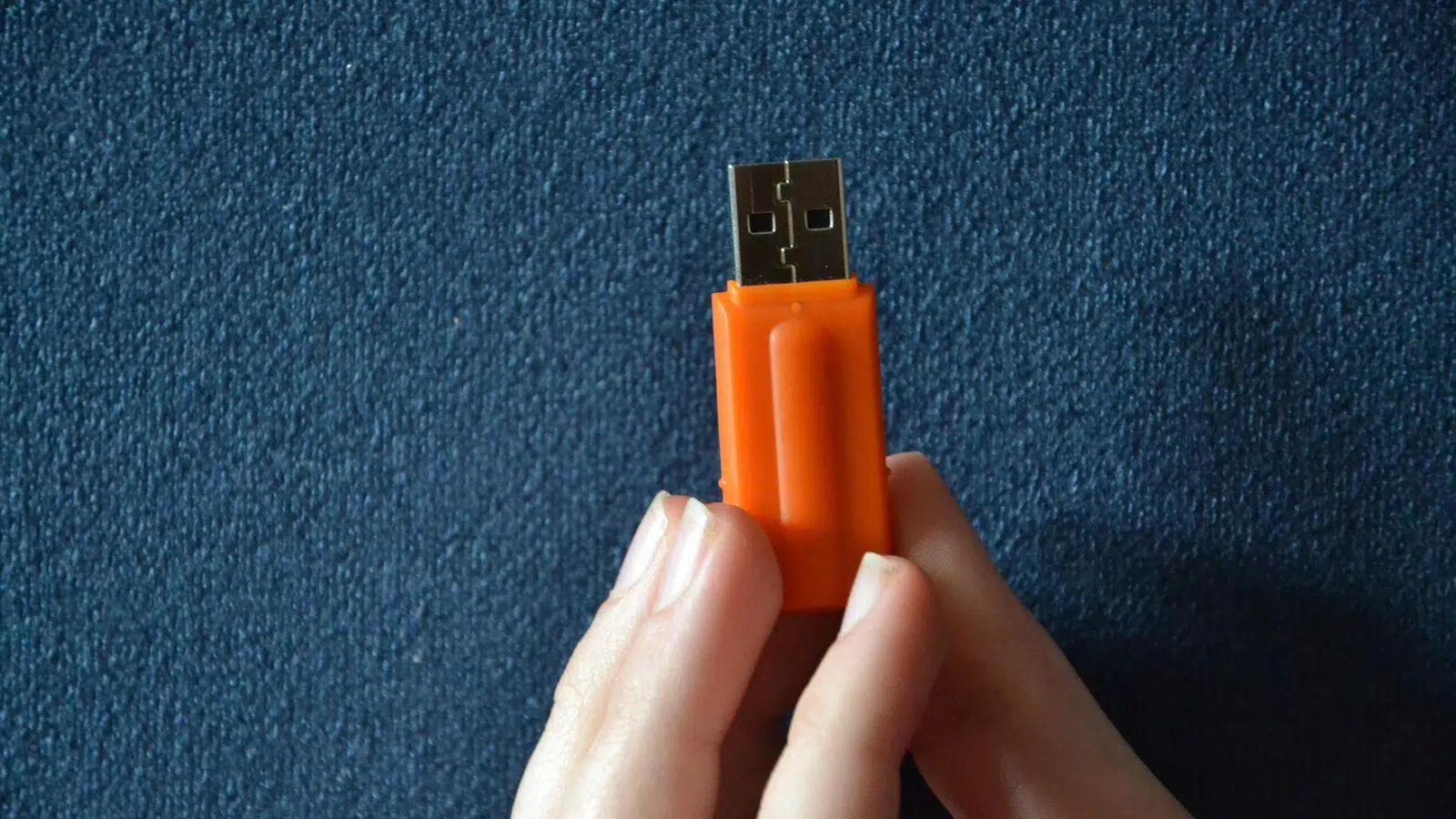
Завантаження Linux у режимі Live або з постійного USB-накопичувача стало одним із найгнучкіших способів використання цієї системи без дотику до жорсткого диска. Якщо ви вагаєтеся між подвійним завантаженням з Windows та використанням Live USB, або просто хочете мати аварійну систему Linux у кишені, вам слід зрозуміти, що пропонує кожен варіант і де лежать його обмеження.
Роками багато користувачів використовували подвійне завантаження : Windows для ігор або періодичного використання, а Linux для роботи, програмування або налаштування. Інші ж надають перевагу USB-накопичувачу з Linux, готовому до завантаження будь-якого ПК без слідів. У цій статті ми заглибимося в переваги режиму Live, збереження USB, чим він відрізняється від повної інсталяції з диска та як все це вписується в подвійне завантаження.
Що саме таке режим Linux Live (CD/USB)?
Система Linux Live — це завантажувальний образ (зазвичай ISO), який запускається безпосередньо із зовнішнього носія, такого як старий CD/DVD або, як у наш час, майже завжди USB-накопичувач. Система здебільшого завантажується в оперативну пам'ять, тому вона може функціонувати без встановлення на жорсткий диск комп'ютера.
Ця ідея не нова: ще наприкінці 90-х та на початку 2000-х років з'явилися такі дистрибутиви, як DemoLinux та Yggdrasil Linux/GNU/X , які можна було випробувати, завантажуючись з компакт-диска, не змінюючи розділи та не ризикуючи встановлювати Windows. Це допомогло багатьом людям подолати страх перед Linux, оскільки вони могли експериментувати, не боячись щось зіпсувати.
З часом формат еволюціонував: спочатку LiveCD та LiveDVD , дуже популярні, оскільки оптичні приводи були дешевими та швидкими на той час, а пізніше Live USB , які зараз є стандартом, оскільки майже жоден сучасний ПК не має приводу CD або DVD.
По суті, під час завантаження в режимі Live система монтується в пам'ять, а внутрішній жорсткий диск може залишатися повністю недоторканим , якщо ви не вирішите змонтувати його розділи для доступу до даних. Це робить середовища Live ідеальними інструментами як для тестування дистрибутивів Linux, так і для відновлення систем.
Live USB проти Live CD: Чому USB-накопичувач виграв битву
Порівняно з традиційним компакт-диском, використання USB-накопичувача для завантаження Linux Live пропонує кілька очевидних переваг . Перша очевидна: на USB-накопичувач можна легко записувати та стирати дані, тому ви можете оновлювати образ, змінювати дистрибутиви або додавати персистентність, не викидаючи ще один диск.
Крім того, USB-флеш-накопичувачі не мають рухомих частин, що значно пришвидшує пошук невеликих файлів, ніж за допомогою оптичного приводу. Це означає, що легкі програми відкриваються швидше з Live USB, ніж з компакт-диска або навіть деяких старих механічних жорстких дисків.
Не все ідеально: пропускна здатність багатьох USB-накопичувачів, особливо якщо ви працюєте з портами USB 2.0 або навіть 1.1 на дуже старих комп'ютерах, може обмежувати швидкість завантаження системи . На машинах без підтримки USB 2.0 завантаження з Live USB може бути надзвичайно повільним порівняно із сучасним внутрішнім жорстким диском.
Також важливо зазначити, що не всі комп’ютери підтримують завантаження з USB , особливо дуже старі моделі . У таких випадках можна використовувати обхідні шляхи, такі як невеликий завантажувальний компакт-диск або навіть завантажувальна дискета, яка «перенаправляє» процес завантаження на USB-накопичувач.
Практичні переваги режиму Live: тестування, ремонт та конфіденційність
Одна з найбільших переваг Linux Live (наприклад, Ubuntu Live) полягає в тому, що вона дозволяє вам випробувати дистрибутив без встановлення будь-яких програм . Система завантажується в оперативну пам'ять, і доки ви не монтуєте та не змінюєте жорсткий диск, усі ваші дані залишаються неушкодженими. Це ідеально, якщо ви обираєте між кількома дистрибутивами або хочете побачити, як він працюватиме на вашому обладнанні.
Цей режим також є швейцарським ножем для діагностики та ремонту систем . Оскільки він не залежить від операційної системи, встановленої на диску, ви можете завантажити ПК, який перестав запускати Windows або Linux, змонтувати його розділи та: відновити видалені файли, скопіювати дані на інший диск, відновити менеджер завантаження, запустити автономне антивірусне сканування або перевірити стан обладнання.
Живе тестування ідеально підходить для безпечного тестування : ви можете змінювати налаштування, встановлювати пакети в цьому сеансі, тестувати обладнання або запускати потужні інструменти аналізу, знаючи, що зміни зникнуть після вимкнення системи. Доки ви не торкаєтеся внутрішніх дисків, неможливо «зламати» вашу основну інсталяцію.
Щодо безпеки та конфіденційності , Live-системи мають ще одну перевагу: вони не залишають постійних слідів на жорсткому диску комп’ютера, на якому використовуються. Усе працює в пам’яті, і якщо ви не ввімкнете збереження на USB-накопичувачі, то після вимкнення комп’ютера не залишиться жодних локальних доказів вашої діяльності — що дуже цінується в контексті судово-медичної експертизи чи аудиту, або просто коли ви не хочете залишати жодних цифрових слідів.
Зрештою, USB-накопичувач з Linux Live функціонує як портативний робочий стіл . Ви йдете додому до друга, до навчального центру чи інтернет-кафе з комп’ютером, який не є вашим: ви завантажуєтесь зі свого USB-накопичувача та працюєте зі своїм середовищем (і, якщо ви налаштували збереження даних, зі своїми даними та програмами). Після відключення пристрою на головному комп’ютері нічого не залишається.
Живий режим без збереження, постійний живий режим та повна інсталяція на USB
Коли ми говоримо про «Linux Live на USB», ми насправді змішуємо кілька різних підходів. Найпростіший — це класичний Live без збереження даних , тобто клон LiveCD, але на USB-накопичувачі: завантажується стиснутий образ, система працює в оперативній пам'яті, і все, що ви робите, втрачається після перезавантаження.
Саме тут і стають у гру постійні Live-диски . У цій моделі, окрім образу системи, створюється спеціальний файл або розділ (наприклад, casper-rw в Ubuntu або overlay-USBLABEL-UUID у Fedora), де зберігаються ваші налаштування, деякі встановлені пакети та документи. Після перезавантаження ці зміни прозоро застосовуються до базової системи.
Ця функція збереження дозволяє налаштувати дистрибутив без кількох установок : ви можете мати один USB-накопичувач з Ubuntu Live та зберігати свої налаштування, паролі Wi-Fi, деякі додаткові програми, документи тощо. Кілька сотень МБ або пару ГБ місця зазвичай достатньо для помірного використання.
Однак, постійне Live-середовище має значні обмеження: воно не призначене для оновлень ядра або повного оновлення системи , а деякі операції, такі як встановлення вузькоспеціалізованих драйверів, можуть бути проблематичними. Воно дуже корисне для помірного налаштування, але не повністю замінює традиційну інсталяцію.
Наступний крок – перетворити USB-накопичувач на повноцінну інсталяцію Linux , як зовнішній жорсткий диск. У цьому випадку ви працюєте не зі стиснутим ISO-образом, а зі «справжньою» системою, встановленою на USB-накопичувачі: менеджер завантаження, розділи, системні каталоги, користувач, повне шифрування (за бажанням) тощо.
Такий підхід має очевидні переваги: ви можете оновлювати пакети, змінювати ядра, встановлювати будь-яке програмне забезпечення та налаштовувати все так само, як і на внутрішньому диску. Крім того, відносно легко ввімкнути наскрізне шифрування для захисту ваших даних у разі втрати диска.
Його головний недолік полягає в продуктивності та зносі носія інформації: USB-накопичувачі не розраховані на такий самий обсяг записів, як внутрішній SSD, а повністю встановлена система генеруватиме більше операцій введення-виведення. Сумісність між різним обладнанням також є фактором, який слід враховувати: Linux досить добре адаптується до різноманітного обладнання, але якщо ви встановите 64-розрядну версію та спробуєте завантажити її на старіших 32-розрядних машинах або дуже старих ноутбуках , ви зіткнетеся з проблемами.
Інструменти для створення Live USB та мультизавантаження
Сьогодні неймовірно легко створити завантажувальний USB-накопичувач без необхідності вручну користуватися GRUB або LILO. Існують спеціальні утиліти для створення Live USB-накопичувачів з ISO-образів практично будь-якого поточного дистрибутива.
В Ubuntu та його похідних одним із класичних варіантів є використання вбудованого засобу створення завантажувальних дисків, хоча існують і більш комплексні альтернативи. Одним із найуніверсальніших є Live-Usb-Install , кросплатформний інструмент, який працює як у Linux, так і в Windows і підтримує десятки різних дистрибутивів і версій.
Перевага Live-Usb-Install полягає в тому, що він дозволяє завантажувати ISO-образ безпосередньо з Інтернету та записувати його на USB-накопичувач, без необхідності вручну відвідувати веб-сайт кожного дистрибутива. Ви просто вибираєте дистрибутив, версію, архітектуру, місце призначення та, за бажанням, розмір збереженого файлу. Для Ubuntu, Debian, Fedora, Mint, openSUSE, рятувальних дистрибутивів та багатьох інших це зазвичай лише кілька кліків.
У Windows такі програми, як Rufus та BalenaEtcher, практично незамінні. Rufus дозволяє вибрати ISO-образ, тип розділу (MBR або GPT), цільовий розділ (BIOS або UEFI) і навіть визначити область зберігання на деяких дистрибутивах. BalenaEtcher пропонує мінімалістичний триетапний інтерфейс : виберіть образ, виберіть пристрій і натисніть кнопку запису.
Якщо вам потрібен багатозавантажувальний USB-накопичувач з кількома дистрибутивами або навіть інструментами для відновлення на одному диску, дуже корисними будуть такі програми, як Ventoy, YUMI, Universal USB Installer або RMPrepUSB . Ventoy, наприклад, перетворює USB-накопичувач на своєрідний менеджер завантаження, куди вам потрібно лише скопіювати на нього ISO-образи: під час завантаження ви вибираєте, який з них хочете запустити.
Створення Live USB Ubuntu (або іншого дистрибутива) крок за кроком
Щоб використовувати режим Live, вам спочатку знадобиться ISO-образ дистрибутива . У випадку Ubuntu рекомендується завантажити версію LTS (Long Term Support) для її стабільності та довгострокової підтримки. ISO-образ має розмір кілька гігабайт, тому вам знадобиться USB-накопичувач обсягом щонайменше 8 гігабайт.
Після завантаження ISO-образу ви можете використовувати Rufus у Windows: підключіть USB-накопичувач, виберіть його, виберіть образ Ubuntu, визначте схему розділів (MBR або GPT залежно від вашого BIOS/UEFI), перевірте правильність форматування та розпочніть процес. Якщо ви ввімкнете опцію збереження (якщо доступна), ви зможете зарезервувати місце на диску для збереження змін між сеансами.
З BalenaEtcher все ще простіше: ви вибираєте ISO-образ, USB-накопичувач і натискаєте «Flash». Програма сама створює завантажувальний диск , перевіряє копію та готує Live-середовище без зайвих технічних питань. Це ідеальний варіант, якщо ви не хочете заглиблюватися в деталі розділення диска.
У Linux такі інструменти, як Live-Usb-Install або конструктор завантажувальних дисків Ubuntu, роблять щось дуже схоже. У Live-Usb-Install ви обираєте режим «Розповсюдження», вибираєте, чи хочете ви завантажити образ безпосередньо, чи використовувати локальний ISO, вибираєте дистрибутив, версію, цільовий пристрій і, за бажанням, вмикаєте збереження.
Для досвідчених користувачів завжди є варіант «ручного» налаштування: використання dd або еквівалентних утиліт для копіювання ISO-образу на пристрій, а потім встановлення та налаштування GRUB вручну. Це пропонує більше контролю, але зазвичай це не є необхідним, за винятком дуже специфічних випадків.
Як завантажити комп'ютер з Live USB
Щойно USB-накопичувач готовий, наступним кроком є завантаження BIOS/UEFI з нього . Зазвичай ви вставляєте USB-накопичувач, коли комп’ютер вимкнений, а коли вмикаєте його, натискаєте клавішу вибору пристрою завантаження (F8, F12, Esc або ту, що вказана на вашій материнській платі), щоб вручну вибрати USB-накопичувач.
Якщо ваш комп’ютер все ще завантажується з жорсткого диска, ви можете отримати доступ до налаштувань BIOS/UEFI та змінити порядок завантаження, щоб надати пріоритет USB-пристроям. На сучасних комп’ютерах безпечне завантаження також може бути важливим фактором : якщо воно ввімкнено, а дистрибутив не підписано належним чином, вам може знадобитися вимкнути його для завантаження деяких Live-образів.
Коли система завантажується з USB, ви зазвичай побачите меню (GRUB або інший менеджер завантаження), яке пропонує вам можливість спробувати дистрибутив без його встановлення або запустити інсталятор безпосередньо. Якщо ви вирішите спробувати, середовище Live завантажиться в оперативну пам'ять, і ви зможете використовувати його як зазвичай.
З цього середовища Live більшість дистрибутивів містять ярлик для встановлення системи на диск, якщо ви вирішите його використовувати. Це дозволяє перейти від простої пробної версії до постійної інсталяції, або замінивши поточну систему, або створивши подвійне завантаження з Windows.
Мінімальні вимоги та фактична продуктивність режиму Live
Хоча багато дистрибутивів Linux Live напрочуд легкі, варто перевірити мінімальні вимоги дистрибутива, який ви хочете спробувати. У випадку Ubuntu рекомендується 64-розрядний процесор, щонайменше 1 ГБ оперативної пам'яті (хоча 4 ГБ набагато розумніше) та мінімальна роздільна здатність екрана 800x600.
Якщо ваш комп'ютер старий або має дуже обмежені ресурси, ви можете обрати легші дистрибутиви Linux (Lubuntu, Xubuntu, Puppy Linux, Tiny Core), багато з яких також мають Live-версії. Ці варіанти регулярно оновлюються, тому вам не доведеться використовувати застаріле програмне забезпечення лише тому, що у вас старе обладнання.
У щоденному використанні ви помітите, що система Linux Live зазвичай споживає менше ресурсів, ніж еквівалентна інсталяція Windows . Існують навіть мінімалістичні дистрибутиви, розроблені, щоб вдихнути нове життя в комп'ютери, які вважаються "мертвими" для сучасних версій Windows, ідеально підходять для перегляду веб-сторінок, виконання легких офісних програм або базових завдань.
Однак, майте на увазі, що продуктивність Live-інсталяції значною мірою залежить від швидкості USB та порту . Дешевий флеш-накопичувач у порту USB 2.0 не зможе конкурувати з внутрішнім SSD-накопичувачем, і це буде особливо помітно під час завантаження ресурсомістких програм або під час завантаження. Для інтенсивного використання найкраще вибрати високоякісні флеш-накопичувачі або навіть зовнішні SSD-накопичувачі.
Live USB проти подвійного завантаження: що підходить саме вам?
Головне питання для багатьох користувачів полягає в тому, чи варто налаштовувати подвійне завантаження з Windows та Linux , чи використовувати Live USB (з персистентним збереженням даних або без нього). Кожен варіант має свої очевидні переваги та недоліки.
Система з подвійним завантаженням, встановлена на жорсткому диску, пропонує кращу продуктивність, більшу стабільність і менше обмежень для оновлень, драйверів, ігор або ресурсомістких програм. Це найкращий вибір, якщо ви збираєтеся інтенсивно використовувати Linux на цьому конкретному комп'ютері, наприклад, для щоденної роботи чи навчання.
Натомість, Live USB перевершує мобільність, безпеку та гнучкість : ви носите його з собою, використовуєте на будь-якій машині, не торкаєтеся розділів і можете відновлювати системи інших людей. Завжди наполегливо можна навіть перенести свої налаштування та деяке програмне забезпечення.
Для тих, хто користується Linux лише зрідка або хоче мати аварійне середовище , Live USB може бути достатнім. Багато користувачів, враховуючи наявність інших профілів користувачів на тому ж ПК, сумісність з іграми та зручність, зрештою обирають подвійне завантаження як основне рішення та зберігають Live USB як резервний інструмент.
Якщо ваш ПК має достатню обчислювальну потужність та оперативну пам'ять, іншим варіантом є віртуальна машина : ви запускаєте Linux у Windows (наприклад, за допомогою VirtualBox) без розділів або подвійного завантаження. Це дуже зручно для тестування та розробки, хоча продуктивність ніколи не буде такою ж, як у нативно встановленої системи.
Інші способи використання Linux без його встановлення
Окрім живих USB-накопичувачів, існують інші способи спробувати Linux, не торкаючись жорсткого диска . Як ми вже згадували, віртуальні машини дозволяють завантажувати ISO-образ так, ніби це ПК у вашій поточній системі. Це ідеально підходить для вивчення інтерфейсу, тестування програм та навчання, хоча й не виявляє потенційних проблем із драйверами Wi-Fi, графікою тощо.
Також існують хмарні сервіси, які пропонують сеанси Linux у вашому браузері , такі як онлайн-демонстрації дистрибутивів або середовища типу OnWorks. Вони можуть дати вам уявлення про зовнішній вигляд та деякі програми, але з чіткими обмеженнями: сильно обмежена продуктивність, відсутність доступу до фактичного обладнання та часто відсутність обмежень на встановлення терміналу чи програмного забезпечення.
У Windows 10 та 11 Microsoft пропонує підсистему Windows для Linux (WSL) , яка дозволяє запускати дистрибутиви, такі як Ubuntu або Kali, без повної віртуалізації, інтегровані безпосередньо в Windows. Це не типове середовище Live, оскільки воно встановлюється в системі, але воно надає ще один спосіб використання Linux без форматування чи розбиття на розділи.
Для дуже специфічного використання (розробка, кібербезпека, сервери), деякі дистрибутиви, такі як Kali Linux для тестування на проникнення , Tails або Rocky Linux, також пропонують Live ISO. Kali орієнтований на тестування на проникнення; Tails надає пріоритет анонімності, працює в оперативній пам'яті та маршрутизує весь трафік через Tor, тоді як Rocky Linux орієнтований на ринок серверів як бінарний клон RHEL.
Нарешті, варто зазначити, що деякі Live-дистрибутиви містять інтегровані інструменти віртуалізації (VirtualBox, VMware або інші), готові до використання з самого USB-накопичувача, перетворюючи флеш-накопичувач на невеликий портативний комплект для тестування та демонстрації.
Обмеження та запобіжні заходи, які слід враховувати при роботі з Live USB
Хоча Live USB здається чарівною паличкою, він має значні технічні обмеження , про які варто знати. У багатьох випадках оновлення окремих програм непросте або просто неможливе, якщо дистрибутив упакований в один стиснутий образ.
Розмір базової інсталяції також значно варіюється: є дуже малі Live-інсталяції (50-200 МБ), призначені для рятувальних робіт або використання в надлегких умовах , та інші, розмір яких коливається від 700 МБ до кількох ГБ, оскільки вони містять численні програми. На USB-накопичувачі обмеженої ємності це залишить менше місця для зберігання даних та особистих даних.
Збереження образу також не є панацеєю. Хоча ви можете встановлювати деяке програмне забезпечення та зберігати документи , у багатьох Live-дистрибутивах неможливо оновити всю систему або змінити певні внутрішні частини (наприклад, ядро) без ризику порушення структури образу.
Шифрування також є важливим фактором . У деяких сценаріях шифрування виконується на рівні файлу (наприклад, для файлу persistence), що забезпечує прийнятний захист, але не є таким надійним, як повне шифрування диска. Якщо ви працюєте з висококонфіденційними даними, повна інсталяція Linux на USB-накопичувач із наскрізним шифруванням може бути кращим варіантом.
Зрештою, пам’ятайте, що Live USB призначений для відносно тимчасового використання . Якщо ви використовуєте його як основну систему з частим записом та оновленнями, можливо, настав час розглянути можливість встановлення на внутрішній жорсткий диск або виділений зовнішній SSD для більшої надійності та швидкості.
Зрештою, режими Linux Live та Live USB поєднують філософію експериментування без порушень з можливістю використовувати ваше середовище будь-куди. Знання їхніх обмежень, очікуваної продуктивності, інструментів для їх створення та способів інтеграції з подвійним завантаженням або віртуальною машиною є ключем до отримання максимальної віддачі від них та уникнення непотрібних розчарувань, коли вони вам найбільше потрібні.

Індекс
- 1 Що саме таке режим Linux Live (CD/USB)?
- 2 Live USB проти Live CD: Чому USB-накопичувач виграв битву
- 3 Практичні переваги режиму Live: тестування, ремонт та конфіденційність
- 4 Живий режим без збереження, постійний живий режим та повна інсталяція на USB
- 5 Інструменти для створення Live USB та мультизавантаження
- 6 Створення Live USB Ubuntu (або іншого дистрибутива) крок за кроком
- 7 Як завантажити комп'ютер з Live USB
- 8 Мінімальні вимоги та фактична продуктивність режиму Live
- 9 Live USB проти подвійного завантаження: що підходить саме вам?
- 10 Інші способи використання Linux без його встановлення
- 11 Обмеження та запобіжні заходи, які слід враховувати при роботі з Live USB