- NTFS є кращим варіантом для внутрішніх дисків у Windows завдяки своїй безпеці та надійності.
- exFAT виділяється серед зовнішніх пристроїв завдяки своїй чудовій сумісності між Windows, Mac та Linux.
- Вибір залежить від того, чи надаєте ви пріоритет розширеним функціям відновлення даних, чи кросплатформній універсальності.
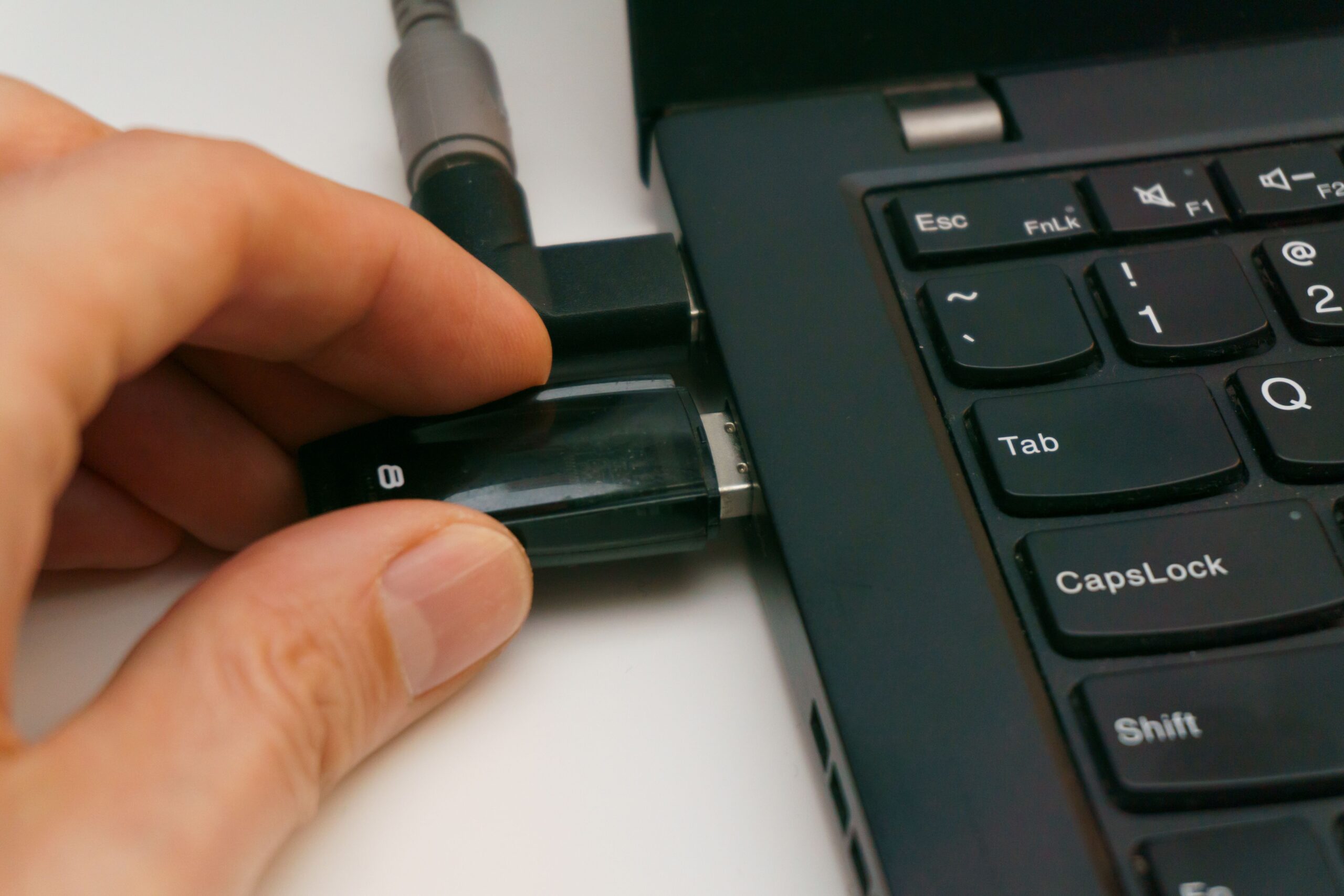
Я впевнений, що з вами таке траплялося: ви підключаєте новий жорсткий диск або хочете очистити USB-накопичувач, і раптом Windows видає питання, яке ніби прийшло з іншої планети: форматувати його в NTFS чи exFAT? Для тих, хто не є комп'ютерним експертом, це може здатися нісенітницею, але вибір одного чи іншого може мати значення між тим, чи ваші файли будуть читабельними будь-де, чи вас чекає неприємний сюрприз під час спроби перенести велике відео.
Питання не лише в тому, що «краще», а й у тому, для чого ви збираєтеся використовувати цей диск . Жорсткий диск, на якому встановлена ваша операційна система, — це не те саме, що SD-карта для вашої камери чи зовнішній жорсткий диск для резервних копій , які ви будете переносити між ПК та Mac. Давайте розберемо все це, щоб вам не довелося зайво над цим думати та вибрати варіант, який найкраще відповідає вашим потребам.

Що ж таке система NTFS?
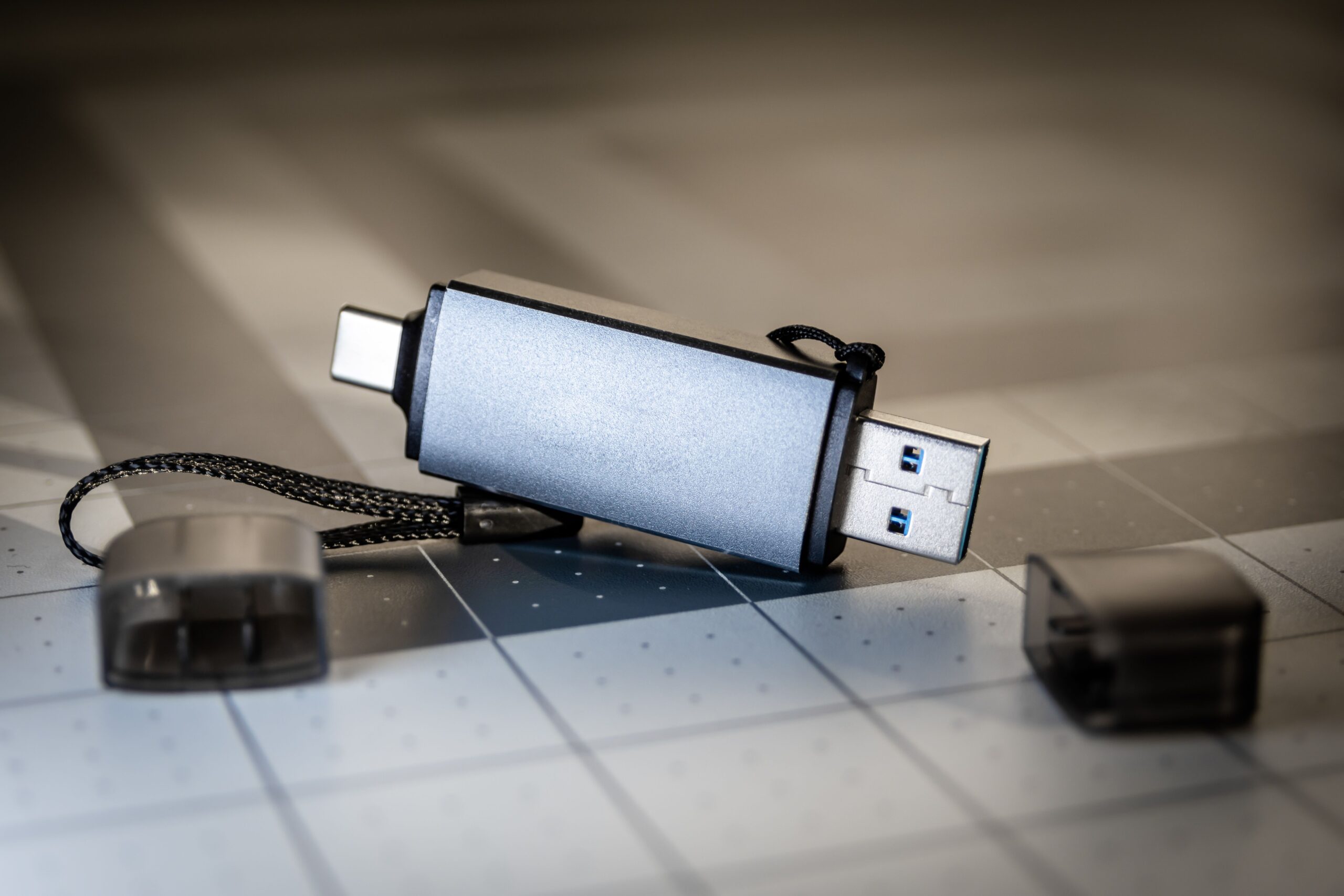
NTFS, або файлова система нових технологій, – це стандарт, розроблений Microsoft ще в 1993 році, щоб залишити позаду більш рудиментарні системи. Сьогодні це формат за замовчуванням для Windows ; якщо ви купуєте комп’ютер, ваш внутрішній жорсткий диск, найімовірніше, буде відформатований саме таким чином. Його головна перевага – надійність.
Однією з його ключових функцій є ведення журналу або ведення журналу змін . По суті, система записує свої дії, перш ніж їх виконати; якщо відбувається відключення живлення або ПК виходить з ладу, NTFS використовує цей журнал, щоб запобігти пошкодженню даних, чого не може зробити exFAT. Крім того, він пропонує розширені дозволи безпеки , що дозволяє шифрувати папки та встановлювати дискові квоти, щоб один користувач не використовував весь доступний простір.
Відкриття exFAT: легка альтернатива
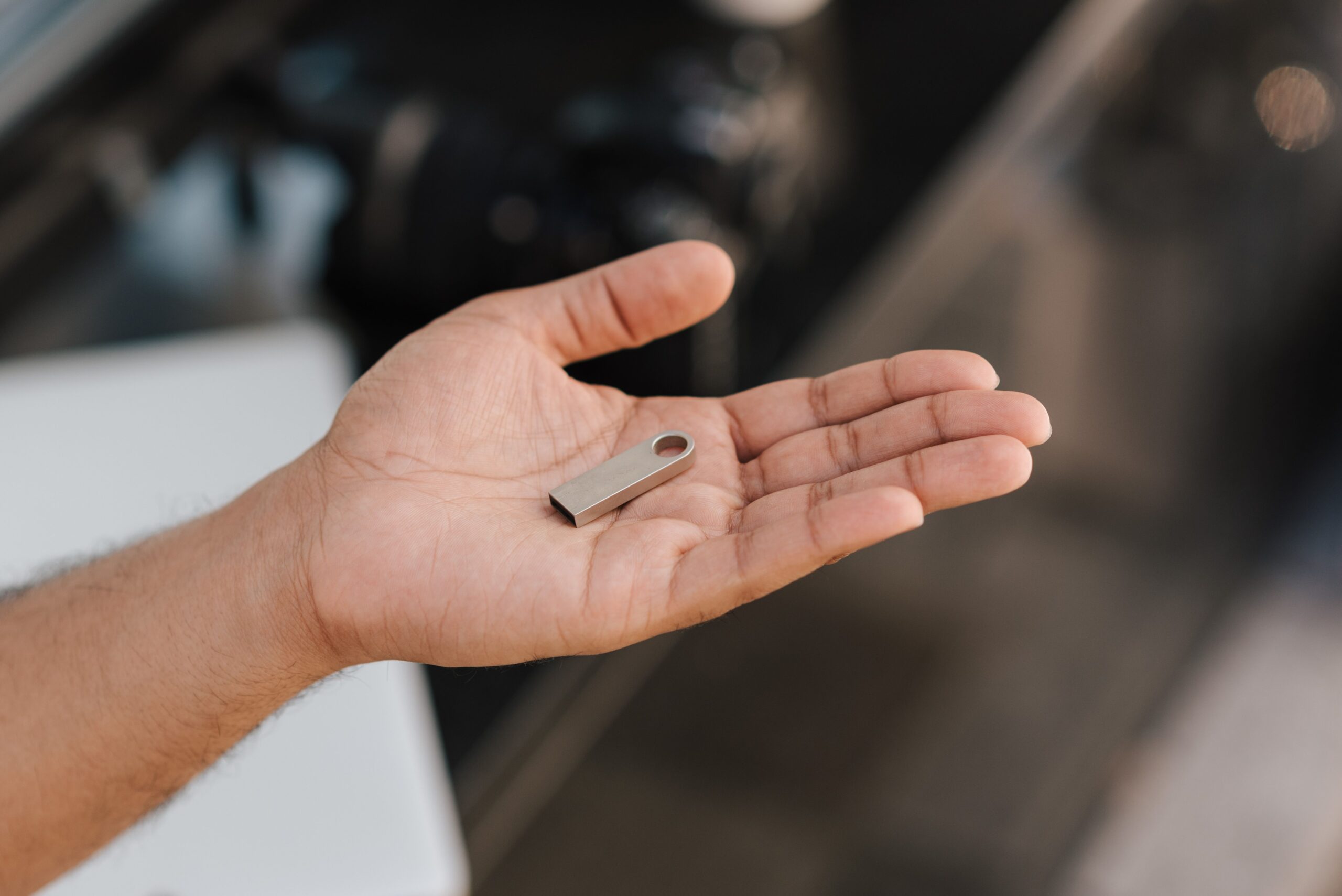
exFAT (Розширена таблиця розподілу файлів) з'явилася у 2006 році, щоб вирішити проблеми старої FAT32. Хоча FAT32 була сумісна з усім, але не дозволяла зберігати файли розміром більше 4 ГБ (проблема для відео 4K), exFAT знімає ці обмеження розміру , дозволяючи створювати гігантські файли та розділи.

Цей формат оптимізовано для флеш-пам'яті , такої як USB-накопичувачі та SD-карти, оскільки він набагато легший і не споживає стільки системних ресурсів. Його найбільшою перевагою є кросплатформна сумісність : ви можете записувати та читати дані у Windows та macOS без необхідності встановлювати будь-які незвичайні сторонні програми, що робить його королем знімних пристроїв зберігання даних.
Детальне порівняння: переваги та недоліки
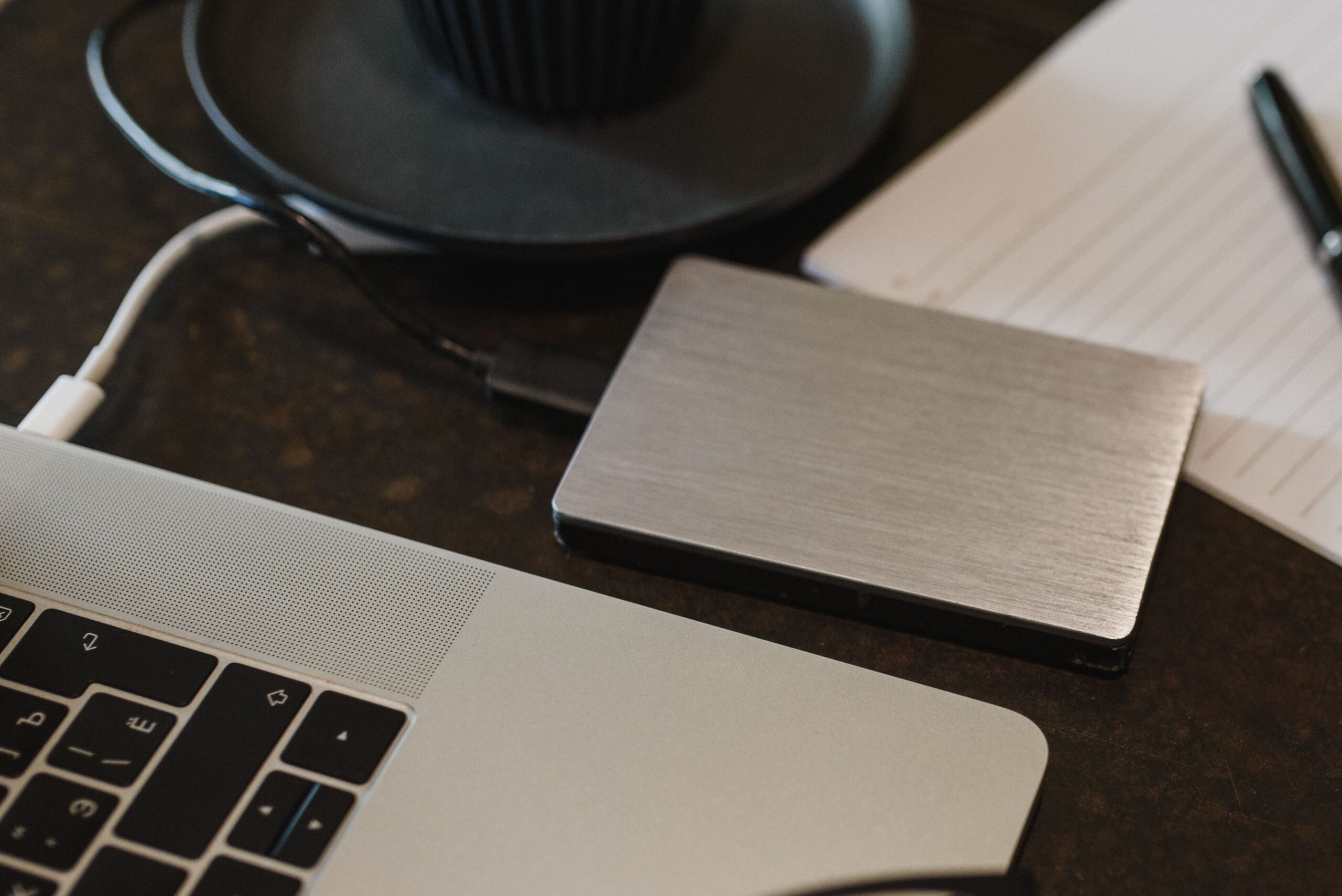
Щоб було зрозуміліше, давайте проаналізуємо сильні та слабкі сторони кожного з них. NTFS — як танк: безпечний та потужний, але важкий. exFAT — як велосипед: спритний і може їхати куди завгодно, але не має такого ж рівня захисту.
- Переваги NTFS: Він підтримує величезні обсяги (до 16 ТБ) та краще ними керує. невеликі пакети файлів Він пропонує першокласний захист із вбудованим шифруванням. Це логічний вибір для будь-якого внутрішнього диска Windows.
- Недоліки NTFS: Це головний біль на Mac, тому що Вони дозволяють лише читати файлиЯкщо ви хочете записати щось на диск NTFS з Mac, вам знадобиться зовнішнє програмне забезпечення. Крім того, це може бути повільно на дисках з дуже малою кількістю місця.
- Переваги exFAT: Це ідеальний місток між операційними системами. Він працює на Windows, Mac та багато Smart TV або консолей. Крім того, під час збереження середніх та великих файлів на USB він зазвичай працює краще, ніж NTFS.
- Мінуси exFAT: Оскільки в ньому немає ведення журналу, це більш вразливі до втрати даних Якщо ви від’єднаєте диск без захисту. Йому також бракує дозволів користувача та вбудованого шифрування.

Який з них вибрати залежно від вашого пристрою?
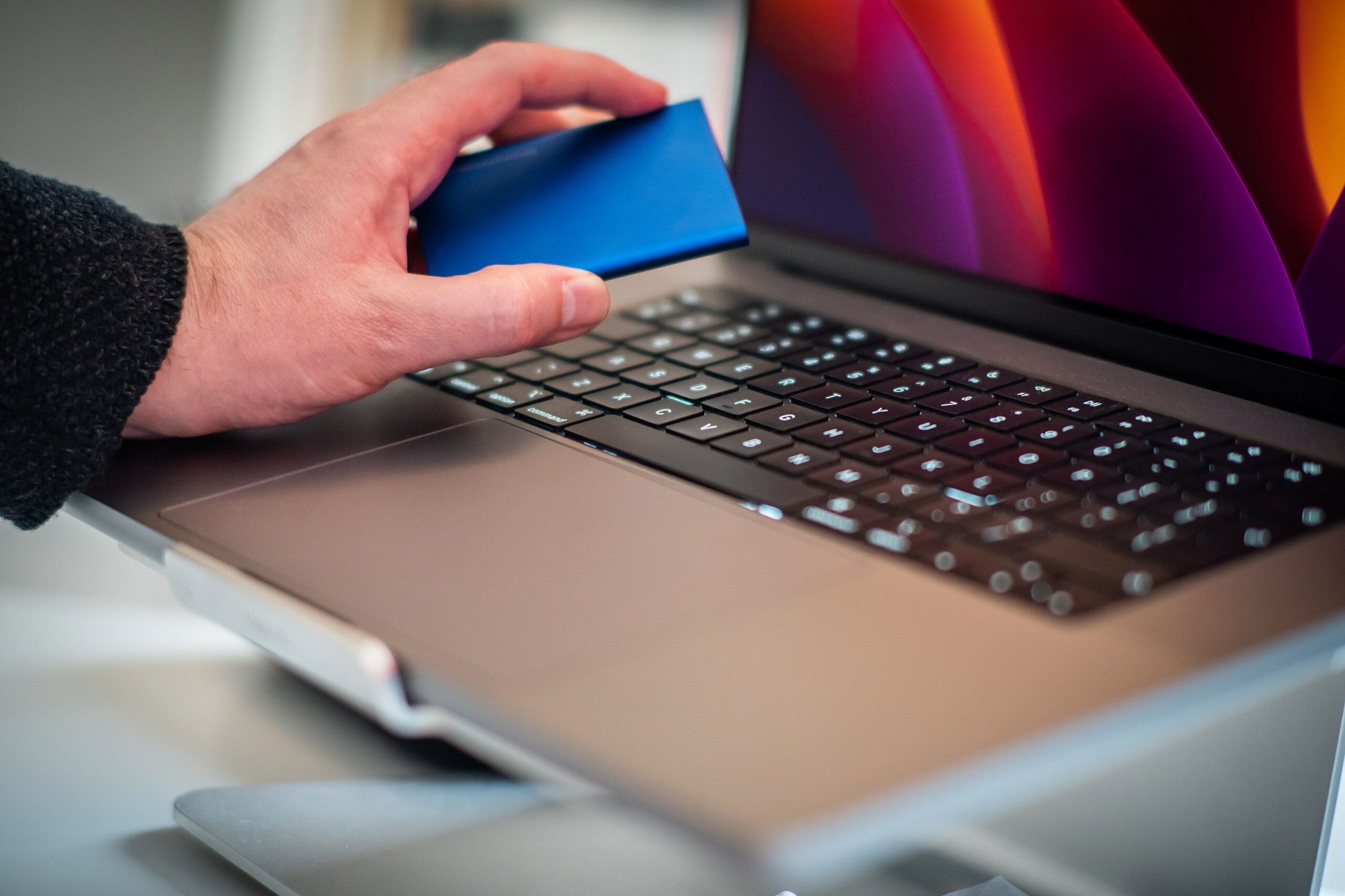
Якщо ви хочете спростити все, дотримуйтесь цих золотих правил. Для будь-якого внутрішнього жорсткого диска або SSD , який буде встановлено на ПК з Windows, завжди вибирайте NTFS. Немає сенсу використовувати щось інше, оскільки для безперебійної роботи Windows потрібна стабільність і безпека системи.
Тепер, якщо ми говоримо про зовнішні накопичувачі, USB-флеш-накопичувачі або SD-карти , все змінюється. Якщо ви збираєтеся переносити накопичувач між Mac та ПК, exFAT — єдиний розумний варіант. Навіть якщо ви використовуєте лише Windows, exFAT ідеально підходить для ігор або швидкого передавання великих файлів. Однак, якщо у вас величезний зовнішній накопичувач (понад 128 ГБ) і ви будете використовувати його лише з Windows, NTFS залишається дуже надійним варіантом завдяки своїм можливостям керування даними.
Практичні поради щодо форматування
Якщо ви вирішите змінити формат, пам’ятайте, що форматування стирає абсолютно все . У Windows це можна зробити з розділу «Керування дисками», клацнувши правою кнопкою миші на диску. Якщо з якоїсь причини опція exFAT не відображається, можна скористатися інструментом командного рядка Diskpart , щоб примусово відформатувати його через командний рядок.

Одна важлива деталь: якщо у вас багато крихітних файлів (наприклад, тисячі значків або текстових документів), NTFS ефективніший. Натомість exFAT може марнувати місце, оскільки розмір його блоку більший (до 64 КБ), а це означає, що крихітний файл може займати набагато більше місця на диску, ніж його фактичний розмір.