- Tkinter — це стандартна бібліотека Python для створення графічних інтерфейсів.
- Він містить широкий спектр віджетів і є мультиплатформним.
- Його простота використання робить його ідеальним вибором як для початківців, так і для експертів.

Tkinter став провідним інструментом для створення графічних інтерфейсів користувача (GUI) у світі Python. Якщо ви коли-небудь хотіли візуально оживити свої програми за межами простої консолі, це ідеальний інструмент для вас. Ця бібліотека надзвичайно популярна серед тих, хто хоче розробляти візуальні, інтуїтивно зрозумілі та прості у використанні програми для Windows, Linux та macOS.
Чому Tkinter такий популярний серед програмістів усіх рівнів? По суті, він неймовірно спрощує те, що в інших мовах може бути справжнім головним болем: створення вікон, кнопок, текстових полів чи інтерактивних меню . Немає потреби заглиблюватися в низькорівневі процедури чи встановлювати спеціальні компоненти: Python вже включає Tkinter як частину свого стандартного пакета, тому ви можете одразу почати працювати над своїм графічним інтерфейсом.
Що таке Tkinter і для чого він використовується?
Tkinter — це стандартна бібліотека Python для створення графічних інтерфейсів користувача (GUI) . Побудована на технології Tcl/Tk, вона забезпечує простий рівень Python для побудови вікон, кнопок, меню, текстових полів та всіляких візуальних елементів . Вона є частиною Python з часів його найперших версій, що сприяє її винятковій стабільності та кросплатформній сумісності.
Tcl/Tk був створений у 1988 році Джоном Оустерхаутом з метою швидкого та портативного проектування графічного інтерфейсу. Tkinter виник як специфічна адаптація Python і перетворився на бажаний вибір для тих, хто хоче розробляти прості настільні програми або нескладні інструменти для підвищення продуктивності.
Основні можливості Tkinter
- Простота та низька крива навчання: Ви можете почати створювати вікна та додавати графічні елементи лише за допомогою кількох рядків коду. Ідеально підходить, якщо ви вивчаєте Python або хочете розробляти швидкі інструменти, не інвестуючи значних коштів у складні фреймворки.
- Мультиплатформа: Ваша програма працюватиме однаково добре на Windows, macOS та Linux, якщо у вас правильно встановлено Python. Інтеграція з власними елементами керування операційної системи забезпечує узгоджений та професійний вигляд.
- Легкий і швидкий: Оскільки він вбудований у Python та має мінімальні залежності, завантаження та виконання Tkinter-застосунків відбувається швидко навіть на скромних комп'ютерах.
- Широкий вибір віджетів: Кнопки, підписи, одно- або багаторядкові текстові поля, випадаючі меню, смуги прокручування, вкладки… і за допомогою модуля ttk (Тематичний Tk), ви можете насолоджуватися сучасними тематичними віджетами та налаштовувати їхній зовнішній вигляд на свій смак.
- Надійна модель подій: Він працює з основним циклом (
mainloop()), який відстежує будь-які дії користувача (клацання, натискання клавіш тощо) та реагує в режимі реального часу. - Розширюваний та комбінований: Ви можете створювати власні віджети та поєднувати Tkinter з іншими бібліотеками Python (такими як Pillow для зображень або Matplotlib для графіків), щоб розширити можливості вашої програми.
Як користуватися Tkinter? Початок роботи та базова структура
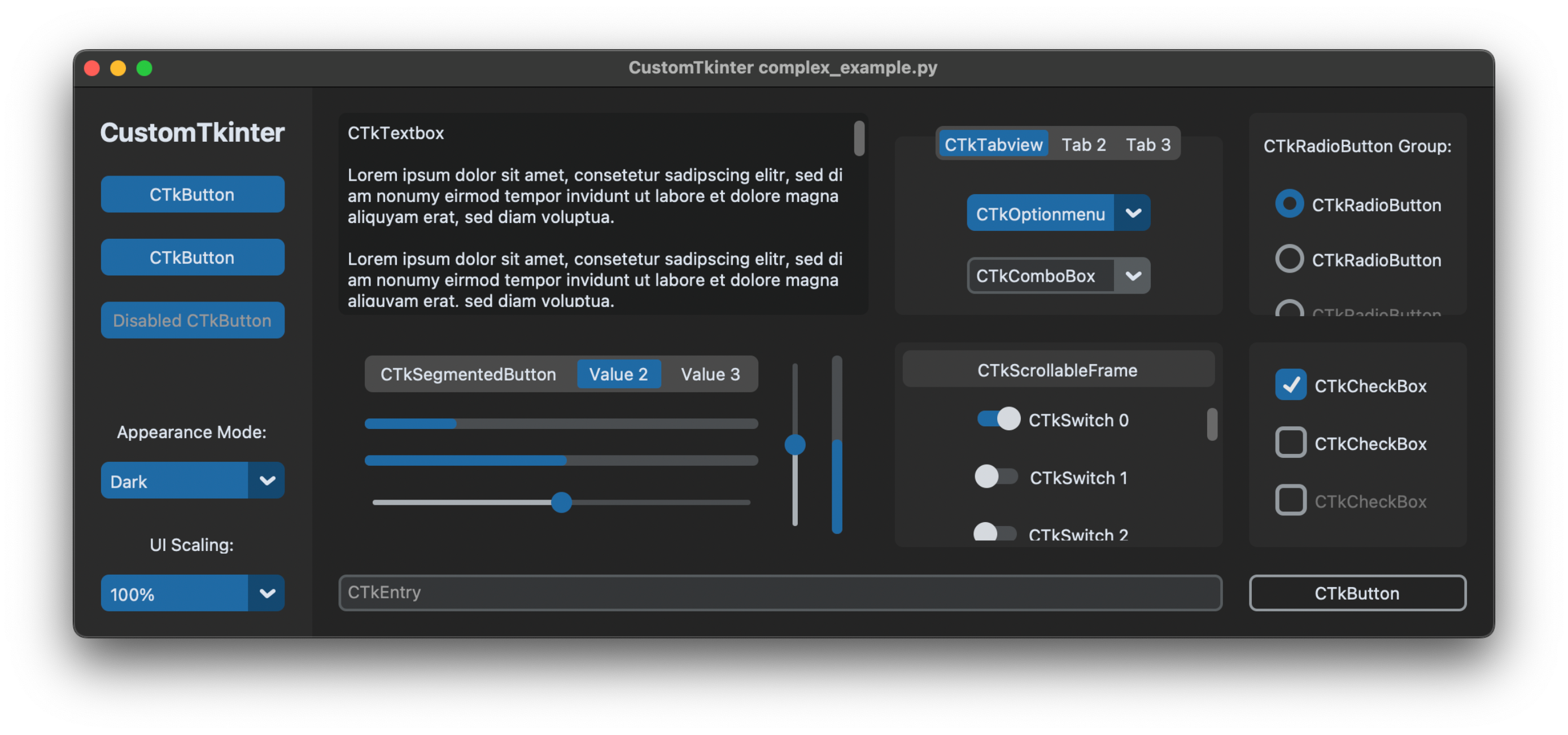
Початок роботи з Tkinter такий же простий, як імпорт модуля та створення головного вікна. Python дозволяє кілька методів імпорту, найпоширенішими з яких є import tkinter as tk, що дозволяє легко посилатися на компоненти з префіксом т.к. під час розробки.
import tkinter as tk

# Crear la ventana principal
ventana = tk.Tk()
ventana.title("Mi primera aplicación con Tkinter")
ventana.geometry("300x200")

# Mostrar la ventana, manteniéndola abierta
ventana.mainloop()
Метод mainloop() є ключовим: Це основний цикл, який тримає вікно відкритим і постійно оновлює його для обробки будь-якої взаємодії.
Основи Tkinter: Віджети та ієрархія
Основою будь-якого графічного інтерфейсу Tkinter є віджети . Віджет — це будь-який візуальний та інтерактивний елемент: кнопки, підписи, текстові поля, списки, меню тощо.
Ієрархія віджетів: Tkinter організовує віджети у деревоподібну структуру. Головне (або кореневе) вікно – це контейнер, який містить решту елементів. Ви можете мати фрейми (Frame), які групують інші віджети, і таким чином утворюють ваш інтерфейс ієрархічно та впорядковано.
Простий приклад: Мітка та кнопка
import tkinter as tk

root = tk.Tk()
root.title("Ejemplo de widgets")

etiqueta = tk.Label(root, text="¡Hola, Tkinter!")
etiqueta.pack()

boton = tk.Button(root, text="Cerrar", command=root.destroy)
boton.pack()

root.mainloop()
У цьому прикладі етикетка у-ель- кнопка додаються до головного вікна за допомогою методу pack(), один із менеджери з геометрії з Tkinter (разом з grid() y place()).
Менеджери геометрії: упаковка, сітка та розміщення
Віджети не з'являються чарівним чином під час їх створення: вам потрібно вказати Tkinter, як і де їх розмістити. Для цього є три основні менеджери геометрії:
- пакет: Розміщує елементи послідовно (зверху-знизу або зліва-справа) залежно від порядку їх додавання. Варіанти:
side,fill,expand... - сітка: Організовує віджети в рядки та стовпці, як таблиця. Дуже корисно для форм або структурованих макетів.
- місце: Дозволяє абсолютні позиції за допомогою координат x та y. Рекомендовано лише для дуже специфічних інтерфейсів.
Параметри менеджера пакетів
- якір: Вказує, де закріпити віджет у вашому просторі (
n,s,e,w,centerІ т.д.). - розгорнути: Булеве (
0/1), щоб віджет займав доступний простір. - заповнити: Як розширити (
x,y,both,none). - ipadx/ipady, padx/pady: Внутрішній/зовнішній відступ у пікселях.
- сторона: Положення відносно контейнера (
left,right,top,bottom).
Як працюють події та зворотні виклики в Tkinter
Tkinter дотримується моделі, керованої подіями: Віджети можуть реагувати на дії користувача (клацання, натискання клавіш тощо) за допомогою функцій, які називаються зворотні дзвінкиВи можете прив’язати певні події до методу bind() та передайте функцію, яка буде виконана, коли подія станеться.
Наприклад, щоб змінити колір фону віджета при наведенні курсора:
def cambiar_color(evento):
    etiqueta.config(bg='yellow')

etiqueta.bind('', cambiar_color)
Об'єкт події , який отримує функція, містить корисну інформацію, таку як віджет, який генерував подію, положення миші, натиснуті клавіші тощо.
Змінні, пов'язані з віджетами: двонаправлене керування
Деякі віджети дозволяють прив'язувати їхні значення до спеціальних змінних Tkinter, що спрощує синхронізацію даних між інтерфейсом та логікою вашого коду. Ці змінні (StringVar, IntVar, DoubleVar, BooleanVar) дозволяють будь-яким змінам, внесеним до них, автоматично відображатися у віджеті та навпаки.
texto_usuario = tk.StringVar()
entrada = tk.Entry(root, textvariable=texto_usuario)
Найчастіше використовувані віджети та їхні основні опції
Мітка
- Відображення тексту або зображень. Параметри:текст, bg, fg, шрифт, зображення.
Кнопка
- Запустити дію за допомогою опції командаВи також можете керувати статусом за допомогою були (нормальний/вимкнено).
Запис (однорядковий текст)
- Щоб ввести звичайний текст. Варіанти: Показувати (для паролів), get (), delete ().
Текст (багаторядкове текстове поле)
- Дозволяє відображати або захоплювати кілька рядків. Методи: вставити (), get (), delete ().
- Дозволяє двійкові вибори. Зазвичай вони обробляються за допомогою
IntVaroBooleanVar.
Список зі списком (випадаючий список із ttk)
- Виберіть опцію зі списку. Це частина модуля. ttk.
Розширені параметри та налаштування в Tkinter
Параметри параметрів
Зовнішній вигляд та поведінку віджетів можна змінювати як під час їх створення, так і пізніше. Ви можете передавати аргументи за ключовими словами, розглядати назви опцій як словникові індекси або використовувати метод config()Щоб розширити свої знання про графічні інтерфейси, ви можете перевірити, як це працює Що таке графічний інтерфейс користувача та як він працює?.
boton = tk.Button(root, text="Enviar", fg="white", bg="blue")
boton.config(state="disabled")
Дивіться сторінки довідки Tk щодо стандартних та специфічних для віджетів опцій. Ви також можете дізнатися, які опції підтримує віджет. widget.config() o widget.keys().
Типи даних для опцій
Опції можуть бути такого типу: колір (за назвою або шістнадцятковим значенням), логічне число (0/1, так/ні), шрифт ({Arial 12 bold}), відстань (10 o 5c для сантиметрів) та багато іншого. Типи різняться залежно від функціональності віджета та характеру опції. Щоб краще зрозуміти пов’язані концепції, ви можете відвідати інтерфейс командного рядка та керування текстом.
Вікна та багаторівневе керування
Tkinter дозволяє легко створювати додаткові (дочірні) вікна для відображення діалогових вікон, дочірніх форм або повідомлень. Використовуйте клас Toplevel створювати нові вікна незалежно від головного.
def abrir_secundaria():
    secundaria = tk.Toplevel(root)
    secundaria.title("Ventana secundaria")
    tk.Label(secundaria, text="¡Soy una ventana hija!").pack()
Зображення та мультимедіа в Tkinter
Перегляд зображень можливий завдяки заняттям PhotoImage y BitmapImageВи можете завантажувати PNG, GIF, PGM або PPM (тільки PNG, починаючи з версії Tk 8.6). Для отримання детальнішої інформації про графічний інтерфейс див. також Що таке Вазух?.
img = tk.PhotoImage(file="ruta/a/imagen.png")
etiqueta = tk.Label(root, image=img)
etiqueta.pack()
Важливо: Ви повинні зберігати посилання на зображення у змінній Python, поки мітка відображається на екрані, інакше вона зникне.
Адміністрування та керування вікнами
Використовуйте такі методи, як title(), geometry(), iconphoto() y protocol() щоб керувати зовнішнім виглядом, заголовком, піктограмами та поведінкою під час закриття вікна. Ви також можете відвідати Як перевірити температуру процесора у Windows 11 щоб краще зрозуміти аспекти продуктивності вашого комп'ютера під час розробки графічних програм.
Команда wm ТК перетворюється на методи класу Wm у Tkinter, що дозволяє вам глибоко контролювати властивості вікна зі скрипта Python.
Практичні варіанти для ваших розробок
Якщо ви хочете створювати функціональні програми з нуля, основні кроки такі:
- Імпорт Tkinter
- Створіть головне вікно
- Додайте віджети, такі як мітки, кнопки, текстові поля…
- Упорядкуйте віджети за допомогою менеджера геометрії (
pack,grid...) - Встановіть події та зворотні виклики за потреби
- Налаштування зовнішнього вигляду та функціональності віджетів
- Виконайте основний цикл
Практичний приклад: Базовий калькулятор
import tkinter as tk
from tkinter import messagebox

operacion = ""
def click_boton(valor):
    global operacion
    if valor == "=":
        try:
            resultado = eval(operacion)
            entrada.set(resultado)
            operacion = str(resultado)
        except Exception:
            messagebox.showerror("Error", "Operación inválida")
            operacion = ""
            entrada.set("")
    elif valor == "C":
        operacion = ""
        entrada.set("")
    else:
        operacion += str(valor)
        entrada.set(operacion)

ventana = tk.Tk()
ventana.title("Calculadora")
ventana.geometry("400x400")
ventana.resizable(False, False)
entrada = tk.StringVar()

campo_texto = tk.Entry(ventana, textvariable=entrada, font=("Arial", 20), justify="right", bd=10)
campo_texto.grid(row=0, column=0, columnspan=4, padx=10, pady=10)

botones =
fila = 1
columna = 0
for boton in botones:
    tk.Button(
        ventana,
        text=boton,
        font=("Arial", 18),
        width=5,
        height=2,
        command=lambda b=boton: click_boton(b)
    ).grid(row=fila, column=columna, padx=5, pady=5)
    columna += 1
    if columna > 3:
        columna = 0
        fila += 1

ventana.mainloop()
Цей приклад показує, як компактно та функціонально поєднати візуальний інтерфейс з бізнес-логікою. Кожна подія кнопки керується, операції оцінюються, а користувач отримує інформацію про помилки.
Потоки, підпроцеси та модель подій у Tkinter
Python та Tcl/Tk мають суттєві відмінності в обробці потоків. Якщо ви збираєтеся використовувати потоки у своїй програмі, пам'ятайте, що Кожен об'єкт Tkinter пов'язаний з певним інтерпретатором Tcl, яким має керувати потік, що його створив.Хоча ви можете створювати кілька потоків та кілька інтерпретаторів, поширеним та найбезпечнішим є підтримувати один екземпляр Tk() для кожної програми та ретельно керуйте паралельною логікою, щоб уникнути блокування основного циклу. Для отримання додаткової інформації ви можете прочитати про Wazuh.
Якщо вам потрібно виконувати тривалі завдання, розгляньте можливість використання after() відкладати завдання або запускати процеси в окремих потоках, надсилаючи результати до інтерфейсу лише за допомогою after() щоб уникнути конфліктів.
Корисні практики та корисні ресурси
- Для зручності обслуговування тримайте бізнес-логіку окремо від графічного інтерфейсу.
- Якщо у вас є запитання щодо опцій віджета, скористайтеся
widget.config()щоб перевірити доступну конфігурацію. - Будь ласка, зверніться до офіційної документації Python та сторінок довідника Tk для отримання детальної інформації.
- Розгляньте можливість використання модуля ttk для більш сучасних інтерфейсів та підтримки тем.
Tkinter – ідеальний інструмент, якщо ви хочете швидко та легко створювати графічні інтерфейси користувача на Python. Вам не потрібно встановлювати нічого додаткового; наданих ним елементів керування більш ніж достатньо для більшості проектів, і ви завжди можете розширити його можливості, поєднуючи його з іншими бібліотеками. Незалежно від того, чи ви новачок, чи хочете створити функціональні інструменти для своєї повсякденної роботи, Tkinter дозволяє вам перейти від консолі до візуального світу за лічені хвилини. Досліджуйте, тестуйте та дізнавайтеся, наскільки далеко може зайти ваша уява, за допомогою цього потужного стандартного модуля Python.
Індекс
- 1 Що таке Tkinter і для чого він використовується?
- 2 Основні можливості Tkinter
- 3 Як користуватися Tkinter? Початок роботи та базова структура
- 4 Основи Tkinter: Віджети та ієрархія
- 5 Менеджери геометрії: упаковка, сітка та розміщення
- 6 Як працюють події та зворотні виклики в Tkinter
- 7 Змінні, пов'язані з віджетами: двонаправлене керування
- 8 Найчастіше використовувані віджети та їхні основні опції
- 9 Розширені параметри та налаштування в Tkinter
- 10 Вікна та багаторівневе керування
- 11 Зображення та мультимедіа в Tkinter
- 12 Адміністрування та керування вікнами
- 13 Практичні варіанти для ваших розробок
- 14 Практичний приклад: Базовий калькулятор
- 15 Потоки, підпроцеси та модель подій у Tkinter
- 16 Корисні практики та корисні ресурси