- Вибір правильної WiFi антени для вашого ПК включає перевірку бездротового стандарту, діапазону частот та типу доступного USB-порту.
- Безпека мережі залежить від шифрування маршрутизатора та адаптера, рекомендується використовувати WPA2 або WPA3 з AES.
- Існують компактні формати, моделі з антенами з високим коефіцієнтом посилення та зовнішні рішення для зв'язку між будинками.
- Поєднуючи USB-антени, маршрутизатори з кінцевими пристроями OpenWrt та PoE, можна створити стабільні Wi-Fi-з'єднання між двома будинками або приміщеннями.
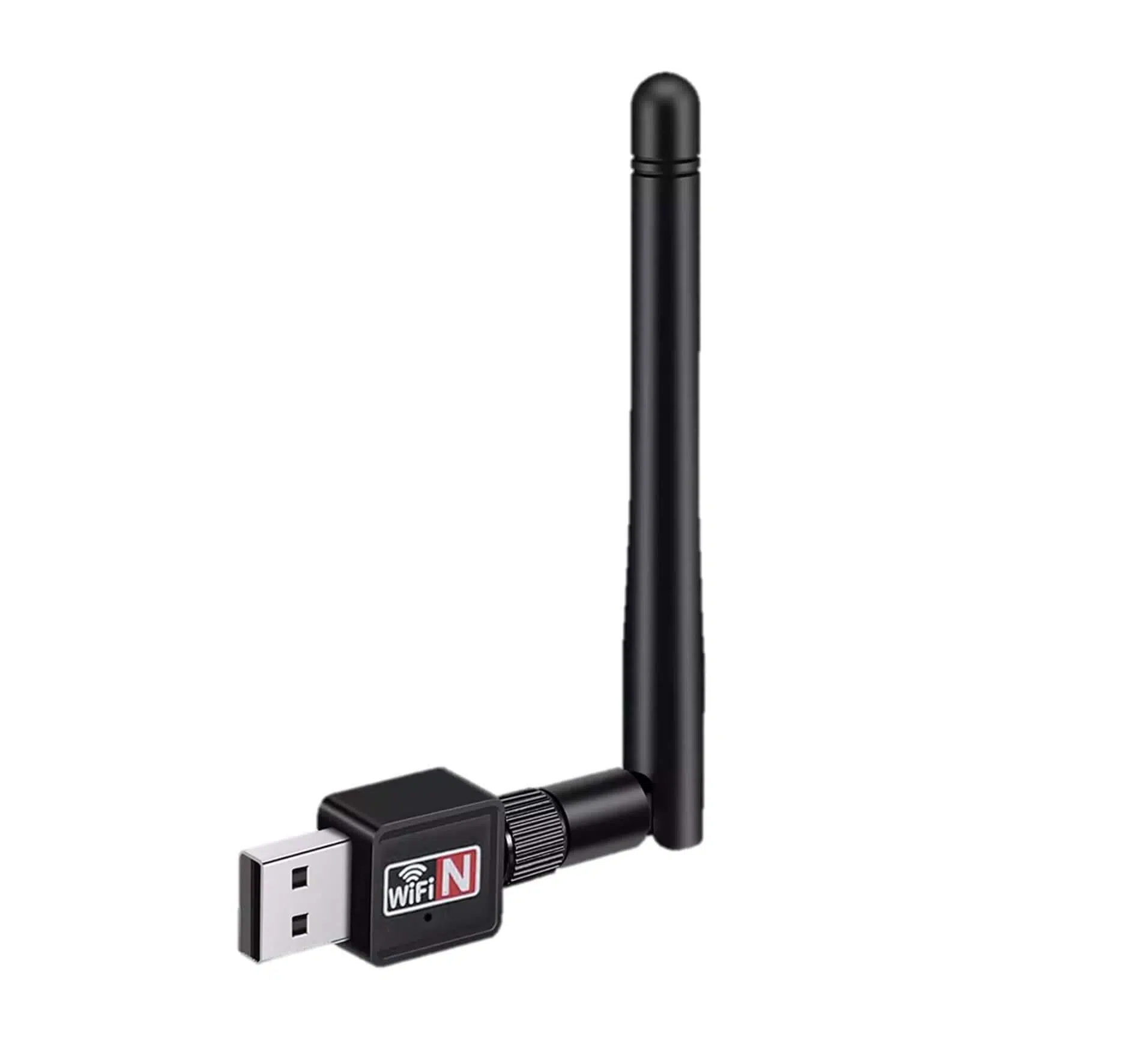
Якщо ваш комп’ютер все ще підключений до мережевого кабелю або ваш бездротовий сигнал слабкий і ненадійний, WiFi антена для вашого ПК може повністю змінити ваш досвід підключення . Вам не потрібно бути технічним генієм або витрачати цілий статок: з правильним адаптером ви можете перейти від постійних розривів з’єднання до стабільної мережі для роботи, гри в онлайн-ігри або потокового перегляду шоу високої чіткості.
У наступних рядках ви знайдете вичерпний посібник з антен Wi-Fi, USB-адаптерів та рішень для розширення сигналу між будинками або підприємствами . Все пояснюється чітко, з реальними прикладами, і включає ключові поняття, такі як стандарти Wi-Fi, діапазони частот, типи антен, безпека та різні способи віддаленого спільного доступу до Інтернету.
Що таке антена Wi-Fi для ПК і навіщо вона потрібна?
Антена або адаптер Wi-Fi для ПК – це пристрій, який дозволяє вашому комп’ютеру підключатися до Інтернету бездротовим способом за допомогою сигналу вашого маршрутизатора . Він діє як міст між мережею Wi-Fi та портом вашого комп’ютера (зазвичай USB), що дозволяє вам переглядати Інтернет без використання кабелю Ethernet.
Багато настільних комп’ютерів і старіших ноутбуків мають вбудовану карту Wi-Fi, яка або відсутня, або є дуже простою, тому хороший зовнішній адаптер пропонує більший радіус дії, стабільність і швидкість . Навіть на сучасних комп’ютерах добре підібраний USB-адаптер може значно покращити прийом порівняно з вбудованим Wi-Fi.
Найпоширенішими моделями є адаптери типу флешки або донглу, які підключаються як USB-флеш-накопичувач і займають дуже мало місця . Також є версії із зовнішніми антенами з високим коефіцієнтом посилення або навіть корпуси, готові до використання на вулиці, призначені для зв'язку на великі відстані.
Окрім підключення до домашнього маршрутизатора, хорошу WiFi антену можна використовувати для використання переваг муніципальних WiFi мереж , точок загального доступу або для спільного використання з'єднання між двома сусідніми будинками . У цих випадках якість антени та її орієнтація мають вирішальне значення.
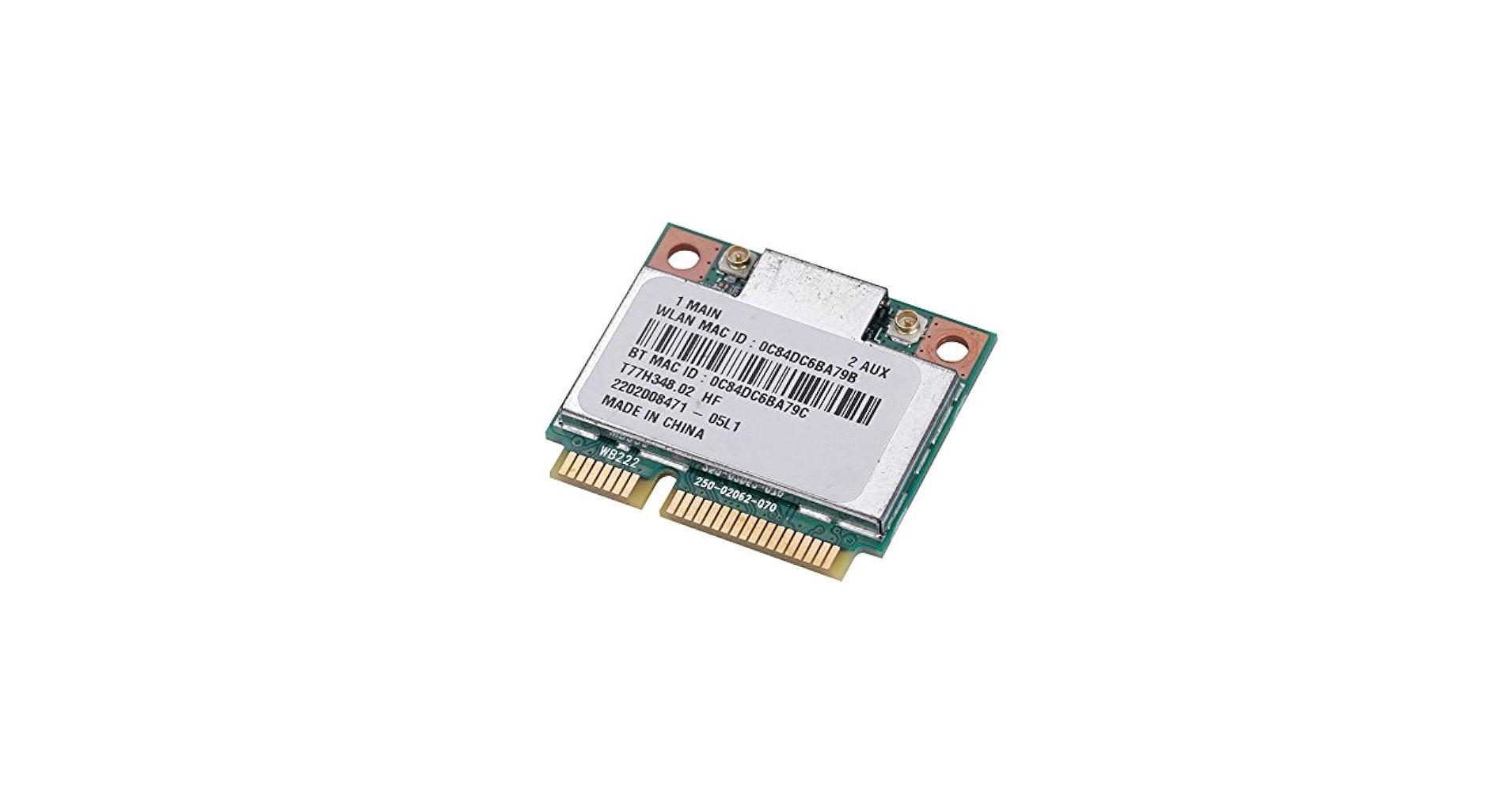
Стандарти Wi-Fi, діапазони та USB-порти: технічні деталі, які дійсно мають значення
Вибираючи WiFi-антену для ПК, одним із критичних моментів є підтримуваний нею бездротовий стандарт . Хоча назви можуть звучати як жаргон, важливо бути з ними знайомим, щоб уникнути придбання менш сумісної антени.
Сьогодні існує кілька поколінь WiFi: WiFi 4 (802.11n), WiFi 5 (802.11ac), WiFi 6 (802.11ax) , WiFi 6E та нещодавній WiFi 7. WiFi 5 все ще є найпоширенішим, але пристрої з WiFi 6 та 6E стають все більш поширеними, оскільки вони пропонують кращу швидкість передачі даних, більшу ємність для кількох пристроїв одночасно та набагато надійнішу продуктивність, коли мережа перевантажена.
Щоб по-справжньому скористатися перевагами цих сучасних стандартів, ваш маршрутизатор та адаптер мають бути сумісними з одним поколінням WiFi . Однак, адаптер WiFi 6 має зворотну сумісність з попередніми версіями, що робить його гарною інвестицією в майбутнє, навіть якщо ваш маршрутизатор все ще підтримує WiFi 4 або WiFi 5.
Також важливо враховувати діапазон частот. Роками майже все працювало на частоті 2,4 ГГц, але діапазон 5 ГГц став дуже популярним завдяки вищій швидкості та меншому рівню перешкод . Однак його діапазон дещо менший, ніж у 2,4 ГГц, тому у великих будинках або з багатьма стінами іноді вигідніше продовжувати використовувати 2,4 ГГц.
В ідеалі, коли це можливо, слід обирати дводіапазонний адаптер, який працює одночасно з 2,4 ГГц та 5 ГГц . Це дозволяє вибирати діапазон залежно від відстані до маршрутизатора, перешкод та кількості підключених пристроїв.
Іншим важливим технічним фактором є порт підключення. Більшість сучасних адаптерів використовують USB, і щоб уникнути вузьких місць, найкраще використовувати USB 3.0 або вище, за умови, що ваш комп'ютер його підтримує . Порт USB 2.0 теоретично обмежений приблизно 60 МБ/с, тоді як USB 3.0 може досягати 640 МБ/с, тому різниця помітна між WiFi 5 або WiFi 6.
Безпека мережі Wi-Fi: яке шифрування слід використовувати для вашої антени
Потужна антена не має великого значення, якщо ваша мережа відкрита для всіх. Саме тому важливо перевірити, чи підтримують ваш маршрутизатор і адаптер сучасні системи шифрування, щоб запобігти несанкціонованому доступу.
Найпоширенішим та рекомендованим стандартом сьогодні є WPA2-PSK з шифруванням AES . Однак WPA3 стає дедалі поширенішим, що ще більше посилює захист від атак методом перебору та покращує безпеку в публічних або гостьових мережах.
Якщо швидко переглянути методи безпеки, їх можна впорядкувати від найкращого до найгіршого ось так: WPA3 + AES, WPA2 + AES, WPA + AES, WPA + TKIP/AES, WPA + TKIP, WEP і, нарешті, мережі без пароля . Чим нижче він у списку, тим легше його зламати.
Майже будь-який сучасний USB-адаптер Wi-Fi підтримує принаймні WPA/WPA2 . Якщо ваш маршрутизатор навіть не підтримує WPA, краще подумати про його заміну, оскільки він повністю застарів як з точки зору безпеки, так і продуктивності.
Розміри, формати та типи антен: як вибрати конструкцію та діапазон
Ринок пропонує все: від крихітних Wi-Fi адаптерів до зовнішніх блоків розміром з невелику буханку хліба. Основна відмінність полягає не лише в естетиці: дизайн впливає на потужність антени, портативність та ефективне покриття.
Компактні USB-адаптери ідеально підходять, якщо вам потрібен непомітний пристрій, який можна залишити підключеним до ноутбука, не заважаючи йому . Вони ідеально підходять для щоденного використання, подорожей або пристроїв, з яких не потрібна антена.
Якщо ви надаєте перевагу продуктивності над естетикою, існують більші моделі, які використовують такі технології, як MIMO (Multiple-Input Multiple-Output) або Beamforming . MIMO використовує кілька внутрішніх антен для покращення швидкості та стабільності, тоді як Beamforming спрямовує сигнал до пристрою, допомагаючи підтримувати з'єднання в середовищах з перешкодами.
Деякі адаптери містять одну або кілька зовнішніх антен, іноді регульованих. Не обманюйте себе: більша антена не завжди гарантує кращий сигнал , але значення dBi (коефіцієнт посилення в децибелах) є важливим. Чим вище це значення, тим концентрованіший сигнал у певному напрямку, а отже, тим кращий прийом уздовж цієї осі.
Щодо діаграми спрямованості, ми в основному розрізняємо всеспрямовані та спрямовані антени. Всеспрямовані антени передають і приймають сигнал на 360 градусів , що робить їх корисними, коли ви не знаєте напрямку сигналу або хочете охопити всю кімнату. Спрямовані антени, такі як панельні антени, концентрують сигнал у певній точці, досягаючи більшої дальності в цьому напрямку за рахунок охоплення меншого кута.
Типові моделі USB-адаптерів WiFi та їх рекомендоване використання
Серед численних USB-адаптерів на ринку деякі моделі дуже добре ілюструють, для чого призначений кожен тип пристрою та чого можна очікувати з точки зору продуктивності та використання.
Класичним прикладом компактного адаптера є TP-Link TL-WN823N . Він має форму невеликого USB-флеш-накопичувача, його легко налаштувати та він цілком підходить для таких завдань, як потокове відео, голосові дзвінки та легкі онлайн-ігри. Він також має кнопку WPS для налаштування зашифрованого з’єднання одним дотиком і може функціонувати як невелика точка доступу, що робить його дуже привабливим варіантом з точки зору співвідношення ціни та якості.
Для старого обладнання або ситуацій, коли дальність сигналу важливіша за дискретність , чудово підійде модель з регульованою антеною з високим коефіцієнтом посилення, така як D-Link DWA-127 . Вона пропонує просте встановлення, кнопку для швидкого WPS-шифрування та значно краще покриття, ніж крихітний USB-адаптер.
Якщо вам потрібна більша швидкість та гнучкість, дводіапазонний адаптер, такий як TP-Link Archer T2U, поєднує в собі компактний та надійний дизайн з підтримкою частот 2,4 та 5 ГГц. Розроблений для потокової передачі відео високої чіткості та онлайн-ігор, він має вдосконалене шифрування WPA/WPA2 та сумісний з такими системами, як Windows, macOS та різними дистрибутивами Linux.
Ще одним прикладом адаптера, що використовує переваги USB 3.0, є Trendnet AC1200 , який пропонує дводіапазонне підключення та хороший баланс між розміром і продуктивністю. Він дозволяє підключатися до маршрутизатора через WPS одним дотиком, що спрощує налаштування для користувачів, які не хочуть мати справу зі складними меню.
У середньому та високому ціновому діапазоні така модель, як Linksys WUSB6300-EJ, пропонує трохи більший дизайн, USB 3.0 та дводіапазонне підключення, орієнтоване на інтенсивні завантаження, потокове передавання HD-відео та багатокористувацькі ігри. Для захисту мережі вона використовує шифрування WPA/WPA2, яке сумісне з більшістю сучасних домашніх маршрутизаторів.
Коли метою є підвищення покриття та стабільності, на допомогу приходять такі пристрої, як Netgear A7000-100PES . Він оснащений висококоефіцієнтною антеною з чотирма внутрішніми антенами та технологіями, такими як формування променя. Розроблений для підключення через Wi-Fi до потужних маршрутизаторів, він дозволяє насолоджуватися онлайн-іграми та потоковою передачею високої роздільної здатності, а також ним легко керувати за допомогою фізичної кнопки або власного додатка у Windows та macOS.
Пов'язані основні поняття: адаптери, точки доступу та режими Wi-Fi
Коли ви переходите від простої USB-антени до більш комплексних рішень для спільного використання Інтернету, виникає низка термінів, з якими вам слід ознайомитися. Усі вони стосуються того, як організована бездротова мережа та яку роль відіграє кожен пристрій.
Для початку, такі терміни, як WiFi-адаптер, WiFi-антена, WiFi-приймач або WiFi-донгл, зазвичай стосуються пристроїв, які дозволяють ПК отримувати доступ до Інтернету через WiFi . Більшість із них сьогодні підключаються через USB та мають власну вбудовану або зовнішню антену з чутливістю від кількох dBi до дуже високих значень, розрахованих на великі відстані.
Бездротова точка доступу (PA або AP) – це пристрій, який транслює мережу Wi-Fi, до якої підключаються мобільні телефони, ноутбуки, планшети та інші пристрої. Це може бути маршрутизатор із вбудованим Wi-Fi або спеціалізований пристрій. Його основна функція – з’єднувати бездротову мережу (WLAN) із дротовою мережею (LAN), діючи як шлюз до Інтернету.
Багато маршрутизаторів та CPE (клієнтське обладнання) підтримують так званий режим клієнта WiFi . У цьому режимі маршрутизатор не транслює основну мережу, а натомість підключається через WiFi до іншої точки доступу, ніби це просто ще один комп’ютер, і звідти розподіляє доступ до Інтернету через кабель або іншу вторинну мережу WiFi.
Також існує режим ретранслятора, або розширювач/ретранслятор діапазону Wi-Fi , який розширює покриття основного маршрутизатора. Ці пристрої підключаються до існуючої мережі Wi-Fi та транслюють сигнал іншої мережі з такою ж або іншою назвою, розширюючи радіус дії приблизно на 30-50 метрів у приміщенні, за умови, що вони розміщені в зоні, де початковий сигнал все ще сильний.
Коли маршрутизатор функціонує як точка доступу (AP) і встановлює основну бездротову мережу, ми називаємо це режимом інфраструктури . Це найпоширеніший режим: маршрутизатор створює мережу, ви вибираєте назву (SSID), налаштовуєте безпеку (WPA, WPA2 тощо) і підключаєте свої пристрої.
Режим бездротової розподільчої системи (WDS) створює місток між двома окремими мережами Wi-Fi, безперешкодно з’єднуючи їх. Це тип бездротового з’єднання між маршрутизаторами, хоча він не є повністю єдиним стандартом і іноді може спричиняти проблеми, коли використовуються різні бренди.
Також існує гібридний підхід: режим мосту WiFi/WDS з точкою доступу . У цьому режимі одна точка доступу одночасно з'єднується з іншою точкою доступу та транслює нову мережу WiFi клієнтам. Це практично, але може знизити загальну продуктивність, якщо апаратне забезпечення недостатньо потужне.
Зрештою, часто зустрічається термін PoE (живлення через Ethernet) , що стосується системи, яка дозволяє живити пристрій через сам мережевий кабель RJ45 — ключова концепція в телекомунікаціях у будівлях та ІКТ-мережах . Це має вирішальне значення для встановлення точок доступу або кінцевих пристроїв зовнішнього використання (на фасадах, щоглах, дахах) без залежності від найближчої розетки живлення, оскільки живлення та дані передаються по одному кабелю на відстань до 100-120 метрів.
Як підключити інтернет з одного будинку до іншого за допомогою Wi-Fi
Окрім покращення покриття в межах будинку, багато людей прагнуть спільного використання зв'язку між двома сусідніми будинками , прибудовою, сусіднім бізнесом або кількома робочими станціями. Саме тут і знадобляться спеціалізовані довгострокові рішення.
Багато муніципалітетів, асоціацій та підприємств мають безкоштовні точки доступу Wi-Fi з обмеженим радіусом дії, але їх можна легко підключити за допомогою відповідного обладнання та за умови максимально чіткої прямої видимості . За сприятливих умов відносно легко встановити зв'язок на відстані від 100 до 500 метрів, а за допомогою відповідного обладнання навіть кілька кілометрів.
Частота 2,4 ГГц зазвичай дуже добре працює на відкритих полях та в сільській місцевості, де мало перешкод і мало мереж, що конкурують за одні й ті ж канали. Однак у міських центрах, перенасичених мережами Wi-Fi та іншими пристроями, що генерують електромагнітні поля , часто трапляються провали та зниження швидкості.
У цьому контексті діапазон 5 ГГц (WiFi AC і пізніші версії) стає особливо важливим, оскільки він працює в набагато менш перевантаженому спектрі та забезпечує стабільніші та швидші з'єднання , за умови, що відстань і перешкоди не є екстремальними. Для зв'язків між домом 2,4 ГГц часто поєднується для довших проміжків, а 5 ГГц — для коротших, чистіших проміжків.
Перші поради щодо покращення покриття Wi-Fi вашого основного маршрутизатора
Перш ніж переходити до складних рішень, варто зробити кілька основних кроків, щоб максимально використати маршрутизатор, який у вас вже є вдома . Зміна кількох речей часто має велике значення.
Перше, що слід врахувати, це місце розташування: спробуйте розмістити роутер якомога вище та біля вікна , зверненого до ділянки або будинку, де ви хочете поширити сигнал. Товсті стіни, побутова техніка та металеві конструкції можуть перешкоджати покриттю.
Якщо ваш маршрутизатор має знімні стрижневі антени, ви можете замінити їх спрямованими або антенами з вищим коефіцієнтом посилення . Це розширює зону бездротового зв'язку до області, де потрібен сильніший сигнал, концентруючи частину потужності в цьому напрямку.
У випадках, коли ви хочете поділитися з’єднанням з іншим будинком поблизу, також корисно перевірити налаштування каналів Wi-Fi та уникнути найбільш перевантажених каналів у вашому районі , що ви можете перевірити за допомогою програм для аналізу Wi-Fi на своєму мобільному телефоні.
Три практичні рішення для підключення двох будинків через Wi-Fi
Якщо базових налаштувань вашого маршрутизатора недостатньо, ви можете спробувати кілька більш просунутих, але цілком керованих конфігурацій. Ми розглянемо три поширені підходи, які дозволяють вам отримати доступ до Інтернету на відстані та розподілити його по вашій власній мережі.
1. Потужна USB WiFi антена, підключена до ПК
Найпростіший варіант – використовувати висококоефіцієнтну USB-антену WiFi, підключену безпосередньо до комп’ютера . Типовим прикладом може бути потужна, всепогодна зовнішня панельна антена з довгим USB-кабелем для монтажу у вікні, що стоїть навпроти точки доступу.
Такі типи антен спрямовані на віддалений маршрутизатор або точку доступу (яка може знаходитися в іншому будинку або в муніципальній точці доступу Wi-Fi) і зазвичай забезпечують дуже стабільне з'єднання на відкритих просторах, у житлових районах або сільській місцевості . Зазвичай вони використовують відомі чіпи (такі як RT3070 або RTL8187), які дуже добре працюють у Windows, macOS та різних дистрибутивах Linux.
Головною перевагою є надзвичайна простота встановлення: підключення через USB, встановлення драйверів за потреби та сканування мереж . Крім того, розміщення антени якомога ближче до вікна покращує лінію видимості та, як наслідок, ефективну дальність дії.
Головним недоліком є те, що це рішення забезпечує доступ до Інтернету лише для одного комп'ютера . Якщо ви хочете підключити мобільні телефони, планшети, ігрові консолі або кілька ПК, вам потрібно знайти систему, яка розподіляє сигнал по всьому будинку.
2. USB WiFi антена плюс роутер з прошивкою OpenWrt
Другий підхід передбачає поєднання USB WiFi антени далекого радіуса дії з маршрутизатором, який підтримує роботу з цим USB-адаптером і може повторювати підключення . Багато моделей з OpenWrt або подібною прошивкою дозволяють таку конфігурацію.
На практиці USB-антена спочатку підключається до віддаленої мережі (вашого сусіда, іншого будинку, точки загального доступу), а після перевірки стабільного з'єднання антена підключається через USB до маршрутизатора OpenWrt . Потім цей маршрутизатор ретранслює інтернет-сигнал по всьому вашому будинку як через Wi-Fi, так і через Ethernet.
Така конфігурація має перевагу в тому, що всі пристрої у вашому домі можуть підключатися до нової внутрішньої мережі Wi-Fi, як до звичайного маршрутизатора, незалежно від того, чи увімкнено певний ПК або чи використовує спільне з’єднання.
Головне обмеження полягає в тому, що все залежить від якості та стабільності Wi-Fi з'єднання, встановленого між USB-антеною та віддаленою точкою доступу . Якщо сигнал слабкий або має багато перешкод, це негативно вплине на враження, навіть якщо внутрішній маршрутизатор дуже хороший.
3. Зовнішня WiFi станція з PoE: CPE як клієнт або ретранслятор
Третє рішення, і найнадійніше для підключення двох будинків, передбачає використання зовнішнього кінцевого пристрою або маршрутизатора з живленням від PoE . Ці пристрої призначені для зовнішнього використання, монтуються на стіні, щоглі або даху та підключаються через кабель Ethernet до внутрішнього маршрутизатора.
CPE зазвичай налаштовується в режимі клієнта WiFi , підключаючись на велику відстань до головного маршрутизатора та здійснюючи з’єднання з вашим будинком через кабель Ethernet. Звідти внутрішній маршрутизатор діє як точка доступу та розповсюджує інтернет на всі ваші пристрої.
Деякі CPE також підтримують режим ретранслятора, розділяючи його на два бездротові інтерфейси: один функціонує як клієнт далекого радіусу дії, а інший створює власну нову мережу Wi-Fi . У будь-якому випадку, багато інсталяторів рекомендують використовувати лише один режим на CPE та, за бажанням, додавати ще одну точку доступу всередині приміщення, щоб уникнути погіршення продуктивності.
Цей тип встановлення дуже стабільний після налаштування: пристрої запам'ятовують налаштування навіть після відключення електроенергії або перезавантаження . Крім того, з'єднання можна ще більше покращити, встановивши кінцеве обладнання (CPE) у кожному будинку: одне в режимі точки доступу, що транслює дані на великі відстані, а інше в режимі клієнта, створюючи таким чином надійний бездротовий міст для спільного використання мережі між двома будинками або підприємствами.
Сумісність широка, оскільки вони зазвичай безперебійно працюють з Windows, macOS та іншими системами через внутрішній маршрутизатор , а PoE дозволяє встановлювати CPE у високих місцях, не турбуючись про наявність розетки поблизу.
Поєднавши хороший Wi-Fi-адаптер для ПК з базовим розумінням стандартів, діапазонів, безпеки та типів антен, ви можете перейти від нестабільного та повільного з’єднання до набагато швидшої та безпечнішої мережі з більшим радіусом дії . Незалежно від того, чи хочете ви просто покращити сигнал на своєму робочому столі, чи розширити доступ до Інтернету до сусіднього будинку, існує рішення, адаптоване до будь-якого сценарію, від простого USB-адаптера до міжміських з’єднань за допомогою CPE та PoE.
