- Заміна термоматеріалів запобігає тепловому троттлінгу та різкому падінню FPS в іграх.
- Точна товщина термопрокладок має вирішальне значення для забезпечення належного контакту радіатора з графічним процесором та відеопам'яттю.
- Рекомендується проводити глибоке технічне обслуговування кожні 3-5 років або при виявленні надмірного шуму від вентиляторів та високих температур.
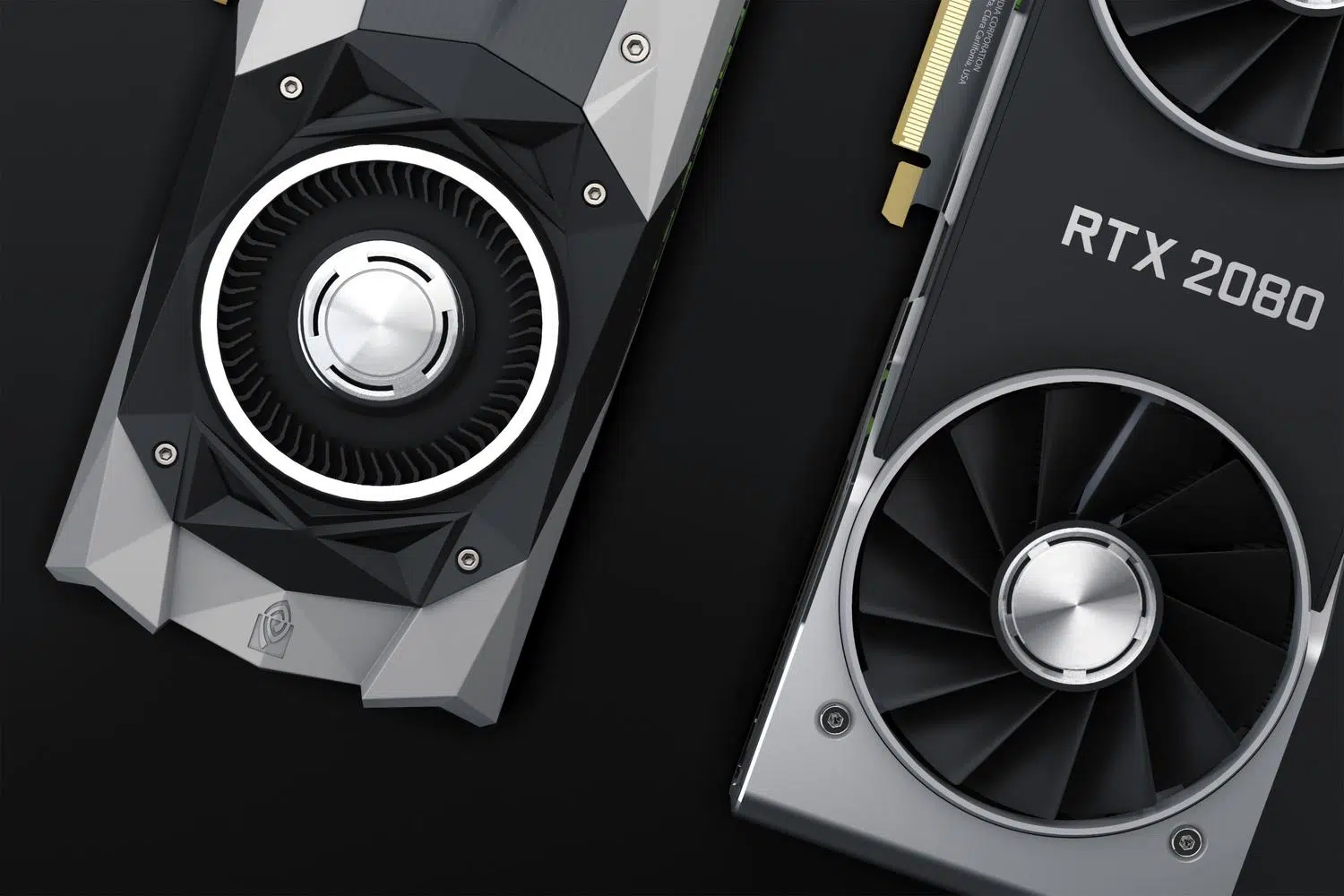
Ви, мабуть, стикалися з таким: коли ви граєте у вимогливу гру або займаєтесь майнінгом, ваш ПК починає звучати як реактивний двигун, а продуктивність різко падає. Часто це не вина програмного забезпечення; теплопровідність вашої відеокарти просто застаріла або з часом висохла, що перешкоджає належному відведенню тепла до радіатора.
Якщо ви помітили, що ваш графічний процесор шумить більше, ніж зазвичай, або що температура під навантаженням викликає тривогу, дуже ймовірно, вам потрібно провести ретельне технічне обслуговування вашого ігрового ПК . Йдеться не лише про продування стисненим повітрям зовні; це включає відкриття карти для заміни термопасти на ядрі та термопрокладок на мікросхемах пам'яті — що є надзвичайно важливим, особливо в моделях з пам'яттю GDDR6X, які, як правило, досить гарячі.

Чому це технічне обслуговування є важливим?

На відміну від звичайного процесора, відеокарти мають складну архітектуру, де графічний чіп (GPU) та модулі пам'яті (VRAM) співіснують на одній платі. Щоб запобігти пошкодженню апаратного забезпечення внаслідок нагрівання, на центральному кристалі використовується термопаста, а на відеопам'яті — термопрокладки , оскільки останні запобігають потраплянню матеріалу на друковану плату.
Проблема полягає в тому, що ці компоненти деградують. Коли термопрокладка висихає або втрачає свої властивості, відбувається страшне теплове дроселювання . Це просто захисний механізм, коли відеокарта зменшує свою потужність і частоту, щоб уникнути перегріву, що може призвести до втрати до 25% FPS у ваших іграх. Якщо температура вашої відеопам'яті досягне 95-105°C, відеокарта різко знизить продуктивність.
Необхідні інструменти та матеріали

Перш ніж розпочати розбирання чогось, переконайтеся, що все розкладено на столі, щоб не застрягти на півдорозі. Вам знадобиться хрестова викрутка (зіркоподібна), а якщо у вас ноутбук, можливо, прецизійна викрутка. Для очищення обов’язково використовуйте ізопропіловий спирт (не менше 90%), оскільки він швидко випаровується та не залишає жодних залишків, які можуть спричинити коротке замикання.

Для струмопровідної частини оберіть високоякісну термопасту (наприклад, Arctic MX-4 або Noctua NT-H2) та термопрокладки точної товщини для вашої моделі. Вам також знадобляться безворсові серветки з мікрофібри , ножиці або канцелярський ніж для обрізання прокладок, лінійка для вимірювання та, для додаткової безпеки, антистатичний браслет, щоб запобігти пошкодженню мікросхем статичною електрикою .
Покроковий посібник з ремонту вашої холодильної системи

Перший крок – вимкнути комп’ютер і відключити живлення. Якщо це настільний ПК, вийміть відеокарту зі слота PCIe. Будьте дуже обережні, знімаючи задню панель і гвинти радіатора, оскільки пошкодження захисної наклейки може анулювати гарантію . Від’єднуючи радіатор, робіть це обережно, щоб не тягнути за вентилятор або кабелі RGB, які можуть відірвати їх від материнської плати.
Після відкриття ретельно виміряйте старі контактні площадки, перш ніж знімати їх. Очистіть всю поверхню мікросхеми та модулів пам'яті ізопропіловим спиртом і тканиною, видаляючи будь-які сліди старої термопасти або масляних залишків . Якщо ви бачите якісь контактні площадки, що розплавилися та прилипли до ребер радіатора, очистіть їх якомога ретельніше, щоб запобігти проблемам із контактами в майбутньому.
Тепер настає критичний момент: встановлення нових компонентів. Нанесіть невелику кількість термопасти в центр чіпа, розміром приблизно з рисове зернятко . Вам не потрібно намазувати її самостійно, оскільки тиск радіатора зробить свою справу. Що стосується термопрокладок, обріжте їх за врахованими вами розмірами та завжди знімайте захисний пластик з обох боків перед їх встановленням; якщо ви забудете, температура миттєво підвищиться.
Зверніть увагу на товщину термопрокладок: якщо вони занадто тонкі, вони не контактуватимуть з радіатором, і відеопам'ять перегріватиметься; якщо вони занадто товсті, вони піднімуть радіатор, і графічний чіп не контактуватиме з ним , що призведе до негайного теплового збою. Нарешті, зберіть усе назад, підключіть вентилятори та затягніть гвинти, не перетягуючи їх.
Як правильно вибрати термопрокладки
Не купуйте будь-яку прокладку, оскільки не всі вони підходять для однієї мети. Слід звернути увагу на два параметри: товщину в міліметрах (яка має точно відповідати зазначеній виробником) та теплопровідність, виміряну в Вт/мК. Чим вище це значення (наприклад, 12.8 Вт/мК), тим ефективніше тепловіддача до радіатора.
Якщо ви не впевнені, який розмір використовувати, зверніться до посібників, що стосуються саме вашої моделі відеокарти, або придбайте комплекти, розроблені спеціально для вашої відеокарти. Пам’ятайте, що такі бренди, як Arctic, пропонують безпечні, непровідні варіанти на основі силікону, що запобігають ризику короткого замикання, якщо ви використовуєте занадто багато матеріалу.

Щоб перевірити, чи все працює правильно, скористайтеся таким програмним забезпеченням, як HWMonitor або GPU-Z . Проведіть стрес-тест або пограйте у вимогливу гру та порівняйте поточні температури з попередніми. Успішна зміна може знизити температуру навантаження з 85°C до приблизно 65-70°C, що дозволить вентиляторам працювати на нижчих швидкостях і зробить систему набагато тихішою.
Підтримка внутрішньої гігієни графічного процесора та заміна його термопаст кожні кілька років – найкращий спосіб запобігти передчасній деградації обладнання. Поєднуючи ретельне очищення з використанням високоякісних матеріалів та термопрокладок точного розміру, ви можете стабілізувати кількість кадрів за секунду та зменшити теплове навантаження на відеопам'ять та ядро, значно продовжуючи термін служби відеокарти.
