- Виявлення критичних симптомів, таких як сині екрани та випадкові перезавантаження, пов'язані з пам'яттю.
- Використання вбудованих інструментів Windows та спеціалізованого програмного забезпечення для діагностики апаратних помилок.
- Розрізнення між збоями фізичних модулів та проблемами конфігурації, спричиненими розгоном або недостатньою потужністю.
- Практичні рішення, починаючи від фізичного очищення слотів і закінчуючи заміною дефектних компонентів.
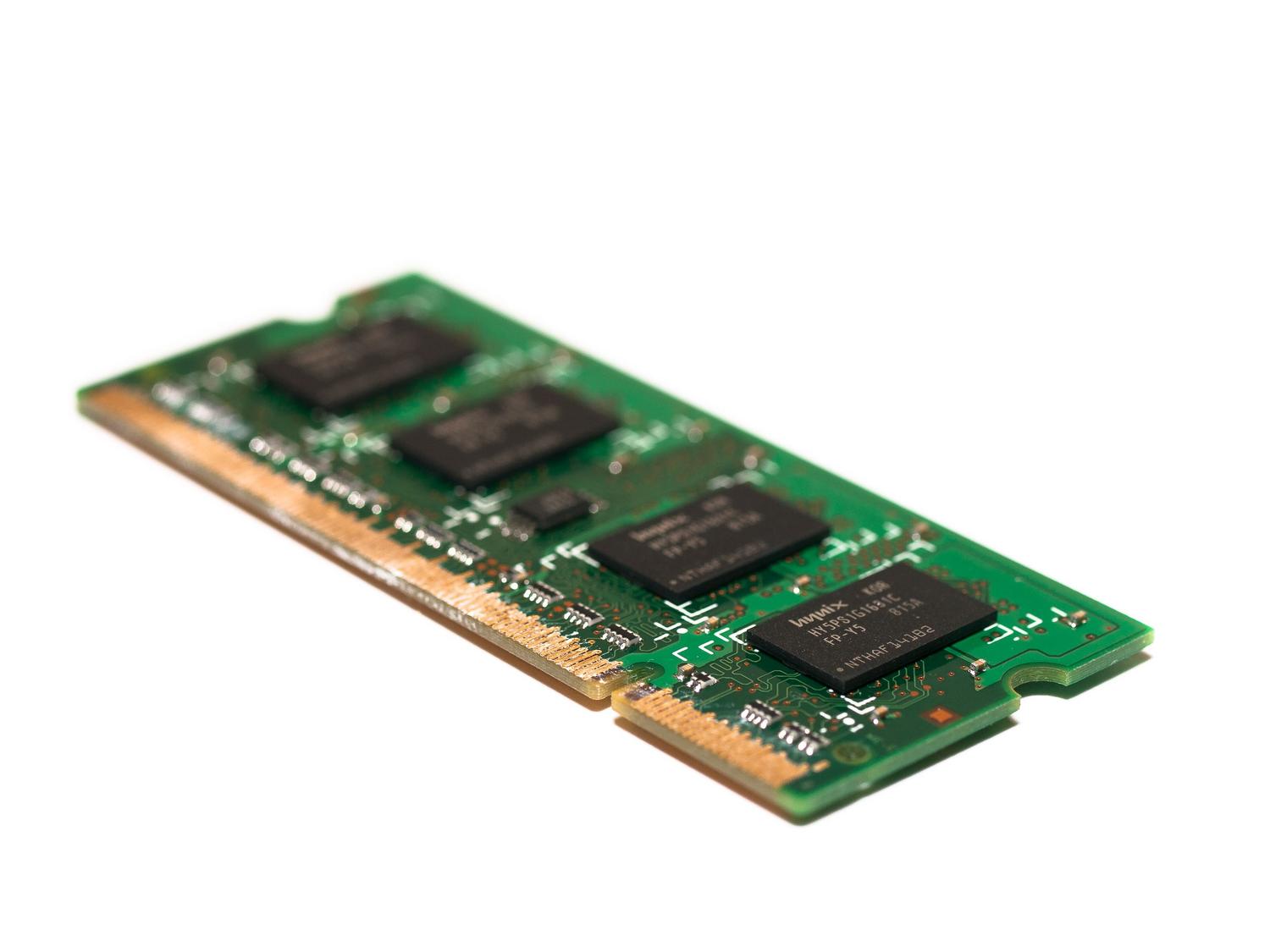
Я впевнений, що з вами таке траплялося: раптово ваш комп’ютер починає працювати зі швидкістю равлика, програми несподівано закриваються або, що ще гірше, ви отримуєте страшний синій екран смерті. Ми часто звинувачуємо програмне забезпечення або вірус, але правда полягає в тому, що проблема може бути з вашою оперативною пам’яттю , життєво важливим компонентом, який керує активними процесами вашої системи . Якщо модулі оперативної пам’яті виходять з ладу, це ніби в мозку ПК відбуваються провали в пам’яті, що призводить до збою всієї системи.
Не хвилюйтеся, вам не потрібно бути комп’ютерним експертом, щоб дізнатися. У цій статті ми розглянемо всі способи перевірки вашої оперативної пам’яті , від опцій, уже встановлених у Windows, до потужніших інструментів сторонніх розробників. Ми покажемо вам, як визначити, чи не працює ваше обладнання, чи просто закінчилася пам’ять для поточних ігор, чи це проблема з конфігурацією, яку можна виправити за дві хвилини.

Ознаки того, що у вас закінчується час оперативної пам'яті
Перш ніж розпочати тести, варто проаналізувати поведінку вашого комп’ютера. Є кілька дуже чітких ознак; наприклад, якщо ви помічаєте, що комп’ютер пищить під час увімкнення, дуже ймовірно, що BIOS виявляє апаратну помилку. Також поширеними є випадки, коли ПК завантажується дуже довго, навіть із твердотільним накопичувачем NVMe, або продуктивність різко падає, чим довше ви перебуваєте в сеансі.
Одним із найхарактерніших симптомів є поява синіх екранів смерті (BSOD) , особливо тих, що відображають код MEMORY_MANAGEMENT . Хоча ці помилки можуть виникати з інших джерел, вони зазвичай вказують на те, що система не може правильно керувати пам'яттю. Ще однією очевидною ознакою є доступ до системних налаштувань, коли ви бачите, що розпізнається не вся ваша оперативна пам'ять ; якщо у вас встановлено 16 ГБ, але Windows виявляє лише 8 ГБ, дуже ймовірно, що один із модулів вийшов з ладу.
Іноді проблема більш тонка, наприклад, коли ви намагаєтеся відкрити файл, а система повідомляє вам, що він пошкоджений . Насправді дані на диску можуть бути цілком нормальними, але під час завантаження в оперативну пам'ять виникає помилка цілісності, яка пошкоджує інформацію. Якщо у вас виникають неочікувані збої в вимогливих іграх, як це іноді трапляється із сучасними ресурсомісткими іграми, причиною може бути нестабільність пам'яті .

Проблема з розгоном та профілями XMP
Не все, що здається фізичною несправністю, насправді є такою. Багато користувачів вмикають профілі XMP (Intel) або DOCP (AMD) у BIOS , щоб максимізувати швидкість пам'яті. Однак з часом або після певних оновлень ці конфігурації можуть стати нестабільними. Через це Windows інтерпретує помилку як фізичний збій обладнання, хоча насправді це просто проблема з розширеними частотами та таймінгами пам'яті.
Перш ніж витрачати гроші на нові модулі, найрозумніше буде вимкнути ці профілі в BIOS і дозволити оперативній пам'яті працювати на базовій частоті. Якщо після цього налаштування сині екрани зникнуть, а тести будуть чистими, ви вирішили проблему без витрат ні копійки, підтверджуючи, що ваше обладнання просто не підтримує активний розгін.

Як використовувати діагностику пам'яті Windows
Windows містить дуже корисний інструмент під назвою «Діагностика пам’яті Windows» , який дозволяє аналізувати стан модулів пам’яті без встановлення чогось незвичайного. Щоб запустити його, найшвидший спосіб – натиснути клавішу Windows + R, ввести mdsched.exe та натиснути кнопку «ОК». Ви також можете знайти його безпосередньо в меню «Пуск», ввівши ту саму команду.
Після відкриття інструменту найкраще вибрати опцію перезавантаження зараз і перевірки на наявність проблем . Це необхідно, оскільки оперативна пам’ять має бути порожньою, щоб тест був надійним. Після перезапуску ви побачите синій екран, на якому можна вибрати один із трьох рівнів аналізу:
- Основні: Він найшвидший і виконує стандартні тести з активним кешем.
- Стандарт: Більш поглиблений аналіз, який додає кілька операцій перевірки.
- Розширений: Це найретельніший тест, він вимикає кеш і може тривати кілька годин, але саме він... виявляє найскладніші помилки.
Після завершення тесту ПК автоматично перезавантажиться. Проблема полягає в тому, що Windows не завжди відображає результати у чіткому сповіщенні. Щоб побачити вердикт, потрібно відкрити засіб перегляду подій (ввівши eventvwr.msc у діалоговому вікні «Виконати»), перейти до розділу Журнали Windows > Система та знайти подію MemoryDiagnostics-Results у стовпці Джерело . Вона повідомить вам, чи були знайдені помилки, чи все гаразд.

Розширені альтернативи та програмне забезпечення сторонніх розробників
Якщо інструмент Windows нічого не знаходить, але ви все ще переконані, що щось не так, саме час дістати потужну артилерію. Найбільш шанованою програмою в цій галузі є MemTest86 . Цей інструмент набагато ретельніший та агресивніший, ніж інструмент Microsoft, що дозволяє виявляти помилки, які залишаються непоміченими під час швидких тестів. Існує дуже повна безкоштовна версія та платна версія для тих, кому потрібен професійний аналіз.
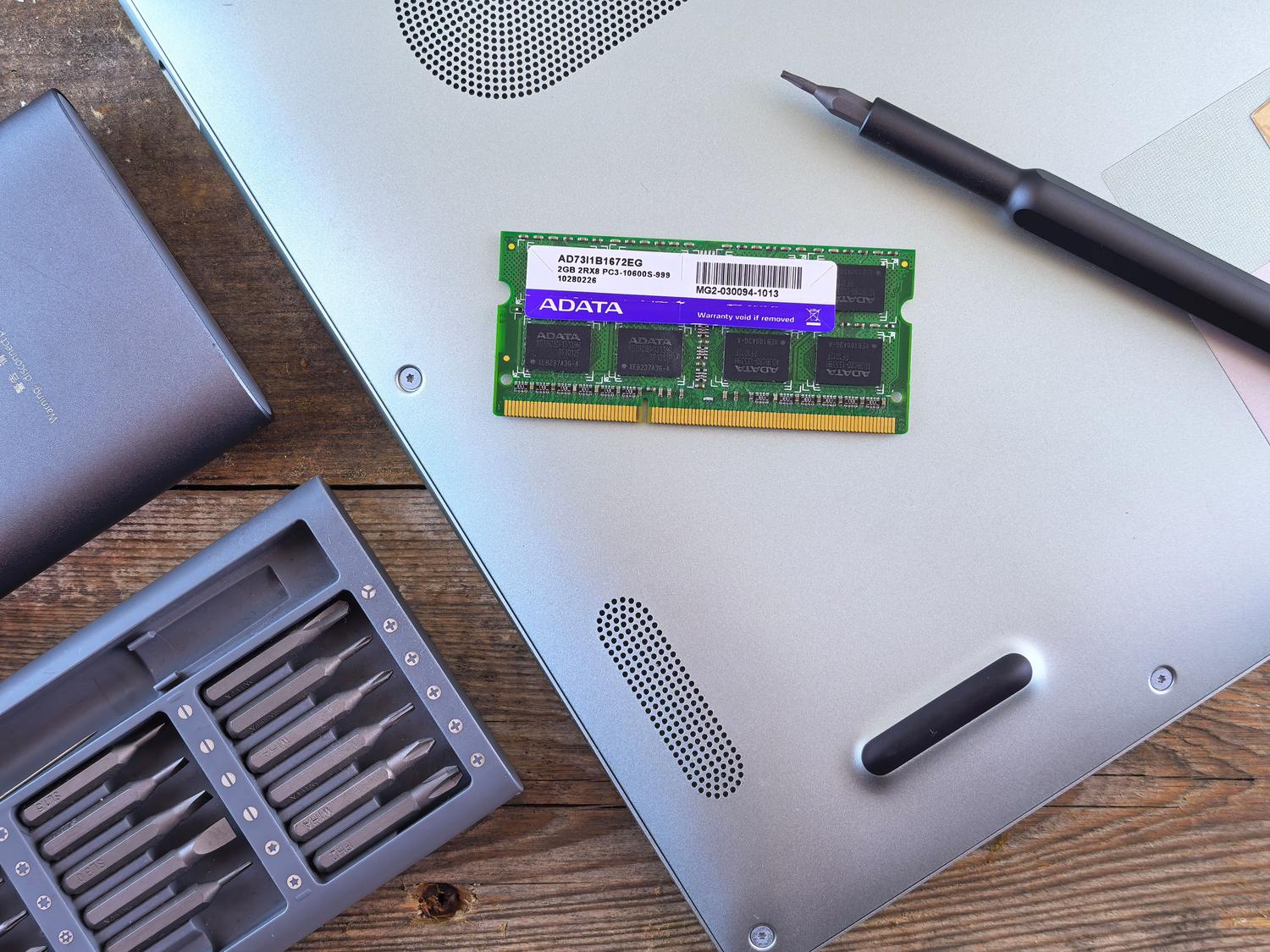
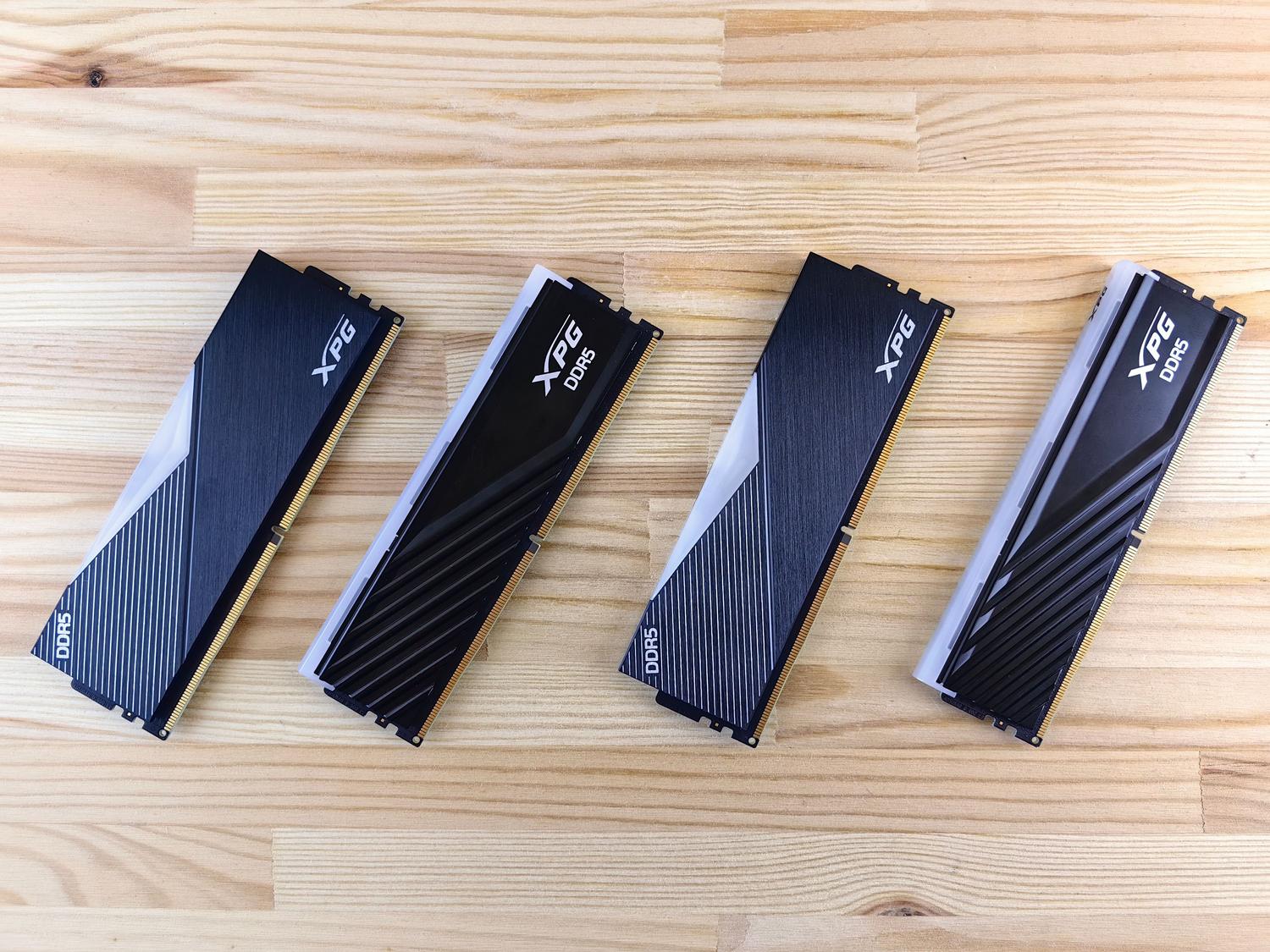
Щоб точно знати, яке обладнання ви встановили, перш ніж купувати заміну, я рекомендую CPU-Z . Це безкоштовна програма, яка на вкладці «Пам’ять» покаже, чи у вас DDR3, DDR4 чи DDR5, а також точну частоту, на якій вони працюють. Це важливо, оскільки покоління оперативної пам’яті несумісні одне з одним , як детально описано в порівнянні оперативної пам’яті DDR4 та DDR5 ; ви не можете встановити модуль DDR5 у слот, призначений для DDR4.

Збій обладнання чи брак потужності?
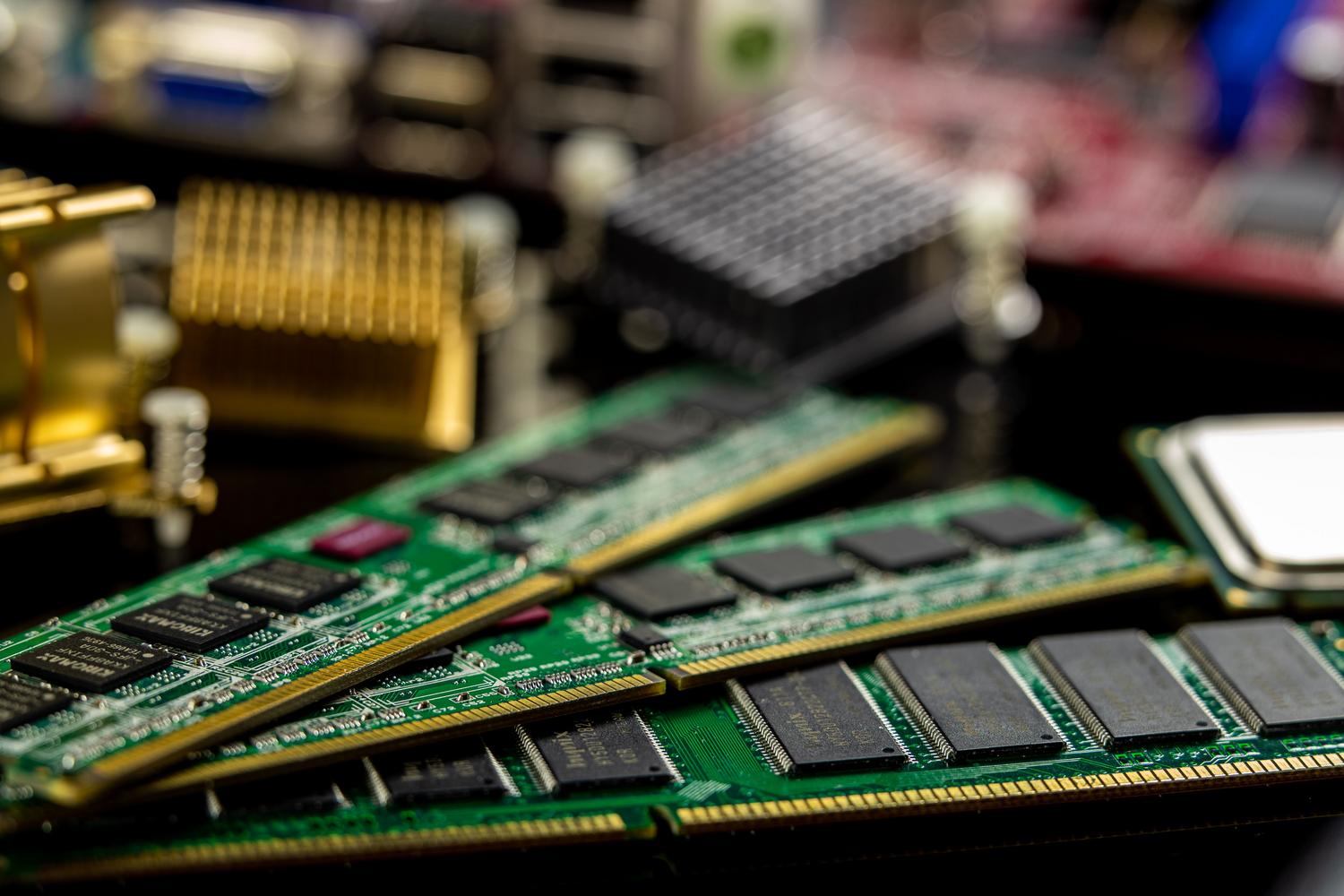
Важливо не плутати несправний модуль оперативної пам’яті з недостатньою кількістю оперативної пам’яті . Якщо ваш комп’ютер працює повільно, але сині екрани не виникають, можливо, у вас просто недостатньо оперативної пам’яті для ваших потреб. Ви можете перевірити це, відкривши диспетчер завдань (Ctrl + Shift + Esc) і перейшовши на вкладку «Продуктивність». Якщо ви бачите, що використання пам’яті постійно близьке до 100%, Windows почне використовувати віртуальну пам’ять (місце на жорсткому диску), що уповільнює роботу всієї системи.
Залежно від ваших потреб, вам знадобиться більший або менший обсяг пам'яті: 8 ГБ достатньо для базових завдань та перегляду веб-сторінок; 16 ГБ – це сучасний стандарт для ігор та багатозадачності; а якщо ви займаєтесь 3D-моделюванням, професійним відеомонтажем або складним програмуванням, вам слід орієнтуватися на 32 ГБ або навіть 64 ГБ.

Що робити, якщо ви виявили реальні помилки
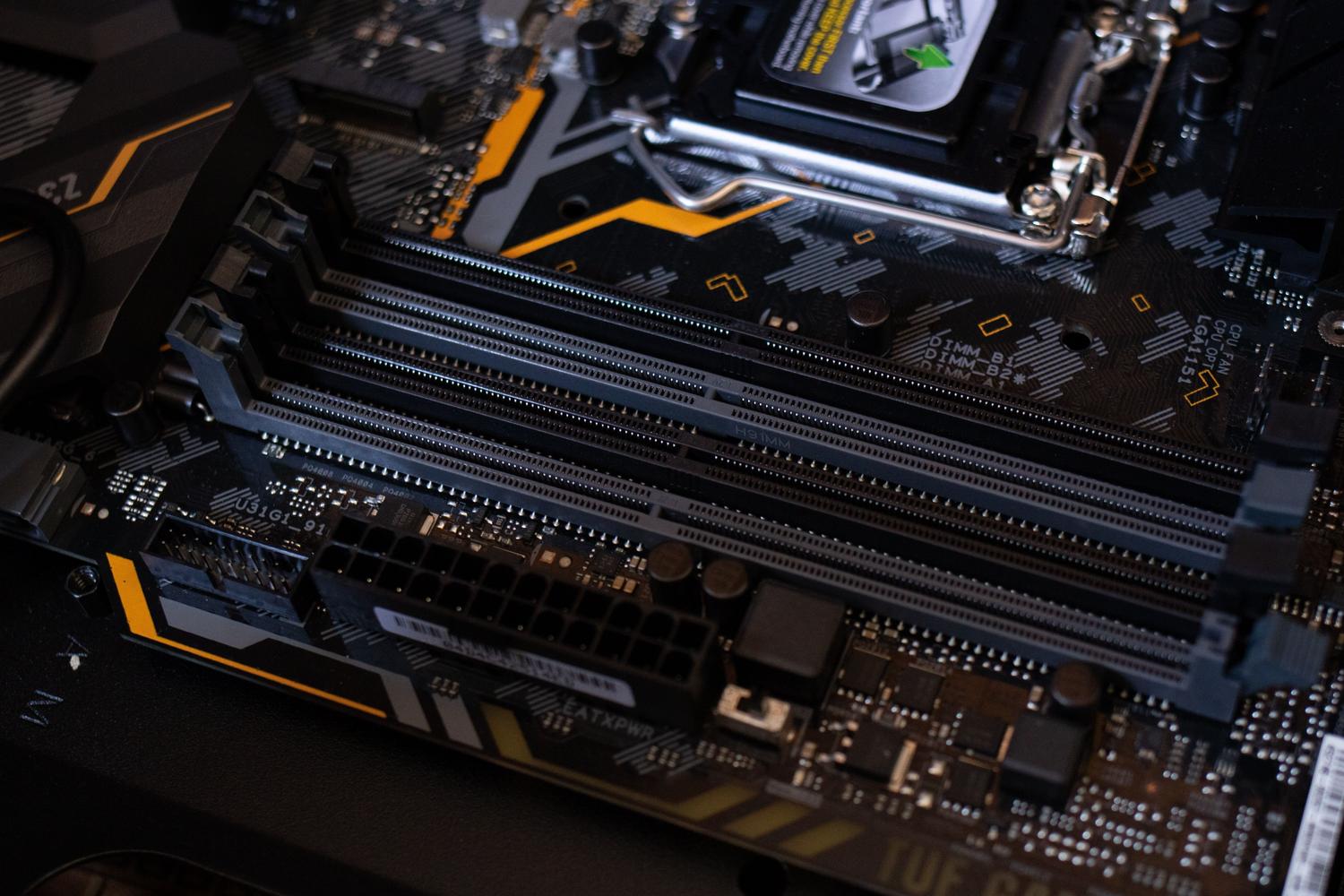
Якщо тест підтвердить наявність несправностей, у вас є кілька варіантів. По-перше, найпростіший: відкрити корпус і перевірити, чи модулі правильно встановлені у своїх слотах. Іноді випадковий удар або вібрація можуть призвести до незначного ослаблення фіксатора. Якщо це не допоможе, можна спробувати почистити контакти оперативної пам'яті або поміняти місцями модулі між слотами, щоб виключити проблему з материнською платою, а не з оперативною пам'яттю.
Якщо у вас кілька модулів пам'яті, найкраще протестувати їх по одному. Якщо ПК несправний з модулем A, але чудово працює з модулем B, ви точно знатимете, який з них потрібно замінити . Якщо компонент все ще на гарантії, зверніться до виробника. В іншому випадку вам доведеться купити новий, повністю сумісний з вашою материнською платою за типом і частотою.
Перевірка оперативної пам'яті на комп'ютерах Mac
Якщо ви користувач Apple, процес відрізняється. Щоб дізнатися, скільки у вас оперативної пам’яті, перейдіть до меню Apple та виберіть «Про цей Mac» . Якщо ви підозрюєте проблеми з продуктивністю, ви можете скористатися Монітором активності (в Утилітах), щоб побачити, які процеси споживають всю пам’ять на вкладці «Пам’ять».
Щоб отримати додаткові технічні відомості про тип оперативної пам’яті в macOS, ви можете скористатися інструментом « Інформація про систему» через Spotlight. Хоча пам’ять у сучасних комп’ютерах Mac зазвичай паяна, важливо стежити за витоками пам’яті, які можуть змусити систему надмірно завантажувати дані на SSD, що потенційно скорочує термін служби сховища .
Підтримка вашого обладнання в чистоті, перевірка робочих частот і регулярне тестування – найкращі способи переконатися, що ваш комп’ютер не підведе вас у найгірший момент. Незалежно від того, чи використовуєте ви вбудований інструмент Windows, чи звертаєтесь до MemTest86, чи просто підвищуєте потужність системи, якщо вона перевантажена, визначення джерела проблеми дозволить вам вирішити, чи достатньо налаштування програмного забезпечення, чи потрібно інвестувати в нові компоненти, щоб відновити безперебійну роботу комп’ютера.
