- PC Manager централізує очищення, продуктивність та безпеку у Windows 10 та 11 в одному інструменті.
- Це дозволяє звільняти місце, керувати великими файлами, запускати програми та ресурсоємні процесами.
- Він інтегрує ключові функції, такі як Windows Update, Windows Defender, захист браузера та блокування спливаючих вікон.
- Його можна встановити з магазину Microsoft або через офлайн-інсталятор APPX/MSIX для комп’ютерів, що не підключені до мережі.
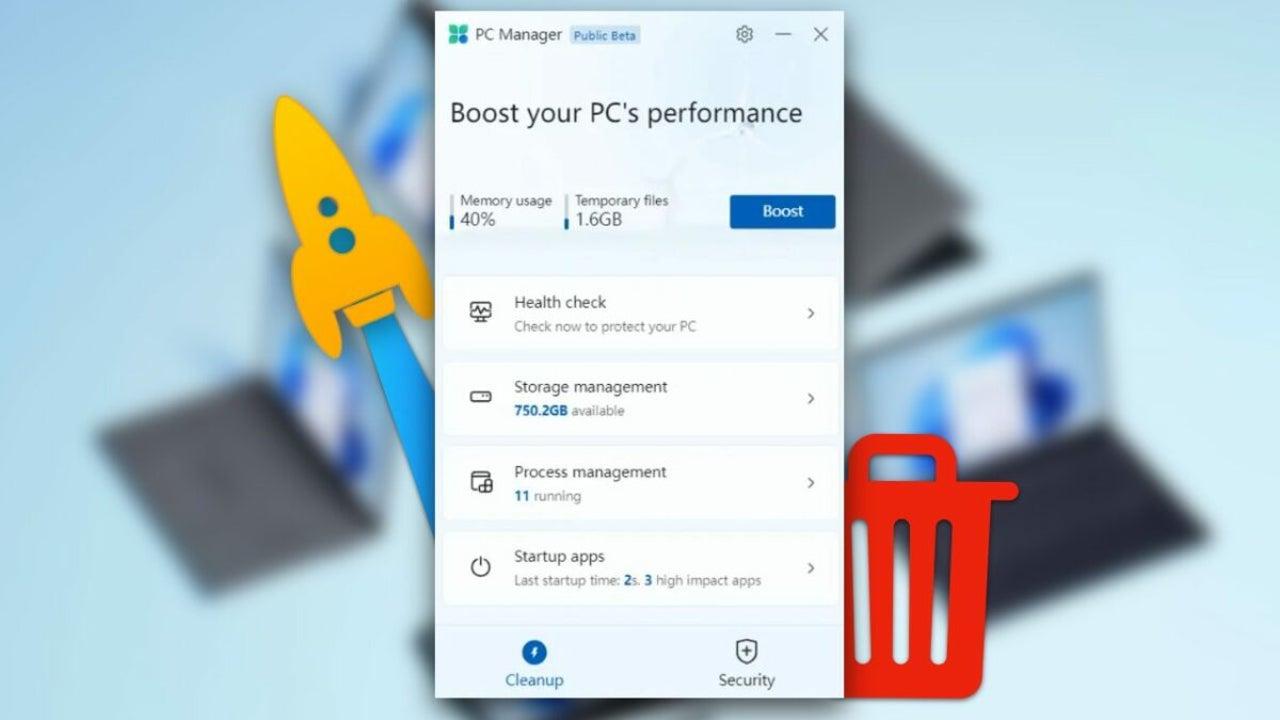
Якщо ваш комп’ютер з Windows 10 або Windows 11 працює все повільніше та повільніше, і він заповнюється Тимчасові файли, фонові програми та надокучливі сповіщенняВи, мабуть, думаєте про форматування або встановлення безлічі різних інструментів. Але Microsoft вже має власне універсальне рішення, щоб уникнути цих головних болів: PC Manager.
За допомогою цієї офіційної утиліти ви можете очищення, оптимізація та покращення безпеки системи З одного місця, без залежності від сторонніх програм, які іноді спричиняють більше проблем, ніж вирішують. Давайте розглянемо, що саме являє собою PC Manager, що він пропонує, як його завантажити з Microsoft Store та як використовувати його навіть офлайн за допомогою офлайн-інсталятора.
Що таке Microsoft PC Manager і для чого він використовується?
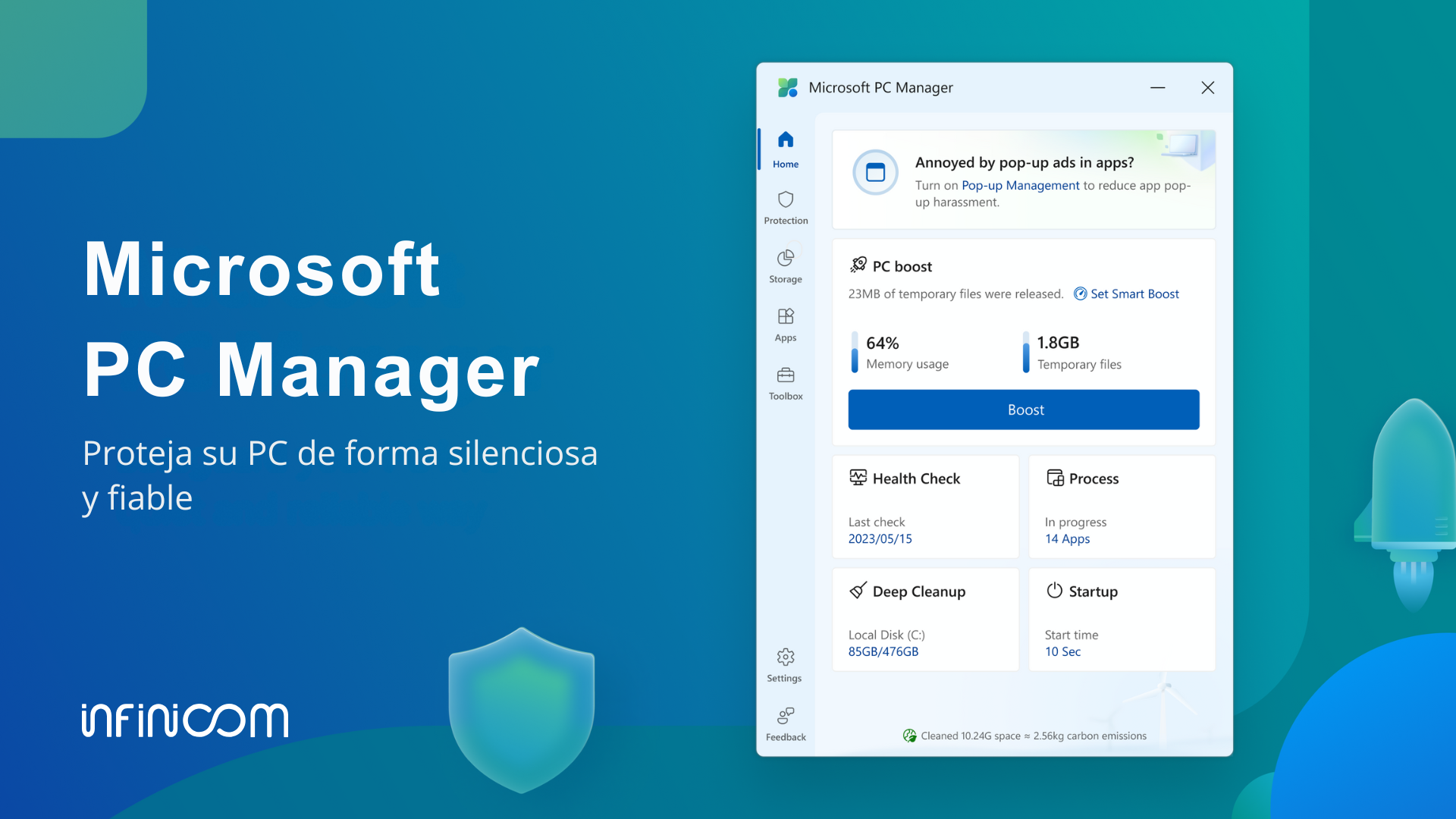
PC Manager – це програма, розроблена компанією Microsoft для Швидко налаштуйте та запустіть свій комп’ютер із Windows 10 або Windows 11, об'єднавши в одному інтерфейсі багато інструментів обслуговування та безпеки, які були розкидані по всій системі.
Замість того, щоб перемикатися між «Налаштуваннями», «Панеллю керування», «Захисником Windows», «Очищенням диска» або «Диспетчером завдань», PC Manager представляє ці розділи в одній програмі зі спрощеним дизайном та Керовані опції, розроблені для користувачів усіх рівнів.
Традиційно, щоб виконати ретельне очищення Windows, потрібно було виконати такі кроки. тривалі процеси з кількома кроками та різними утилітамиЦе спонукало багатьох користувачів звернутися до сторонніх програм, таких як CCleaner або BleachBit. Деякі з цих інструментів мали серйозні проблеми, такі як проблеми зі шкідливим програмним забезпеченням у певних версіях, що викликало певну недовіру.
PC Manager прагне запобігти цій ситуації, пропонуючи офіційне рішення, інтегроване з системою та системою безпеки Microsoft. Його мета — допомогти вам Позбудьтеся цифрового сміття, покращте продуктивність, посиліть безпеку та контролюйте, що працює на вашому комп'ютері, не ускладнюючи собі життя.
Під час щоденного використання Windows накопичує тимчасові файли, кеші, журнали помилок, залишки оновлень та інші непотрібні дані. Все це займає місце та може впливати на продуктивність. PC Manager вирішує цю проблему. виявляти та видаляти непотрібні елементиОкрім пропонування інструментів для моніторингу стану системи та блокування надокучливої поведінки, такої як спливаючі вікна в деяких програмах.
Вимоги до використання PC Manager на вашому ПК
Перш ніж почати завантажувати щось, важливо знати, чи може ваш комп’ютер запускати PC Manager. Microsoft вказує, що програма сумісна з Windows 10, починаючи з версії 1809 та новіших, а також усі поточні випуски Windows 11.
Щоб перевірити версію Windows, ви можете скористатися командою winver з поля пошуку системи. Якщо у вас встановлена Windows 10 версії 1809 або ви вже використовуєте Windows 11, у вас не повинно виникнути жодних проблем із встановленням з Microsoft Store або за допомогою автономного інсталятора.
На апаратному рівні PC Manager не є особливо вимогливим; він розроблений для безперебійно працювати навіть на скромному обладнанніОскільки його головна мета — допомогти системі працювати більш плавно, все ж бажано мати вільне місце на диску, щоб завдання очищення та керування сховищем могли виконуватися правильно.
Основні функції та розділи PC Manager
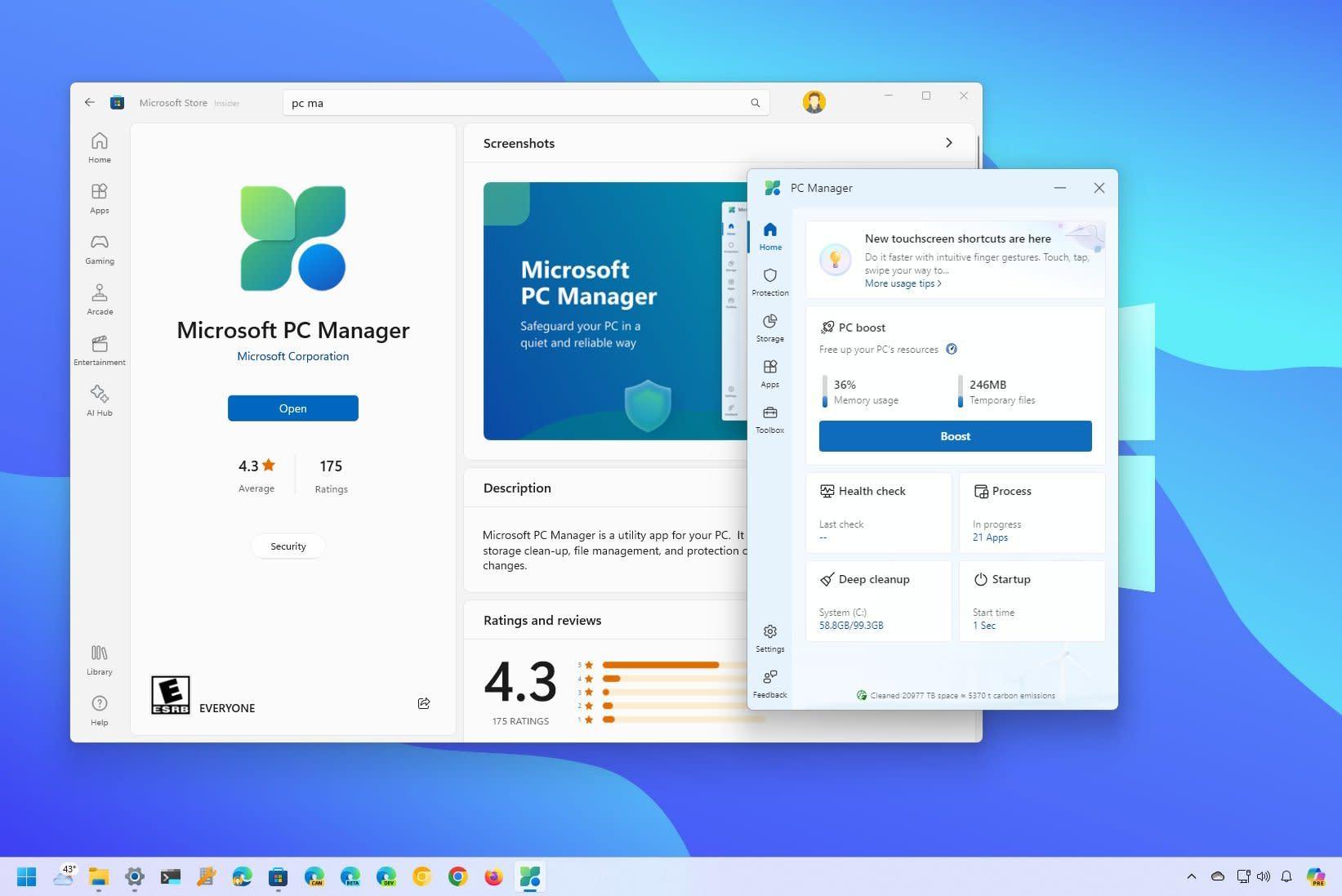
Коли ви відкриєте PC Manager, ви побачите, що інтерфейс в основному організований таким чином, щоб кілька розділів, доступних зі стовпця ліворучНазви можуть дещо відрізнятися залежно від версії, але зазвичай ви знайдете такі розділи, як «Захист», «Сховище», «Програми» та «Утиліта», а також головний екран.
На головному екрані відображається зведена інформація про стан пристрою: Використання пам'яті, відкриті програми, нещодавнє очищення, нещодавні перезапуски та перевірки справностіЗвідси зазвичай є кнопка швидкого доступу для звільнення ресурсів або запуску швидкого сканування системи.
Розділ «Захист» об’єднує параметри, пов’язані з безпекою: інтеграція з Windows Defender, Огляд критичних оновлень та інструментів, таких як Перевірка справності, який аналізує потенційні проблеми продуктивності та безпеки.
Область «Сховище» об’єднує еквівалент традиційного засобу очищення диска, «Датчик сховища Windows» та інші розширені функції, такі як керування великими файлами або глибоке очищення тимчасових даних і залишків оновлень.
Нарешті, розділи «Програми та утиліти» (або «Утиліти», залежно від перекладу) містять ярлики та невеликі інструменти для Керуйте встановленими програмами, визначайте, що запускається разом із Windows, керуйте процесами, робіть знімки екрана або змінюйте основні налаштування наприклад, продуктивність батареї або функціональність калькулятора.
Інструменти для прибирання та управління зберіганням
Одна з сильних сторін PC Manager — це все, що пов'язано з звільніть місце на диску та контролюйте, що займає ваше сховищеMicrosoft об'єднала тут кілька функцій, які вже існували у Windows, але були дещо приховані або розкидані по різних меню.
З одного боку, у нас є класична програма «Очищення диска» – досвідчений інструмент, який вже був присутній у Windows 98 і відповідав за… переглядати тимчасові файли, кеші та інші дані, що не підлягають заміні щоб позбутися непотрібного. З Windows 8 з'явився Storage Sense, сучасніший варіант, який автоматизував частину цього процесу.
У PC Manager обидві ідеї інтегровані в такі опції, як «Глибоке очищення», «Датчик сховища» та «Керування великими файлами». Глибоке очищення аналізує систему на наявність тимчасових файлів програм, залишків оновлень та звітів про помилки. та інші елементи, які можна видалити, не впливаючи на роботу обладнання.
Функція «Датчик сховища», також доступна з класичних налаштувань Windows, відповідає за постійно контролювати використання дискового простору і автоматично видаляти тимчасові файли або елементи з кошика через певний час, якщо ви налаштуєте це. Диспетчер ПК надає вам прямий і простіший доступ до цих параметрів.
Крім того, інструмент керування великими файлами дозволяє швидко знаходити файли. документи, фотографії, відео, аудіо та інші файли, які займають багато місцякласифікуючи їх за розміром від приблизно 10 МБ до понад 1 ГБ. Ця функція нагадує оптимізатори Android, які показують, що займає вашу внутрішню пам’ять.
Перевірка справності: швидка перевірка стану ПК
Перевірка справності – одна з візуально найпривабливіших функцій PC Manager. Це… Швидке сканування, яке аналізує систему на наявність непотрібних файлів, тимчасових файлів, непотрібних програм, що запускаються, та потенційних ризиків для безпеки..
Під час запуску перевірки справності PC Manager сканує різні області системи та відображає список елементів, які можна оптимізувати: Файли, які можна безпечно видалити, програми, що завантажуються під час запуску та споживають пам'ять, невеликі помилки або незначні проблеми що можна виправити одним клацанням миші.
У цьому огляді також використовується Захисник Windows для швидкого огляду стану антивірусного захисту; щоразу, коли ви запускаєте Перевірку справності, Антивірус від Microsoft інтегрує та відображає останні результати швидкого скануваннядаючи більш повне уявлення про загальний стан команди.
Для багатьох користувачів перевірка справності стає кнопкою «оновити ПК». Замість того, щоб переглядати кожен параметр окремо, ви просто запускаєте це сканування та застосовуєте рекомендації, запропоновані PC Manager, завжди з можливістю... Перш ніж підтверджувати, перевірте, що ви збираєтеся видалити або деактивувати..
Управління запущеними програмами та фоновими процесами
Одна з найпоширеніших причин, чому комп'ютер працює повільно, це кількість програм, що запускаються разом із Windows без повного відома користувача. Досі цим налаштуванням керували переважно з диспетчера завдань на вкладці «Автозавантаження».
PC Manager спрощує все це за допомогою спеціального розділу «Завантажувані програми», де ви можете чітко бачити, які програми запускаються під час увімкнення ПК та активувати або деактивувати його запуск, просто встановивши або знявши позначку з відповідного поляНемає потреби розбиратися в технічних колонках чи вдаватися в надто багато деталей.
Крім того, в розділі процесів PC Manager містить свого роду Оптимізований диспетчер завдань, який показує, які програми споживають найбільше пам'яті. У цей момент. Звідти ви можете безпечно завершити ці проблемні процеси одним клацанням миші.
Такий підхід дуже корисний для користувачів, які губляться в більш просунутому інтерфейсі класичного Диспетчера завдань: у них знаходяться найважливіші функції. представлено простою мовою та з меншим ризиком торкнутися чогось критично важливого для системи.
Список програм та швидке видалення
Ще одним ключовим аспектом обслуговування системи є знання того, які програми ви встановили, а які вам більше не потрібні. PC Manager містить ярлики до списку програм Windows, щоб ви могли легко знайти потрібні. Переглядайте та керуйте всім встановленим програмним забезпеченням з однієї панелі..
З цього списку ви зможете видалити програми, які більше не використовуєте, побачити, скільки місця вони займають, і навіть Визначте програми, які могли бути встановлені без вашої особливої уваги. (наприклад, пакети, що входять до складу інших інсталяторів).
Замість навігації через Налаштування > Програми > Встановлені програми, Диспетчер ПК діє як ярлик, який переводить вас безпосередньо до цього подання, яке Заощадьте час і централізуйте все, що пов'язано з організацією вашого ПК, в одному інструменті..
Оновлення Windows та вбудована безпека
Безпека – це ще один стовп PC Manager. Програма інтегрує функції, які вже були присутні у Windows, такі як... оновлення через Windows Update та захист від Windows Defenderале представляє їх у більш прямому форматі.
У розділі «Безпека» Диспетчер ПК відображає останні оновлення, доступні для вашої системи, особливо ті, що стосуються захисту та нових функцій. У цьому розділі ви можете Почніть завантажувати та встановлювати критичні оновлення, не переходячи до традиційного меню налаштувань.
З іншого боку, інтеграція з Windows Defender означає, що за допомогою PC Manager ви можете швидко побачити, чи захищений ваш комп’ютер, коли було виконано останнє сканування та чи є якісь загрози, що очікують вирішення, або рекомендовані діїВін не замінює повноцінний центр безпеки, але пропонує дуже зручний рівень контролю.
Мета полягає в тому, щоб вам не довелося перемикатися між різними меню Windows: PC Manager централізує найважливішу інформацію про оновлення системи та базову безпеку.
Окрім функцій підвищення продуктивності, PC Manager містить функції, розроблені для покращення щоденного користувацького досвіду, особливо коли йдеться про перегляд Інтернету та нав'язливу рекламу чи небажані зміни браузера за замовчуванням.
Опція «Захист браузера» дозволяє вам Виберіть та встановіть браузер, який ви хочете використовувати за замовчуванням у WindowsЦе запобігає зміні цих налаштувань шкідливими програмами або агресивними інсталяторами без вашого дозволу. Це також допомагає блокувати підозрілі програми, пов’язані з переглядом веб-сторінок.
Ще однією цікавою новою функцією є керування спливаючими вікнами, інструмент, який зосереджений на Блокувати спливаючі вікна, що створюються певними програмами у WindowsЙдеться про ті надокучливі спливаючі вікна, повідомлення чи сповіщення, які з’являються на вашому робочому столі або в сторонніх програмах.
Завдяки цьому спливаючому керуванню, PC Manager допомагає створити чистіше робоче середовище, оскільки Не відчувайте, що ви постійно закриваєте рекламу чи надсилаєте наполегливі повідомлення.Це не блокувальник реклами в браузері, а фільтр спливаючих вікон, що створюються системним програмним забезпеченням або встановленими додатками.
Інші практичні утиліти, що входять до складу PC Manager
Окрім усіх функцій очищення, безпеки та керування програмами, PC Manager об’єднує кілька невеликих інструментів, які вже існували окремо у Windows, але тепер пропонуються як єдиний пакет. швидкий доступ з самого оптимізатора.
Серед цих утиліт ви можете знайти опції для кращого керування використанням батареї на ноутбуках, доступ до інструменту для скріншоти та папка, де вони збережені, калькулятор та інші основні системні функції, які може бути корисним мати під рукою.
Загальна ідея полягає в тому, що PC Manager стане своєрідним «набором інструментів» для пересічного користувача, з якого вони зможуть виконувати часті завдання з обслуговування та отримувати доступ до типових функцій Windows без необхідності пам'ятати, в якому пункті меню знаходилася кожна страва.
Все це представлено в ненав'язливому інтерфейсі з чистим дизайном, який не перевантажує користувача розширеними опціями, що стосуються лише висококваліфікованих користувачів. Саме тому Microsoft описує його як оптимізатор. простий, ненав'язливий та орієнтований на безпеку.
Як завантажити та встановити PC Manager з магазину Microsoft
Основний та рекомендований спосіб отримати PC Manager – це через Microsoft магазин, офіційний магазин програм Windows. Процес досить простий і дуже схожий на встановлення будь-якої іншої офіційної програми.
Спочатку відкрийте Microsoft Store з меню «Пуск» або знайдіть його за назвою. У полі пошуку введіть «Диспетчер ПК» та знайдіть офіційну програму MicrosoftВи можете перевірити це, переглянувши інформацію про видавця (Microsoft Corporation) та деталі на сторінці продукту.
Опинившись на сторінці продукту, просто натисніть кнопку «Отримати або встановити», щоб розпочати завантаження та встановлення. Важливо мати під час цього процесу потрібне стабільне інтернет-з’єднанняоскільки інсталятор завантажує необхідні компоненти із серверів Microsoft.
Після завершення встановлення ви можете відкрити PC Manager безпосередньо з Магазину або меню «Пуск», як і будь-яку іншу програму, і почати досліджувати його різні розділи, доступні з ліва бічна панель, де перераховані всі розділи, організовані.
У деяких регіонах або в певний час PC Manager може бути недоступним у магазині або перебувати в бета-версії. У таких випадках ви можете побачити список, але без кнопки встановлення, або він може бути доступний лише певним користувачам. Тому також існує можливість використання автономний інсталятор у форматі APPX або MSIX.
Офлайн-інсталятор PC Manager: що це таке та як ним користуватися
Окрім прямого завантаження з магазину Microsoft, PC Manager можна отримати через офлайн-інсталятор, що особливо корисно, якщо Ви хочете перенести файл на USB-накопичувач і взяти його з собою на комп'ютер без доступу до Інтернету. або якщо вам потрібно встановити його на кілька пристроїв без повторних завантажень.
Цей метод передбачає створення пакета APPX або MSIX з офіційного посилання програми в магазині Microsoft Store. Такі інструменти, як веб-сайт Adguard, на який посилаються такі видання, як Neowin, дозволяють ввести URL-адресу PC Manager (наприклад, «https://apps.microsoft.com/detail/9PM860492SZD») та отримати список файлів для завантаження, що відповідають різним версіям.
Процедура включає копіювання посилання з Магазину, вставлення його в поле URL-адреси сторінки та натискання кнопки генерації (зазвичай це значок галочки). Після цього відобразиться список можливих завантажень. зазвичай упорядковуються від найновіших до найстаріших.
Рекомендується завжди вибирати перший варіант, який відповідає останній стабільній версії PC Manager. Натискання на цей файл APPX або MSIX завантажить повний інсталятор, який ви потім зможете... Збережіть на зовнішній пристрій та запустіть на будь-якому сумісному ПКнавіть без підключення до Інтернету під час встановлення.
Коли ви запустите файл на цільовому комп’ютері, Windows відобразить типовий екран встановлення програми для цієї платформи, і за кілька кроків Ви матимете PC Manager готовий до використання, ніби ви встановили його безпосередньо з магазину Microsoft.
Різниця між стандартним інсталятором та офлайн-інсталятором
Щодо зручності використання програми, немає суттєвих відмінностей між встановленням PC Manager з магазину Microsoft або через автономний інсталятор; Застосунок, який ви отримуєте, той самий В обох випадках, з однаковими функціями та однаковим зовнішнім виглядом.
Однак, є деякі нюанси, які слід враховувати. По-перше, файл, який ви завантажуєте для використання офлайн, зазвичай важать значно більше, ніж онлайн-інсталятор, оскільки він містить усі необхідні компоненти, тому під час встановлення не потрібно підключатися до серверів Microsoft.
З іншого боку, оновлення обробляються інакше. Якщо ви користуєтеся Microsoft Store, нові версії PC Manager завантажуються та встановлюються автоматично (або напівавтоматично, залежно від ваших налаштувань), тому у вас завжди буде найновіша версія. Найновіша версія, про яку ні про що не турбуєшся.
Однак, якщо ви використовуєте офлайн-інсталятор, вам потрібно буде стежити за новими версіями та повторювати процес щоразу, коли ви хочете оновити систему: Завантажте новий пакет APPX або MSIX та перевстановіть йогоЦе не складно, але вимагає трохи більше подальших дій з вашого боку.
Крім того, важливо пам’ятати, що ці завантаження, згенеровані з Магазину, отримуються через сторонні сервіси, тому навіть якщо джерело є законним, завжди варто його перевірити. Вживайте основних запобіжних заходів та перевіряйте походження файлів перед запуском їх.
Тим не менш, рекомендованим методом у більшості випадків залишається пряме встановлення з магазину Microsoft. Офлайн-інсталятор особливо ефективний у певних сценаріях: комп’ютери без постійного доступу до Інтернету, контрольовані корпоративні середовища або ситуації, коли PC Manager недоступний у вашому регіоні (хоча примусове встановлення в непідтримуваних регіонах не завжди є найкращим варіантом дій).
Що змінюється в PC Manager залежно від способу встановлення?
Функціонально, використання того чи іншого інсталятора не змінює можливості PC Manager. Ви зможете очищати тимчасові файли, перевіряти стан системи, керувати програмами та процесами, блокувати спливаючі вікна та посилювати безпеку точно так само.
Єдина практична різниця полягає в тому, як доставляються оновлення та початковий розмір завантаження. У щоденному використанні ви не помітите жодних змін: інтерфейс залишиться тим самим, з розділами «Захист», «Сховище», «Програми» та «Утиліти», а також тим самим способом... Запуск перевірки справності, керування великими файлами або налаштування захисту браузера.
Вибір між онлайн- та офлайн-інсталятором залежить радше від ваших обставин, ніж від самої програми. Якщо у вас є стабільне підключення до Інтернету та доступ до Microsoft Store, зручніше дозволити всім керувати звідти. Якщо ви працюєте з кількома комп’ютерами без доступу до Інтернету або хочете мати повний інсталятор для періодичного використання, офлайн-пакет – кращий варіант. Це надає вам додаткову гнучкість.
У будь-якому випадку, найважливіше — розуміти, що PC Manager — це офіційний інструмент, орієнтований на Покращення продуктивності, безпеки та зручності використання у Windows 10 та 11 з одного місця, що зменшує потребу встановлювати кілька сторонніх утиліт з подібними функціями.
Розуміючи його розділи та використовуючи такі опції, як перевірка справності, керування великими файлами, контроль запуску програм, захист браузера та блокування спливаючих вікон, ви можете легко підтримувати свій комп’ютер у кращому стані та Уникніть багатьох типових проблем ПК, які заповнюються непотрібними файлами та фоновими процесами. через деякий час.
Зміст
- Що таке Microsoft PC Manager і для чого він використовується?
- Вимоги до використання PC Manager на вашому ПК
- Основні функції та розділи PC Manager
- Інструменти для прибирання та управління зберіганням
- Перевірка справності: швидка перевірка стану ПК
- Управління запущеними програмами та фоновими процесами
- Список програм та швидке видалення
- Оновлення Windows та вбудована безпека
- Захист браузера та блокування спливаючих вікон
- Інші практичні утиліти, що входять до складу PC Manager
- Як завантажити та встановити PC Manager з магазину Microsoft
- Офлайн-інсталятор PC Manager: що це таке та як ним користуватися
- Різниця між стандартним інсталятором та офлайн-інсталятором
- Що змінюється в PC Manager залежно від способу встановлення?