- Розгін збільшує частоту процесора та графічного процесора для досягнення більшої продуктивності, але за рахунок вищих температур, збільшення енергоспоживання та потенційно скорочення терміну служби.
- Перш ніж збільшувати частоти, важливо спочатку перевірити температуру, стабільність та сумісність обладнання за допомогою стрес-тестів та бенчмарків.
- Налаштування вносяться переважно з BIOS для процесора та за допомогою програмного забезпечення, такого як MSI Afterburner для графічного процесора, завжди з поступовим збільшенням.
- Успіх розгону залежить від хорошого охолодження, постійного моніторингу та ретельного управління обмеженнями напруги та потужності.
Якщо ви думаєте про те, щоб повозитися з Розгін процесора та графічного процесора Але ви загубилися більше, ніж пінгвін у пустелі, не хвилюйтеся: спочатку це нормально. Між BIOS, напругою, температурою, бенчмарками та програмами з дивними назвами легко заплутатися, якщо вам ніхто спокійно цього не пояснить.
У цій статті ми крок за кроком розглянемо, Як отримати максимум від процесора та відеокарти У відносно безпечній формі пояснюється, які інструменти вам потрібні, які реальні ризики існують, якої продуктивності ви можете очікувати, і в яких випадках не варто ускладнювати ситуацію. Все це представлено іспанською мовою (з Іспанії) у дружньому тоні, але без упущення жодних важливих деталей.
Що таке розгін процесора та графічного процесора та для чого він використовується?
Коли ми говоримо про розгін, ми маємо на увазі збільшити робочу частоту компонента перевищення специфікацій виробника. В обчислювальній техніці поширеною практикою є збільшення швидкості процесора, графічного процесора та навіть оперативної пам'яті для підвищення продуктивності без зміни апаратного забезпечення.
Збільшуючи частоту, компонент здатний виконувати більше операцій за секундуЦе призводить до більшої кількості кадрів за секунду в іграх, коротшого часу рендерингу під час відеомонтажу, більшої гнучкості під час стиснення файлів або, загалом, більш «сплячої» системи.
Швидкість процесора залежить, головним чином, від двох факторів: базова частота (або базовий такт), який надходить від материнської плати, та множник ядраМноження базової частоти (зазвичай 100 МГц) на множник дає кінцеву частоту в ГГц. Розгін, по суті, полягає у збільшенні цього множника, а іноді й напруги, для досягнення вищих швидкостей.
Наприклад, на процесорі, який працює на частоті 3,6 ГГц, за умови гарної конфігурації та охолодження можливо розігнати його до 4,4 або 4,6 ГГц. Це збільшення тактових циклів за секунду Він генерує швидші електричні сигнали всередині чіпа та пришвидшує обробку даних процесором.
Все це не обмежується лише центральним процесором: сучасні відеокарти (Nvidia GeForce та AMD Radeon) підтримують розгін ядра та пам'яті, і те саме стосується багатьох моделей Оперативна пам'ять, які можуть працювати на частотах, вищих за ті, що вказані заводом-виробником.
Чи варто розганяти? Переваги та коли це окупається
Головна мотивація для розгону - це Отримайте безкоштовну продуктивністьабо майже безкоштовно. Замість витрачати гроші на новий процесор або відеокартуВи можете вичавити кілька додаткових FPS або покращити плавність у важких завданнях, просто налаштувавши параметри.
Найбільші переваги зазвичай спостерігаються в старе або нижче середнього класу обладнанняде хороший розгін може наблизити продуктивність до тієї, що пропонують сучасні високоякісні компоненти. У лабораторних тестах, таких як тести 3DMark, було помічено, що в багатьох випадках машини з найгіршими характеристиками досягають найбільшого відсоткового покращення при розгоні.
На нових потужних ПК також можливо дещо підвищити продуктивність, але покращення зазвичай скромніші. У таких випадках різниця між стандартними та розігнаними налаштуваннями може становити лише кілька відсотків, особливо в ігри, які сильно залежать від графічного процесора де процесор не є основним вузьким місцем.
Для ігор може допомогти розгін процесора та графічного процесора Збільшення FPS та згладжування падінь, особливо в іграх, що дуже залежні від процесора, в кіберспорті на багатьох частотах (144, 240 Гц) або коли ви хочете повною мірою скористатися перевагами монітора з високою частотою оновлення. Якщо ваша операційна система — безлад, і у вас тисяча програм Споживаючи ресурси у фоновому режимі, краще спочатку оптимізувати програмне забезпечення, перш ніж ускладнювати розгін.
У завданнях продуктивності, таких як редагування відео, 3D-рендеринг або компіляція коду, хороший, стабільний розгін може скоротити час очікування досить помітно. Наприклад, у проекті рендерингу ці хвилини, які ви щоразу скорочуєте, з часом перетворюються на багато годин.
Перевірте, чи можна розігнати ваш процесор та графічний процесор
Не всі процесори чи відеокарти однаково сприймають розгін, тому перше, що потрібно знати, це... якщо ваше обладнання справді «розганяється» і наскільки вона гнучка.
У випадку з Intel, процесори, що закінчуються на літеру «К» або «КФ» (як Intel Core i7-9700K) та моделі серії "X" мають розблокований множник. Це означає, що BIOS дозволяє збільшувати множник ядра, не змінюючи базову частоту системи, що значно спрощує розгін.
Якщо ваш процесор Intel не є моделлю K або X, множник зазвичай заблоковано, і ви можете грати лише обмежено. глобальний базовий такт материнської платиЦе впливає не лише на процесор, але й на оперативну пам'ять, з'єднання PCI Express та інші компоненти, тому безпечний запас продуктивності досить малий.
У AMD ситуація простіша: всі сучасні процесори Ryzen Вони мають розблокований множник, тому постачаються «готовими» до розгону. Що стосується відеокарт, то як сучасні Nvidia GeForce, так і AMD Radeon дозволяють збільшувати частоти ядра та пам’яті за допомогою відповідних утиліт.
Якщо ви хочете детальніше перевірити свій процесор, ви можете скористатися такими інструментами, як CPU-ZПеревірте технічні характеристики на веб-сайті виробника або перегляньте диспетчер завдань Windows у вкладці «Продуктивність», щоб порівняти базову та максимальну частоти. Інформацію про те, чи заблоковано множник, також зазвичай можна знайти в BIOS.
Основні інструменти для розгону та моніторингу
Перш ніж торкатися будь-яких налаштувань, вам знадобиться невеликий програмний «інструментарій» для Завжди бачійте, що робить ваша система та оцінити, чи справді покращення окупаються.
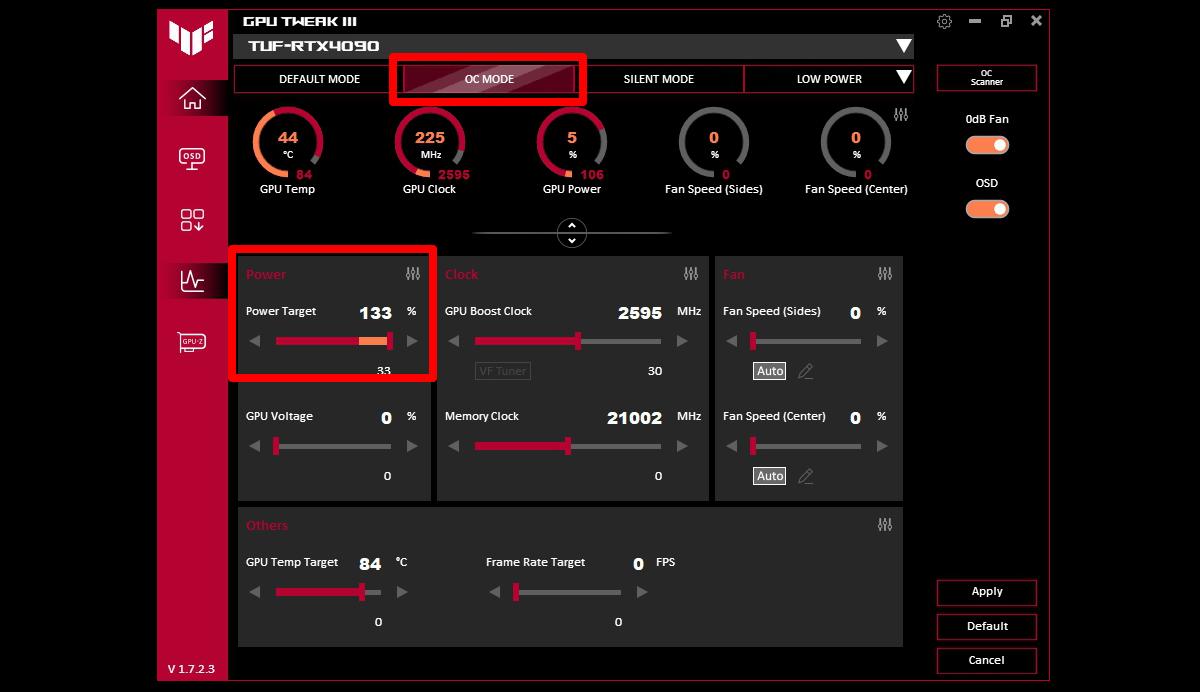
Для графічної частини використовуються такі інструменти, як MSI Afterburner Вони практично стандартні. Вони дозволяють змінювати частоти та напруги графічного процесора, налаштовувати криву обертання вентиляторів та переглядати дані про використання, температуру та швидкість у режимі реального часу під час ігор або бенчмарків.
Для контролю температури системи та датчиків використовуються такі програми, як HWINFO, HWMonitor, температура ядра або швидкість вентилятора Вони показують температуру процесора, графічного процесора, материнської плати та інших компонентів, а також напругу, споживання енергії та швидкість обертання вентиляторів. Вони важливі для запобігання перегріву.
Щодо тестування продуктивності та стабільності, такі інструменти, як Prime95, Cinebench, AIDA64, Intel BurnTest, OCCT або 3DMark Вони піддають ваш ПК інтенсивним навантаженням, щоб перевірити, чи розгін витримує помилки або збої. Наприклад, 3DMark зосереджується на графічній продуктивності та іграх.
Щоб переглянути інформацію про конкретний процесор та графічний процесор, CPU-Z і GPU-Z Вони показують точну модель, частоти в режимі реального часу, напругу та інші технічні деталі, які дуже корисні для того, щоб знати, з чого почати та як далеко можна зайти.
Підготовка: температури, стабільність та початкові характеристики
Перш ніж щось завантажувати, потрібно переконатися, що обладнання справне. Перше, що потрібно зробити, це перевірити поточна температура процесора та графічного процесора У режимі очікування та з невеликим навантаженням, використовуючи HWINFO або подібний інструмент. Якщо вони вже сильно нагріваються "з коробки", краще виправити це, перш ніж думати про розгін.
Якщо ви помітили, що ваш процесор нагрівається до високої температури під час виконання основних завдань, ймовірно, у вас є проблема з охолодження, висохла термопаста або погана вентиляція корпусуУ такому випадку доцільно почистити вентилятори, покращити повітряний потік або навіть розглянути можливість використання кращого радіатора, перш ніж налаштовувати частоти.
Наступний крок – зробити стрес-тест із заводськими налаштуваннями Щоб перевірити стабільність системи у заводському стані, такі програми, як Prime95, OCCT або AIDA64, можуть підтримувати процесор на 100% завантаженні протягом однієї-двох годин. Тим часом слід стежити за температурою, щоб вона не зростала.
Важливо робити це таким чином, тому що, якщо пізніше після збільшення частоти у вас виникнуть збої або сині екрани, ви знатимете, що проблема пов'язана з розгоном, а не з системою, яка вже була нестабільною. Таким чином, У вас є чіткий орієнтир для стабільності. з чим порівнювати.
Після того, як стабільність перевірена, настає час виміряти базова продуктивність вашого комп'ютераСаме тут і знадобляться такі бенчмарки, як Cinebench (дуже корисний для тестування процесора), 3DMark (для ігор) або навіть спеціальні синтетичні тести для графічного процесора чи пам'яті. Запишіть результати, середній та максимальний FPS, а також максимальні температури.
Доступ до BIOS та опцій автоматичного або ручного розгону
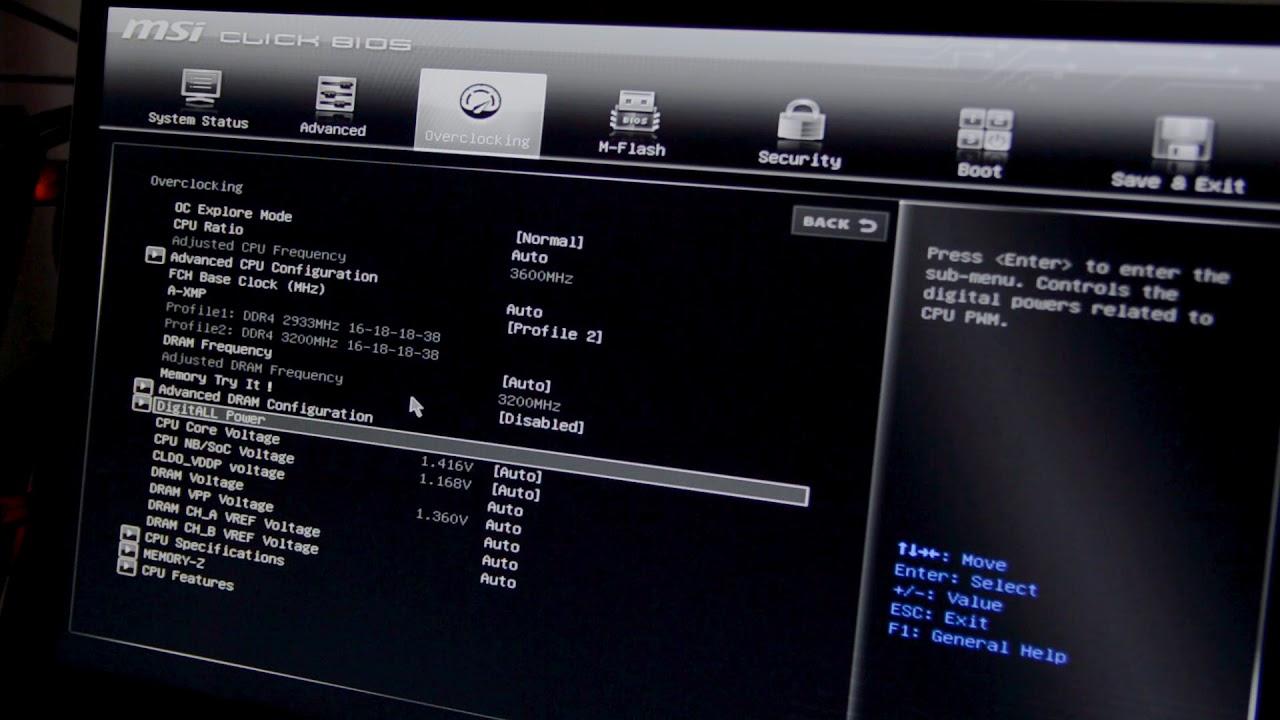
Дійсно надійний спосіб розігнати процесор – це Увійдіть у BIOS або UEFI материнської плати, де розташовані важливі параметри частоти, напруги та роботи ядра.
Щоб увійти в BIOS, вимкніть комп’ютер і знову ввімкніть його, одночасно натискаючи клавішу, зазначену виробником. Зазвичай це... Видалити (DEL), F2, F10 або F12Залежно від материнської плати або ноутбука, на екрані завантаження зазвичай з'являється повідомлення типу «Натисніть F2, щоб увійти в програму налаштувань» із зазначенням точної клавіші.
Кожен бренд структурує меню по-різному, але майже завжди є розділ під назвою Розгін, розгін, розширені налаштування ядра процесора, налаштування параметрів або щось подібне. Саме тут налаштовуються множники, напруги, обмеження потужності та інші ключові параметри.
Багато сучасних пластин також містять профілі автоматичний розгін або попередньо визначені рівні розгонуЗазвичай вони пропонують невелике підвищення частоти в межах, які виробник вважає безпечними, досить простим способом, хоча результати рідко бувають такими ж хорошими, як від добре налаштованої ручної настройки.
Якщо ви тільки починаєте і вагаєтеся торкатися забагато речей, автоматичний режим може послужити гарним початком, але якщо ви хочете отримати від нього максимум користі, найкращий спосіб все ж таки... Ручний розгін з невеликим кроком та тести на стабільність між кожною зміною.
Зміна множника процесора та напруги покроково
Основний параметр, який вам потрібно буде налаштувати в BIOS, це Множник процесораОскільки базова частота материнської плати зазвичай становить 100 МГц, множник 36 означає 3,6 ГГц, множник 40 – 4,0 ГГц тощо. Ідея полягає в тому, щоб поступово збільшувати це значення.
Розумна стратегія полягає у збільшенні множника по одній точці за раз (наприклад, з 36 до 37, потім до 38 тощо) та перезавантажуйте Windows після кожної зміни, щоб виконати швидку перевірку стабільності та вимірювання температури. Таким чином, ви можете швидко виявити точку, в якій система починає давати збої.
Якщо збільшення множника призводить до нестабільності системи, що призводить до збоїв, синіх екранів або помилок у тестах, це зазвичай ознака того, що вона потребує подальшого налаштування. трохи вища напруга процесораУ BIOS ви побачите значення Vcore, яке за замовчуванням може бути встановлено на «Auto» або приблизно 1,20-1,25 В залежно від процесора.
Ви можете спробувати збільшувати цю напругу дуже поступово, наприклад, кроком 0,01-0,02 В, доки не знайдете точку, де процесор зможе обробляти нову частоту без серйозних помилок. Значення приблизно 1,35-1,40 V Зазвичай вони вважаються прагматичним обмеженням для щоденного використання в багатьох сучасних процесорах, хоча це залежить від конкретної моделі та вашого охолодження.
Найголовніше те, що кожного разу, коли ви збільшуєте множник або напругу, ви знову закидаєте заклинання. стрес-тести та спостереження за температурою та поведінкоюКоли ви знайдете точку, де система залишається стабільною протягом кількох годин, а температура знаходиться в межах розумних значень, ви знатимете, що знайшли «стабільний» розгін для щоденного використання.
Що таке розгін графічного процесора та як це робиться за допомогою таких програм, як MSI Afterburner?
Розгін графічного процесора зазвичай виконується з Windows за допомогою таких інструментів, як MSI Afterburnerякі дозволяють збільшити частоту графічного ядра, відеопам'яті та налаштувати криву обертання вентилятора, не торкаючись BIOS карти.
Філософія дуже схожа на філософію процесора: йдеться про поступово збільшуйте значенняПеревіряйте стабільність за допомогою бенчмарків або вимогливих ігор і контролюйте температуру, щоб переконатися, що вона не різко підвищується. Багато користувачів починають зі збільшення обсягу пам'яті на невеликий відсоток, потім частоти ядра, і звідти вони експериментують.
Afterburner та подібні програми також дозволяють змінювати обмеження потужності та температури які карта готова прийняти. Незначне їх збільшення дозволяє графічному процесору перестати так швидко обмежувати себе та підтримувати вищі частоти довше, хоча це завжди призводить до більшого споживання енергії та виділення більшого тепла.
У сучасних відеокартах Nvidia та AMD драйвер і BIOS зазвичай застосовують механізми захисту (дроселювання, обмеження потужності тощо), які автоматично знижують частоту, якщо перевищено певний поріг, тому «підсмажити» відеокарту, лише трохи збільшивши частоту, відносно складно.
У будь-якому випадку застосовуються ті самі принципи: використання бенчмарки, такі як Unigine Heaven, 3DMark або дуже вимогливі ігри Щоб перевірити стабільність та перевірити наявність артефактів (дивних пікселів, ліній, мерехтіння) або збоїв, трохи знизьте частоту або напругу, доки проблеми не зникнуть.
Розширені методи: фізичні перемички та низькорівневі зміни
Окрім розгону через BIOS або програмне забезпечення, існують більш «старомодні» методи, такі як зміна перемичок або мостів на материнській платі або відеокарті змінити електричну конфігурацію кола. Це передбачає відкриття обладнання та фізичний дотик до компонентів.
Джампер — це, по суті, невеликий пластиковий роз'єм з металевою внутрішньою частиною, який розміщується на певних контактах материнської плати або відеокарти для... розмикати або замикати ланцюгЗміна його положення змінює такі речі, як базовий множник або певні обмеження напруги у старіших або дуже специфічних пристроях.
Ці типи модифікацій є делікатними; вони вимагають поглиблені знання електроніки та проектування друкованих платі зазвичай не рекомендуються для початківців. Помилка під час переміщення перемички або виконання фізичної модифікації може зробити материнську плату або відеокарту непридатними для використання.
Ось чому на практиці майже всі користувачі сьогодні вдаються до розгін через BIOS та програмне забезпеченнящо пропонує достатньо можливостей для вдосконалення без необхідності фізичного втручання в схему або ризику з апаратним забезпеченням.
Реальні ризики розгону: температура, стабільність і гарантія
Хоча розгін зараз набагато безпечніший, ніж був роками раніше, він все ще залишається способом перевершує гарантії виробника за апаратним забезпеченнямЦе пов'язано з ризиками, про які слід пам'ятати, перш ніж робити цей крок.
Одним із найочевидніших ризиків є зростання температура та споживання електроенергіїРозігнаний процесор або графічний процесор генерує більше тепла, і якщо система охолодження недостатня, компонент може працювати багато годин за високих температур. У короткостроковій перспективі система зазвичай захищає себе, знижуючи частоту або вимикаючись, але в довгостроковій перспективі це додаткове тепло може прискорити деградацію.
Також існує питання про нестабільність системиДоведення компонентів до межі їхніх можливостей збільшує ймовірність збоїв, випадкових перезавантажень, ігрових помилок або навіть пошкодження даних, якщо збій трапляється під час операції запису. Ось чому завжди гарною ідеєю є створення резервних копій важливих даних.
Ще один момент — це гарантія: у багатьох випадках розгін вважається модифікація офіційно не підтримуєтьсяЦе може анулювати гарантію виробника. Хоча довести певні типи розгону складно, існують ситуації (наприклад, фізичні модифікації або змінений BIOS), коли це може стати цілком очевидним.
Що стосується терміну служби, збільшення напруги та частоти процесора або графічного процесора піддає транзистори навантаженню. додатковий постійний стресЦе може скоротити його теоретичний термін служби (наприклад, з 15-20 років до 12-15 років), хоча на практиці більшість користувачів оновлюють свої ПК задовго до того, як це обмеження стає реальною проблемою.
Чи безпечний розгін у наші дні?
З сучасним обладнанням та невеликою кількістю здорового глузду розгін є відносно Це безпечно, якщо робити це розумно.Сучасні процесори та графічні процесори мають захист, який знижує частоту, обмежує споживання енергії або навіть вимикає обладнання, якщо ситуація стає надто екстремальною.
Через це досить важко «підсмажити» процесор, просто змінивши множник на кілька пунктів або провівши тести з помірною напругою. Найчастіше, якщо ви перестараєтеся, ПК не завантажиться, зависне в циклі завантаження або відобразить синій екран, доки ви не відновите прийнятні налаштування.
Якщо ваш комп'ютер не завантажується після зміни BIOS, майже всі материнські плати пропонують такі опції, як Очищення CMOS або скидання CMOSЦе можна зробити або за допомогою спеціальної кнопки, або за допомогою спеціальної перемички. Її активація стирає налаштування BIOS та відновлює заводські налаштування системи.
У найгіршому випадку ви завжди можете вдатися до класичного методу вийміть батарейку з материнської плати (типова батарейка-таблетка), зачекайте кілька секунд і замініть її. Це призведе до втрати збереженої конфігурації BIOS, і після запуску всі значення будуть відновлені до значень за замовчуванням.
Однак, навіть якщо важко знищити обладнання одним махом, додаткове теплове та електричне навантаження все ж існує, і в довгостроковій перспективі може скоротити термін служби компонентаЗазвичай це не драматично, але це слід пам’ятати, вирішуючи, наскільки сильно ви хочете його затягнути.
Як діагностувати та усунути проблеми після розгону
Якщо після розгону ви починаєте помічати дивну поведінку (збої, ігрові помилки, графічні артефакти), саме час провести систематичну діагностику щоб знайти проблемну ділянку та виправити її.
Перший крок – перезапуск тести та бенчмарки стабільності такі як Prime95, Cinebench, AIDA64 або OCCT для процесора, а також 3DMark, Unigine Heaven або інші бенчмарки для графічного процесора. Мета полягає в тому, щоб відтворити проблеми під навантаженням і побачити, чи система постійно дає збої.
Поки ви проводите ці тести, важливо моніторинг температури в режимі реального часу За допомогою таких інструментів, як HWMonitor, Core Temp або SpeedFan, ви можете перевірити температуру процесора. В ідеалі, навіть під великим навантаженням, температура процесора повинна залишатися в розумному діапазоні, приблизно від 40 до 65 °C за помірного використання, не наближаючись небезпечно до максимальної температури, зазначеної виробником.
Якщо ви помітили, що проблеми виникають при значному підвищенні температури або що обладнання термічно дроселює, рішення полягає в нижчий множник і напругаПокращте охолодження або зменште обмеження потужності. Менший розгін означає менше нагрівання, нижче енергоспоживання та більший запас міцності.
Також не слід забувати про програмний аспект: застарілі драйвери графіки, дуже старий BIOS або драйвери чіпсету можуть спричиняти нестабільність, яка посилюється розгоном. драйвери та BIOS оновлені Це допомагає системі правильно взаємодіяти з процесором, графічним процесором та рештою компонентів.
Ноутбуки, розгін та їхні обмеження
Теоретично, ви також можете розігнати процесор ноутбука, якщо процесор розблоковано і BIOS це дозволяє, але на практиці це те, що Зазвичай не рекомендується для більшості користувачів.
Компоненти ноутбуків упаковані дуже щільно, а системи охолодження набагато обмеженіші, ніж у настільних комп'ютерах. Зі збільшенням частоти та напруги може вироблятися більше тепла. швидко вогоньі обладнання не завжди має достатній запас вентиляції, щоб розсіювати його без надмірного шуму або без постійного теплового дроселювання.
З цієї причини багато виробників блокують як процесор, так і BIOS, щоб запобігти налаштуванню критичних параметрів частоти або напруги. Деякі просунуті ігрові моделі дозволяють певні налаштування, але загалом слід діяти вкрай обережно.
Якщо ви все ж таки вирішите спробувати, і ваш ноутбук має розблокований процесор, процедура буде дуже схожою на процедуру настільного комп'ютера: поступове налаштування BIOS, тести стабільності, моніторинг температури І будьте дуже обережні з напругою. Будь-яке надмірне підвищення може значно скоротити термін служби обладнання.
Як безпечніша альтернатива для ноутбуків, вона зазвичай дає кращі результати. Оптимізуйте програмне забезпечення, зменште кількість фонових програм, очистіть систему та подбайте про охолодження. (охолоджувальні прокладки, очищення від пилу, заміна термопасти), а не займатися агресивним розгоном.
Програмне забезпечення для оптимізації та розгону для менш досвідчених користувачів
Для тих, кому незручно возитися з BIOS або технічними параметрами, існують сторонні утиліти, які значно спрощують як оптимізація системи, така як певні форми контрольованого розгонуособливо на графічних процесорах.
Деякі програми самі закривають фонові процеси, зупиняють непотрібні служби під час гри та звільняють оперативну пам'ять, щоб щоб обладнання, яке у вас вже є, могло працювати якнайкраще без необхідності підвищення частот. Це менш агресивний спосіб покращити ігрову продуктивність без збільшення ризику.
Також існують програми, орієнтовані на ігри, які, окрім оптимізації, інтегрують спрощені функції розгону графічного процесора. Вони аналізують вашу конфігурацію, пропонують профіль продуктивності та автоматично застосовують зміни до частоти та вентиляції, щоб отримати трохи більше від вашої відеокарти.
Хоча ці інструменти не замінюють гнучкості ручного розгону, вони дуже корисні для користувачів, які віддають перевагу більш гнучкому рішенню. «Один клік, і все готово»Однак важливо пам'ятати, що будь-яке збільшення частоти передбачає додаткове нагрівання, тому все одно необхідно контролювати температуру.
У будь-якому випадку, незалежно від того, чи ви обираєте такі інструменти, чи виконуєте ручний розгін, головне, щоб система залишалася стабільною. стабільний, спокійний та з передбачуваною поведінкоюЯкщо ви почнете помічати дивні помилки, варто трохи повернутися до налаштувань.
З огляду на все вищесказане, очевидно, що розгін процесора та графічного процесора може бути дуже ефективним способом Отримайте максимум від ПК без зміни обладнанняза умови, що ви розумієте, що робите, поступово просуваєтеся, стежите за температурою та стабільністю, і визнаєте, що існує певний компроміс між продуктивністю, шумом, споживанням палива та терміном служби компонентів.
Зміст
- Що таке розгін процесора та графічного процесора та для чого він використовується?
- Чи варто розганяти? Переваги та коли це окупається
- Перевірте, чи можна розігнати ваш процесор та графічний процесор
- Основні інструменти для розгону та моніторингу
- Підготовка: температури, стабільність та початкові характеристики
- Доступ до BIOS та опцій автоматичного або ручного розгону
- Зміна множника процесора та напруги покроково
- Що таке розгін графічного процесора та як це робиться за допомогою таких програм, як MSI Afterburner?
- Розширені методи: фізичні перемички та низькорівневі зміни
- Реальні ризики розгону: температура, стабільність і гарантія
- Чи безпечний розгін у наші дні?
- Як діагностувати та усунути проблеми після розгону
- Ноутбуки, розгін та їхні обмеження
- Програмне забезпечення для оптимізації та розгону для менш досвідчених користувачів