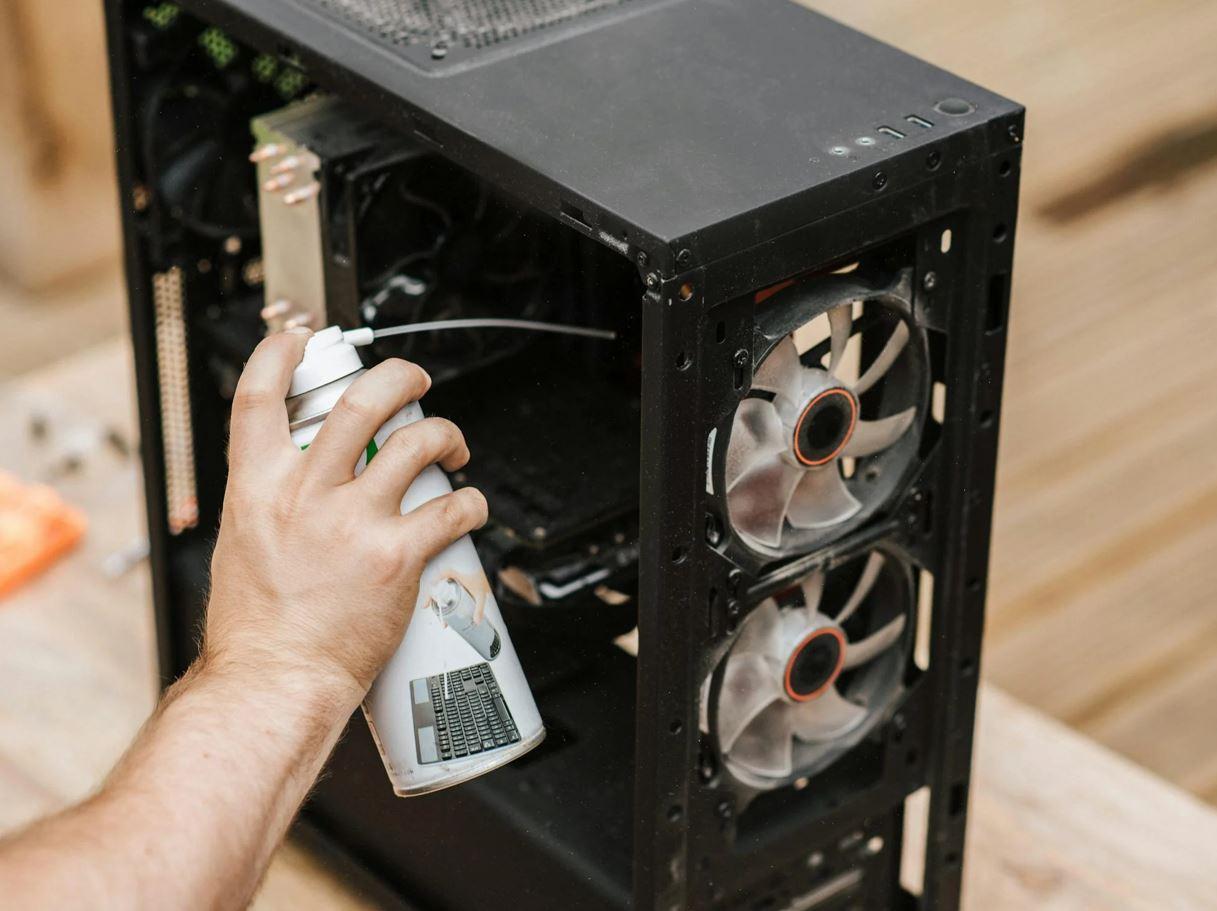
Мати потужний комп'ютер – це чудово, але є тихий ворог, який підстерігає кожного з нас: пил. Неважливо, чи у вас сучасна машина з рідинним охолодженням, чи ноутбук для навчання; якщо ви не перевіряєте його час від часу, Бруд стає перешкодою що перешкоджає циркуляції свіжого повітря, внаслідок чого ваші компоненти задихаються від власного тепла.
Багато користувачів думають, що великої кількості вентиляторів достатньо, щоб забути про обслуговування, але реальність така, що Пил неминуче накопичується у найпотаємніших куточках. Коли фільтри засмічуються, продуктивність різко падає, а обладнання починає перегріватися, що може призвести до дуже дорогих поломок, якщо ми вчасно не відреагуємо.

Чому це так серйозно, якщо ваш ПК брудний?
Коли частинки пилу осідають на радіаторах та лопатях вентилятора, вони створюють ізоляційний шар. Це призводить до підвищення температури процесора та відеокарти значно. Фактично, було доведено, що комп’ютер із засміченими фільтрами може нагріватися до 10 градусів Цельсія, що змушує систему знижувати швидкість, щоб уникнути перегріву, що призводить до втрати FPS у ваших улюблених іграх або до вічності рендерингу відео.
Це не лише питання естетики. Надмірне накопичення ворсу може призвести до нестабільність в системі або навіть спричинити незворотні пошкодження, якщо тепло досягне критичного рівня. Хоча деякі сучасні компоненти мають широкі теплові запаси, такі як певні процесори Ryzen або високоякісні відеокарти RTX, підтримувати низький тепловий запас Це ключ до запобігання пошкодженню обладнання передчасний знос компонентів.
Стратегії запобігання потраплянню пилу у ваше обладнання
Найкраще прибирання – це те, яке вам не потрібно робити. Щоб запобігти перетворенню вашого настільного комп’ютера на смітник, перше, що потрібно зробити, це Уникайте розміщення ПК на підлозіНайбільше бруду накопичується на підлозі; якщо можливо, поставте вежу на стіл або використовуйте підняту підставку для полегшення вентиляції.

Ще один ключовий трюк полягає в тому, щоб скористатися перевагами магнітні пилові фільтриЯкщо ваш корпус не постачається з ними, наполегливо рекомендується їх придбати. Ці фільтри діють як перша лінія захисту, затримуючи бруд, перш ніж він досягне внутрішніх компонентів. Однак пам’ятайте про їх часте очищення, оскільки якщо вони повністю засмітяться, повітря перестане надходити, і ваш ПК перегріється.
Навколишнє середовище також має значний вплив. Спробуйте тримати кімнату в чистотіУникайте вживання їжі біля клавіатури та закривайте вікна, якщо поруч ведеться будівництво або дуже вітряно, щоб зменшити кількість частинок, що переносяться повітропроводом. Якщо у вас є домашні тварини, будьте особливо обережні з їхньою шерстю, яка є магнітом для засмічення вентиляторів.
Інструменти, необхідні для безпечного прибирання
Перш ніж відкривати коробку, підготуйтеся, щоб нічого не зіпсувати. Найголовніше — це стиснене повітря або електричний вентиляторщо дозволяє видаляти бруд з місць, куди ваша рука не може дістатися. Доповніть це щітка з м’якою щетиною для видалення пилу, що прилип, та мікрофіброву серветку для зовнішніх поверхонь.
Якщо у вас дуже стійкий бруд, ви можете використовувати ізопропіловий спиртоскільки він швидко випаровується та не залишає слідів. Тим, хто хоче забезпечити додаткову безпеку, рекомендується використовувати антистатичний браслет або, принаймні, торкнутися металевої поверхні, перш ніж торкатися материнської плати. уникати електростатичних розрядів що може зробити компонент непридатним для використання.

Кроки для очищення настільного ПК крок за кроком
- Початкова підготовка: Вимкніть пристрій, від’єднайте його від мережі та зніміть бічну панель. Робіть це в добре провітрюваному приміщенні, щоб пил, який виходить, не потрапив вам на обличчя.
- Очищення фільтра: Зніміть пилові фільтри та промийте їх водою з милом. Вкрай важливо, щоб повністю сухі перш ніж покласти їх назад у вежу.
- Продування компонентів: Використовуйте стиснене повітря для вентиляторів та радіатора. Ключовий трюк полягає в тримайте лопаті вентилятора щоб вони не оберталися шалено під час дування, оскільки можуть генерувати зворотний електричний струм і пошкодити пластину.
- Зверніть увагу на графічний процесор та процесор: Очистіть ребра радіатора процесора та вентилятори відеокарти. Якщо ви досвідчений користувач і минуло вже деякий час, подумайте про оновити термопасту кожні 2 або 3 роки для підтримки оптимальної теплопередачі.
- Блок живлення: Продуйте зовнішню решітку та вентилятор блоку живлення. З міркувань безпеки, Ніколи не відкривайте блок живлення якщо ви не спеціалізований технік, оскільки він містить небезпечні конденсатори.
Догляд за ноутбуком та інші поради
Якщо ви маєте справу з ноутбуком, процес простіший, але не менш важливий. Подайте стиснене повітря через вентиляційні отвори щоб видалити ворсинки. Для клавіатури та екрана використовуйте ледь вологу тканину з мікрофібри, обережно, щоб не допустити потрапляння рідини всередину. У зв'язку з цим також корисно знати Як почистити консоль або контролер ПК підтримувати гігієну всієї екосистеми.
Щодо частоти, немає чіткого правила, але його дотримання переглядати кожні 6 або 12 місяців Це ідеально. Якщо ви помітили, що вентилятори видають дивні звуки або ПК працює повільніше, ніж зазвичай, це явна ознака того, що йому потрібне налаштування. Також гарною ідеєю буде перевірити Батарейка CR2032 на материнській платі якщо ви помітили, що час не синхронізований.
Підтримка гігієни вашого обладнання, оптимізація потоку повітря завдяки акуратному упорядкуванню кабелів та підтримка чистоти робочого простору – це найкращі способи забезпечити винятково хорошу роботу вашого комп’ютера. Чиста та організована система не лише працює краще та підтримує нижчі температури, але й... подовжує термін служби компонентівзаощаджуючи ваші гроші на ремонті та забезпечуючи безперебійну та стабільну роботу під час ігор чи роботи.
