- ValiuxOS, заснована на Debian та з KDE Plasma, пропонує середовище, дуже схоже на Windows 11, що значно полегшує візуальний та зручний перехід.
- Успішна міграція вимагає попередньої підготовки програм Windows, заміни ексклюзивного програмного забезпечення Microsoft кросплатформними альтернативами.
- Operase стає ключовим інструментом для перенесення файлів, профілів та програм з Windows на Linux без необхідності починати з нуля.
- Головною перешкодою залишається підтримка апаратного забезпечення, тому перед заміною Windows важливо перевірити сумісність.
Перехід з Windows на Linux більше не є лише для комп'ютерних гіків. Кінець безкоштовної підтримки Windows 10, вимоги Windows 11 та страх залишити свій ПК без захисту Вони спонукають багатьох людей шукати реальні альтернативи, щоб продовжувати користуватися своїми комп'ютерами, не витрачаючи при цьому цілого статку. У такому випадку з'являється ValiuxOS (ви також побачите його як VailuxOS або ValiusOS) – дистрибутив на базі Linux, розроблений саме для полегшення цього переходу.
Якщо ви хочете змінити свою систему, але не хочете морочитися зі складними конфігураціями, ValiuxOS, KDE Plasma, Operase та деякі корисні практики міграції Вони можуть зробити перехід набагато плавнішим, ніж ви думаєте. Давайте розглянемо, як все це поєднується, які переваги пропонує ValiuxOS порівняно з іншими дистрибутивами та які кроки слід вжити, щоб уникнути втрати даних або продуктивності в цьому процесі.
Чому все більше користувачів розглядають можливість переходу з Windows на Linux?
Календар працює з Windows 10: З 14 жовтня 2025 року він більше не отримуватиме безкоштовні виправлення безпеки.Так, система продовжуватиме функціонувати, але з кожною невиправленою вразливістю вона стає легшою мішенню для шкідливих програм та атак. Microsoft пропонуватиме платну розширену підтримку, але це не зовсім привабливий варіант для домашніх користувачів.
Передбачуваним природним наступником мала б стати Windows 11, але вимоги до обладнання, такі як TPM 2.0, Secure Boot та інші вимоги безпеки Це виключає мільйони бездоганно функціонуючих комп’ютерів. Існують способи обійти ці обмеження за допомогою таких інструментів, як Rufus, але це передбачає встановлення непідтримуваної системи, ризик збоїв оновлення та відсутність довгострокових гарантій.
З огляду на цю ситуацію, все більше людей запитують: Чи справді мені потрібно повністю перевстановити комп'ютер, щоб залишитися на Windows? Коротка відповідь – ні. Linux роками перетворювався на надійну альтернативу з дуже зручними дистрибутивами, величезною програмною екосистемою та більш ніж пристойною сумісністю з дещо старішим обладнанням.
Крім того, сучасні дистрибутиви значно скоротили криву навчання: Ви встановлюєте його, вибираєте мову, підключаєтеся до Wi-Fi, і за кілька хвилин у вас є браузер, офісний пакет, медіаплеєри та файловий менеджер.І все це без оплати ліцензій чи складних активацій.
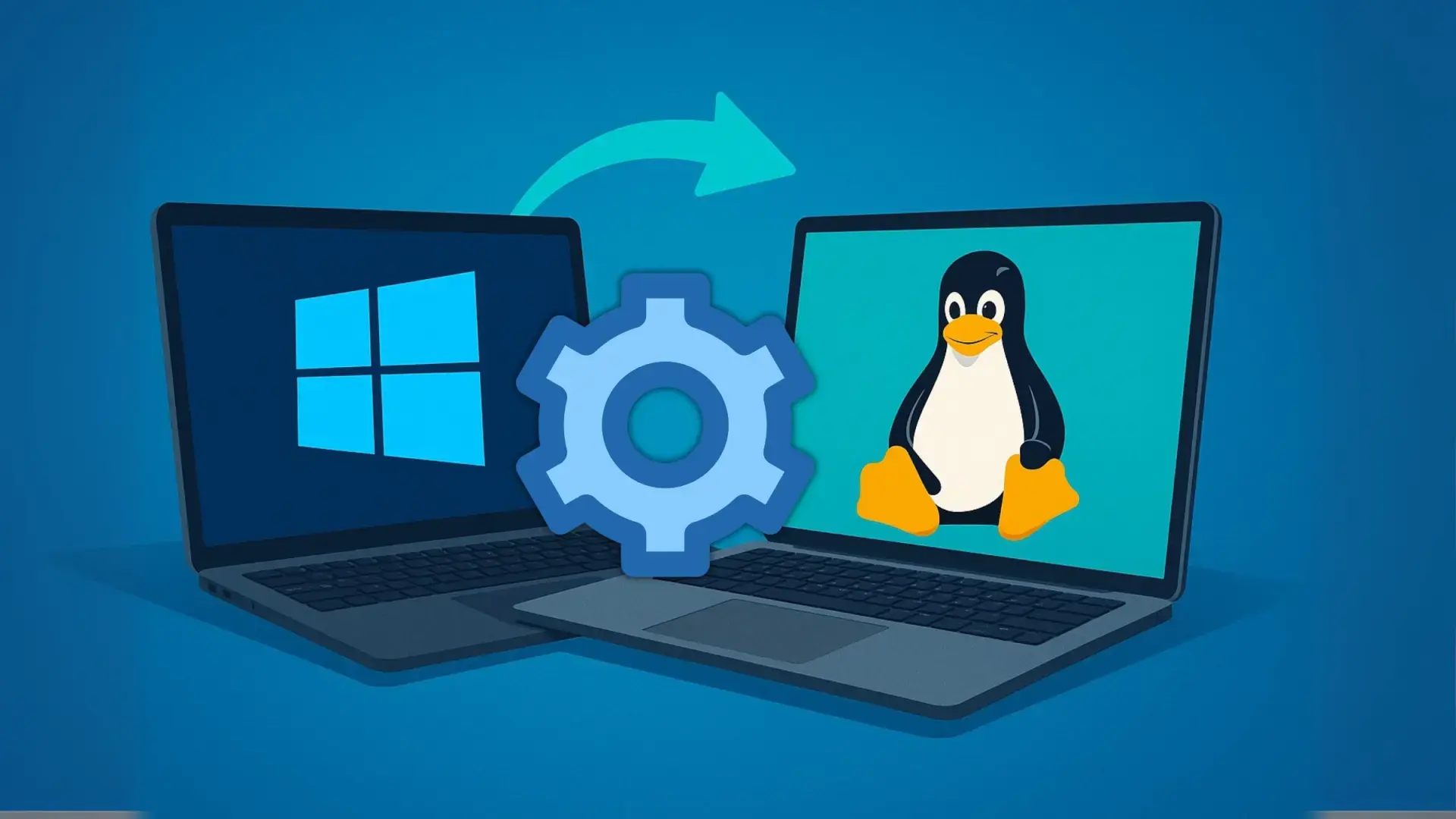
Що таке ValiuxOS і чому він так спрощує міграцію?
У всесвіті Linux ValiuxOS зайняла свою нішу як один з найцікавіших варіантів для користувачів, які перейшли з Windows. Це дистрибутив на базі Debian, з робочим столом KDE Plasma та естетикою, дуже схожою на Windows 11., розроблений для того, щоб ви почувалися «як удома» з самого першого запуску.
Що стосується візуального оформлення, розробники значно вдосконалили ігровий процес. Нижня панель, розташування головного меню по центру та загальний стиль дуже нагадують робочий стіл Windows 11.Для тих, хто звик до середовища Microsoft, ця знайомість зменшує психологічний вплив змін: вам не потрібно заново вчитися орієнтуватися на робочому столі, достатньо лише навчитися використовувати іншу систему під ним.
Ще один ключовий момент полягає в тому ValiuxOS постачається як система з відкритим вихідним кодом, тому вам не доведеться вручну встановлювати п'ятдесят речей.Він містить попередньо встановлені важливі програми, уникаючи перевантаження системи непотрібним програмним забезпеченням. Ви можете одразу займатися тим, що важливо, без зайвого програмного забезпечення та без будь-якого збору інформації про те, що ви робите.
Переваги використання ValiuxOS для міграції з Windows
Окрім візуального аспекту, ValiuxOS включає низку добре продуманих рішень для користувачів, які роблять свої перші кроки в Linux. Поєднання Debian, KDE Plasma та таких інструментів, як Flatpak, робить цей дистрибутив особливо зручним варіантом. залишити Windows без драми.
Почнемо з того, Установка відносно проста та зрозуміла.Майстер керує процесом, щоб ви могли встановити його як єдину систему або паралельно з іншими, хоча якщо вашою метою є справжня міграція, в ідеалі вам слід використовувати лише Linux, за винятком дуже специфічних випадків.
Що стосується програмного забезпечення, ValiuxOS постачається з Сучасні додатки вже налаштовані та готові до використанняВи не знайдете порожнього робочого столу. Однак розробники вирішили включити лише те, що абсолютно необхідно, щоб ви могли додавати те, що насправді використовуєте, не обтяжуючи систему програмами, які ніколи не відкриєте.
Дуже важливою деталлю в наш час є безпека та конфіденційність. ValiuxOS не збирає дані користувачів і не надсилає телеметріюЦе те, до чого багато користувачів Windows починають прискіпливо ставитися. Додайте до цього актуальну систему, надійні репозиторії та перевірену базу, таку як Debian, і ви отримаєте досить надійне середовище для щоденного використання.
Також підкреслюється підтримка контейнерних форматів розповсюдження застосунків. Flatpak увімкнено за замовчуванням, а Snap доступний, але не ввімкнено за замовчуванням.Завдяки цьому ви можете встановлювати програми в "бульбашках", ізольованих від решти системи, що додає додатковий рівень безпеки та спрощує підтримку версій в актуальному стані без зайвого навантаження на залежності.
Робочий стіл майже ідентичний Windows 11 (без його недоліків)
Одним із найсильніших візуальних ефектів під час першого завантаження ValiuxOS є його робочий стіл. KDE Plasma було налаштовано, щоб запропонувати макет та інтерфейс, дуже схожі на ті, що є у Windows 11.особливо в таких елементах, як панель завдань, головне меню та певні ключові значки.
Наприклад, Меню робочого столу відображається по центру внизуЦе одразу нагадує Windows 11. Коли ви його відкриєте, ви не побачите меню, захаращене непотрібними речами, а радше більш стриманий вибір програм. Це дозволяє уникнути відчуття перевантаження, типового для деяких перевантажених робочих столів.
ValiuxOS не забуває користувачів, які роками використовували розділи «Мій ПК» або «Цей ПК»: Значок ПК присутній на робочому столі та відкриває файловий менеджер.Звідти ви можете дуже природно переміщатися по папках, як і у Windows, за допомогою дуже інтуїтивно зрозумілої системи навігації.
Якщо ви отримаєте доступ до властивостей папки у вашому домашньому каталозі та перейдете на вкладку спільного доступу, ви побачите ще один приклад того, як цей дистрибутив розроблено з урахуванням потреб користувачів Windows: Інтеграція з опціями спільного доступу до мережі, що підтримуються Samba, легкодоступна.Іншими словами, обмін контентом з іншими комп’ютерами Windows вдома чи в офісі досить простий.
Що стосується продуктивності, ValiuxOS не рекламується як надлегкий дистрибутив, але Він пропонує дуже плавну роботу на більшості сучасних настільних комп'ютерів та ноутбуків.Це не мінімалістична система для дуже старих машин, але вона також не вимагає таких самих ресурсів, як Windows 11. Якщо ваш ПК добре працює з Windows 10, дуже ймовірно, що вам буде комфортно з цим дистрибутивом.
Samba, спільні папки та початок роботи з ValiuxOS
Одна з перших речей, яку люди, що переходять з Windows, зазвичай пропускають, це зручність спільного використання папок у локальній мережіБагато систем Linux залишають налаштування Samba на розсуд користувача, що призводить до відчаю багатьох людей, коли вони не можуть отримати доступ до своїх ресурсів з інших комп'ютерів.
У ValiuxOS розробники зосередилися саме на цьому моменті. Конфігурація Samba інтегрується в графічний інтерфейс KDE Plasma досить зручним способом.без необхідності вдаватися до роботи з текстовими файлами чи дивними командами. За допомогою системних меню ви можете налаштувати пароль служби та точно налаштувати параметри використання без необхідності мати значні технічні знання.
Такий керований підхід дозволяє уникнути дуже поширеної ситуації: Ви встановлюєте Linux, намагаєтеся отримати доступ до спільних папок з іншого ПК, і це не працює, бо ніхто не пояснив вам, що потрібно налаштувати Samba.Тут система крок за кроком направляє вас, щоб ця критично важлива частина працювала з самого початку.
Ще одна деталь, на яку варто звернути увагу одразу після встановлення, це клавіатура. Спочатку ValiuxOS може мати німецьку розкладку або іншу, окрім іспанської.Це призводить до того, що наголоси відображаються не там, де потрібно, символи змінюються, а під час набору тексту іноді виникають труднощі. Налаштування клавіатури на вашу мову – одне з перших рекомендованих завдань.
Після того, як це налаштовано, зазвичай потрібно витратити кілька хвилин на Персоналізуйте середовище: мову системи, часовий пояс, мережу, онлайн-акаунти та візуальні аспекти, такі як тема чи значкиKDE Plasma дуже гнучка, тому ви можете налаштувати її на свій смак без особливих проблем.
Як підготуватися до міграції: спочатку змініть програми у Windows
Незалежно від обраного вами дистрибутиву, існує дуже поширена помилка, коли хтось намагається перейти на Linux: Почніть з встановлення системи, не змінюючи попередньо своїх звичок використання Windows.Результатом зазвичай є вибухова суміш нового для вивчення одночасно, яка зрештою приголомшує більше ніж одну людину.
Якщо подумати, то що ви насправді використовуєте щодня, так це додатки: браузер, офісний пакет, редактор зображень, медіаплеєр, поштовий клієнт, спеціальні професійні програмиОпераційна система є основою, але більшість ваших завдань виконуються через це програмне забезпечення.
Тому дуже розумною стратегією є Почніть замінювати всі програми у вашій системі Windows, які не мають версії для Linux, на програми, які її мають.Таким чином, коли ви перемикатиметеся на іншу систему, ви вже знатимете більшість програм, які використовуватимете, і вам залишиться лише звикнути до середовища.
Наприклад, ви можете перестати покладатися на Microsoft Office і перейти на LibreOffice або ONLYOFFICEЦі програми доступні як для Windows, так і для Linux. Для редагування відео у вас є Kdenlive, Shotcut або DaVinci Resolve; для зображень GIMP або Krita можуть задовольнити багато поширених потреб порівняно з Photoshop.
Ідея така Міграція програм має бути радикальною: поступово видаляти те, що працює лише у Windows. і замінюйте його кросплатформними альтернативами, коли це можливо. Якщо ви виконуєте лише половину роботи, ви, швидше за все, продовжуватимете робити все у Windows, залишивши Linux збирати пил на забутому розділі.
Подвійне завантаження чи повна переробка? Який підхід найкращий?
Коли справа доходить до міграції, дуже спокусливо обрати подвійне завантаження: Встановіть Linux разом із Windows та оберіть, яку систему використовувати під час кожного запуску.На папері це звучить дуже розумно: «так я можу протестувати, нічого не втрачаючи». На практиці зазвичай трапляється так, що інерція змушує вас завжди запускати систему, яку ви найкраще знаєте.
Якщо ви розділите використання 50/50 між вами обома, найімовірніше, що Ви врешті-решт звертаєтеся до Windows щоразу, коли поспішаєте або стикаєтеся з проблемою в Linux, яку не можете одразу вирішити.Таким чином, вам ніколи не вдасться закріпити зміни, бо ваш розум тягне до зручного та звичного варіанту.
Ось чому багато користувачів, які успішно перенесли дані, рекомендують повністю замінити Windows на Linux на головному комп'ютеріПринаймні, як тільки ви чітко визначитеся, які програми використовуватимете. Спочатку це складніша зміна, але також ефективніша для інтеграції Linux у ваше повсякденне життя.
Це не означає, що немає випадків, коли зручно зберігати Windows на розділі. Якщо ви професійно працюєте з такими інструментами, як Photoshop, AutoCAD або іншими, які не мають еквівалентної альтернативи в LinuxМає сенс зберегти це середовище для цих дуже специфічних завдань.
Те саме стосується певних онлайн-відеоігор, які Вони покладаються на системи захисту від читерства, несумісні з Linux або WineТакі ігри, як Fortnite, Valorant або League of Legends, можуть бути жахливим випробуванням для запуску поза Windows. У таких випадках використання Windows лише для гри в ці ігри, а потім перехід назад на Linux може бути практичним рішенням.
Роль Operase: автоматизувати перехід з Windows на Linux
Хоча сама по собі ValiuxOS вже робить перехід досить простим, з'являється дуже перспективний інструмент, розроблений саме для цього сценарію: ПрацюйтеЙого мета — позбавити вас необхідності перетягувати все вручну та мінімізувати відчуття «починку з нуля» під час першого ввімкнення Linux.
Operase розроблена для того, щоб Проаналізуйте свій профіль користувача у Windows та скопіюйте свої документи, особисті папки, файли на робочому столі, мережі Wi-Fi та певні налаштування браузера до LinuxВсе це адаптовано до нової системи, зокрема Kubuntu, яка використовує той самий робочий стіл KDE Plasma та пропонує дуже схоже відчуття до того, що ви матимете з ValiuxOS.
Окрім переміщення файлів, Інструмент намагається визначити, які програми ви використовуєте, і, коли їх неможливо перенести, шукає еквівалентні альтернативи в Linux.У деяких випадках ви навіть можете використовувати Wine, щоб дозволити собі продовжувати запускати програми Windows у середовищі Linux з усіма пов'язаними з цим нюансами.
Одна з сильних сторін Operase полягає в тому, що Процес керований, з чіткими повідомленнями про те, що можна передати, що не можна, і які ризики це пов'язує.Вам не потрібно знати, як користуватися терміналом чи командами; ідея полягає в тому, що будь-який користувач з мінімальним рівнем знайомства з Windows може без побоювання виконувати кроки.
Однак, поки що, Operase все ще перебуває на стадії розробки та тестуванняВін ще не доступний для публічного завантаження у стабільній версії, тому рекомендується стежити за його прогресом і, коли з'явиться зріла версія, спочатку протестувати її в тестових середовищах: віртуальній машині, додатковому ПК або інсталяції, яка не містить критичних даних.
Встановлення Linux як єдиної операційної системи: приклад з Ubuntu
Якщо ви хочете отримати уявлення про те, як виглядатиме чиста інсталяція Linux на заміну Windows, ми можемо розглянути типову процедуру з Ubuntu, яка дуже схожа на те, що ви знайдете в багатьох інших дистрибутивах. Загальна схема слугуватиме орієнтиром, якщо ви пізніше оберете ValiuxOS або інший дистрибутив..
Перший крок – вибір дистрибутива. Ubuntu зазвичай рекомендується за його простоту та універсальність, тоді як ValiuxOS або Kubuntu – дуже хороші варіанти, якщо ви шукаєте середовище робочого столу, подібне до Windows. Який би варіант ви не обрали, вам потрібно буде завантажити ISO-образ з офіційного веб-сайту. відповідного розподілу.
Далі вам знадобиться інструмент для створення завантажувального USB-накопичувача. Дуже популярним є balenaEtcher. Встановіть його на вашу поточну систему Windows, виберіть ISO-образ за допомогою опції «Flash from file» (Запис з файлу), виберіть USB-накопичувач у розділі «Select target» (Вибрати ціль) та запустіть процес.Це видалить вміст USB-накопичувача, тому переконайтеся, що на ньому немає нічого важливого; якщо ви збираєтеся перенести дані, це рекомендується зробити. клонуйте свій диск раніше
Наступний крок – увійти в BIOS або меню завантаження комп’ютера. Зазвичай, під час увімкнення ПК, для відкриття меню завантаження відображається клавіша, така як F11, F12, Esc або подібна.Звідти ви можете налаштувати комп'ютер на завантаження з USB-накопичувача, а не з жорсткого диска.
Після завантаження інсталяційного носія, Більшість дистрибутивів пропонують меню з такими опціями, як «Спробувати» або «Встановити»У випадку Ubuntu ви побачите опцію «Спробувати або встановити Ubuntu»; з ValiuxOS ви знайдете щось подібне. Якщо ви вже визначилися, можете вибрати безпосереднє встановлення, вибрати мову, розкладку клавіатури та мережу Wi-Fi, якщо це можливо.
У найделікатнішій частині, тій, що розділений, Якщо ви хочете повністю стерти Windows і залишити лише Linux, вам слід вибрати опцію, еквівалентну «Стерти диск та встановити».Після цього майстер запитає ваш часовий пояс, ім'я користувача та пароль, і після кількох хвилин копіювання файлів ваша нова система буде готова до завантаження.
Підтримка обладнання: головне «але», яке слід пам’ятати
Хоча міграція з Windows на Linux стає легшою, є одна реальність, яку слід прийняти з самого початку: Підтримка обладнання не у всіх сферах відповідає Windows.У багатьох випадках у вас не виникне жодних проблем, але бувають ситуації, коли зміни відбуваються не так через погано підтримуваний компонент.
Хоча Microsoft закликає практично всіх виробників обладнання працювати над тим, щоб їхні продукти працювали у Windows з першого дня, У Linux деякі драйвери були розроблені за допомогою зворотного проектування.Це трапляється, наприклад, з певними контролерами консолі або дуже специфічними периферійними пристроями.
Є виробники, які продовжують повністю ігнорувати систему з відкритим вихідним кодом. Такі бренди, як Corsair, особливо відеокарти типу Elgato та деякі розширені периферійні пристроїВони можуть стати головним болем для будь-кого, хто хоче використовувати їх під Linux з усіма його функціями.
Тому важливо, перш ніж намагатися встановити ValiuxOS або будь-який інший дистрибутив на ваш основний комп'ютер, Спочатку протестуйте систему в режимі "живого" (живий сеанс) або у віртуальній машиніТаким чином ви можете перевірити, чи ваша відеокарта, Wi-Fi, звук та інші важливі елементи працюють належним чином (стан компонентів).
Навіть попри це, слід пам'ятати, що Досвід роботи в режимі реального часу або у віртуальній машині не завжди на 100% відповідає фактичній установці на диску.Але принаймні це допоможе вам виявити найочевидніші проблеми та вирішити, чи можливі зміни з вашим поточним обладнанням.
Міграція з Windows на Linux вимагає певного терпіння, бажання навчатися та наполегливості. Якщо чогось із цих трьох речей бракує, шлях стає набагато складнішим.Завдяки зручному дистрибутиву, такому як ValiuxOS, належній підготовці програм у Windows, інструментам міграції, таким як Operase, коли вони готові, та попередньому тестуванню на сумісність, шанси на успішний перехід значно зростають, що дозволяє вам продовжувати працювати на комп'ютері, не покладаючись на ліцензії чи обмеження Windows 11.

Зміст
- Чому все більше користувачів розглядають можливість переходу з Windows на Linux?
- Що таке ValiuxOS і чому він так спрощує міграцію?
- Переваги використання ValiuxOS для міграції з Windows
- Робочий стіл майже ідентичний Windows 11 (без його недоліків)
- Samba, спільні папки та початок роботи з ValiuxOS
- Як підготуватися до міграції: спочатку змініть програми у Windows
- Подвійне завантаження чи повна переробка? Який підхід найкращий?
- Роль Operase: автоматизувати перехід з Windows на Linux
- Встановлення Linux як єдиної операційної системи: приклад з Ubuntu
- Підтримка обладнання: головне «але», яке слід пам’ятати