- Профілі браузера дозволяють повністю розділити історію, закладки, паролі та налаштування між роботою, особистим використанням та іншими середовищами.
- Chrome пропонує дуже просте візуальне керування створенням, зміною, налаштуванням та видаленням профілів з опціональною синхронізацією з вашим обліковим записом Google.
- У підприємствах Chrome Enterprise дозволяє застосовувати централізовані політики до профілів користувачів на будь-якому пристрої, посилюючи безпеку та контроль.
- Використання окремих профілів спрощує керування кількома обліковими записами в онлайн-сервісах (електронна пошта, бухгалтерія, мережі) без змішування сеансів роботи та втрати конфіденційності.
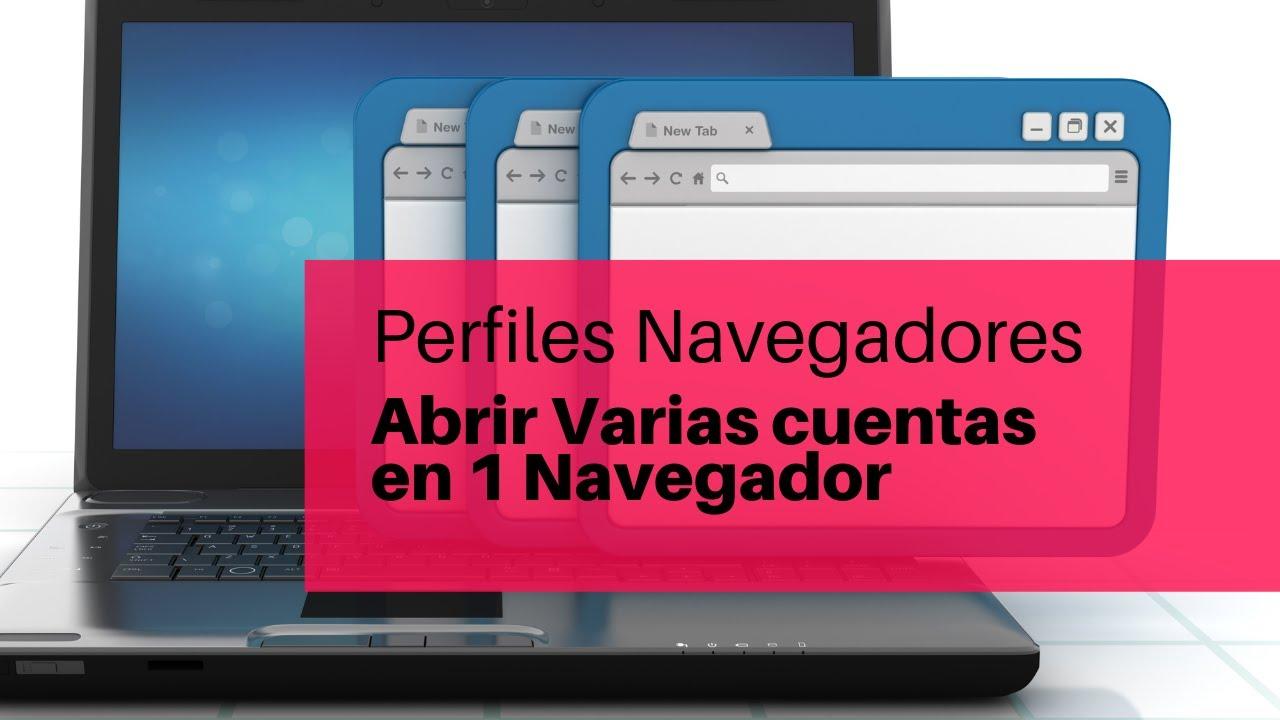
Якщо ви проводите свій день, перестрибуючи між робочими електронними листами, онлайн-шопінгом та особистими соціальними мережами, ви, мабуть, вже зрозуміли, що використовувати один профіль браузера для всього Це хаос.Ви плутаєте історії, закладки, сеанси Google і навіть ризикуєте залишити свій обліковий запис відкритим на чужому комп’ютері.
На щастя, сьогодні більшість основних браузерів дозволяють створювати повністю окремі профілі користувачівЦі профілі розроблені для розмежування роботи та відпочинку або навіть для того, щоб дозволити кільком людям спільно використовувати один комп’ютер без дублювання облікових записів чи даних. Давайте детально розглянемо, як працюють ці профілі, їхні переваги, як керувати ними в Google Chrome та які альтернативи існують, якщо ви шукаєте щось потужніше або якщо ви віддаєте перевагу... використовувати кілька браузерів для більшої конфіденційності.
Профіль браузера — це фактично те саме, що й мати кілька незалежних браузерів в одній програміКожен профіль зберігає власну історію, закладки, паролі, розширення, налаштування, колірну тему та навіть власне фото чи значок.
Наприклад, у Google Chrome кожен профіль підтримує ваш власний набір даних та налаштуванняУлюблені записи, історія переглядів, файли cookie, збережені паролі, способи оплати, встановлені розширення та візуальні налаштування зберігаються у вашому профілі браузера. Жодні з цих даних не змішуються з тим, що є у вас в іншому профілі в тому ж браузері.
Це особливо корисно, коли ви хочете відокремлюйте своє особисте життя від професійногоКеруйте кількома компаніями з одного комп’ютера або спільно користуйтеся комп’ютером з іншими, не дозволяючи їм бачити вашу інформацію. Це не просто перемикання вкладок: кожен профіль – це ізольоване середовище з власними сеансами користувача.
Крім того, якщо ви ввімкнете синхронізацію з обліковим записом Google у Chrome, Все, що пов'язано з цим профілем, реплікується На інших пристроях, де ви входите в той самий обліковий запис: закладки, історія, паролі та інші налаштування залишаються з вами, незалежно від того, чи користуєтеся ви Windows, macOS, Linux, Android чи iOS.
Зрештою, для тих, хто особливо стурбований конфіденційністю, профілі дозволяють обмежити, хто що може бачити коли ви користуєтеся пристроєм спільно або чергуєте його з анонімний режимВи можете мати «чистий» профіль, щоб показувати щось комусь іншому або для періодичного використання, і добре захищати свій основний профіль.

Профіль браузера — це фактично те саме, що й мати кілька незалежних браузерів в одній програміКожен профіль зберігає власну історію, закладки, паролі, розширення, налаштування, колірну тему та навіть власне фото чи значок.
Наприклад, у Google Chrome кожен профіль підтримує ваш власний набір даних та налаштуванняУлюблені записи, історія переглядів, файли cookie, збережені паролі, способи оплати, встановлені розширення та візуальні налаштування зберігаються у вашому профілі браузера. Жодні з цих даних не змішуються з тим, що є у вас в іншому профілі в тому ж браузері.
Це особливо корисно, коли ви хочете відокремлюйте своє особисте життя від професійногоКеруйте кількома компаніями з одного комп’ютера або спільно користуйтеся комп’ютером з іншими, не дозволяючи їм бачити вашу інформацію. Це не просто перемикання вкладок: кожен профіль – це ізольоване середовище з власними сеансами користувача.
Крім того, якщо ви ввімкнете синхронізацію з обліковим записом Google у Chrome, Все, що пов'язано з цим профілем, реплікується На інших пристроях, де ви входите в той самий обліковий запис: закладки, історія, паролі та інші налаштування залишаються з вами, незалежно від того, чи користуєтеся ви Windows, macOS, Linux, Android чи iOS.
Бувають ситуації, коли наявність кількох профілів не лише зручна, а й майже необхідна. підтримувати порядок та конфіденційністьДеякі дуже поширені приклади:
Якщо ви користуєтеся комп’ютером спільно з членами родини, сусідами по кімнаті або друзями, профілі дозволяють вам кожна людина має свій власний простір для переглядуКожна людина входить у систему за допомогою свого облікового запису, зберігає свої закладки, історію та паролі, при цьому інші нічого з цього не бачать і не змушені боротися за перемикання між Gmail чи сеансами соціальних мереж.
Якщо ви керуєте одним або кількома бізнесами або працюєте на когось іншого, дуже практично створити окремий профіль для роботи та ще один для особистого використання. Таким чином, ви можете окремі електронні листи, панелі керування, Amazon для бізнесу, інструменти для спільної роботи і так далі, не змішуючи їх з Netflix, особистими мережами чи банками.
Також ідеально, якщо вам вдається кілька облікових записів в одному сервісі (Наприклад, кілька облікових записів Gmail, Диска, Amazon або бухгалтерських інструментів, таких як Alegra). Призначення профілю кожному робочому середовищу запобігає постійному виходу та входженню в систему, а також зменшує кількість помилок, спричинених роботою з неправильним обліковим записом.
Зрештою, для тих, хто особливо стурбований конфіденційністю, профілі дозволяють обмежити, хто що може бачити Коли ви користуєтеся спільним пристроєм: ви можете мати «чистий» профіль, щоб показувати щось іншій людині або для періодичного використання, і добре захищати свій основний профіль.
Хоча профілі розділяють дані, важливо чітко розуміти, що Будь-хто, хто має фізичний доступ до вашого комп'ютера, може змінювати профілі у Chrome, якщо немає додаткових заходів (таких як окремі облікові записи в операційній системі або блокування сеансу).
Якщо хтось відкриє ваш профіль Chrome замість свого власного, він зможе побачити повна історія переглядів, закладки, відкриті вкладки і навіть сеанси, розпочаті на вебсайтах, з яких не потрібно виходити з системи, таких як Gmail, Диск, соціальні мережі чи робочі платформи.
Тому, якщо ви користуєтеся обладнанням спільно, краще робити це лише з перевіреними людьми та, по можливості, щоб кожен користувач мав свій власний комп’ютер. ваш власний обліковий запис Windows, macOS або ChromeOSТаким чином, розділяються не лише профілі браузера, але й файли та налаштування всієї системи.
Chromebook пропонує можливість входу за допомогою кілька облікових записів одночаснощоб кожен користувач зберігав свій профіль і програми, але адміністратор все ще міг контролювати політики та доступ, якщо пристроєм керує організація.
Як створити новий профіль у Google Chrome
У повсякденному використанні Chrome є одним із браузерів, який найкраще справляється з профілями, оскільки він дозволяє створювати та керувати ними дуже візуально та швидкоКнопка користувача відображається у верхньому правому куті, поруч із значками розширень та головним меню.
Щоб додати новий профіль у Chrome зі свого комп’ютера, просто відкрийте браузер і натисніть на значок профілю Розташовано у верхньому правому куті. Звідти ви можете вибрати опцію додавання нового профілю, яка проведе вас кількома кроками для його підготовки.
Під час створення нового профілю Chrome запитає вас, чи хочете ви Синхронізація з обліковим записом GoogleЯкщо ви це зробите, ім’я профілю буде автоматично призначено цьому імені облікового запису, а всі ваші дані (закладки, історія, паролі тощо) будуть синхронізовані на всіх пристроях.
Якщо ви вирішите не синхронізувати, профіль залишиться повністю функціональним на вашому поточному пристрої, але Він не буде копіювати ваші дані на інші пристрої.Далі ви можете вибрати персоналізоване ім'я, фотографію або значок, а також колірну схему, щоб легко його розрізнити.
В ідеалі, вам слід обрати ім'я та зовнішність, які допоможуть вам Не плутайте профілі.Наприклад: «Робота», «Особисте», «Компанія А», «Компанія Б» або ім’я особи, яка ним користуватиметься. Ви також можете використовувати різні колірні теми, щоб легко їх ідентифікувати.
Швидке перемикання між профілями в Chrome
Після створення кількох профілів перемикатися між ними дуже легко. Просто Відкрийте Chrome і знову натисніть на значок профілю. у верхньому правому куті вікна.
Натискаючи на цей значок, ви побачите список із усі доступні профілі на цьому пристроїПросто виберіть той, який ви хочете використовувати в цей момент. Chrome відкриє окреме вікно, пов’язане з цим профілем, відображаючи його зовнішній вигляд та дані.
Ця система дозволяє вам навіть мати одночасно відкрито кілька вікон з різними профілямиНаприклад, ви можете мати одне вікно з вашим особистим профілем, а інше — з вашим робочим профілем, кожне з власними вкладками та незалежними сеансами користувача.
Зверніть увагу, що на Chromebook, окрім профілів Chrome, ви також можете продовжувати працювати кілька облікових записів у системіЦе додає ще один рівень розмежування між особистим та професійним середовищем або між різними користувачами.
Якщо ви схильні працювати з багатьма вкладками, поєднання профілів Chrome з можливістю розділити екран або використовувати вікна поруч Це допоможе вам, наприклад, мати електронну пошту для кожної компанії або кожного облікового запису Google в окремому місці, без необхідності перемикатися між вкладками.
Керування профілями Chrome та їх відображення під час запуску
Chrome містить розділ керування профілями, з якого ви можете Переглянути всі налаштовані профілі, додати нові, видалити їх або змінити їхню поведінку при відкритті браузера.
Щоб отримати доступ до цього налаштування, відкрийте Chrome на комп’ютері, натисніть значок профілю та в розділі «Інші профілі Chrome» виберіть можливість керування профілямиЗвідси ви можете контролювати, які профілі є в команді та як вони відображаються.
Одна з найкорисніших опцій — активувати поле, яке дозволяє показувати селектор профілів під час запускуВибравши цю опцію, щоразу, коли ви починаєте новий сеанс Chrome, ви бачитимете панель, де можна вибрати, з яким профілем ви хочете відкрити браузер.
Цей головний екран дуже практичний, коли кілька людей працюють на одному пристрої або коли ви користуєтеся ним самостійно. різні профілі для бізнесу, навчання та особистого використанняВи уникаєте постійного відкриття одного й того ж профілю за замовчуванням, а потім необхідності змінювати його вручну.
З розділу адміністрування ви також можете вийти з системи, відкривати вікна як гість або переглядати Скільки вкладок відкрито в кожному профілі?Це корисно для виявлення випадків, коли певне середовище захаращується вікнами та потребує трохи прибирання.
Персоналізуйте ім'я, фотографію та колір кожного профілю
Окрім розділення даних, Chrome дозволяє кожному профілю мати власну назву, значок та візуальну темуЦе дозволяє легко розрізнити їх з першого погляду, особливо якщо ви чергуєте кілька протягом дня.
Щоб редагувати ці елементи, відкрийте Chrome, натисніть значок профілю, а потім поверніться до розділу «Керування профілями Chrome». Там ви побачите картку для кожного профілю з його назвою та зображенням, а у верхньому правому куті ви знайдете кнопку. Більше > Редагувати щоб змінити його.
У цьому варіанті ви можете написати нове ім’я для свого профілю або вибрати інше фото чи значок із запропонованих Chrome. Ви також можете вибрати інша кольорова тема що змінює загальний вигляд вікна, пов’язаного з цим профілем.
Зміни зберігаються автоматично, тому щойно ви закриєте редактор, ви побачите новий вигляд, застосований до картки профілю та вікна, коли відкриєте його. Рекомендується використовувати різні назви та кольори для найважливіших профілів.
Якщо ви хочете змінити ім'я, фотографію або колір профілю, який ви зараз використовуєте, ви також можете зробити це безпосередньо з піктограми профілю, скориставшись опцією налаштувати профіль без необхідності входу в огляд управління.
Як безпечно видалити профіль Chrome
У певний момент вам може більше не знадобитися певний профіль, наприклад, коли ви припиняєте керувати обліковим записом клієнта, закриваєте проект або користуєтеся спільним комп’ютером і хочете видалити свої дані. У таких випадках Chrome дозволяє вам… повністю видалити профіль з пристрою.
Щоб це зробити, відкрийте Chrome, натисніть на значок профілю та перейдіть до розділу «Керування профілями Chrome». Виберіть картку профілю, яку потрібно видалити, і натисніть кнопку. Більше > Видалити у верхньому правому куті цієї картки.
Chrome запитає підтвердження перед остаточним видаленням. Якщо ви погодитесь, їх буде видалено з вашого комп’ютера. усі закладки, історія, збережені паролі та пов'язані з ними налаштування до цього профілю, щоб не залишилося жодних локальних слідів його використання.
Цей процес особливо важливий, коли Ви увійшли до свого облікового запису на комп’ютері, який вам не належить.наприклад, на спільному робочому комп’ютері, в чужому будинку або на загальнодоступному комп’ютері. Видалення профілю Chrome гарантує, що ніхто не зможе бачити вашу активність або отримувати доступ до ваших облікових записів пізніше.
Якщо профіль було синхронізовано з вашим обліковим записом Google, пам’ятайте, що ваші дані все одно будуть збережені в хмарі та на інших пристроях, де ви використовуєте той самий профіль, але Вони не залишаться на комп’ютері, з якого ви їх видалили.що саме й цікаво у спільних середовищах.
Коли ми говоримо про компанії чи організації, концепція профілю браузера стає ще потужнішою в поєднанні з Централізовані інструменти адміністрування Chrome, як-от ліцензії Chrome Enterprise Core або Chrome Enterprise.
Завдяки цим рішенням адміністратори можуть отримати доступ до повний список керованих профілів з консолі адміністратора Google, з детальним переглядом і розширеними опціями для моніторингу використання та забезпечення дотримання політик.
Великою перевагою є те, що ви можете встановити правила, які застосовуються, коли користувачі Вони входять у браузер Chrome з будь-якого пристрою.чи то Windows, Mac, Linux, Android чи iOS, а не лише з обладнання, що належить компанії.
Це дозволяє керувати браузерами на рівні користувача, контролювати звіти профілів, синхронізація робочих програм, головні сторінки, теми та інші коригування, що стосуються компанії, навіть якщо працівник використовує персональний комп’ютер або мобільний пристрій.
Крім того, Chrome Enterprise дозволяє вам синхронізувати повні робочі середовища (програми, закріплені вкладки, налаштування безпеки тощо), що гарантує, що під час входу в Chrome співробітник завжди опинятиметься в одному й тому ж корпоративному середовищі, без необхідності щоразу налаштовувати його вручну.
Вимоги та кроки для налаштування управління профілями в компаніях
Для організацій, які хочуть скористатися перевагами розширеного управління профілями, необхідно мати Chrome Enterprise Core, Google Workspace, корпоративна підтримка Chrome або певні ліцензії Chrome Enterprise чи Cloud Identity, пов’язані з пристроями чи користувачами.
Щойно ці ліцензії або послуги стануть доступними, ІТ-адміністратор може виконати низку основних кроків з консолі адміністрування, щоб Впровадити централізоване керування браузером та пов'язані профілі.
Першим кроком зазвичай є організація користувачів у організаційні одиниці (OU) у консолі. Це необов’язково, але дуже рекомендується, щоб мати змогу застосовувати різні політики залежно від відділів, місцезнаходжень або типів співробітників.
Далі бажано активувати Керування браузером Chrome на пристроях Android та iOSщоб мобільні телефони та планшети організації також підпадали під сферу контролю та отримували політики використання, встановлені для профілів.
Ще один ключовий крок – це активувати звіт або скарга щодо профілівЦе генерує корисну інформацію для аудиту, дотримання нормативних вимог та аналізу безпеки, допомагаючи зрозуміти, як браузери використовуються в компанії.
Організація також може вирішити, чи вимагати від користувачів Увійдіть у браузер Chrome Щоб використовувати його, ви завжди повинні працювати з автентифікованим профілем та дотримуватися корпоративних політик. Це необов’язково, але дуже корисно в середовищах із конфіденційною інформацією.
Нарешті настає час визначити політики на рівні користувача в консолі адміністрування, адаптованих до кожного організаційного підрозділу: які розширення дозволені або заблоковані, які сторінки відкриваються під час запуску, які налаштування конфіденційності застосовуються тощо.
Після налаштування всіх параметрів правила, визначені в керованих облікових записах Google, будуть обов’язковими для користувачів. Увійдіть у Chrome, використовуючи дані свого корпоративного облікового запису з будь-якого сумісного пристрою.
Якщо виникає конфлікт між політикою користувача, встановленою в консолі, та політикою пристрою, що застосовується іншими засобами (наприклад, груповою політикою Windows), Політика пристроїв зазвичай має пріоритетТому важливо координувати різні рівні управління.
Одним із найпрактичніших застосувань профілів браузера є керування кілька облікових записів на одній онлайн-платформі без необхідності постійно виходити з системи та без змішування даних.
Наприклад, у сфері бухгалтерського обліку такі інструменти, як Alegra, дозволяють керувати кількома компаніями або клієнтами, і один і той самий фахівець часто має кілька облікових записів Alegra під вашою відповідальністю. Створення окремого профілю Chrome для кожного облікового запису значно спрощує щоденні завдання.
Ідея проста: ви створюєте новий профіль у Chrome, входите у відповідний обліковий запис Alegra та присвячуєте його виключно цій компанії чи користувачеві. Таким чином, ви можете мати кілька відкритих сесій одночасно у різних профілях, кожен зі своєю історією та обліковими даними.
Таким чином, ви уникаєте типових помилок, таких як виписування рахунків-фактур з неправильного рахунку або плутанина інформації між клієнтами, оскільки Кожен профіль працює так, ніби це зовсім інший браузер.навіть якщо все працює в тому ж браузері Chrome.
Ця ж логіка застосовується і до інших платформ: облікових записів Google, соціальних мереж, інструментів управління проектами, адміністративних панелей інтернет-магазинів або банків. Призначення профілю кожному середовищу заощаджує ваш час і Це значно знижує ризик плутанини..
Якщо ви не впевнені, який браузер використовувати для щоденних завдань з кількома профілями або «контейнерами», важливо чітко визначити свої пріоритети: стабільність, справжнє розділення сеансів, синхронізація та конфіденційність Зазвичай це ключові фактори.
Наприклад, Firefox має функцію Контейнери для декількох облікових записівЦе дозволяє ізолювати файли cookie та сеанси за вкладкою або контейнером. Це дуже потужне рішення з точки зору конфіденційності та розділення, особливо якщо ви перемикаєтеся між кількома обліковими записами Google або Amazon.
Однак, якщо ви шукаєте щось дуже візуальне та просте в управлінні, браузери на базі Chrome та Chromium зазвичай пропонують більш вишуканий та стабільний досвід роботи з профілем, з надійною синхронізацією між комп’ютером і мобільним пристроєм, а також величезною екосистемою розширень.
Деякі альтернативні браузери намагалися піти далі, пропонуючи розширені робочі області, розділені вкладки та експериментальні функції. Але часто трапляється так, що в ранніх версіях... Ці характеристики можуть бути недостатньо стабільними Для інтенсивного використання в роботі, зі збоями під час підтримки сеансів, переміщення вкладок або застосування налаштувань.
Якщо вам потрібне надійне середовище, найрозумнішим підходом зазвичай є використання перевірених рішень, таких як профілі Chrome або контейнери Firefox, та їх посилення за допомогою належні організаційні практики (наприклад, один профіль на бізнес та ще один особистий, окремі розширення в кожному та синхронізація лише там, де вона дійсно потрібна).
У будь-якому випадку, головне, щоб обраний вами браузер справді підтримував ізольовані облікові записи та файли cookie між профілямиякий не відключає вас від ваших послуг без причини під час закриття, і який забезпечує безперебійну роботу як на ПК, так і на мобільному пристрої, якщо ви збираєтеся використовувати його на кількох пристроях.
Зрештою, профілі браузера стали важливим інструментом для тих, хто керує кількома обліковими записами, спільно використовує пристрої або просто хоче трохи краще організувати своє цифрове життя. Розуміння того, як вони працюють у Chrome, як вони інтегруються в бізнес-середовища та як вони можуть допомогти вам із такими програмами, як Alegra чи іншими онлайн-сервісами, значно спрощує справи. створити комфортну, безпечну та гнучку систему роботи що вписується у ваше повсякденне життя, не витрачаючи ваш час чи приватність.
Зміст
- Що таке профіль браузера та чому вам варто його використовувати?
- Практичні приклади: коли використовувати кілька профілів браузера
- Що можуть бачити інші люди, коли ви надаєте доступ до свого браузера?
- Як створити новий профіль у Google Chrome
- Швидке перемикання між профілями в Chrome
- Керування профілями Chrome та їх відображення під час запуску
- Персоналізуйте ім'я, фотографію та колір кожного профілю
- Як безпечно видалити профіль Chrome
- Профілі браузерів та управління підприємством за допомогою Chrome Enterprise
- Вимоги та кроки для налаштування управління профілями в компаніях
- Профілі браузера та робота з кількома обліковими записами в онлайн-інструментах
- Як вибрати браузер для роботи з кількома профілями