- Sublime Text nổi bật nhờ tốc độ, tính ổn định và khả năng tùy chỉnh đa nền tảng.
- Nó cho phép chỉnh sửa nhiều dòng, nhiều lựa chọn, quản lý dự án nâng cao và hỗ trợ hàng nghìn plugin.
- Đây là lựa chọn lý tưởng cho các lập trình viên, nhà văn và bất kỳ người dùng nào xử lý khối lượng văn bản lớn.
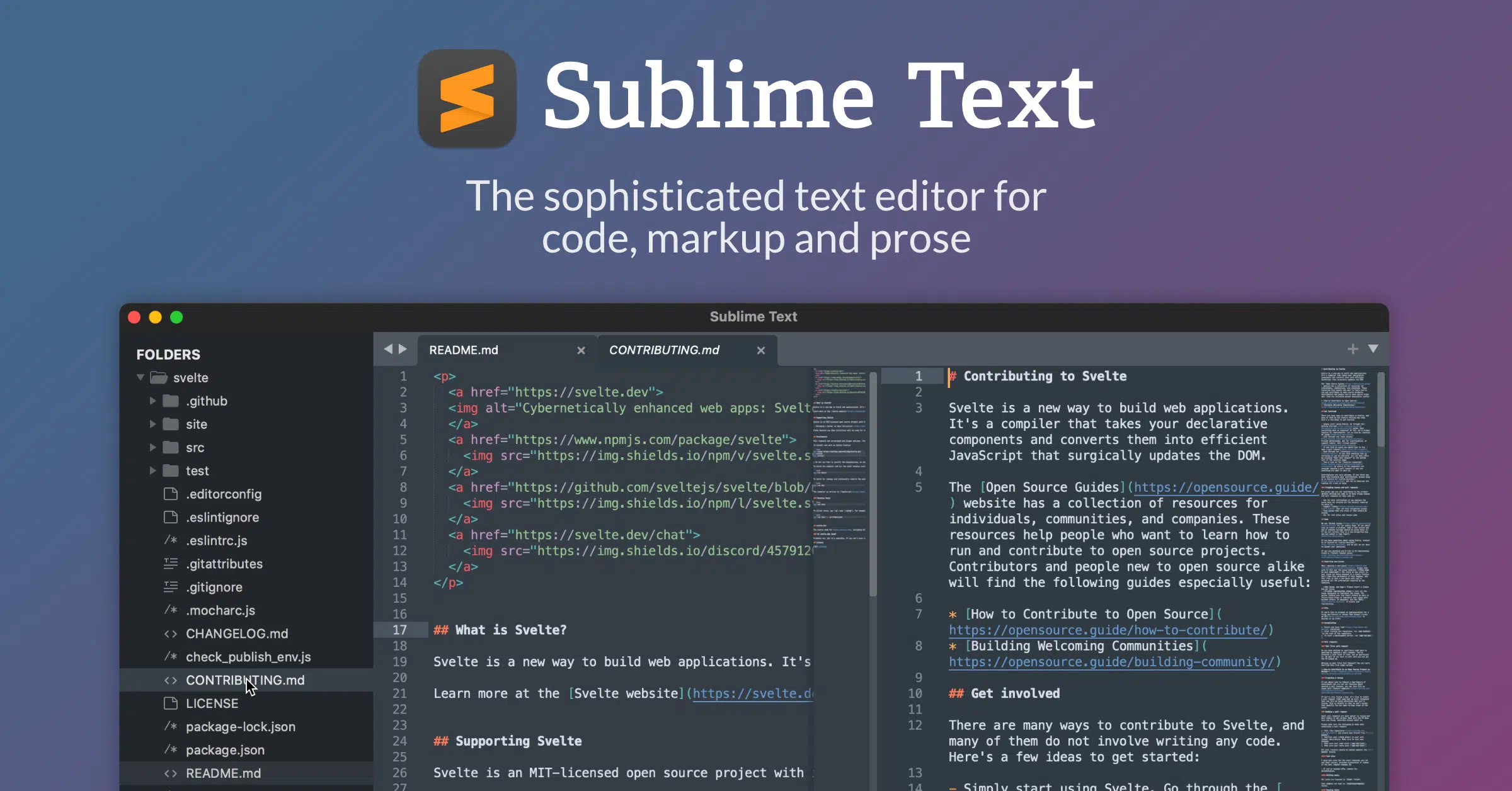
Bạn đã bao giờ tự hỏi tại sao Sublime Text lại là lựa chọn ưu tiên của rất nhiều nhà phát triển và người tạo nội dung số chưa? Đó không chỉ là vấn đề xu hướng: đằng sau vẻ ngoài tối giản của nó là các tính năng, tốc độ và khả năng tùy chỉnh khiến nó trở thành một trong những trình soạn thảo mã mạnh mẽ và linh hoạt nhất hiện nay.
Bài viết này cung cấp cái nhìn sâu sắc về Sublime Text là gì, nó được sử dụng để làm gì, tất cả các tính năng và ưu điểm chính của nó, cách tùy chỉnh và tại sao bạn nên coi nó là công cụ chính của mình để lập trình, viết và tổ chức các dự án ở mọi quy mô . Hãy thoải mái, vì ở đây bạn sẽ tìm thấy hướng dẫn toàn diện nhất về Sublime Text, được thiết kế dành cho người dùng tại Tây Ban Nha và phù hợp với nhu cầu hiện nay.
Sublime Text là gì và nó có nguồn gốc từ đâu?
Sublime Text là một trình soạn thảo văn bản đa nền tảng tinh vi, được thiết kế để làm việc với mã nguồn, ngôn ngữ đánh dấu và văn xuôi. Quá trình phát triển bắt đầu vào năm 2008 dưới sự chỉ đạo của Jon Skinner, với mục tiêu cung cấp một môi trường chỉnh sửa sạch sẽ, nhanh chóng và hiệu quả, kế thừa sức mạnh của Vim nhưng với giao diện thân thiện và hiện đại hơn.
Sublime Text hiện được phân phối cho Windows, macOS và Linux, và nổi tiếng với tính năng nhẹ, ổn định và cực kỳ nhanh, ngay cả khi xử lý lượng lớn mã hoặc mở hàng chục tệp và dự án cùng một lúc. Kể từ khi ra đời, nó đã trở thành chuẩn mực cho các nhà phát triển, người viết nội dung kỹ thuật số và bất kỳ chuyên gia nào làm việc nhiều với văn bản và mã.
Sublime Text không phải là phần mềm miễn phí, nhưng bạn có thể dùng thử miễn phí vô thời hạn. Nếu bạn muốn xóa lời nhắc mua hàng và truy cập các lợi ích bổ sung, bạn có tùy chọn mua giấy phép cá nhân hoặc doanh nghiệp.

Chức năng chính và đặc điểm kỹ thuật
Giá trị thực sự của Sublime Text nằm ở sự cân bằng giữa tính đơn giản và sức mạnh . Các tính năng nổi bật nhất được liệt kê bên dưới:
- Giao diện tối giản và có thể tùy chỉnh: Không gian làm việc mặc định sạch sẽ, không có thanh công cụ không cần thiết, gây mất tập trung. Màu sắc, chủ đề và giao diện trực quan có thể tùy chỉnh hoàn toàn.
- Màn diễn xuất quá xuất sắc: Sublime Text thực hiện các hành động như mở tệp, tìm kiếm và thay thế cũng như di chuyển giữa các dự án ngay lập tức.
- Tô sáng cú pháp nâng cao: Nó cung cấp hỗ trợ gốc và có thể mở rộng cho hàng chục ngôn ngữ lập trình (Python, HTML, CSS, JavaScript, PHP, C++, Java, SQL, v.v.), làm nổi bật các từ khóa, bình luận và cấu trúc bằng nhiều phối màu khác nhau.
- Chỉnh sửa nhiều dòng và nhiều lựa chọn: Cho phép bạn chọn nhiều dòng hoặc từ và chỉnh sửa chúng cùng lúc, tiết kiệm thời gian và giảm lỗi.
- Hỗ trợ plugin và đoạn mã: Nhờ API trong Python và quản lý thông qua Kiểm soát gói hàng, có thể cài đặt hàng ngàn gói và plugin để tăng chức năng của nó.
- Bản đồ thu nhỏ của mã: Chế độ xem bên cho phép bạn nhanh chóng điều hướng qua các tệp dài bằng cách xem hình thu nhỏ của toàn bộ cấu trúc tài liệu.
- Nhiều bố cục và cửa sổ chia đôi: Bạn có thể chia không gian làm việc thành nhiều cột hoặc lưới và kéo các tab giữa chúng để làm việc với nhiều tệp cùng một lúc.
- Bảng lệnh (Palette lệnh): Truy cập cực nhanh vào bất kỳ lệnh, chức năng hoặc cài đặt nào của Sublime Text bằng cách sử dụng tìm kiếm theo ngữ cảnh (Ctrl+Shift+P).
- Tự động hoàn thành và đóng dấu ngoặc nhọn/ngoặc đơn: Nó giúp việc viết code dễ dàng hơn bằng cách giảm lỗi cú pháp.
- Quản lý dự án và tập tin: Sắp xếp các thư mục và tệp, giúp việc điều hướng giữa chúng dễ dàng hơn và cho phép bạn lưu các cấu hình cụ thể cho từng dự án.
- Tìm kiếm và thay thế bằng biểu thức chính quy (regex): Công cụ mạnh mẽ để định vị và thay thế các mẫu phức tạp trong một hoặc nhiều tệp.
- Tùy chỉnh đầy đủ thông qua các tệp cấu hình JSON: Mọi cấu hình đều được quản lý trong các tệp văn bản, cho phép kiểm soát hoàn toàn và khả năng di động.
Hơn nữa, Sublime Text nổi bật nhờ khả năng xử lý khối lượng dữ liệu lớn hoặc các tệp tin lớn mà không làm giảm tốc độ , khiến nó trở thành một lựa chọn thay thế rất tốt cho các trình soạn thảo khác như Visual Studio Code, Atom hoặc Notepad++.
Sublime Text dành cho ai?
Sublime Text không chỉ được các nhà phát triển ưa chuộng, mà còn được các nhà viết tài liệu kỹ thuật, nhà khoa học, blogger, chuyên gia tiếp thị kỹ thuật số và nhà giáo dục tin dùng. Tính linh hoạt của nó khiến nó phù hợp với:
- Các lập trình viên chuyên nghiệp hoặc nghiệp dư đang tìm kiếm một trình soạn thảo hiệu quả và có thể mở rộng.
- Các nhà phát triển front-end và back-end làm việc với nhiều ngôn ngữ và khuôn khổ khác nhau.
- Các tác giả và biên tập viên cần sắp xếp nội dung dài thành nhiều tệp hoặc danh mục.
- Sinh viên và giáo viên khoa học và kỹ thuật, vì khả năng làm nổi bật cú pháp và quản lý khối lượng lớn văn bản.
- Người dùng muốn tự động hóa các tác vụ lặp đi lặp lại bằng cách sử dụng đoạn mã hoặc macro.
Khả năng thích ứng của nó cũng thể hiện rõ ở khả năng tương thích với các hệ điều hành, mang lại trải nghiệm nhất quán trên Windows, macOS và Linux.

Cài đặt và các bước đầu tiên
Việc cài đặt Sublime Text cực kỳ đơn giản. Bạn có thể tải phần mềm từ trang web chính thức (sublimetext.com) , nơi bạn có thể chọn phiên bản phù hợp với hệ điều hành của mình. Trên Windows hoặc macOS, chỉ cần làm theo hướng dẫn cài đặt bằng hình ảnh. Trên Linux, bạn thường giải nén tệp vào thư mục /opt hoặc sử dụng trình quản lý gói.
Mặc dù bạn có thể sử dụng Sublime Text miễn phí vô thời hạn, nhưng thỉnh thoảng một cửa sổ sẽ hiện lên nhắc nhở bạn về tùy chọn mua bản quyền . Phiên bản miễn phí hoạt động đầy đủ chức năng và thực hiện tất cả các tác vụ cơ bản mà không bị hạn chế, vì vậy bạn có thể thoải mái khám phá và quyết định sau này có nên nâng cấp lên phiên bản trả phí hay không.
Sau khi lắp đặt, ấn tượng đầu tiên là một môi trường đơn sơ và sạch sẽ. Tuy nhiên, đằng sau vẻ ngoài đó, bạn sẽ tìm thấy một thế giới đầy khả năng:
- Truy cập vào sidebar để quản lý các dự án và tập tin.
- Điều hướng giữa các tệp bằng các phím tắt như Ctrl+P (đi tới tệp), Ctrl+G (đi tới dòng), @ (đi tới ký hiệu), # (tìm kiếm trong tệp).
- Tùy chỉnh giao diện bằng cách sử dụng “Tùy chọn > Bảng màu” để thay đổi chủ đề và bảng màu.
Tùy chỉnh và cấu hình nâng cao
Một trong những điểm mạnh lớn nhất của Sublime Text là khả năng tùy chỉnh toàn diện . Hầu như mọi khía cạnh của trình soạn thảo đều có thể được cấu hình bằng các tệp JSON, giúp dễ dàng xuất và sao chép cài đặt trên các máy tính khác nhau.
Để chỉnh sửa cài đặt, chỉ cần vào "Tùy chọn > Cài đặt". Ở đây bạn sẽ thấy một bảng chia đôi: cài đặt mặc định ở bên trái và cài đặt tùy chỉnh của người dùng ở bên phải. Bạn nên tránh thay đổi trực tiếp cài đặt mặc định , mà chỉ ghi đè những thay đổi cần thiết trong phần cài đặt người dùng để đảm bảo tính ổn định và khả năng hoàn tác các thay đổi.
Một số ví dụ về các tùy chỉnh phổ biến:
- Điều chỉnh kích thước phông chữ (
"font_size": 14). - Sửa đổi lề (
"margin": 6). - Bật hoặc tắt đánh số dòng (
"line_numbers": true). - Thay đổi màu nền hoặc lược đồ cú pháp.
Sử dụng các công cụ trực tuyến như JSONLint nếu bạn nghi ngờ về tính hợp lệ của cú pháp trước khi lưu thay đổi.
Quản lý dự án và tệp ở cấp độ chuyên nghiệp
Chức năng quản lý dự án trong Sublime Text cho phép bạn sắp xếp các thư mục, tệp và tài nguyên một cách trực quan và theo thứ bậc. Bạn có thể kéo toàn bộ thư mục vào thanh bên để quản lý các dự án phức tạp.
Các dự án trong Sublime Text được lưu bằng phần mở rộng .sublime-project y .sublime-workspace, cho phép bạn duy trì các tùy chọn và phiên độc lập cho từng tùy chọn. Quản lý linh hoạt: bạn có thể tạo tệp mới, đổi tên, sao chép, di chuyển, xóa và sắp xếp thư mục ngay từ trình chỉnh sửa.
Các tính năng và thủ thuật nâng cao dành cho người dùng khó tính
Khi bạn dần có kinh nghiệm sử dụng Sublime Text, bạn sẽ khám phá ra những tính năng nâng cao giúp nó nổi bật hơn hẳn so với các phần mềm cạnh tranh:
- Chỉnh sửa nhiều dòng và nhiều con trỏ: Chọn nhiều từ, dòng hoặc khối văn bản và chỉnh sửa tất cả ngay lập tức. Ví dụ, sử dụng Ctrl+D để chọn phần tiếp theo của một từ hoặc Ctrl+L để chọn toàn bộ dòng.
- Tìm kiếm nâng cao và thay thế hàng loạt: Chuyển đổi giữa tìm kiếm đơn giản (Ctrl+F), tìm kiếm trong nhiều tệp hoặc thư mục (Ctrl+Shift+F) và sử dụng biểu thức chính quy để tìm các mẫu phức tạp. Thay thế hàng loạt trả về bản tóm tắt các tệp bị ảnh hưởng trước khi lưu thay đổi.
- Bản đồ thu nhỏ: Thanh bên hiển thị tóm tắt trực quan toàn bộ tệp, lý tưởng để điều hướng nhanh qua các tài liệu dài.
- Nhiều bố cục và tab: Sắp xếp không gian làm việc của bạn thành các cột, hàng hoặc lưới để so sánh và chỉnh sửa nhiều tệp cùng lúc.
- Xem tệp nhanh: Xem trước nội dung của bất kỳ tệp nào mà không cần phải mở hoàn toàn bằng cách cuộn qua mã trong thanh bên hoặc sử dụng "Đi tới bất kỳ mục nào".
- Cài đặt thụt lề tự động (Reindent): Giữ cho mã của bạn gọn gàng bằng cách chọn các khối và áp dụng tùy chọn "Thu gọn" để dễ dàng sửa cấu trúc.
- Thu gọn mã: Ẩn toàn bộ khối mã hoặc văn bản để tập trung vào các phần có liên quan tại bất kỳ thời điểm nào.
- Các đoạn mã và đoạn trích: Tạo các mẫu có thể sử dụng lại được chèn bằng cách nhập từ khóa và nhấn Tab. Bạn có thể tùy chỉnh các tham số kích hoạt và phạm vi (theo ngôn ngữ, phần mở rộng, v.v.).
- Lệnh tùy chỉnh và phím tắt: Tùy chỉnh phím tắt hoặc phím tắt để tối ưu hóa quy trình làm việc của bạn.
- Cửa sổ chia đôi và cửa sổ cạnh nhau: Làm việc song song với nhiều tệp, tham chiếu và định nghĩa mà không làm mất ngữ cảnh.
Các plugin, tiện ích mở rộng và hệ sinh thái Kiểm soát gói
Tiềm năng thực sự của Sublime Text nằm ở hệ sinh thái các plugin và gói miễn phí của nó . Trình quản lý Package Control cho phép bạn dễ dàng cài đặt, cập nhật và gỡ bỏ các tiện ích mở rộng.
Một số plugin được đánh giá cao nhất bao gồm:
- Chỉnh sửa Markdown: Công cụ thiết yếu cho những người viết theo định dạng Markdown.
- Emmet: Tăng tốc độ viết HTML và CSS bằng các phím tắt và tiện ích mở rộng thông minh.
- Trình định dạng: Tự động định dạng mã nguồn dựa trên ngôn ngữ được sử dụng (HTML, CSS, JS, Python, v.v.).
- GitGutter: Hiển thị những thay đổi chưa lưu vào kho lưu trữ Git theo thời gian thực.
- Tên tệp tự động: Tự động hoàn thiện tên tệp và đường dẫn dựa trên dự án hiện tại.
- Linter: Làm nổi bật lỗi và các lĩnh vực cần cải thiện trong mã theo các quy tắc của ngôn ngữ đã chọn.
Cài đặt plugin mới yêu cầu bật Package Control (Ctrl+Shift+P > “Install Package Control”). Từ đó, bạn có thể tìm kiếm bất kỳ tiện ích mở rộng nào và kích hoạt trong vài giây.
So sánh với các trình soạn thảo khác và lợi thế cạnh tranh
Sublime Text cạnh tranh với các phần mềm thay thế như Visual Studio Code, Atom, Notepad++ và các trình soạn thảo miễn phí và trả phí khác. Tuy nhiên, tốc độ, độ ổn định, mức tiêu thụ tài nguyên thấp và khả năng tùy chỉnh của nó khiến nó trở thành lựa chọn hàng đầu cho những người tìm kiếm hiệu quả và năng suất.
- Không yêu cầu tài khoản người dùng hoặc kết nối Internet để vận hành hoặc cài đặt tiện ích mở rộng.
- Tải các tập tin lớn nhanh hơn hầu hết các trình soạn thảo hiện đại.
- Nó không tích hợp dữ liệu từ xa hoặc thu thập dữ liệu cá nhân.
- Nó cho phép kiểm soát hoàn toàn môi trường làm việc của bạn, thích ứng với từng quy trình công việc, cho dù bạn là nhà văn, lập trình viên, nhà khoa học hay giáo viên.
- Nó hoạt động tương tự trên mọi hệ thống được hỗ trợ, giúp công việc đa nền tảng trở nên dễ dàng hơn.
Giá cả, giấy phép và hỗ trợ
Sublime Text được cung cấp theo mô hình phần mềm dùng thử: bạn có thể tải xuống và sử dụng mà không bị giới hạn thời gian hoặc giảm bớt tính năng . Thỉnh thoảng bạn có thể thấy thông báo đề nghị mua giấy phép, nhưng không có bất kỳ hạn chế nào đối với các tính năng chính.
Nếu bạn muốn mua giấy phép, chi phí hiện tại là khoảng 99 đô la cho người dùng cá nhân, bao gồm các bản cập nhật trong ba năm. Giấy phép doanh nghiệp có giá theo từng bậc dựa trên số lượng người dùng.
Việc mua giấy phép sẽ mang lại:
- Xóa lời nhắc mua hàng
- Truy cập vào các phiên bản phát triển và thông báo cập nhật
- Hỗ trợ ưu tiên cho các sự cố và câu hỏi kỹ thuật
Các trường hợp sử dụng thực tế: nhà phát triển, nhà văn và nhiều hơn nữa
Sublime Text không chỉ dành cho lập trình viên . Trong số nhiều trường hợp, trình soạn thảo này tỏ ra rất hữu ích, có thể kể đến:
- Phát triển phần mềm đa nền tảng: Nhờ hỗ trợ hàng chục ngôn ngữ và dễ dàng tạo hệ thống xây dựng tùy chỉnh.
- Quản lý dự án web: Dễ dàng điều hướng thư mục, thực thi mã và gỡ lỗi và chỉnh sửa nhanh các tệp HTML, CSS và JS.
- Viết và biên tập khối lượng lớn văn bản: Thích hợp để viết sách, bài viết dài hoặc lập tài liệu, chia công việc thành nhiều tệp và thư mục theo từng chương hoặc phần.
- Tùy chỉnh quy trình làm việc và tự động hóa: Triển khai các phím tắt, đoạn mã và macro để giảm bớt công sức thực hiện thủ công các tác vụ lặp đi lặp lại.
- Tái cấu trúc và dọn dẹp mã: Tính năng tìm kiếm nâng cao và chỉnh sửa nhiều mục giúp dễ dàng cập nhật các biến, hàm hoặc thuật ngữ trong các dự án lớn.
Những câu hỏi thường gặp và khuyến nghị cho người dùng mới
Nếu bạn đang nghĩ đến việc dùng thử Sublime Text, sau đây là giải đáp một số câu hỏi thường gặp:
- Có thể sử dụng miễn phí trọn đời không? Có, phiên bản dùng thử không hết hạn và không giới hạn các chức năng quan trọng.
- Tôi có thể cài đặt Sublime Text trên nhiều máy tính bằng một giấy phép duy nhất không? Giấy phép cá nhân cho phép sử dụng trên tất cả các thiết bị của người sở hữu, bất kể nền tảng nào.
- Có sự hỗ trợ chính thức hoặc cộng đồng nào không? Có, có một cộng đồng rất năng động, diễn đàn, tài liệu bằng tiếng Tây Ban Nha (như sublimetext.info/docs/es) và hỗ trợ chính thức thông qua trang web Sublime Text.
- Nó có an toàn và ổn định không? Hoàn toàn đúng. Sublime Text nổi tiếng với độ tin cậy, sử dụng ít bộ nhớ và ít xảy ra sự cố.
- Bạn có thể học nhanh không? Có, giao diện đơn giản và có hàng chục hướng dẫn, bài viết và khóa học giúp bạn tận dụng tối đa công cụ này một cách nhanh chóng.
Do đó, dù bạn là lập trình viên giàu kinh nghiệm, sinh viên hay người viết nội dung kỹ thuật số, Sublime Text đều dễ dàng thích ứng với nhu cầu của bạn và giúp bạn làm việc hiệu quả, có tổ chức và năng suất hơn trong công việc hàng ngày . Khám phá những khả năng của nó chỉ đơn giản là vấn đề dành ra vài giờ và tùy chỉnh nó cho phù hợp với quy trình làm việc của bạn—bạn sẽ ngạc nhiên về mức độ hiệu quả mà một công cụ tưởng chừng đơn giản như vậy có thể mang lại!
