- Windows 11 bao gồm các tiện ích tích hợp mạnh mẽ để dọn dẹp và sửa chữa.
- Có những công cụ của bên thứ ba giúp tự động hóa và cải thiện việc bảo trì.
- Việc tạo bản sao lưu và điểm khôi phục là rất quan trọng trước khi thực hiện những thay đổi lớn.
Nếu bạn thường xuyên sử dụng Windows 11, chắc hẳn bạn đã từng tự hỏi không ít lần làm thế nào để giữ cho máy tính của mình hoạt động hoàn hảo, tối ưu hóa hiệu năng hoặc khắc phục những lỗi không mong muốn xuất hiện sau khi cập nhật. Hệ điều hành của Microsoft là một trong những hệ điều hành phổ biến nhất trên thế giới, và do đó, nó có rất nhiều công cụ, cả tích hợp sẵn và của bên thứ ba, được thiết kế để giúp bạn thực hiện các tác vụ bảo trì, sửa chữa và tối ưu hóa một cách an toàn và hiệu quả.
Bạn không cần phải là chuyên gia máy tính để vận hành máy tính. Thực tế, có rất nhiều giải pháp và tiện ích, được tạo ra bởi chính Microsoft và các nhà phát triển độc lập, giúp việc bảo trì Windows 11 trở nên dễ dàng hơn rất nhiều. Trong bài viết này, bạn sẽ tìm thấy tổng hợp chi tiết về các công cụ tốt nhất giúp máy tính của bạn luôn hoạt động như mới, cùng với các khuyến nghị và mẹo hữu ích để tận dụng tối đa chúng.
Tại sao việc bảo trì lại quan trọng trong Windows 11?
Việc sử dụng hệ điều hành liên tục có thể dẫn đến tích tụ các tập tin không cần thiết, lỗi, sự cố liên quan đến cập nhật, và thậm chí cả nguy cơ nhiễm phần mềm độc hại. Nếu không thực hiện bảo trì thường xuyên , hiệu năng và độ ổn định của máy tính đều có thể bị ảnh hưởng. Giữ cho Windows 11 sạch sẽ và được tối ưu hóa là rất quan trọng để ngăn ngừa tình trạng chậm máy, sự cố đột ngột hoặc thậm chí mất dữ liệu.
Ngoài ra, bản thân Windows 11 cũng tích hợp các tiện ích hỗ trợ các tác vụ này , và có nhiều ứng dụng bên ngoài cung cấp thêm khả năng điều khiển và tự động hóa, cho phép thực hiện mọi thứ từ sửa chữa nâng cao đến dọn dẹp hệ thống kỹ lưỡng.
Công cụ tích hợp: bảo trì mà không cần cài đặt thêm bất cứ thứ gì khác
Trước khi vội vàng sử dụng phần mềm của bên thứ ba, bạn có thể sử dụng một số tiện ích gốc của Windows 11 có thể xử lý hầu hết các tác vụ dọn dẹp và sửa chữa phổ biến.
Cảm biến de almacenamiento
Storage Sense là một trong những tính năng tích hợp mạnh mẽ nhất trong Windows 11 giúp giải phóng dung lượng. Nó cho phép bạn tự động xóa các tập tin tạm thời, quản lý nội dung được lưu trữ trên đám mây và loại bỏ bộ nhớ đệm cũng như các tệp rác tích lũy khác. Bạn có thể truy cập tính năng này từ Hệ thống > Lưu trữ và cấu hình thời điểm cũng như cách thức thực hiện dọn dẹp.
Dọn dẹp đĩa
Một lựa chọn cổ điển và hiệu quả khác là Disk Cleanup . Công cụ này cho phép bạn xóa các tập tin internet tạm thời, báo cáo lỗi, bộ nhớ đệm cũ và nhiều hơn nữa . Chỉ cần gõ 'Disk Cleanup' vào ô tìm kiếm trên thanh tác vụ và chạy nó. Bạn có thể chọn loại tập tin muốn xóa , từ đó tối ưu hóa việc sử dụng ổ cứng chính của mình.
Đề xuất của limpieza
Trong mục cài đặt hệ thống, phần "Lưu trữ", bạn sẽ tìm thấy " Đề xuất dọn dẹp" . Tại đây, Windows đề xuất xóa các tệp tạm thời, tệp lớn, tệp không sử dụng, tệp được đồng bộ hóa trên đám mây và các ứng dụng bạn đã không sử dụng trong một thời gian dài. Đây là một bước khởi đầu tuyệt vời để giải phóng dung lượng một cách an toàn.
Đặt lại và sửa chữa ứng dụng
Nhiều ứng dụng Windows 11 hiện đại cung cấp tùy chọn sửa chữa hoặc khôi phục từ phần cài đặt. Điều này đặc biệt hữu ích nếu ứng dụng gặp sự cố mà không làm mất dữ liệu hoặc phải gỡ cài đặt hoàn toàn ứng dụng.
Phân tích bảo mật và phần mềm độc hại của Windows
Chúng ta không thể quên Windows Security (trước đây gọi là Windows Defender), phần mềm chống virus tích hợp sẵn của Microsoft. Với phần mềm này, bạn có thể thực hiện quét nhanh hoặc quét toàn diện để tìm virus, Trojan hoặc bất kỳ phần mềm độc hại nào có thể đã xâm nhập vào máy tính của bạn. Nó cũng cung cấp các tùy chọn nâng cao để quét theo yêu cầu các thư mục cụ thể hoặc thậm chí quét ngoại tuyến.
PC Manager: Giải pháp tất cả trong một chính thức
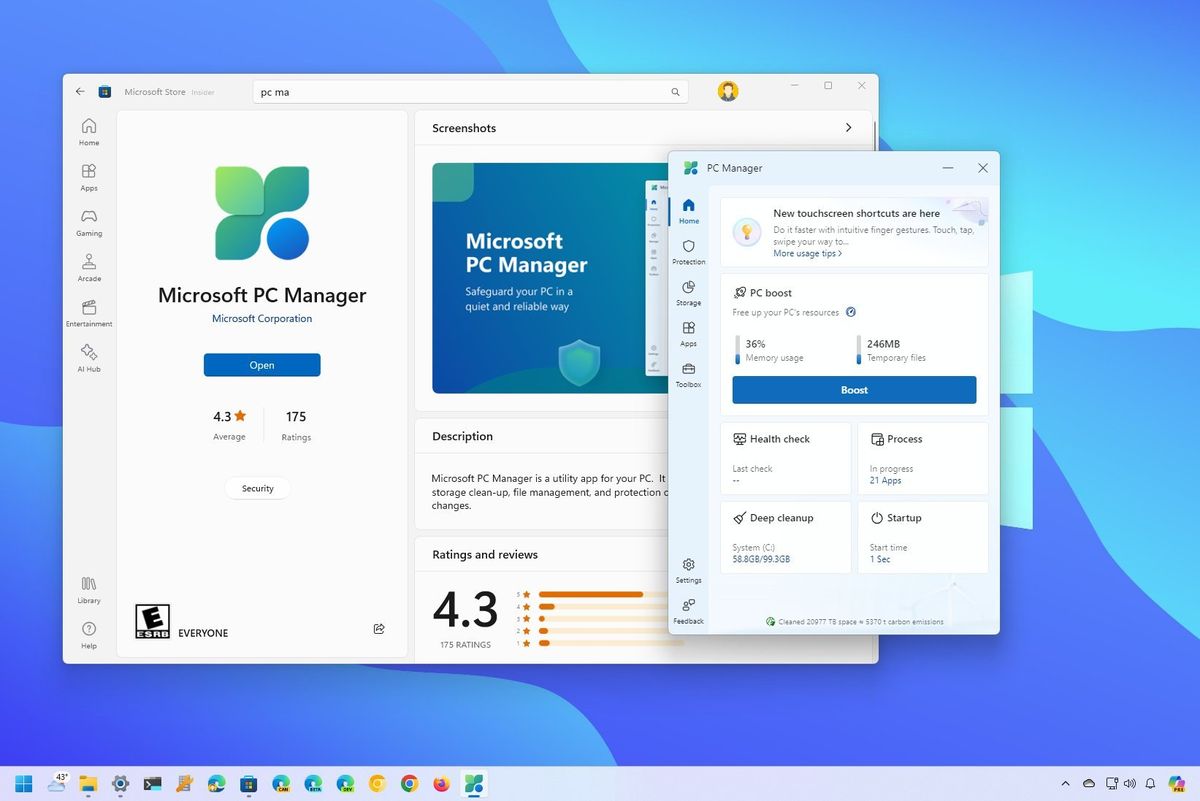
Microsoft gần đây đã ra mắt PC Manager , một ứng dụng tích hợp các công cụ dọn dẹp, quản lý bộ nhớ, kiểm tra tình trạng hệ thống và bảo vệ khỏi các mối đe dọa vào một giao diện duy nhất. Tiện ích này giúp tăng tốc hiệu suất PC bằng cách loại bỏ các tập tin không cần thiết và tối ưu hóa hệ thống . Nó cũng cho phép bạn quản lý bộ nhớ, dọn dẹp các bản cập nhật cũ, bộ nhớ đệm và các dữ liệu còn sót lại khác.
Nó cũng bao gồm các tính năng chặn cửa sổ bật lên , kiểm tra tình trạng hệ thống và quét phần mềm độc hại , tích hợp các tính năng bảo vệ với Windows Defender. Giao diện rất đơn giản, với bảng điều khiển bên cạnh nhóm tất cả các tùy chọn và cung cấp quyền truy cập nhanh vào dữ liệu về tình trạng và trạng thái tổng thể của máy tính.
Để sử dụng, chỉ cần tải xuống từ Microsoft Store (ngay khi có sẵn cho tất cả người dùng tại Tây Ban Nha) và chạy. Nó tương thích với cả Windows 10 phiên bản 1809 và Windows 11.

Công cụ chính thức để sửa chữa và bảo trì Windows 11
Ngoài việc dọn dẹp, còn có những công cụ cho phép bạn sửa chữa và giải quyết các vấn đề sâu xa liên quan đến các tập tin hệ thống, dịch vụ, bản cập nhật và chính registry của Windows. Những công cụ đáng chú ý nhất bao gồm:
Dấu nhắc lệnh: SFC, DISM và CHKDSK
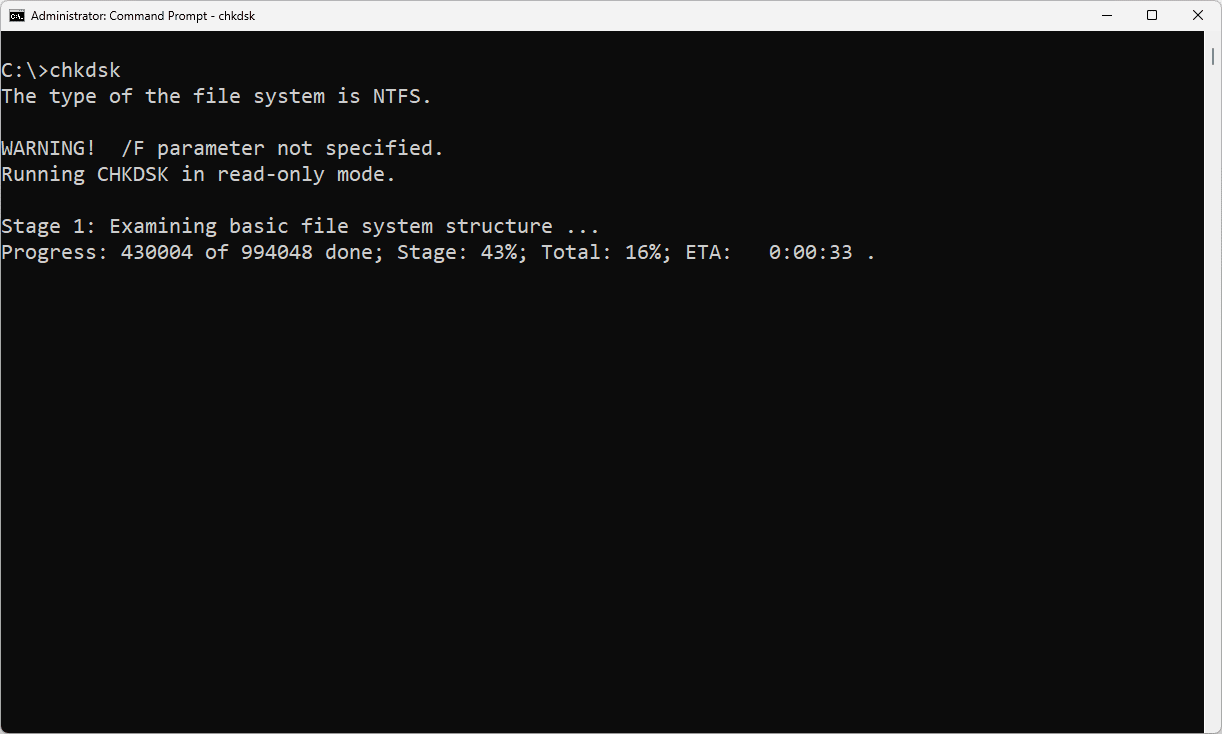
Cửa sổ Command Prompt cho phép bạn chạy các lệnh nâng cao để xác định và giải quyết sự cố:
- SFC / SCANNOW: Tìm và sửa chữa các tập tin hệ thống bị hỏng.
- DISM: Nó có một số tùy chọn (ScanHealth, CheckHealth, RestoreHealth và StartComponentCleanup) khôi phục hình ảnh Windows y giải quyết các vấn đề liên quan đến hệ thống.
- CHKDSK: Quét và sửa chữa ổ cứng để tìm lỗi vật lý hoặc logic.
Sửa chữa khởi động Windows
Chức năng Sửa chữa Khởi động giúp khắc phục các sự cố nghiêm trọng khi Windows không khởi động đúng cách. Bạn có thể truy cập chức năng này thông qua các tùy chọn phục hồi, cho phép bạn khôi phục hệ điều hành mà không cần phải cài đặt lại từ đầu.
Solucionador de vấn đề về Windows
Hệ thống này bao gồm một tiện ích tự động phát hiện và khắc phục các sự cố thường gặp (Mạng, Cập nhật Windows, Bluetooth, phát lại video và các khía cạnh khác), đơn giản hóa các tác vụ trước đây cần can thiệp thủ công.
Công cụ sức khỏe cập nhật của Microsoft
Bộ tiện ích này, được phân phối dưới dạng bản cập nhật KB4023057, được thiết kế để đảm bảo Windows Update hoạt động chính xác . Nếu máy tính của bạn không nhận được bản cập nhật đúng cách, bạn nên kiểm tra xem Microsoft Update Health Tools đã được cài đặt và hoạt động hay chưa.

Công cụ của bên thứ ba: giải pháp bổ sung và tự động hóa
Có nhiều tiện ích của bên thứ ba giúp nâng cao hiệu suất bảo trì Windows 11. Một số nổi bật nhờ tính dễ sử dụng, số khác nhờ sức mạnh hoặc khả năng tự động hóa các quy trình phức tạp.
Đặt lại công cụ cập nhật Windows
Công cụ này ban đầu được thiết kế để khắc phục sự cố Windows Update, nhưng nó đã phát triển thành một bộ công cụ bảo trì toàn diện. Nó cho phép bạn đặt lại các thành phần Windows Update , xóa các tập tin tạm thời, kiểm tra ổ đĩa, khôi phục cấu hình mạng và quản lý các điểm khôi phục.
Công cụ bảo trì Windows
Được phát triển bởi cộng đồng và cung cấp miễn phí trên GitHub, công cụ này tự động hóa các tác vụ thông thường bằng cách sử dụng các tập lệnh . Điểm mạnh lớn nhất của nó là bộ sưu tập các lệnh chẩn đoán, sửa chữa và dọn dẹp hữu ích, có thể truy cập thông qua giao diện menu đơn giản, được đánh số. Nó lý tưởng để tránh việc điều hướng menu rườm rà và thực hiện sửa chữa nhanh chóng sau khi cập nhật gặp sự cố.
EaseUS Partition Master
Một trong những tiện ích hàng đầu để quản lý phân vùng ổ đĩa và khắc phục sự cố khởi động . Giao diện thân thiện với người dùng cho phép người dùng ở mọi trình độ kỹ năng thực hiện các tác vụ từ sửa chữa MBR đến quản lý và chỉnh sửa phân vùng, khắc phục sự cố lỗi ổ đĩa và tối ưu hóa khởi động. Rất được khuyến nghị nếu bạn cần thay đổi cấu trúc ổ cứng hoặc nếu hệ thống của bạn không khởi động đúng cách.
FixWin cho Windows
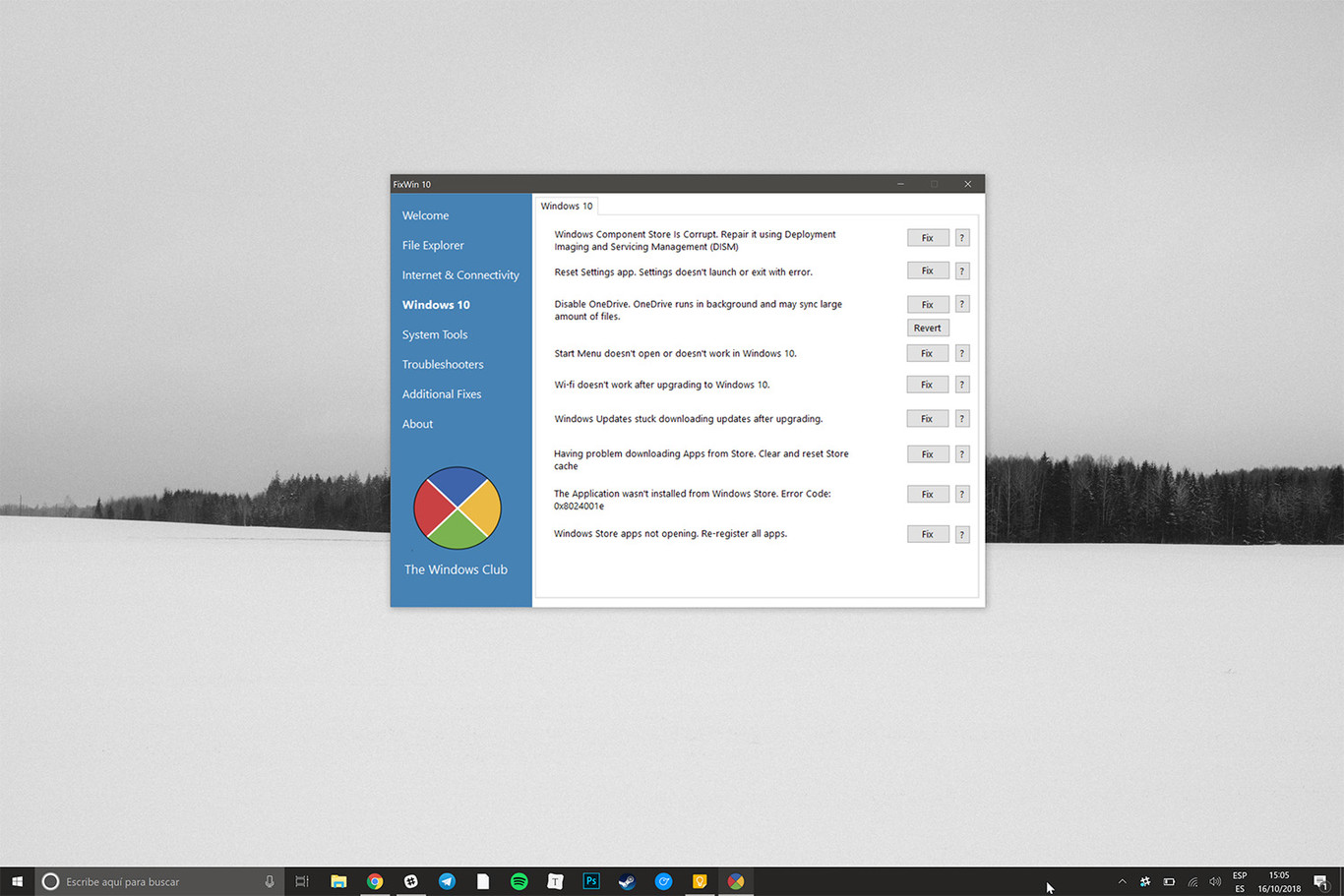
Đây là một công cụ miễn phí, di động giúp sửa chữa nhiều sự cố phổ biến nhất trên Windows 11, cả về phần cứng và phần mềm. Các chức năng của nó được chia thành sáu danh mục, bao gồm mọi thứ từ File Explorer đến sửa chữa hệ thống, mạng và các vấn đề về App Store.
Sửa chữa Windows
Phần mềm này lý tưởng cho những ai muốn khôi phục Windows về cài đặt gốc và khắc phục các lỗi thường xuyên xảy ra (quyền truy cập, tường lửa, cập nhật, cài đặt registry, v.v.). Ưu điểm của nó là khả năng thực hiện các điều chỉnh chuyên sâu từ một ứng dụng duy nhất.
Ashampoo WinOptimizer
Nếu bạn đang tìm kiếm một giải pháp toàn diện để làm sạch, tối ưu hóa và bảo vệ quyền riêng tư , phần mềm này nổi bật nhờ tính dễ sử dụng, tự động hóa tác vụ và bảo vệ dữ liệu nhạy cảm. Hệ thống làm sạch của nó giúp Windows hoạt động trơn tru và an toàn.
Ultimate Windows Tweaker
Dành cho những ai muốn tùy chỉnh hoàn toàn thiết bị của mình và thực hiện sửa chữa nhanh chóng . Tiện ích miễn phí này cho phép bạn hoàn tác các thay đổi ngoài ý muốn và điều chỉnh an toàn nhiều thông số hệ thống, bổ sung thêm một lớp bảo vệ chống lại các lỗi cấu hình.