- Hiện nay có nhiều giải pháp phần mềm và phần cứng để chia sẻ một bàn phím và chuột giữa nhiều máy tính, với cả tùy chọn miễn phí và trả phí.
- Các chương trình như Mouse Without Borders, Barrier, Synergy hoặc ShareMouse cho phép bạn điều khiển nhiều máy tính trên mạng, chia sẻ clipboard và truyền tải tập tin.
- Các bộ chuyển mạch KVM cung cấp một phương pháp vật lý rất đáng tin cậy, hữu ích ngay cả trước khi khởi động hệ điều hành, đổi lại là việc hạn chế số lượng máy tính.
- Truy cập máy tính từ xa, các công cụ như TeamViewer hoặc AnyDesk, và máy ảo bao gồm các kịch bản truy cập từ xa và sử dụng nhiều hệ thống trên cùng một máy tính.
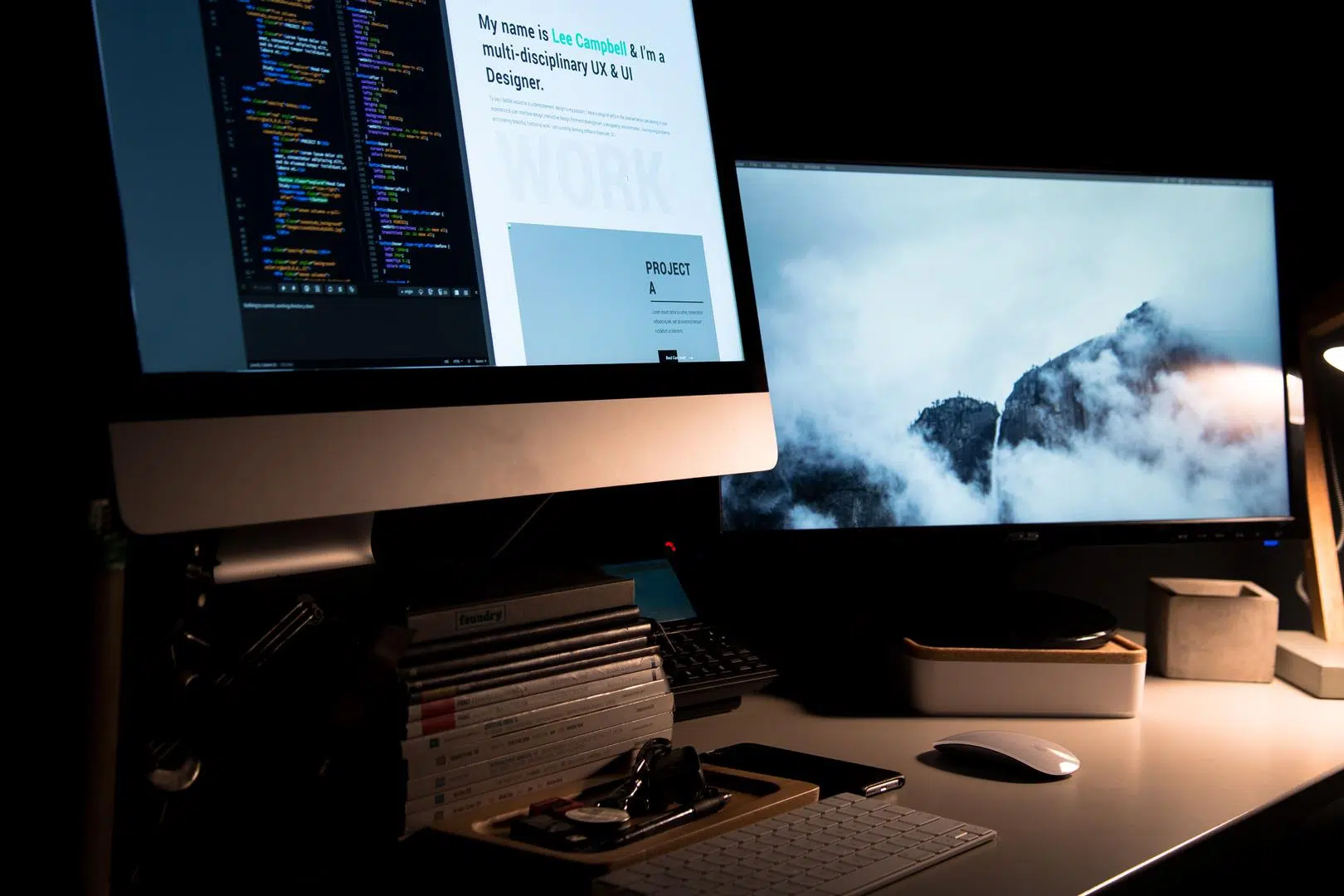
Nếu bạn làm việc hàng ngày với nhiều hơn một máy tính trên bàn, bạn sẽ biết việc liên tục chuyển đổi bàn phím và chuột phiền phức đến mức nào . Hai máy tính để bàn, một máy tính xách tay bên cạnh, có thể là một máy tính mini hoặc một máy chủ… và cuối cùng, bàn làm việc của bạn trông giống như khu vực bán thiết bị ngoại vi của một cửa hàng máy tính.
Tin vui là hiện nay đã có những giải pháp rất hoàn thiện để điều khiển nhiều máy tính bằng một bàn phím và chuột duy nhất , cả thông qua phần mềm và các thiết bị phần cứng chuyên dụng. Từ các công cụ miễn phí như Mouse Without Borders hay Barrier, đến các tùy chọn trả phí tiên tiến hơn như Synergy hay ShareMouse, cho đến các giải pháp thay thế như bộ chuyển mạch KVM, điều khiển máy tính từ xa, hoặc thậm chí là máy ảo, phạm vi rất rộng và đáng để bạn tìm hiểu kỹ.
Các tùy chọn chính để sử dụng một bàn phím và chuột trên nhiều máy tính.
Nhìn chung, chúng ta có thể chia các giải pháp thành hai nhóm chính: các chương trình chia sẻ bàn phím và chuột qua mạng , và các thiết bị KVM (Bàn phím, Video, Chuột) vật lý chuyển đổi thiết bị ngoại vi giữa nhiều máy tính. Ngoài ra, còn có các biến thể như điều khiển máy tính từ xa , điều khiển qua internet bằng các ứng dụng như TeamViewer hoặc AnyDesk, truy cập qua VNC, hoặc thậm chí là ảo hóa một hệ điều hành khác trên cùng một máy tính.
Mỗi phương pháp đều có ưu điểm và nhược điểm riêng: một số hoàn toàn miễn phí , một số yêu cầu giấy phép trả phí, một số chỉ hoạt động trên Windows và một số hoạt động trên nhiều nền tảng, một số hoàn hảo cho chơi game và một số có độ trễ cao hơn. Điều quan trọng là chọn giải pháp phù hợp nhất với nhu cầu thực tế của bạn (công việc văn phòng, phát trực tuyến, hỗ trợ từ xa, phát triển phần mềm, v.v.) và số lượng cũng như loại máy tính bạn muốn điều khiển.
Các chương trình chia sẻ bàn phím và chuột giữa nhiều máy tính trên mạng.
Các công cụ loại này cho phép một máy tính hoạt động như một máy chủ bàn phím và chuột , trong khi các máy khác kết nối như máy khách qua mạng cục bộ. Bạn tiếp tục sử dụng các thiết bị ngoại vi trên máy tính chính và chỉ cần di chuyển chuột đến cạnh màn hình để "chuyển" sang màn hình của máy tính khác, như thể bạn có một màn hình mở rộng trên nhiều máy khác nhau.
Ngoài việc theo dõi chuyển động chuột và thao tác gõ phím, hầu hết các ứng dụng này đều cho phép bạn chia sẻ clipboard (sao chép văn bản trên một máy tính và dán vào máy tính khác) và thậm chí truyền tệp bằng cách kéo và thả. Tuy nhiên, để chúng hoạt động, tất cả các máy tính cần phải nằm trên cùng một mạng (Wi-Fi hoặc có dây) và tường lửa không được chặn kết nối.
Chuột Microsoft Garage không viền (PowerToys)
Mouse Without Borders là một trong những giải pháp thú vị nhất nếu bạn làm việc trong môi trường Windows. Đây là một dự án từ phòng thí nghiệm Microsoft Garage, hiện đã được tích hợp vào PowerToys chính thức của Microsoft , cho phép bạn điều khiển tối đa bốn máy tính bằng một bàn phím và chuột duy nhất mà không mất thêm chi phí.
Công cụ này hoạt động bằng cách xác định một máy tính chính làm máy chủ , nơi bàn phím và chuột của bạn được kết nối vật lý, sau đó liên kết các máy tính khác làm máy khách. Để làm điều này, bạn tạo một khóa bảo mật (sử dụng nút "Khóa mới") trong cài đặt PowerToys, sau đó nhập khóa này vào các máy khác cùng với tên máy chủ chính.
Sau khi kết nối, bạn có thể di chuyển con trỏ chuột ra ngoài mép màn hình để tự động chuyển sang màn hình của máy tính khác, đồng bộ hóa clipboard hoặc sao chép tập tin giữa các máy (giới hạn tối đa 100MB). Bạn thậm chí có thể sắp xếp lại các máy tính trên bảng bố cục để phù hợp với cách bố trí màn hình vật lý của chúng.
PowerToys cũng cho phép bạn chạy Mouse Without Borders như một dịch vụ hệ thống , cho phép bạn điều khiển các ứng dụng với quyền quản trị hoặc thậm chí cả màn hình khóa từ một máy tính khác. Để làm điều này, bạn cần mở PowerToys với quyền quản trị viên và bật tùy chọn "Sử dụng dịch vụ" trong cài đặt của công cụ.
Trong phần tinh chỉnh, Mouse Without Borders bao gồm một danh sách khá đầy đủ các tham số nâng cao : bao bọc chuột trong một vòng lặp giữa máy tính đầu tiên và cuối cùng, chặn đường đi của chuột qua các góc để ngăn chặn việc chuyển đổi PC ngoài ý muốn, yêu cầu nhấn Shift hoặc Control để chuyển sang máy tính khác, buộc chuyển động tương đối để bù đắp sự khác biệt về độ phân giải, chặn trình bảo vệ màn hình từ xa hoặc hiển thị trạng thái kết nối và thông báo clipboard.
Trạng thái kết nối và khắc phục sự cố trong Mouse Without Borders
Để giúp bạn nắm được trạng thái kết nối, giao diện sử dụng mã màu để chỉ trạng thái của từng thiết bị: xám đậm khi không có dữ liệu, vàng trong khi đang phân giải, cam khi đang kết nối, xanh lam trong giai đoạn liên kết, xanh lục khi đã kết nối, đỏ nếu có lỗi, nâu nếu khóa không hợp lệ, hồng nếu hết thời gian chờ, tím khi xảy ra tắt máy cưỡng chế hoặc đỏ đậm khi gửi lỗi.
Nếu bạn gặp sự cố khi hoàn tất thiết lập ban đầu, trước tiên hãy xác minh rằng tất cả các máy đều nằm trên cùng một mạng con , kiểm tra xem mật khẩu và tên máy chủ đã được nhập chính xác chưa, và đảm bảo rằng Tường lửa Windows không chặn chương trình. Bạn có thể thêm một quy tắc tường lửa cụ thể để cho phép chương trình trực tiếp từ ứng dụng. Nếu kết nối bị gián đoạn không liên tục, chỉ cần xác nhận rằng các máy tính vẫn đang hoạt động và nhấp vào "Làm mới kết nối" hoặc sử dụng phím tắt tương ứng thường là đủ.
Ứng dụng Mouse Without Borders cũng có những hạn chế nhất định : nó chỉ hỗ trợ sao chép/dán hoặc kéo/thả một tệp tin duy nhất tại một thời điểm (không hỗ trợ sao chép thư mục hoặc nhiều tệp tin cùng lúc) và có giới hạn 100 MB; nó không hoạt động với các tệp tin được lưu trữ trên mạng; và đôi khi bàn phím không "theo" chuột nếu bạn đang sử dụng phiên Remote Desktop hoặc máy ảo gần như toàn màn hình trên máy chủ. Trong trường hợp đó, việc bật tùy chọn "Ẩn chuột ở cạnh màn hình" hoặc chuyển tiêu điểm sang cửa sổ khác trước khi chuyển sang máy tính khác thường sẽ khắc phục được sự cố.
Một điểm đặc biệt khác là nếu máy tính không có chuột vật lý được kết nối , con trỏ có thể trở nên vô hình. Cách dễ nhất để tránh điều này là cắm một con chuột mà bạn sẽ không sử dụng hoặc bật "Phím chuột" từ Bảng điều khiển. Một số tùy chọn cũng không tự động đồng bộ giữa các máy tính, vì vậy bạn có thể phải lặp lại cấu hình thủ công trên từng máy.
Trong mọi trường hợp, Mouse Without Borders là một lựa chọn rất đáng tin cậy cho các môi trường có tối đa bốn máy tính Windows được kết nối trên mạng cục bộ, cung cấp khả năng tích hợp khá sâu nhờ PowerToys mà không cần phải trả phí bản quyền.
Barrier: một giải pháp thay thế miễn phí, đa nền tảng dựa trên Synergy.
Barrier là một lựa chọn mã nguồn mở được thiết kế cho những người muốn có một công cụ tương tự như Synergy nhưng không phải trả phí . Trên thực tế, Barrier được phát triển trực tiếp từ mã nguồn của Synergy, vì vậy chúng chia sẻ nhiều triết lý và chức năng tương đồng, với lợi thế là Barrier được phân phối miễn phí và duy trì tinh thần hướng đến cộng đồng hơn.
Cách hoạt động của nó cũng dựa trên việc xác định một máy tính làm máy chủ và các máy tính còn lại làm máy khách. Từ máy chủ, bạn có thể di chuyển con trỏ đến màn hình của bất kỳ máy tính nào khác và quản lý màn hình nền của chúng bằng cùng một bàn phím và chuột. Việc giao tiếp được thiết lập thông qua mạng cục bộ, cho phép bạn sử dụng chế độ cấu hình tự động với tính năng tìm kiếm thông qua dịch vụ Bonjour, hoặc trực tiếp chỉ định địa chỉ IP của máy chủ trên các máy khách.
Giao diện cho phép bạn sắp xếp vị trí tương đối của các màn hình một cách trực quan , gán mỗi máy tính vào một ô và đặt chúng theo thiết lập thực tế của bạn: trái, phải, trên hoặc dưới. Bằng cách này, khi chuột di chuyển từ cạnh của một màn hình, nó sẽ di chuyển đến màn hình tiếp theo ở đúng phía, tạo ra trải nghiệm rất tự nhiên.
Một trong những ưu điểm lớn nhất của Barrier là khả năng chia sẻ clipboard giữa các máy tính , giúp cải thiện đáng kể quy trình làm việc khi bạn thường xuyên chuyển đổi giữa các PC. Bạn có thể sao chép văn bản trên một máy tính và dán vào máy tính khác một cách liền mạch, giống như khi bạn làm trên cùng một máy. Bạn cũng có thể thiết lập các phím tắt để chuyển đổi giữa các máy tính, thay vì chỉ dựa vào thao tác chuột vật lý.
Nhược điểm là, vì đây là một dự án mã nguồn mở và liên tục phát triển, nên kết nối không phải lúc nào cũng hoàn hảo : đôi khi chúng có thể thất bại ngay lần thử đầu tiên hoặc yêu cầu điều chỉnh một số cài đặt mạng hoặc tường lửa. Điều quan trọng cần lưu ý là Barrier không dùng để chia sẻ màn hình; mỗi máy tính vẫn sử dụng màn hình riêng, vì vậy nếu bạn muốn giảm số lượng màn hình, bạn có thể nên sử dụng bộ chuyển mạch KVM phần cứng hoặc phương pháp điều khiển máy tính từ xa.
Nếu bạn cần thêm các tính năng, hỗ trợ chuyên nghiệp hoặc trải nghiệm mượt mà trong môi trường hỗn hợp, cả Synergy và ShareMouse đều đã khẳng định vị thế là những tiêu chuẩn trong thế giới phần mềm KVM . Cả hai đều là phần mềm trả phí, mặc dù chúng khác nhau về trọng tâm, nền tảng được hỗ trợ và mô hình cấp phép.
Synergy
Synergy có lẽ là một trong những cái tên nổi tiếng nhất trong lĩnh vực này. Đây là phần mềm trả phí với giấy phép trọn đời, có giá khoảng 29 đô la cho phiên bản cơ bản và khoảng 39 đô la cho phiên bản Pro. Sự khác biệt chính của phiên bản Pro là nó bổ sung tính năng mã hóa cho việc liên lạc giữa các thiết bị và hỗ trợ kỹ thuật nâng cao, điều này có thể rất quan trọng trong môi trường chuyên nghiệp.
Điểm mạnh của Synergy nằm ở khả năng hoạt động trên nhiều nền tảng thực sự : nó hoạt động trên Windows, macOS và nhiều bản phân phối Linux khác nhau, cho phép bạn kết hợp các máy tính có hệ điều hành khác nhau trên cùng một máy trạm. Bằng cách này, bạn có thể dễ dàng chuyển đổi từ máy tính xách tay macOS sang máy tính để bàn Windows hoặc máy trạm Linux chỉ bằng một bàn phím và chuột duy nhất.
Quá trình cài đặt rất đơn giản: sau khi mua bản quyền, bạn sẽ nhận được liên kết tải xuống , cài đặt phần mềm trên máy tính chính và chỉ định nó là "máy chủ". Sau đó, cài đặt nó trên tất cả các máy tính khác với vai trò "máy khách" và nhập cùng một khóa bản quyền do nhà cung cấp cung cấp. Từ giao diện, bạn có thể sắp xếp vị trí màn hình và điều chỉnh các thông số như tốc độ con trỏ và chia sẻ clipboard.
Trong các phiên bản mới nhất, Synergy tích hợp hệ thống tự động phát hiện máy tính trên mạng, loại bỏ nhu cầu sao chép địa chỉ IP thủ công. Sau khi mọi thứ được kết nối, nó cho phép bạn làm việc như thể bạn có một máy tính để bàn lớn được phân tán trên nhiều máy, với sự ổn định của một sản phẩm thương mại và các bản cập nhật liên tục.
ShareMouse là một giải pháp trả phí rất phổ biến khác được thiết kế để cung cấp trải nghiệm đa nền tảng và rất dễ cài đặt . Giấy phép Pro của nó có giá khoảng 30 đô la và, không giống như Synergy, ứng dụng này tập trung mạnh vào việc tự động hóa quá trình kết nối giữa các thiết bị càng nhiều càng tốt.
Trên thực tế, tất cả những gì bạn cần làm là cài đặt ShareMouse trên tất cả các máy tính mà bạn muốn điều khiển, đảm bảo chúng được kết nối với cùng một mạng Wi-Fi hoặc qua cáp Ethernet. Chương trình thường tự động phát hiện các máy tính và thiết lập kết nối giữa chúng. Nếu bạn không thấy cửa sổ chính, trong Windows, bạn có thể vào biểu tượng khay hệ thống (hình con trỏ) và mở "Trình quản lý màn hình" từ menu ngữ cảnh.
Từ trình quản lý này, bạn chọn bố cục màn hình : mỗi màn hình được gán một chữ cái, và bạn có thể kéo chúng để đặt ở bất cứ vị trí nào bạn muốn (bên cạnh, phía trên, phía dưới, v.v.). Điều quan trọng là phải giữ nguyên vị trí thực tế của các màn hình và kích thước tương đối của mỗi màn hình càng nhiều càng tốt, bởi vì chuột chỉ có thể di chuyển đến màn hình khác khi chúng tiếp xúc với nhau. Ví dụ, nếu bạn đặt một màn hình quá cao và lệch vị trí, bạn sẽ chỉ có thể di chuyển nó trong khu vực đó.
Phiên bản miễn phí của ShareMouse cho phép bạn sao chép văn bản giữa các máy tính , trong khi chức năng kéo và thả tệp và thư mục chỉ dành cho các phiên bản trả phí. Quá trình truyền tải được mã hóa bằng AES, và công cụ này cũng bao gồm tính năng bảo vệ bằng mật khẩu cho kết nối giữa các máy tính để đảm bảo an ninh.
Mặc dù tất cả các thiết bị phải nằm trên cùng một mạng, nhưng điều này không gây ra rủi ro bổ sung nếu mạng được bảo mật tốt. ShareMouse mã hóa lưu lượng truy cập, sử dụng xác thực và không yêu cầu phần cứng bổ sung , khiến nó trở thành một giải pháp thay thế rất tiện lợi khi bạn có nhiều máy tính đặt gần nhau trong cùng một phòng hoặc văn phòng.
Các giải pháp phần mềm khác: Input Director, Multiplicity, Logitech Flow và USB Network Gate
Bên cạnh những tên tuổi lớn, còn có một số ứng dụng phục vụ các tình huống rất cụ thể : từ việc bị giới hạn trong môi trường Windows đến việc tận dụng tối đa các thiết bị USB đặc biệt hoặc khai thác các thiết bị ngoại vi từ một thương hiệu cụ thể.
Input Director là một chương trình miễn phí được thiết kế dành riêng cho Windows. Nó cho phép bạn điều khiển nhiều máy tính bằng một bàn phím và chuột duy nhất, theo nguyên tắc máy chủ/máy khách. Bạn cài đặt nó trên máy tính chính, chỉ định nó là máy chủ (master), và cài đặt trên các máy khác với vai trò máy phụ (slave). Từ phần cài đặt, bạn có thể quét mạng để tìm các hệ thống khả thi hoặc thêm chúng bằng cách nhập thủ công tên máy chủ. Sau khi kết nối được thiết lập trên máy khách, nó rất ổn định và cung cấp nhiều tùy chọn tùy chỉnh.
Multiplicity , cũng hướng đến môi trường Windows, là một giải pháp thương mại từ Stardock. Điểm nổi bật của nó là cho phép điều khiển tối đa 50 máy tính chỉ với một giấy phép trả phí duy nhất và tích hợp các tính năng như di chuyển tập tin, thư mục, văn bản hoặc hình ảnh giữa các máy tính, khóa hoặc mở khóa tất cả PC từ một bàn phím duy nhất, và thậm chí nghe âm thanh từ nhiều máy tính thông qua chỉ một máy tính. Phiên bản dùng thử miễn phí chỉ cho phép điều khiển hai máy tính trong thời gian giới hạn.
Một lựa chọn thú vị khác là Logitech Flow , được tích hợp vào phần mềm của hãng dành cho chuột và bàn phím. Nó hoạt động rất tốt nếu bạn đã sử dụng các thiết bị ngoại vi tương thích của Logitech, vì hệ sinh thái được duy trì rất tốt: bạn có thể chia sẻ chuột và bàn phím giữa nhiều máy tính , đồng bộ hóa clipboard và thậm chí kéo thả tập tin giữa các máy. Tuy nhiên, hạn chế lớn nhất của nó là phụ thuộc vào các thiết bị của Logitech, mặc dù bù lại nó cung cấp khả năng tương thích với Windows và macOS và thiết lập gần như tự động.
Trong các trường hợp nâng cao hơn, phần mềm USB Network Gate sẽ phát huy tác dụng , đây là phần mềm được thiết kế để chuyển hướng các thiết bị USB qua mạng . Thay vì chia sẻ trực tiếp chuột và bàn phím làm thiết bị nhập liệu toàn cục, nó tạo ra một bản sao ảo của thiết bị USB từ xa trên máy tính cục bộ của bạn. Điều này cho phép thực hiện những việc như sử dụng chuột 3D chuyên dụng (như SpaceNavigator) trong phiên Remote Desktop với đầy đủ các tính năng của nó, hoặc chuyển tiếp bàn phím vật lý đến phiên RDP mà không làm mất chức năng trên máy cục bộ.
USB Network Gate thực sự tỏa sáng khi làm việc với các thiết bị thin client (thiết bị không ổ đĩa, chỉ dựa vào máy chủ) hoặc khi bạn cần kết hợp môi trường Windows, macOS, Linux và thậm chí cả Android, vì đây là giải pháp tập trung mạnh vào khả năng tương thích đa hệ điều hành. Nhờ khả năng quản lý thiết bị từ xa, bạn có thể tập trung hóa bàn phím, chuột và các thiết bị ngoại vi USB khác và dễ dàng kết nối chúng với nhiều hệ thống.
Bộ chuyển mạch KVM: giải pháp phần cứng kinh điển
Nếu bạn không muốn phụ thuộc vào các chương trình, phải mày mò với cài đặt mạng, hoặc làm phức tạp quá nhiều phần mềm trên máy tính của mình, thì bộ chuyển mạch KVM vẫn là một giải pháp rất thiết thực. Tên gọi của chúng xuất phát từ "Keyboard, Video, Mouse" (Bàn phím, Video, Chuột), và về cơ bản chúng là những thiết bị mà bạn kết nối màn hình, bàn phím và chuột, sau đó được liên kết với nhiều máy tính khác nhau thông qua dây cáp.
Đối với sử dụng tại nhà, bộ chuyển mạch KVM cho hai máy tính thường nhỏ gọn và được cấp nguồn qua cổng USB , vì vậy nó không cần ổ cắm điện bên ngoài. Các mẫu dành cho nhiều máy tính hơn hoặc có các kết nối đặc biệt (nhiều màn hình, âm thanh, cổng USB bổ sung, v.v.) có thể yêu cầu nguồn điện bên ngoài. Nhược điểm chính là bạn rõ ràng phải mua thiết bị và bị giới hạn bởi số lượng máy tính tối đa mà phần cứng hỗ trợ: một bộ chuyển mạch KVM bốn cổng sẽ không bao giờ điều khiển được nhiều hơn bốn máy tính.
Ưu điểm chính của bộ chuyển mạch KVM vật lý là bàn phím và chuột hoạt động như thể chúng được kết nối trực tiếp với từng máy tính. Điều này có nghĩa là bạn có thể sử dụng chúng ngay cả trước khi hệ điều hành khởi động , ví dụ như để vào BIOS, chọn thiết bị khởi động hoặc điều hướng menu phục hồi. Hơn nữa, bạn không phụ thuộc vào việc hệ thống phải hoạt động hết công suất hoặc có chương trình nào đang chạy ngầm.
Việc chuyển đổi giữa các thiết bị thường được thực hiện bằng nút vật lý trên chính thiết bị KVM, tổ hợp phím hoặc, trong các mẫu cao cấp hơn, thậm chí là tự động dựa trên mức độ ưu tiên mà bạn cấu hình. Bằng cách này, bạn quyết định máy tính nào nhận tín hiệu màn hình, bàn phím và chuột tại bất kỳ thời điểm nào, và việc chuyển đổi thường diễn ra tức thời.
Trong thế giới phát trực tuyến và sáng tạo nội dung, bộ chuyển mạch KVM rất phổ biến: nhiều nhà sáng tạo sử dụng một máy tính để chơi game và một máy tính khác để phát trực tuyến , và bộ chuyển mạch KVM cho phép họ điều khiển cả hai bằng cùng một bộ thiết bị ngoại vi, chuyển đổi giữa hai máy khi cần mà không làm quá tải máy tính chơi game với các tác vụ mã hóa video.
Điều khiển máy tính từ xa và Internet
Một cách khác để điều khiển nhiều máy tính bằng cùng một bàn phím và chuột là sử dụng máy tính từ xa , bằng các công cụ tích hợp sẵn của Windows hoặc các ứng dụng của bên thứ ba. Không giống như các giải pháp trước, ở đây bạn không cần phải di chuyển chuột đến màn hình khác: thay vào đó, bạn mở một cửa sổ hiển thị màn hình nền của máy tính khác và điều khiển nó như thể bạn đang ngồi trước máy tính đó.
Trong Windows, công cụ tích hợp sẵn được gọi là Kết nối Máy tính Từ xa (Remote Desktop Connection ). Bạn có thể tìm thấy nó trong menu Bắt đầu, và trước khi kết nối, bạn nên ghi lại thông tin của máy tính từ xa: tên của nó trên mạng cục bộ hoặc địa chỉ IP riêng nếu nó nằm trên cùng mạng LAN, hoặc địa chỉ IP công cộng nếu bạn đang kết nối qua internet. Để tìm địa chỉ IP công cộng, bạn có thể truy cập một trang web như "what-is-my-ip" từ máy tính từ xa.
Sau khi nhập thông tin vào ứng dụng Remote Desktop, hãy nhấp vào "Kết nối", và nếu mọi thứ được cấu hình chính xác (cổng mở, tường lửa được bật, thông tin đăng nhập chính xác), bạn sẽ có thể điều khiển máy tính khác bằng bàn phím và chuột như thể bạn đang ngồi trước máy tính đó. Điều này rất hữu ích cho cả việc làm việc tại nhà với máy tính văn phòng và để điều khiển máy chủ hoặc hỗ trợ người khác.
Tuy nhiên, phương pháp này có một nhược điểm đáng kể so với các giải pháp như Synergy hoặc Mouse Without Borders: độ trễ thường cao hơn . Video máy tính từ xa được truyền tải dưới dạng nén qua mạng và được giải mã theo thời gian thực, vì vậy trên các kết nối chậm hoặc bị tắc nghẽn, trải nghiệm có thể trở nên giật lag, với hiện tượng chuột bị chậm hoặc gián đoạn phiên làm việc.
Hơn nữa, chức năng điều khiển máy tính từ xa phụ thuộc rất nhiều vào hiệu năng phần cứng , cấu hình IP chính xác, băng thông khả dụng và các yếu tố như tường lửa, mật khẩu hết hạn hoặc các hạn chế trên mạng công cộng. Xung đột độ phân giải cũng có thể xảy ra khi máy tính từ xa có cấu hình màn hình khác, dẫn đến các thanh màu đen hoặc tỷ lệ hiển thị không chính xác.
TeamViewer, AnyDesk và VNC Connect
Ngoài Microsoft Remote Desktop, còn có các công cụ của bên thứ ba đã trở thành tiêu chuẩn cho việc hỗ trợ và truy cập từ xa trong nhiều năm . Một số công cụ nổi tiếng nhất là TeamViewer, AnyDesk và VNC Connect, mỗi công cụ đều có các yêu cầu riêng về cấp phép, bảo mật và nền tảng được hỗ trợ.
TeamViewer cung cấp gói miễn phí cho mục đích cá nhân và các gói trả phí cho mục đích chuyên nghiệp. Nó hoạt động trên nhiều nền tảng (Windows, macOS, Linux, Android, iOS, v.v.) và cho phép bạn điều khiển nhiều máy tính, truyền tải tập tin, tổ chức cuộc họp và cung cấp hỗ trợ kỹ thuật. Để sử dụng, chỉ cần cài đặt chương trình, cho biết bạn đang sử dụng cho mục đích kinh doanh hay cá nhân, và đăng ký tên người dùng và mật khẩu cho nhóm của bạn.
Trên giao diện chính, bạn sẽ thấy ID TeamViewer và mật khẩu tạm thời của mình . Với thông tin này, người khác có thể kết nối với máy tính của bạn, hoặc bạn có thể kết nối với máy tính của họ bằng cách nhập ID của họ vào phần "Điều khiển từ xa" và chọn chế độ mong muốn (điều khiển, truyền tệp hoặc VPN). Việc thiết lập rất dễ dàng, và nhờ vào cơ sở hạ tầng đám mây, kết nối thường bỏ qua bộ định tuyến và NAT mà không cần bạn phải tự mở cổng.
AnyDesk là một công cụ rất phổ biến khác, cũng miễn phí cho mục đích sử dụng cá nhân, với các phiên bản trả phí được thiết kế cho doanh nghiệp. Triết lý của nó tập trung vào việc cung cấp một ứng dụng khách nhẹ và dễ cài đặt , tạo ra một mạng riêng khi phần mềm đang hoạt động để tăng cường bảo mật. Nó cũng hoạt động trên nhiều nền tảng và rất trực quan đối với người dùng không có kiến thức kỹ thuật chuyên sâu.
Cuối cùng, VNC Connect sử dụng giao thức VNC cổ điển, nhưng được cập nhật với trọng tâm rõ ràng vào khả năng tương thích và dễ sử dụng . Nó tương thích với Windows, macOS, GNU/Linux và các thiết bị di động Android và iOS, cho phép bạn quản lý máy tính cả trong mạng cục bộ và qua internet. Giao diện của nó đơn giản, phù hợp với người dùng không có kinh nghiệm về điều khiển từ xa, nhưng vẫn cung cấp các tính năng mạnh mẽ để quản lý nhiều hệ thống tại nhà hoặc trong các văn phòng nhỏ.
VNC Connect không hoàn toàn miễn phí, nhưng nó cung cấp nhiều gói khác nhau (Professional, Enterprise, v.v.) với giá cả phải chăng hàng tháng và thời gian dùng thử dài hạn. Đổi lại, bạn nhận được một công cụ đa năng, được tổ chức tốt và rõ ràng với khả năng quản lý kết nối tốt, cho phép bạn điều khiển nhiều thiết bị từ xa mà không gặp nhiều rắc rối.
Máy ảo: hai hệ thống trên cùng một máy tính.
Một cách khác để "có nhiều máy tính" mà không cần thêm phần cứng vật lý là sử dụng ảo hóa với máy ảo . Thay vì điều khiển các máy tính khác qua mạng, bạn cài đặt một hệ điều hành thứ hai trên máy tính chính của mình, hệ điều hành này hoạt động như thể đó là một máy tính riêng biệt, nhưng dùng chung bàn phím, chuột và màn hình.
Với phương pháp này, bạn có thể sử dụng Windows làm hệ điều hành chính và Linux làm hệ điều hành khách trong máy ảo, hoặc ngược lại. Máy ảo hoạt động như một máy tính cá nhân độc lập: bạn có thể cài đặt ứng dụng, truy cập mạng, gắn kết ổ đĩa ảo, v.v. Nhưng trên thực tế, mọi thứ đều diễn ra trong một cửa sổ (hoặc toàn màn hình) trên màn hình máy tính của bạn.
Trong số những công cụ ảo hóa nổi tiếng nhất có thể kể đến VirtualBox và VMware , cả hai đều cung cấp các phiên bản miễn phí đầy đủ chức năng cho người dùng thông thường. Bạn cũng có thể sử dụng Hyper-V trong các phiên bản Professional, Enterprise hoặc Education của Windows, tích hợp ảo hóa trực tiếp vào hệ thống mà không cần phần mềm của bên thứ ba.
Ưu điểm chính của phương án này là bạn không cần phải lo lắng về dây cáp, bộ chuyển mạch KVM hay các chương trình bên ngoài để chia sẻ bàn phím và chuột: hệ điều hành khách tự nhận đầu vào như thể đó là một máy tính khác. Nhược điểm là nó yêu cầu phần cứng tương đối mạnh (đặc biệt là RAM và CPU) và nếu bạn cần sự cách ly hoàn toàn hoặc sử dụng các thiết bị vật lý rất cụ thể, thì đây có thể không phải là lựa chọn lý tưởng.
Cách chọn phương án tốt nhất cho trường hợp của bạn
Sau khi cân nhắc tất cả các lựa chọn thay thế này, sự lựa chọn cuối cùng phụ thuộc vào việc xác định chính xác những gì bạn cần . Việc muốn di chuyển chuột giữa hai máy tính để bàn đặt cạnh nhau trong văn phòng của bạn không giống với việc quản lý nhiều máy chủ ở phòng khác, hoặc truy cập máy tính văn phòng từ nhà qua internet.
Nếu bạn đang tìm kiếm một giải pháp đơn giản, không cần cài đặt phức tạp và không ngại đầu tư một chút, thì bộ chuyển mạch KVM vật lý thường là lựa chọn dễ dàng nhất: bạn kết nối bàn phím, chuột và màn hình với thiết bị, thiết bị với máy tính và chuyển đổi giữa chúng bằng một nút bấm. Thêm vào đó, bạn thậm chí có thể sử dụng nó trước khi hệ điều hành khởi động.
Khi các máy tính của bạn cùng nằm trên một mạng và bạn muốn giảm thiểu chi phí, các giải pháp phần mềm miễn phí như Mouse Without Borders, Barrier, ShareMouse (phiên bản miễn phí) hoặc Input Director là một lựa chọn tuyệt vời: chúng cho phép bạn di chuyển chuột giữa các màn hình, chia sẻ clipboard và trong nhiều trường hợp, gửi tập tin mà không tốn một xu nào.
Nếu bạn cần mã hóa, hỗ trợ chuyên nghiệp, khả năng tương thích đầy đủ với macOS và Linux, hoặc đơn giản là trải nghiệm mượt mà hơn, thì việc trả phí cho Synergy, ShareMouse Pro, Multiplicity hoặc Logitech Flow (nếu bạn đã sử dụng phần cứng Logitech) có thể là một lựa chọn đáng giá. Nhìn chung, các tùy chọn trả phí này cung cấp các tính năng nâng cao, hỗ trợ khách hàng tốt hơn và cập nhật liên tục.
Đối với các trường hợp bạn muốn kết nối từ bên ngoài nhà hoặc văn phòng , hoặc hỗ trợ người dùng khác, lựa chọn tốt nhất thường là sử dụng máy tính từ xa, TeamViewer, AnyDesk hoặc VNC Connect. Nếu bạn kết nối qua internet, hãy cân nhắc sử dụng VPN . Và nếu bạn muốn thử nghiệm các hệ điều hành khác mà không cần thiết lập thêm máy tính, máy ảo với VirtualBox, VMware hoặc Hyper-V là giải pháp.
Tại sao phải sử dụng nhiều máy tính cùng lúc chỉ với một bàn phím và chuột?
Nghe có vẻ hơi cực đoan, nhưng làm việc đồng thời với hai hoặc nhiều máy tính phổ biến hơn nhiều so với tưởng tượng. Nhiều chuyên gia sử dụng nhiều máy tính để tăng năng suất và hiệu quả , tránh quá tải một máy duy nhất và phân tách các tác vụ quan trọng hoặc tốn nhiều tài nguyên.
Ví dụ, người sáng tạo nội dung có thể dành riêng một máy tính để chỉnh sửa video và một máy khác để ghi hình hoặc phát trực tuyến, đảm bảo rằng tác vụ này không tiêu tốn tài nguyên của tác vụ kia. Nhà phát triển có thể có một máy tính Windows và một máy tính Linux để kiểm tra ứng dụng của họ trong các môi trường khác nhau, tất cả đều được điều khiển từ cùng một vị trí. Cũng có những người sử dụng máy chủ hoặc NAS làm máy phụ để sao lưu, tải xuống hoặc tự động hóa.
Nếu không có hệ thống bàn phím và chuột dùng chung, bàn làm việc sẽ trở nên lộn xộn với các thiết bị ngoại vi , dây cáp và các thiết bị trùng lặp, chỉ làm tăng thêm sự bừa bộn và bất tiện về mặt thị giác. Việc cho phép cùng một bàn phím và chuột điều khiển tất cả các thiết bị sẽ giúp bàn làm việc gọn gàng hơn, giảm thiểu lỗi và giúp công việc thoải mái hơn rất nhiều.
Một số người, theo thói quen, thích sử dụng bàn phím và chuột riêng cho mỗi máy tính, nhưng theo thời gian, họ thường nhận ra rằng việc tập trung nhập liệu vào một máy duy nhất và để phần mềm hoặc KVM xử lý phần còn lại sẽ thiết thực hơn. Khi một ứng dụng nào đó không thể chạy trên một máy tính, hoặc bạn cần một hệ điều hành khác, hoặc đơn giản là bạn muốn tách biệt các môi trường làm việc khác nhau, khả năng sử dụng nhiều máy tính như thể chúng là một sẽ tạo ra sự khác biệt rất lớn trong công việc hàng ngày.
Tóm lại, tất cả các giải pháp này đều hướng đến mục tiêu đó: giúp bạn tận dụng tối đa thiết bị của mình mà không cần phải mua quá nhiều thiết bị ngoại vi, và giúp việc chuyển đổi giữa các máy tính trở nên tự nhiên đến mức bạn gần như quên mất chúng là những thiết bị khác nhau.
Với tất cả các tùy chọn hiện có ngày nay, từ phần mềm miễn phí mạnh mẽ đến các thiết bị KVM chuyên dụng và các công cụ điều khiển máy tính từ xa hoàn thiện, việc tìm ra một sự kết hợp cho phép bạn điều khiển nhiều máy tính bằng một bàn phím và chuột duy nhất , đồng thời điều chỉnh máy trạm theo cách làm việc của bạn, thay vì ngược lại, là hoàn toàn khả thi về mặt chi phí.

Index
- 1 Các tùy chọn chính để sử dụng một bàn phím và chuột trên nhiều máy tính.
- 2 Các chương trình chia sẻ bàn phím và chuột giữa nhiều máy tính trên mạng.
- 3 Chuột Microsoft Garage không viền (PowerToys)
- 4 Barrier: một giải pháp thay thế miễn phí, đa nền tảng dựa trên Synergy.
- 5 Synergy và ShareMouse: các giải pháp trả phí với các tính năng bổ sung.
- 6 Các giải pháp phần mềm khác: Input Director, Multiplicity, Logitech Flow và USB Network Gate
- 7 Bộ chuyển mạch KVM: giải pháp phần cứng kinh điển
- 8 Điều khiển máy tính từ xa và Internet
- 9 Máy ảo: hai hệ thống trên cùng một máy tính.
- 10 Cách chọn phương án tốt nhất cho trường hợp của bạn
- 11 Tại sao phải sử dụng nhiều máy tính cùng lúc chỉ với một bàn phím và chuột?