- Hiện có nhiều công cụ chấm điểm hiệu năng miễn phí giúp đánh giá sức mạnh của CPU, GPU, RAM và bộ nhớ lưu trữ.
- Có thể giám sát phần cứng trong thời gian thực bằng các công cụ tích hợp sẵn của hệ điều hành hoặc phần mềm chẩn đoán chuyên dụng.
- Việc đo lường hiệu năng là rất cần thiết để phát hiện các điểm nghẽn, xác nhận sự thành công của việc ép xung hoặc lập kế hoạch nâng cấp linh kiện.
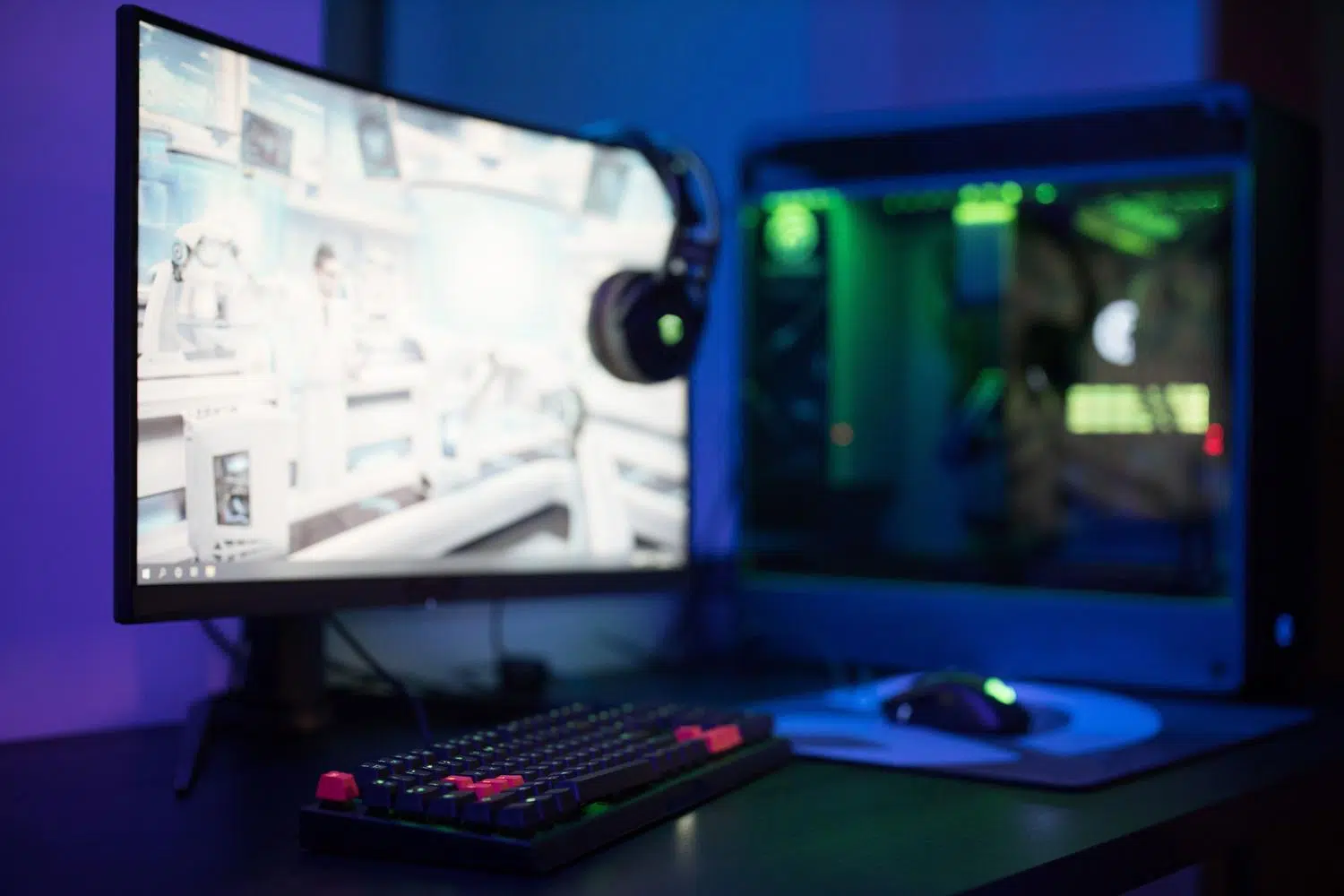
Nếu bạn từng cảm thấy máy tính của mình hoạt động không mượt mà như trước đây, hoặc nếu bạn đã từng thử ép xung để tận dụng tối đa từng 1 MHz của bộ xử lý, bạn sẽ biết rằng chỉ cảm nhận nhiệt độ thôi là chưa đủ. Điều cần thiết là phải chạy quét hệ thống để xác nhận rằng mọi thứ đang hoạt động bình thường và không có thành phần nào làm chậm hiệu năng tổng thể.
Việc chấm điểm hiệu năng về cơ bản giống như việc đưa xe của bạn đến gara để kiểm tra tổng quát. Chương trình này sẽ không thể làm cho máy tính của bạn chạy nhanh hơn một cách thần kỳ, nhưng nó sẽ cung cấp cho bạn một lộ trình rõ ràng để xác định xem việc nâng cấp các linh kiện máy tính có đáng giá để tăng hiệu năng hay không , hoặc liệu card đồ họa của bạn có đang gặp phải hiện tượng giảm hiệu năng do quá nhiệt gây ảnh hưởng đến tốc độ khung hình trong các trò chơi yêu thích của bạn hay không.

Công cụ phân tích nhanh chóng và trực tuyến
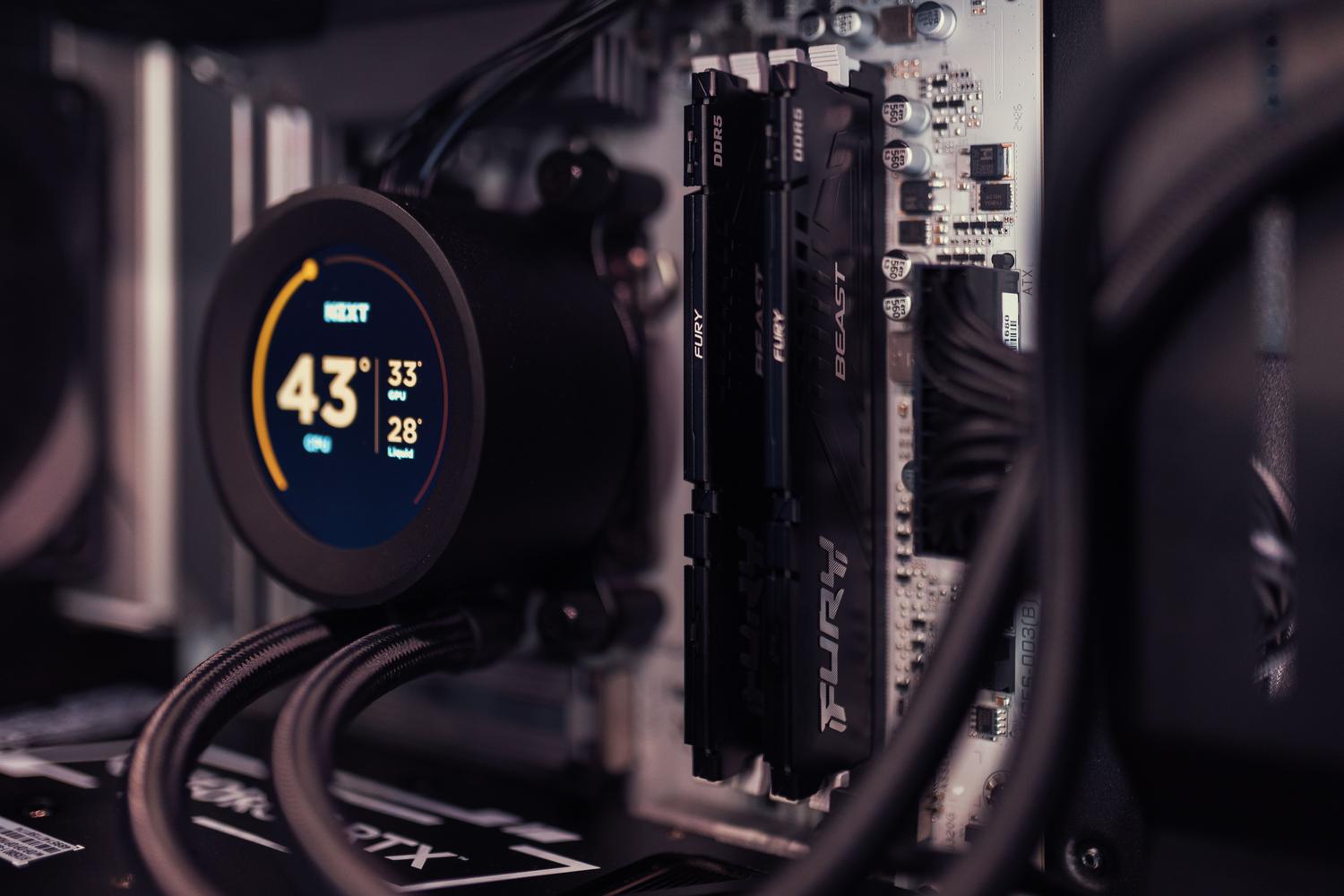
Đối với những người không muốn mất công cài đặt phức tạp, có những lựa chọn rất nhanh chóng và dễ dàng. UserBenchmark v.1 là một trong những công cụ nổi tiếng nhất, vì nó cho phép bạn chạy thử nghiệm trực tiếp từ trình duyệt. Công cụ này phát hiện thông số kỹ thuật hệ thống của bạn và đo CPU, GPU và RAM, cung cấp điểm số mà bạn có thể so sánh với các hệ thống tương tự khác để nhanh chóng xác định các điểm nghẽn.
Ngoài tốc độ đọc nhanh, các loại dịch vụ này thường liên kết với các bài kiểm tra chịu tải hiệu năng cao . Những bài kiểm tra này rất quan trọng khi bạn muốn kiểm tra phần cứng dưới tải trọng lớn và kéo dài để đảm bảo thiết bị không bị tắt hoặc quá nóng, và để cải thiện hiệu năng của thiết bị dưới áp lực cực lớn.

Phần mềm chuyên dụng cho từng thành phần
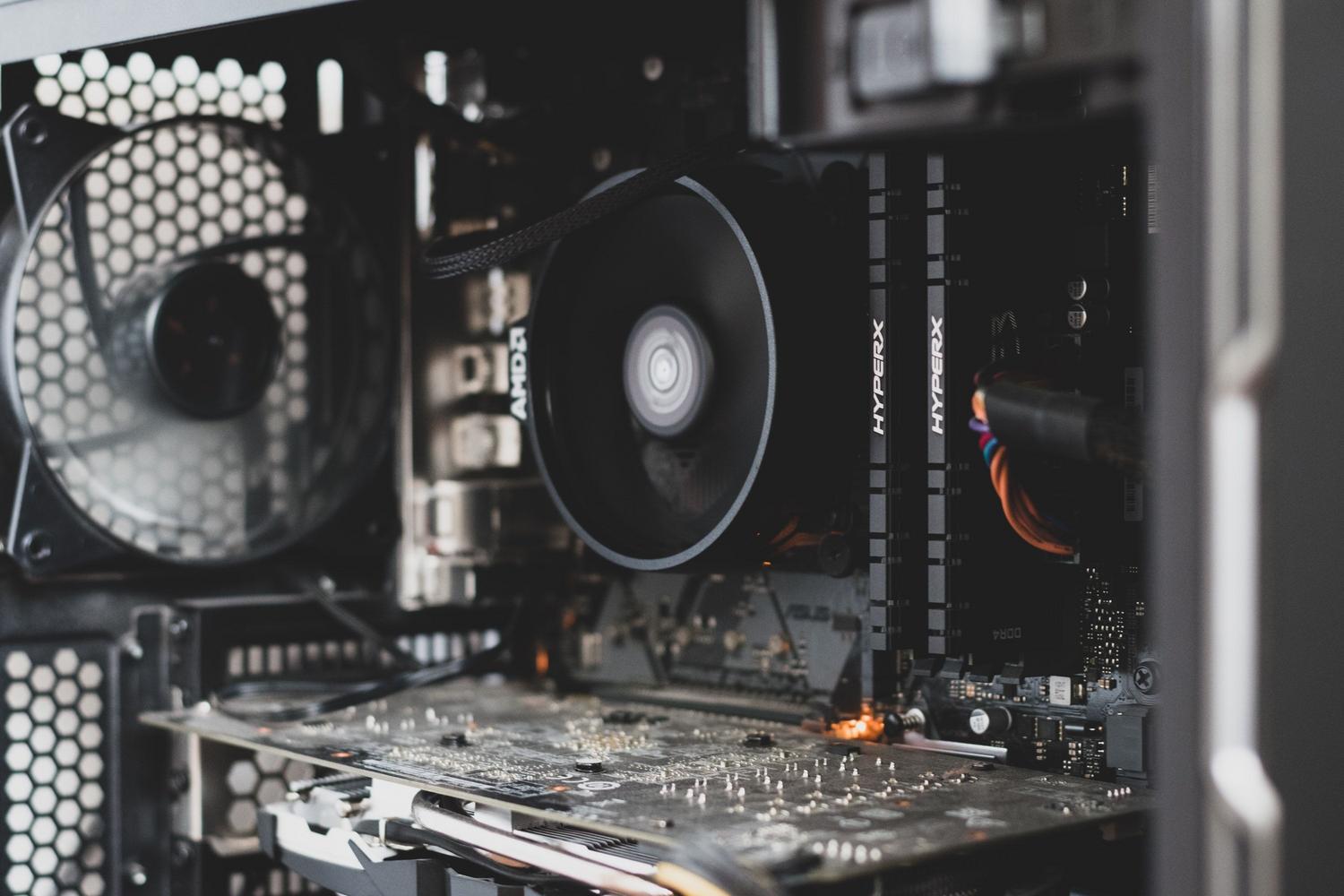
Khi cần độ chính xác tuyệt đối, phần mềm chuyên dụng là lựa chọn lý tưởng. Đối với bộ xử lý, Cinebench là tiêu chuẩn vàng, mô phỏng các tác vụ kết xuất thực tế trong Cinema4D để cung cấp điểm số đáng tin cậy. Mặt khác, nếu bạn muốn biết chính xác những gì bên trong, CPU-Z là một công cụ miễn phí tuyệt vời giúp phân tích chi tiết mọi thông số của chipset, bo mạch chủ và hiệu năng trên từng lõi.
Về mặt đồ họa, chúng ta có một số tùy chọn rất mạnh mẽ. GPU-Z là công cụ lý tưởng đi kèm với CPU-Z, tập trung hoàn toàn vào card đồ họa, tần số và nhiệt độ của nó, rất hữu ích nếu bạn cần biết card đồ họa mà PC của mình đang sử dụng . Đối với những người muốn đo lường độ ổn định và hiệu năng thô trong game, 3DMark và Unigine Suite là các phần mềm chấm điểm chuẩn, cho phép bạn kiểm tra xem nguồn điện và hệ thống làm mát có thể đáp ứng được công suất của GPU hay không.
Nếu vấn đề là máy tính khởi động chậm hoặc tải tập tin chậm, chúng ta nên xem xét đến ổ lưu trữ. CrystalDiskMark và ATTO Disk Benchmark là những công cụ được ưa chuộng để đo tốc độ đọc và ghi của SSD và ổ cứng HDD (đơn vị MB/s), giúp chúng ta xác minh xem ổ đĩa có hoạt động theo đúng thông số kỹ thuật của nhà sản xuất hay không.

Các tiện ích giám sát và chẩn đoán nâng cao
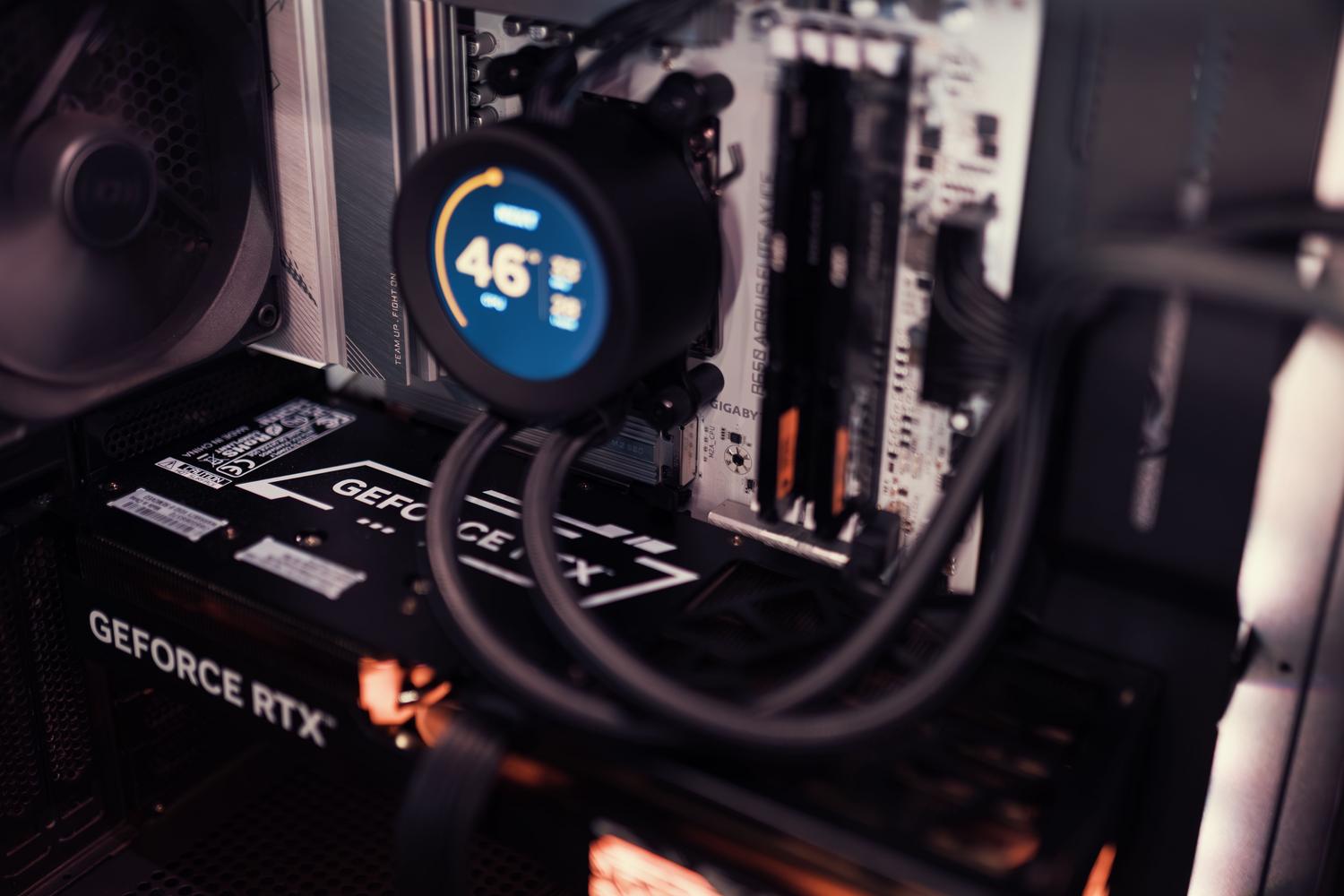
Việc chạy các bài kiểm tra độ bền không phải lúc nào cũng cần thiết; đôi khi chúng ta cần theo dõi máy tính của mình trong khi làm việc. MSI Afterburner không chỉ dùng để ép xung; nó còn rất tuyệt vời để theo dõi tốc độ xung nhịp, mức sử dụng VRAM và nhiệt độ trong thời gian thực khi chơi game. Tương tự, HWMonitor và Speccy cung cấp cái nhìn chi tiết về tình trạng phần cứng, mức tiêu thụ điện năng và tốc độ quạt.
Đối với những trường hợp nghiêm trọng nhất, chẳng hạn như lỗi màn hình xanh chết chóc ngẫu nhiên, MemTest86 là giải pháp. Không giống như các phần mềm khác, phần mềm này được lưu vào ổ USB và chạy trước khi Windows khởi động để quét kỹ RAM và phát hiện các lỗi vật lý có thể khiến người dùng phát điên.

Làm thế nào để đo hiệu năng mà không cần cài đặt bất cứ thứ gì?
Nếu bạn không muốn tải xuống phần mềm bên ngoài, Windows đã cung cấp sẵn một công cụ mạnh mẽ: Trình quản lý tác vụ . Bằng cách truy cập nó bằng tổ hợp phím Control + Shift + Escape và chuyển đến tab Hiệu năng, bạn có thể xem biểu đồ thời gian thực về mức sử dụng CPU, RAM, ổ đĩa và GPU. Đây là cách dễ nhất để xác định chương trình nào đang tiêu tốn tài nguyên máy tính của bạn.
Một thủ thuật rất hữu ích là kích hoạt chế độ xem thu gọn . Bằng cách nhấp đúp vào cột bên trái, cửa sổ sẽ thu nhỏ lại thành một bảng nhỏ mà bạn có thể đặt ở góc màn hình, cho phép bạn theo dõi mức sử dụng hệ thống trong khi thực hiện các tác vụ khác mà không làm mỏi mắt.
Hướng dẫn từng bước để kiểm tra hiệu quả
- Làm sạch sơ bộ: Trước khi chạy bất kỳ bài kiểm tra hiệu năng nào, điều quan trọng là phải làm như sau: Loại bỏ bụi bẩn khỏi máy tính và tối ưu hóa hiệu năng của nó.Tắt tất cả các ứng dụng chạy ngầm và đảm bảo máy tính không bị nhiễm phần mềm độc hại để tránh làm sai lệch kết quả.
- Lựa chọn công cụ: Tùy thuộc vào việc bạn muốn đo hiệu năng thô (Cinebench), đồ họa (3DMark) hay ổ đĩa (CrystalDiskMark), hãy chọn phần mềm phù hợp.
- Thực hiện và phân tích: Hãy bắt đầu bài kiểm tra và khi nhận được điểm số, đừng quá chú trọng vào con số chính xác, mà hãy sử dụng nó như một hướng dẫn. tham chiếu so sánh so với các đội tương tự khác.
- So sánh bên ngoài: Hãy sử dụng các nền tảng như PassMark hoặc các diễn đàn chuyên biệt để định vị phần cứng của bạn trên toàn cầu và quyết định xem đã đến lúc nâng cấp hay chưa.
Việc kiểm soát hoàn toàn phần cứng của bạn thông qua các công cụ đo hiệu năng và giám sát không chỉ tối ưu hóa trải nghiệm chơi game và làm việc mà còn giúp ngăn ngừa các sự cố nghiêm trọng bằng cách theo dõi nhiệt độ và mức độ tải của các linh kiện. Cho dù sử dụng Trình quản lý tác vụ để có cái nhìn tổng quan nhanh chóng hay các bộ công cụ toàn diện như FutureMark để phân tích chuyên sâu, việc hiểu rõ khả năng thực sự của máy tính là cách duy nhất để đảm bảo bạn tận dụng tối đa từng watt điện năng từ khoản đầu tư công nghệ của mình.
