- Máy tính bảng có thể hoạt động như một màn hình thứ hai thông qua WiFi hoặc cáp bằng cách sử dụng các ứng dụng cụ thể hoặc các chức năng gốc.
- Hiện có các giải pháp dành cho Android, iPad, máy tính bảng Samsung và máy tính bảng vẽ, với chất lượng và độ trễ khác nhau.
- Chế độ màn hình mở rộng trong Windows và macOS hữu ích nhất cho công việc năng suất, học tập và sáng tạo.
- So với màn hình truyền thống, máy tính bảng mang lại tính di động và tính linh hoạt cao hơn, mặc dù vẫn có những hạn chế về kích thước và thiết kế công thái học.
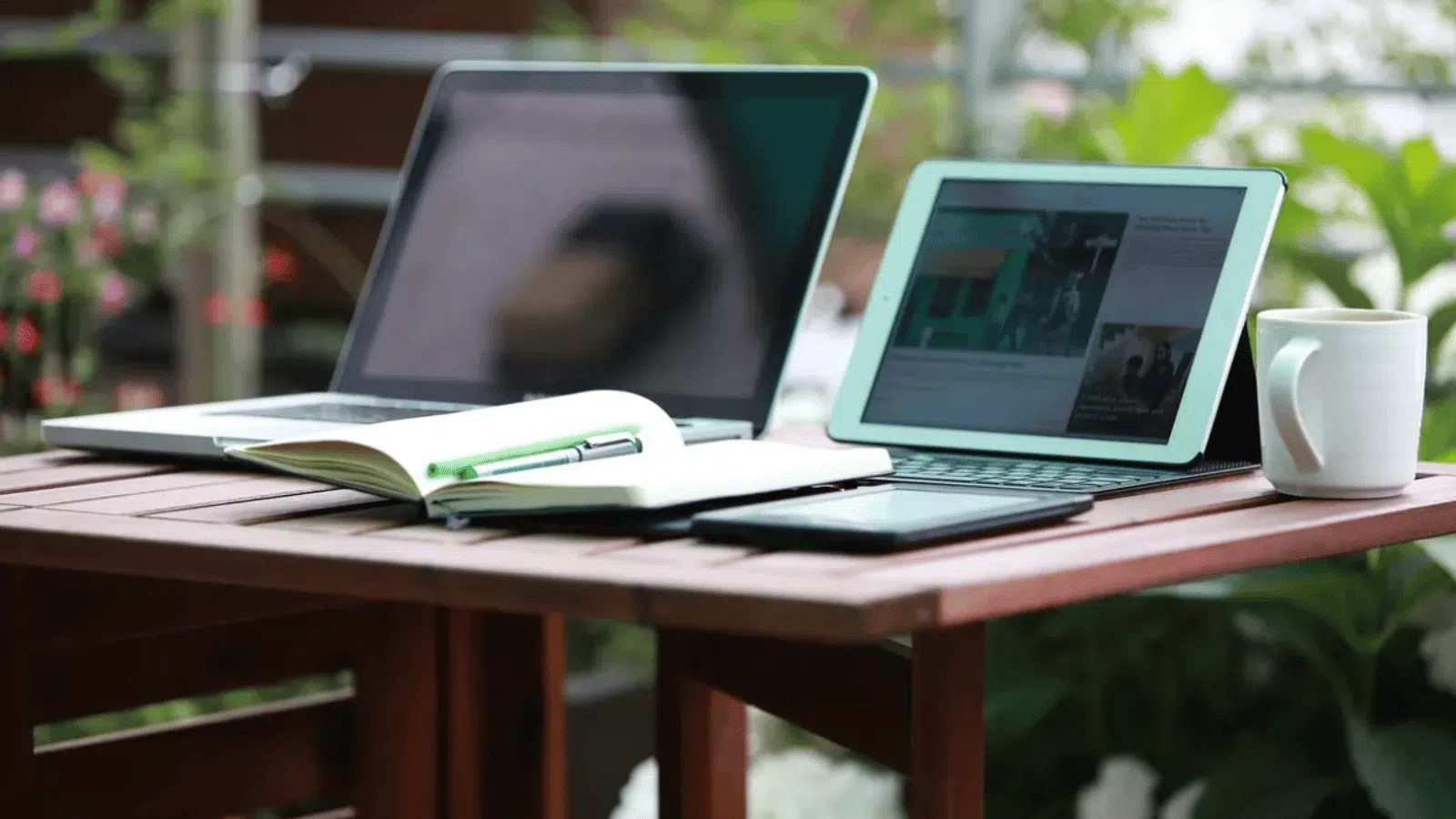
Nếu bạn làm việc với máy tính xách tay hoặc máy tính mini, có lẽ bạn đã bỏ lỡ điều này nhiều hơn một lần. thêm vài centimet màn hìnhViệc liên tục chuyển đổi giữa các tab, cửa sổ và ứng dụng thực sự rất phiền phức và khiến bạn mất thời gian cũng như khả năng tập trung. Mua màn hình ngoài là giải pháp kinh điển, nhưng không phải lúc nào cũng tiện lợi hoặc tiết kiệm nhất, đặc biệt nếu bạn thường xuyên di chuyển hoặc có không gian hạn chế.
Tin vui là có lẽ bạn đã có sẵn một thiết bị nào đó ở nhà có thể dùng làm màn hình: máy tính bảng của bạnVới các ứng dụng và tính năng hiện nay, bạn hoàn toàn có thể biến máy tính bảng Android, iPad, Samsung Galaxy Tab, hoặc thậm chí cả máy tính bảng đồ họa thành một màn hình phụ khá tốt, có dây hoặc không dây, mà không tốn quá nhiều tiền. Bài viết này sẽ giới thiệu cho bạn tất cả các lựa chọn, ưu điểm, nhược điểm và... Trong trường hợp nào thì nên sử dụng mỗi phương pháp?.
Tại sao nên sử dụng máy tính bảng làm màn hình phụ?
Lý do đầu tiên để sử dụng máy tính bảng làm màn hình là điều hiển nhiên: bạn muốn không gian làm việc mà không cần phải mua thêm thiết bị chuyên dụng khác. Đối với các công việc văn phòng, duyệt web, gọi video, hoặc thậm chí chỉnh sửa ảnh và video nhẹ, màn hình thứ hai cho phép bạn hiển thị nhiều thứ cùng một lúc mà không cần liên tục phóng to và thu nhỏ cửa sổ.
Hơn nữa, là một thiết bị nhỏ gọn và nhẹ, Bạn có thể mang nó đi khắp mọi nơiNếu bạn làm việc từ xa, thường xuyên thay đổi văn phòng hoặc mang theo máy tính xách tay khi đi du lịch, thì việc sử dụng máy tính bảng làm màn hình phụ sẽ tiện lợi hơn nhiều so với màn hình truyền thống kèm chân đế và dây cáp.
Một điểm quan trọng khác là màn hình cảm ứngKhác với màn hình thông thường, nhiều máy tính bảng cho phép bạn chạm, kéo, phóng to và thậm chí viết bằng bút cảm ứng kỹ thuật số. Điều này rất hữu ích để ghi chú nhanh, tạo sơ đồ, ký tài liệu, điều khiển thanh công cụ hoặc quản lý cửa sổ một cách trực quan hơn.
Ngoài ra còn có vấn đề về ngân sách. Thông thường, một máy tính bảng (ngay cả loại cơ bản) có thể rẻ hơn một màn hình có chất lượng tương đương, trong khi vẫn cung cấp cho bạn... chức năng phụ Ví dụ như xem nội dung đa phương tiện, đọc sách, chơi game hoặc sử dụng ứng dụng nhắn tin mà không cần đến máy tính.
Cuối cùng, việc tái sử dụng một chiếc máy tính bảng cũ ở nhà là một cách rất thú vị để mang lại cho nó một cuộc sống mới. một cuộc sống thứ hai cho thiết bịMặc dù phần cứng của nó có thể không còn tiên tiến nhất đối với các ứng dụng đòi hỏi cấu hình cao, nhưng với vai trò là màn hình phụ cho các tác vụ cơ bản, nó thường đáp ứng tốt nhu cầu.
Máy tính bảng Android làm màn hình: các tùy chọn, yêu cầu và cách sử dụng tốt nhất
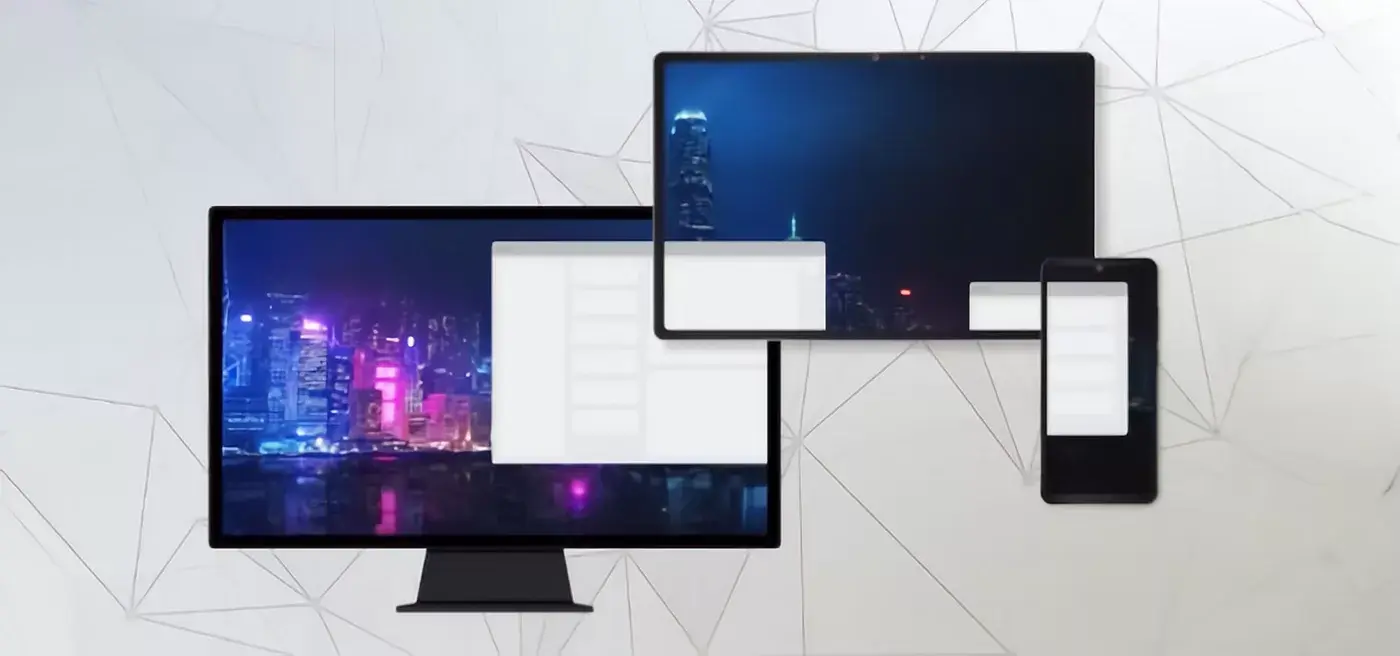
Nếu bạn sở hữu một máy tính bảng Android tương đối hiện đại, bạn thật may mắn, vì đây là một trong những lựa chọn linh hoạt và tiết kiệm chi phí nhất để thiết lập. màn hình chính thứ haiCó một số ứng dụng cho phép bạn mở rộng hoặc sao chép màn hình máy tính hoặc thậm chí thiết bị Android khác sang máy tính bảng của mình, thông qua WiFi hoặc cáp.
Máy tính bảng Android đặc biệt hữu ích khi bạn đang tìm kiếm một thứ gì đó rẻ tiền và dễ mang theo Và bạn có thể kết nối nó với máy tính Windows, máy Mac hoặc điện thoại/máy tính bảng khác. Với ngân sách thấp (thậm chí chỉ từ khoảng 50 euro cho các mẫu cơ bản), bạn có thể có được trải nghiệm sử dụng hoàn hảo như một màn hình ngoài.
Tuy nhiên, để có trải nghiệm mượt mà, máy tính bảng nên có phiên bản Android tương đối mới, màn hình có độ phân giải tốt và, nếu bạn định sử dụng kết nối không dây, thì cần có mạng Wi-Fi ở nhà hoặc văn phòng. mạng WiFi ổn định và nhanhĐiều quan trọng nữa là máy tính hoặc thiết bị bạn kết nối phải tương thích với các ứng dụng bạn muốn sử dụng.
Trên thực tế, quy trình thường tương tự nhau: bạn cài đặt một ứng dụng trên máy tính (máy khách hoặc máy chủ) và một ứng dụng khác trên máy tính bảng; cả hai thiết bị phải được kết nối với cùng một mạng WiFi hoặc được liên kết qua cáp USB/USB-C, và từ đó... Máy tính bảng hoạt động như một màn hình mở rộng hoặc màn hình sao chép.Tùy thuộc vào lựa chọn của bạn trong cài đặt hiển thị của Windows hoặc hệ điều hành bạn sử dụng.
Các ứng dụng biến máy tính bảng thành màn hình máy tính
Có khá nhiều ứng dụng cho phép bạn sử dụng máy tính bảng như một màn hình phụ. Một số ứng dụng miễn phí nhưng có một số hạn chế, một số khác phải trả phí, và không phải tất cả đều cung cấp chất lượng hình ảnh, độ trễ hoặc chức năng cảm ứng như nhau. Dưới đây là tổng quan chi tiết về các ứng dụng phổ biến và đáng tin cậy nhất dành cho Windows, macOS, Android và iOS.
Chrome Remote Desktop: Truy cập từ xa không chỉ đơn thuần là mở rộng màn hình.
Ứng dụng Chrome Remote Desktop của Google không hẳn được thiết kế để sử dụng máy tính bảng như một phần mở rộng màn hình, mà đúng hơn là để điều khiển máy tính khác từ xaTuy nhiên, nếu bạn có máy tính bảng Android (hoặc thậm chí là điện thoại di động), bạn có thể xem và quản lý màn hình máy tính của mình từ bất cứ đâu.
Nó hoạt động bằng cách sử dụng tiện ích mở rộng trình duyệt và dịch vụ web: bạn cấu hình quyền truy cập từ xa trong trình duyệt Chrome trên máy tính của mình, liên kết nó với tài khoản Google, và sau đó, từ ứng dụng Android, bạn chọn máy tính mà bạn muốn kết nối. Điều này cho phép bạn Sao chép những gì xảy ra trên máy tính. trên máy tính bảng của bạn, nhưng đừng mở rộng nó như thể đó là một màn hình phụ.
Để sử dụng an toàn, nên tuân thủ một số nguyên tắc thực hành tốt: bật xác minh XNUMX bước Trong tài khoản Google của bạn, hãy luôn bảo mật thông tin bằng cách sử dụng mạng WiFi đáng tin cậy (tránh các mạng công cộng không được mã hóa), chọn mật khẩu mạnh, cập nhật hệ điều hành và trình duyệt thường xuyên, và xem xét kỹ các quyền bạn cấp cho người dùng.
Nếu gặp bất kỳ sự cố nào khi kết nối, hãy kiểm tra xem máy tính đã được bật và có truy cập internet chưa, mạng của bạn có đang chặn dịch vụ không, phần mềm diệt virus hoặc tường lửa có đang chặn lưu lượng truy cập không, và nếu đó là máy tính của công ty hoặc cơ sở giáo dục, Không có bất kỳ hạn chế nào từ chính tổ chức đó. Điều đó ngăn cản việc sử dụng Chrome Remote Desktop.
Spacedesk: một trong những giải pháp hoàn chỉnh và miễn phí nhất.
Spacedesk đã trở thành một trong những ứng dụng nổi bật dành cho những người đang tìm kiếm... Sử dụng máy tính bảng như một màn hình Windows mở rộng.Ứng dụng hoạt động trên Windows 8.1 trở lên và tương thích với máy tính bảng Android (phiên bản 4.1 trở lên) và iPad (iOS 9.3 trở lên). Thậm chí, bạn có thể sử dụng nó trực tiếp từ trình duyệt web hiện đại mà không cần cài đặt ứng dụng trên thiết bị của mình.
Quy trình rất đơn giản: bạn cài đặt phần mềm máy chủ trên máy tính Windows và ứng dụng Spacedesk trên máy tính bảng của mình. Điều quan trọng là... Cả hai thiết bị đều đang kết nối với cùng một mạng WiFi.Vì quá trình giao tiếp diễn ra trên mạng cục bộ, nên khi máy tính bảng phát hiện máy tính, bạn sẽ kết nối và Windows sẽ nhận diện nó như một màn hình phụ.
Sau đó, trong cài đặt hiển thị của Windows, bạn có thể chọn xem mình muốn hay không. Sao chép, mở rộng hoặc chỉ sử dụng màn hình phụ.Ở chế độ mở rộng, bạn sẽ có một màn hình nền toàn cảnh, nơi bạn có thể kéo các cửa sổ sang máy tính bảng; ở chế độ sao chép, bạn sẽ thấy chính xác những gì hiển thị trên màn hình chính.
Spacedesk nổi bật nhờ phiên bản cơ bản miễn phí và hiệu năng khá tốt khi sử dụng Wi-Fi, miễn là bộ định tuyến và cường độ tín hiệu đủ mạnh. Đây là lựa chọn lý tưởng cho những ai muốn một giải pháp giá cả phải chăng và linh hoạt mà không cần quan tâm đến quá nhiều chi tiết kỹ thuật.
Splashtop và Splashtop Wired XDisplay: kết nối không dây và qua USB.
Splashtop là một nền tảng truy cập từ xa và mở rộng màn hình mạnh mẽ và lâu đời, cung cấp nhiều tính năng hữu ích. Khả năng tương thích rộng rãi với Windows, macOS, Android và iOSNó có nhiều sản phẩm và gói dịch vụ khác nhau, một số miễn phí và một số trả phí, và không phải tất cả các tính năng mở rộng màn hình đều miễn phí.
Để sử dụng Splashtop như một màn hình không dây thứ hai, hãy cài đặt chương trình trên máy tính và ứng dụng tương ứng trên máy tính bảng hoặc iPad của bạn, tạo tài khoản và đảm bảo cả hai thiết bị đều kết nối với cùng một mạng Wi-Fi. Bạn có thể cấu hình điều này trong phần bảo mật của phần mềm trên máy tính để bàn. thiết lập mật khẩu hoặc mã PIN Để đảm bảo kết nối giữa máy tính và máy tính bảng.
Một lựa chọn thay thế rất thú vị là Splashtop Wired XDisplay, được thiết kế dành cho những người thích kết nối máy tính bảng. thông qua cáp USB thay vì WiFiỨng dụng này cung cấp các phiên dùng thử miễn phí khoảng 10 phút, đủ dùng cho những lúc cần thiết, và một phiên bản trả phí với giá cả khá phải chăng dành cho việc sử dụng thường xuyên.
Với Wired XDisplay, bạn cần cài đặt phần mềm khách trên máy tính (Windows 7 trở lên, macOS 10.9 trở lên) và ứng dụng trên máy tính bảng Android hoặc iPad (iOS 7.0 trở lên hoặc Android 4.0 trở lên). Sau đó, bạn kết nối cả hai thiết bị bằng cáp USB/USB-C phù hợp, và máy tính bảng sẽ trở thành màn hình phụ với độ trễ rất thấp.
Đó là một lựa chọn tốt nếu bạn muốn hiệu suất và độ ổn định tốt mà không phụ thuộc vào chất lượng WiFi, ví dụ như để đọc tài liệu theo chiều dọc, xem thêm các ứng dụng ở các chế độ xem khác nhau hoặc sử dụng máy tính bảng như một bảng điều khiển trong khi làm việc trên màn hình chính.
Chế độ xem song ca: chất lượng tuyệt vời, nhưng chỉ có thể sử dụng khi trả phí.
Duet Display là một ứng dụng rất phổ biến khác để sử dụng iPad hoặc máy tính bảng Android làm màn hình thứ hai cho PC hoặc Mac. Điểm mạnh chính của nó là cung cấp... Độ trễ rất thấp và chất lượng hình ảnh tốt., tối ưu hóa hoàn toàn kết nối có dây và, trong các phiên bản gần đây hơn, cả kết nối không dây.
Triết lý của Duet Display là cắm và chạy: bạn cài đặt phần mềm trên máy tính, ứng dụng trên máy tính bảng hoặc iPhone, kết nối qua cáp (Lightning hoặc USB-C) và ngay lập tức sử dụng được. Bạn có màn hình nền mở rộng hoặc trùng lặp. Với những điều chỉnh tối thiểu, nó vẫn giữ nguyên chức năng cảm ứng của thiết bị, cho phép bạn sử dụng cử chỉ và chạm trực tiếp trên màn hình thứ hai.
Tuy nhiên, có một vài điểm cần lưu ý: ứng dụng này là ứng dụng trả phí (khoảng 15-16 euro tùy thuộc vào gói cước và nền tảng) và trên một số cấu hình Windows cũ hơn hoặc với trình điều khiển lỗi thời, hệ thống có thể nhận diện máy tính bảng là màn hình thông thường và giới hạn độ phân giải ở mức 1024x768. Vấn đề này có thể được giải quyết bằng cách duy trì... Trình điều khiển video và ứng dụng máy tính để bàn đã được cập nhật..
Nếu bạn chấp nhận mức giá và không ngại sử dụng dây cáp, Duet Display thường là một trong những lựa chọn tốt nhất về độ mượt mà và độ sắc nét, đặc biệt là đối với các tác vụ mà độ trễ nhỏ cũng có thể gây khó chịu: chỉnh sửa nhẹ, công việc văn phòng cường độ cao hoặc sử dụng lâu dài như một màn hình phụ chính.
SuperDisplay: Biến máy tính bảng của bạn thành màn hình và máy tính bảng đồ họa.
SuperDisplay là một giải pháp được thiết kế chủ yếu dành cho người dùng Windows 10 muốn biến máy tính bảng Android của họ không chỉ thành một thiết bị chơi game thông thường. một màn hình có tốc độ làm mới cao bổ sungnhưng cũng có dạng máy tính bảng đồ họa cảm ứng áp lực.
Ứng dụng trả phí (với bản dùng thử miễn phí 3 ngày và giá khoảng 8-9 euro) cung cấp tốc độ làm mới lên đến 60 khung hình/giây, mang lại trải nghiệm rất mượt mà khi vẽ hoặc di chuyển cửa sổ. Nó cũng hỗ trợ bút cảm ứng áp lực như Samsung S Pen, biến máy tính bảng thành một thiết bị đa năng. một bức tranh kỹ thuật số có năng lực cao Dành cho các chương trình như Photoshop hoặc các chương trình tương tự.
Quy trình thông thường bao gồm cài đặt SuperDisplay trên máy tính bảng từ Play Store, tải xuống và cài đặt ứng dụng dành cho máy tính để bàn trên PC, sau đó kết nối qua cáp USB hoặc Wi-Fi, tùy theo sở thích của bạn. Đầu tiên, mở ứng dụng trên máy tính bảng và sau đó trên máy tính, làm theo các bước để ghép nối cả hai thiết bị.
Mặc dù được thiết kế chính thức cho Windows 10, nhiều người dùng cho biết nó cũng hoạt động tốt trên Windows 11. Nếu bạn làm công việc sáng tạo, vẽ minh họa, chỉnh sửa ảnh, hoặc muốn một thiết bị lai hoạt động như một màn hình thứ hai và... công cụ vẽ nhạy áp lựcSuperDisplay là một trong những lựa chọn mạnh mẽ nhất.
Deskree là một công cụ đa nền tảng thú vị vì nó cho phép bạn sử dụng hầu như mọi thiết bị có trình duyệt hiện đại (máy tính bảng, máy tính xách tay, điện thoại di động). Màn hình phụ dành cho Windows, macOS và LinuxĐể làm được điều này, nó tạo ra một loại "bộ điều hợp hiển thị ảo" trên máy tính và chia sẻ video qua mạng cục bộ.
Bạn cài đặt Deskreen trên máy tính, chạy chương trình và kết nối máy tính bảng thông qua liên kết hoặc mã QR chỉ bằng trình duyệt (Chrome, Firefox, Safari, v.v.). Bạn có thể chia sẻ toàn bộ màn hình hoặc chỉ một ứng dụng cụ thể, và chương trình hỗ trợ nhiều thiết bị kết nối đồng thời, rất hữu ích cho các bài thuyết trình hoặc trình diễn.
Nó có các tùy chọn điều chỉnh chất lượng video, khả năng tương thích Wi-Fi và mã hóa kết nối. Đây là một lựa chọn rất hấp dẫn khi bạn muốn Tránh cài đặt ứng dụng trên máy tính bảng. (ví dụ: do các hạn chế của công ty) và bạn có quyền tự do trong nhóm chính.
Pitikapp: công cụ giám sát tài nguyên và bảng điều khiển phụ trợ
Pitikapp có cách tiếp cận hơi khác: nó được thiết kế để biến máy tính bảng thành... bảng thông tin hoặc màn hình giám sát tài nguyên Khi sử dụng PC để chơi game, làm việc hoặc phát trực tuyến, nó không hẳn là một tiện ích mở rộng màn hình máy tính cổ điển mà là một cách để hiển thị số liệu thống kê hệ thống, dữ liệu trò chơi, các điều khiển tùy chỉnh hoặc các bảng điều khiển cụ thể.
Điều quan trọng là phải cài đặt Pitikapp trên cả máy tính Windows và máy tính bảng (Android hoặc iOS) của bạn, đảm bảo cả hai đều kết nối cùng một mạng Wi-Fi. Sau khi kết nối, bạn có thể cấu hình những gì muốn hiển thị trên màn hình phụ: hiệu năng máy tính, cài đặt trò chơi, điều khiển đa phương tiện, và nhiều hơn nữa.
Đối với nhiều người dùng phát trực tuyến hoặc muốn Theo dõi nhiệt độ, mức sử dụng CPU hoặc FPS Khi chơi game, việc hiển thị mọi thứ mà không làm đầy màn hình chính bằng các lớp phủ là một giải pháp rất thiết thực.
Miracast và các công nghệ không dây khác
Ngoài các ứng dụng chuyên dụng, bạn cũng có thể dựa vào các công nghệ truyền phát không dây như Miracast để gửi hình ảnh từ máy tính của mình. sang màn hình tương thích khácCho dù đó là máy tính bảng, điện thoại di động hay tivi. Trong một số trường hợp, bạn sẽ cần một bộ chuyển đổi hoặc một ứng dụng hoạt động như một thiết bị thu tín hiệu.
Trên máy tính Windows, nếu hệ thống hỗ trợ Miracast, bạn sẽ thấy tùy chọn trình chiếu không dây. Để kiểm tra điều này, bạn có thể sử dụng công cụ DxDiag và lưu thông tin vào một tệp văn bản, tệp này sẽ hiển thị khả năng và hạn chế của Miracast trên máy tính.
Khi kết hợp với các thiết bị như Chromecast hoặc các ứng dụng Android cụ thể, Miracast có thể được sử dụng để Phản chiếu màn hình hoặc sử dụng máy tính bảng như một màn hình không dây.Mặc dù chất lượng và độ trễ không phải lúc nào cũng tương đương với các giải pháp chuyên dụng.
Máy tính bảng Samsung Galaxy Tab: màn hình thứ hai mà không cần cài đặt ứng dụng
Nếu bạn sở hữu một chiếc Samsung Galaxy Tab đời mới, đặc biệt là dòng Galaxy Tab S7 hoặc S8 với giao diện One UI 3.1 trở lên, bạn sẽ có một tính năng rất thú vị: Màn hình thứ hai được tích hợp vào chính hệ thống.Điều này cho phép bạn sử dụng máy tính bảng như một màn hình cho máy tính Windows mà không cần cài đặt ứng dụng của bên thứ ba.
Quy trình rất tiện lợi: kết nối máy tính và máy tính bảng vào cùng một mạng, mở bảng truy cập nhanh trên thiết bị Samsung và chạm vào tùy chọn “Màn hình thứ hai” (Chế độ máy tính bảng Windows (Trải nghiệm về mặt tích hợp cũng tương tự). Tiếp theo, bạn chọn chế độ sử dụng (tối ưu hóa cho vẽ/chơi game, với độ trễ thấp hơn, hoặc cho video), tùy thuộc vào điều phù hợp nhất với bạn.
Trên máy tính Windows của bạn, nhấn tổ hợp phím Windows + K để mở bảng điều khiển thiết bị không dây và chọn Galaxy Tab của bạn từ danh sách. Từ đó, bạn có thể quyết định xem mình muốn... Sao chép màn hình máy tính hoặc mở rộng màn hình máy tính của bạn. Có hai màn hình.
Tính năng tích hợp sẵn này đặc biệt hữu ích cho những người dùng thường xuyên di chuyển với máy tính xách tay tương thích, vì nó biến máy tính bảng Samsung thành... Màn hình thứ hai sẵn sàng sử dụng chỉ trong vài giây.mà không cần thêm các thao tác phức tạp hay cấu hình kỳ lạ.
Sử dụng iPad như một màn hình: Sidecar và các giải pháp thay thế khác
iPad là một lựa chọn hoàn hảo khác để hoạt động như một màn hình phụ, đặc biệt nếu bạn đang sử dụng hệ sinh thái của Apple. Với tính năng Sidecar, các máy Mac đời mới có thể sử dụng iPad làm màn hình. màn hình phụ có hoặc không có cápTận dụng lợi thế của sự tích hợp giữa macOS và iPadOS.
Để sử dụng Sidecar, máy Mac và iPad của bạn cần tương thích và được kết nối với cùng một mạng hoặc được kết nối bằng cáp. Trong macOS, hãy vào Cài đặt hệ thống, sau đó chọn Màn hình, nhấp vào biểu tượng "+" và chọn iPad của bạn làm màn hình bổ sung. Từ đó, bạn có thể... Mở rộng hoặc sao chép màn hình nền dễ dàng
Sidecar tận dụng tối đa Apple Pencil và khả năng cảm ứng của iPad, cho phép bạn sử dụng nó như một bảng vẽ, ghi chú bằng tay hoặc điều hướng các giao diện phức tạp bằng bút cảm ứng. Đối với những người làm việc trong lĩnh vực thiết kế, minh họa hoặc biên tập, đây là một công cụ rất mạnh mẽ.
Nếu bạn không thể sử dụng Sidecar (do vấn đề tương thích hoặc vì bạn đang sử dụng Windows), bạn luôn có thể sử dụng các ứng dụng của bên thứ ba như Duet Display, Splashtop, Spacedesk (cho iPad), Air Display hoặc iDisplay. Kết nối iPad với máy Mac hoặc PC. Thông qua USB hoặc WiFi. Nhiều ứng dụng trong số đó là ứng dụng trả phí, nhưng chúng cung cấp hiệu năng rất tốt và các tính năng tiên tiến.
Bảng vẽ điện tử dùng làm màn hình: lựa chọn lý tưởng cho người sáng tạo
Bảng vẽ điện tử có màn hình (như XPPen, Wacom, Huion và các thương hiệu tương tự) được thiết kế mặc định để hoạt động như... màn hình tương tác Được kết nối với PC hoặc Mac. Điều này có nghĩa là, ngoài việc vẽ bằng bút cảm ứng áp lực, bạn có thể sử dụng màn hình của nó như một màn hình thứ hai (hoặc thậm chí là màn hình chính) cho bất kỳ tác vụ nào.
Các thiết bị này thường kết nối qua HDMI/DisplayPort và USB, hoặc bằng một cáp USB-C duy nhất trên các mẫu hiện đại. Sau khi cài đặt trình điều khiển chính thức, hệ thống sẽ nhận diện chúng như một màn hình bổ sung, và bạn có thể quyết định trong phần cài đặt xem mình muốn sao chép hay mở rộng màn hình. Việc biết cách... cũng rất hữu ích lau màn hình mà không làm hỏng nó để duy trì khả năng quan sát và độ nhạy tốt của bút chì.
Ưu điểm lớn là họ thường cung cấp kích thước màn hình rộng rãi (Từ khoảng 11 đến 24 inch hoặc hơn), màn hình có khả năng tái tạo màu sắc tốt và tất nhiên là tích hợp hoàn toàn với bút cảm ứng: áp lực, độ nghiêng, các nút có thể tùy chỉnh, v.v. Bạn có thể vẽ, viết, điều hướng và điều khiển máy tính với độ chính xác cao.
Ví dụ, các mẫu như Artist 24 Pro có màn hình 23,8 inch với độ phân giải 2K QHD và các phím tắt có thể cấu hình giúp tăng tốc quy trình làm việc. Các mẫu khác, như Artist 22 Plus, cung cấp màn hình 21,5 inch và độ nhạy áp lực rất cao (16 mức), được thiết kế để tối ưu hóa hiệu quả công việc của bạn. tất cả tinh túy trong tác phẩm nghệ thuật.
Nếu bạn dành nhiều giờ để vẽ minh họa, chỉnh sửa ảnh hoặc video, hoặc theo dõi các khóa học trực tuyến cần ghi chép bằng tay, thì máy tính bảng vẽ có thể rất hữu ích. Màn hình thứ hai và công cụ sáng tạo cùng một lúcGiá thành cao hơn so với nhiều máy tính bảng dành cho người tiêu dùng, nhưng bù lại bạn sẽ có được một công cụ chuyên nghiệp.
Các cổng kết nối: WiFi, USB và HDMI, lựa chọn nào là tốt nhất?
Cách bạn kết nối máy tính bảng với máy tính ảnh hưởng rất lớn đến trải nghiệm. Nói chung, bạn có thể chọn cách Kết nối không dây (WiFi/Bluetooth) hoặc bởi Cáp (USB, USB-C, HDMI kèm bộ chuyển đổi)Mỗi phương pháp đều có ưu điểm và nhược điểm riêng.
Kết nối không dây (WiFi): Đây là phương thức tiện lợi nhất về tính di động vì nó loại bỏ nhu cầu mang theo dây cáp và cho phép bạn đặt máy tính bảng ở bất cứ đâu trong phạm vi phủ sóng mạng. Nó hoạt động rất tốt với các ứng dụng như Spacedesk, Deskreen hoặc Splashtop, miễn là bộ định tuyến tốt và không có quá nhiều tắc nghẽn. Nhược điểm là... Có thể xuất hiện hiện tượng giật hình và lỗi hình ảnh. nếu tín hiệu không ổn định.
Kết nối có dây (USB/USB-C): đây là loại kết nối thường được sử dụng. độ trễ thấp nhất và độ ổn định tốt nhấtCác ứng dụng như Duet Display, Splashtop Wired XDisplay và SuperDisplay tận dụng kết nối USB để truyền video với độ trễ rất thấp và độ phân giải cao. Tuy nhiên, bạn vẫn cần phải có cáp phù hợp và máy tính bảng của bạn hỗ trợ cáp đó.
Kết nối HDMI: Nhìn chung, máy tính bảng thông thường không nhận tín hiệu đầu vào HDMI, mà chỉ nhận tín hiệu đầu ra (nếu có). Để sử dụng máy tính bảng thông thường làm màn hình thông qua HDMI, bạn cần các bộ chuyển đổi chuyên dụng để chuyển đổi tín hiệu video sang định dạng mà máy tính bảng có thể hiểu được. Nó thường không thiết thực và cũng không rẻ.Ngược lại, máy tính bảng vẽ được thiết kế để nhận tín hiệu HDMI trực tiếp.
Dù sao đi nữa, nếu bạn quyết định sử dụng cáp, điều quan trọng là phải đầu tư vào một sản phẩm chất lượng. cáp chất lượng tốt và tránh các vấn đề với bộ chia USB-CVì cáp bị lỗi có thể gây ra hiện tượng mất kết nối, độ phân giải thấp hoặc sự cố sạc pin cho máy tính bảng khi sử dụng nó như một màn hình.
Dù sao đi nữa, nếu bạn quyết định sử dụng cáp, điều quan trọng là phải đầu tư vào một sản phẩm chất lượng. cáp chất lượng tốtVì cáp bị lỗi có thể gây ra hiện tượng mất kết nối, độ phân giải thấp hoặc sự cố sạc pin cho máy tính bảng khi sử dụng nó như một màn hình.
Cài đặt Windows: sao chép, mở rộng hoặc chỉ màn hình thứ hai
Sau khi hệ thống nhận diện máy tính bảng như một màn hình, trong Windows, bạn có thể chọn cách sử dụng nó từ cài đặt hiển thị. Về cơ bản, bạn có ba chế độ: Sao chép, mở rộng và chỉ hiển thị trên màn hình thứ hai.Mỗi loại được thiết kế cho những tình huống khác nhau.
Nếu bạn chọn chế độ sao chép, bạn sẽ thấy chính xác cùng một nội dung trên màn hình chính và máy tính bảng. Điều này rất hữu ích cho các bài thuyết trình hoặc buổi đào tạo: bạn làm việc trên máy tính trong khi những người khác thấy cùng một nội dung trên màn hình thứ hai, màn hình này có thể đặt gần họ hơn hoặc được tích hợp vào một không gian khác.
Ở chế độ Mở rộng, Windows sẽ mở rộng màn hình máy tính của bạn lên máy tính bảng, giống như bạn đang sử dụng một chiếc bàn lớn hơn. Bạn có thể di chuyển cửa sổ từ màn hình này sang màn hình khác, kéo các công cụ chỉnh sửa, đặt tài liệu tham khảo trên máy tính bảng, và nhiều hơn nữa. Màn hình chính được xóa để hiển thị nội dung chính.Đó là cách thiết thực nhất để làm việc hiệu quả.
Tùy chọn "chỉ màn hình thứ hai" sẽ tắt màn hình của máy tính xách tay và chỉ hiển thị hình ảnh trên màn hình ngoài. Điều này rất hữu ích khi bạn kết nối máy tính của mình với màn hình lớn hơn (TV, màn hình cỡ lớn) để xem nội dung, chơi game hoặc xem phim mà không cần sử dụng màn hình ngoài. hai màn hình được bật cùng lúc.
Mặc dù bạn đang sử dụng máy tính bảng, các chế độ này hoạt động tương tự như với bất kỳ màn hình nào. Điểm khác biệt duy nhất là trong một số trường hợp, bạn có thể tận dụng được các tính năng sau: chạm và bút chì Tương tác với mọi thứ hiển thị trên màn hình mở rộng.
Khi nào thì việc sử dụng máy tính bảng làm màn hình thực sự hiệu quả?
Ứng dụng phổ biến nhất của máy tính bảng như một màn hình là để tăng cường khả năng hiển thị hình ảnh. năng suất đa nhiệmNếu bạn làm việc với bảng tính, báo cáo, duyệt web, email và nhắn tin cùng một lúc, màn hình thứ hai sẽ giúp bạn sắp xếp mọi thứ gọn gàng hơn: tài liệu ở một bên, công cụ hoặc tài liệu tham khảo ở bên kia.
Đối với những người chỉnh sửa ảnh hoặc video, máy tính bảng có thể rất hữu ích. Đặt bảng công cụ, dòng thời gian hoặc bản xem trướcĐể dành màn hình chính cho hình ảnh có độ phân giải cao nhất. Nhiều lập trình viên cũng sử dụng một màn hình khác để xem tài liệu, nhật ký hoặc xem trước những gì họ đang phát triển.
Trong lĩnh vực giáo dục và làm việc từ xa, máy tính bảng đóng vai trò như một màn hình là cứu cánh cho các cuộc gọi video: bạn có thể rời khỏi cuộc họp hoặc trò chuyện trên máy tính bảng, và sử dụng màn hình chính. để ghi chú, tham khảo tài liệu hoặc duyệt web. mà không để người xem nhận thấy bạn đang chuyển đổi cửa sổ mỗi hai giây.
Nó cũng có thể hữu ích cho việc học tập: một màn hình dành cho các bài thuyết trình hoặc khuôn viên ảo, và màn hình còn lại dành cho trình soạn thảo văn bản, ứng dụng ghi chú hoặc ghi chú viết tay. Nhiều sinh viên đánh giá cao việc có thêm không gian nhỏ đó để sắp xếp công việc của mình tốt hơn. tài liệu, ghi chú và bài tập.
Điều này thậm chí còn hữu ích cho việc giải trí: ví dụ, nếu bạn phát trực tiếp trò chơi điện tử, bạn có thể chơi trên màn hình chính và sử dụng máy tính bảng để theo dõi cuộc trò chuyện, điều khiển phần mềm phát trực tiếp hoặc kiểm tra số liệu thống kê, mà không làm màn hình của bạn bị rối rắm bởi các lớp phủ liên tục.
Ưu điểm và nhược điểm so với màn hình truyền thống
Giống như bất kỳ giải pháp công nghệ nào khác, việc sử dụng máy tính bảng làm màn hình cũng có những ưu điểm và nhược điểm. Một trong những ưu điểm rõ ràng nhất là... tính di độngMang theo máy tính bảng trong ba lô tiện lợi hơn nhiều so với màn hình, và bạn có thể sử dụng nó cho nhiều mục đích khác ngoài việc làm màn hình phụ.
Một lợi thế khác là tính linh hoạt của việc sử dụngBạn có thể quyết định khi nào nó hoạt động như một màn hình và khi nào như một thiết bị độc lập để đọc sách, xem video hoặc sử dụng mạng xã hội. Hơn nữa, với nhiều ứng dụng có sẵn, bạn có thể tùy chỉnh hoạt động của nó cho phù hợp với nhu cầu của mình (kết nối có dây, Wi-Fi, truy cập từ xa, vẽ, v.v.).
Giải pháp này cũng mang lại lợi ích rõ rệt về kinh tế và tiết kiệm tài nguyên: thay vì mua màn hình mới, bạn có thể tái sử dụng máy tính bảng đã cũ và tận dụng tối đa công năng của nó. Giải pháp này lý tưởng cho môi trường làm việc di động hoặc người dùng có ngân sách hạn chế. có thể tạo ra sự khác biệt.
Công thái học và sức khỏe mắt Một điểm cần lưu ý nữa là: máy tính bảng không được thiết kế để cố định vào bàn như màn hình, vì vậy nếu bạn không sử dụng giá đỡ phù hợp, bạn có thể gặp phải vấn đề. tư thế cổ và lưng không tốtBạn cũng dễ bị phân tâm nếu để thông báo hoặc ứng dụng giải trí mở trên màn hình thứ hai trong khi đang làm việc.
Về hiệu năng, nhiều ứng dụng toàn màn hình giới hạn độ phân giải hoặc tốc độ làm mới để giảm mức tiêu thụ tài nguyên, và luôn có thể xảy ra hiện tượng giật lag, đặc biệt là khi sử dụng Wi-Fi. Và đừng quên rằng, nếu không cắm sạc, máy tính bảng sẽ nhanh hết pin khi được sử dụng như một màn hình.
Mặc dù màn hình chuyên dụng vẫn là lựa chọn đáng tin cậy nhất cho việc sử dụng cường độ cao, nhưng máy tính bảng đóng vai trò màn hình phụ mang lại sự cân bằng rất thú vị giữa sự tiện lợi, chi phí và tính linh hoạt, đặc biệt là đối với... Công việc di động, học tập và sử dụng hỗn hợp.
Tóm lại, biến máy tính bảng thành màn hình là một cách khá thông minh để kéo dài tuổi thọ thiết bị mà không cần đầu tư lớn: với các ứng dụng phù hợp, mạng tốt hoặc cáp chất lượng, và một chút kỹ năng cấu hình màn hình, bạn có thể biến một thiết bị mà bạn có thể ít sử dụng thành một trợ thủ đắc lực cho công việc, học tập hoặc sáng tạo với không gian và sự thoải mái hơn ở bất cứ đâu.

Mục lục
- Tại sao nên sử dụng máy tính bảng làm màn hình phụ?
- Máy tính bảng Android làm màn hình: các tùy chọn, yêu cầu và cách sử dụng tốt nhất
- Các ứng dụng biến máy tính bảng thành màn hình máy tính
- Chrome Remote Desktop: Truy cập từ xa không chỉ đơn thuần là mở rộng màn hình.
- Spacedesk: một trong những giải pháp hoàn chỉnh và miễn phí nhất.
- Splashtop và Splashtop Wired XDisplay: kết nối không dây và qua USB.
- Chế độ xem song ca: chất lượng tuyệt vời, nhưng chỉ có thể sử dụng khi trả phí.
- SuperDisplay: Biến máy tính bảng của bạn thành màn hình và máy tính bảng đồ họa.
- Deskren: màn hình thứ hai thông qua trình duyệt
- Pitikapp: công cụ giám sát tài nguyên và bảng điều khiển phụ trợ
- Miracast và các công nghệ không dây khác
- Máy tính bảng Samsung Galaxy Tab: màn hình thứ hai mà không cần cài đặt ứng dụng
- Sử dụng iPad như một màn hình: Sidecar và các giải pháp thay thế khác
- Bảng vẽ điện tử dùng làm màn hình: lựa chọn lý tưởng cho người sáng tạo
- Các cổng kết nối: WiFi, USB và HDMI, lựa chọn nào là tốt nhất?
- Cài đặt Windows: sao chép, mở rộng hoặc chỉ màn hình thứ hai
- Khi nào thì việc sử dụng máy tính bảng làm màn hình thực sự hiệu quả?
- Ưu điểm và nhược điểm so với màn hình truyền thống