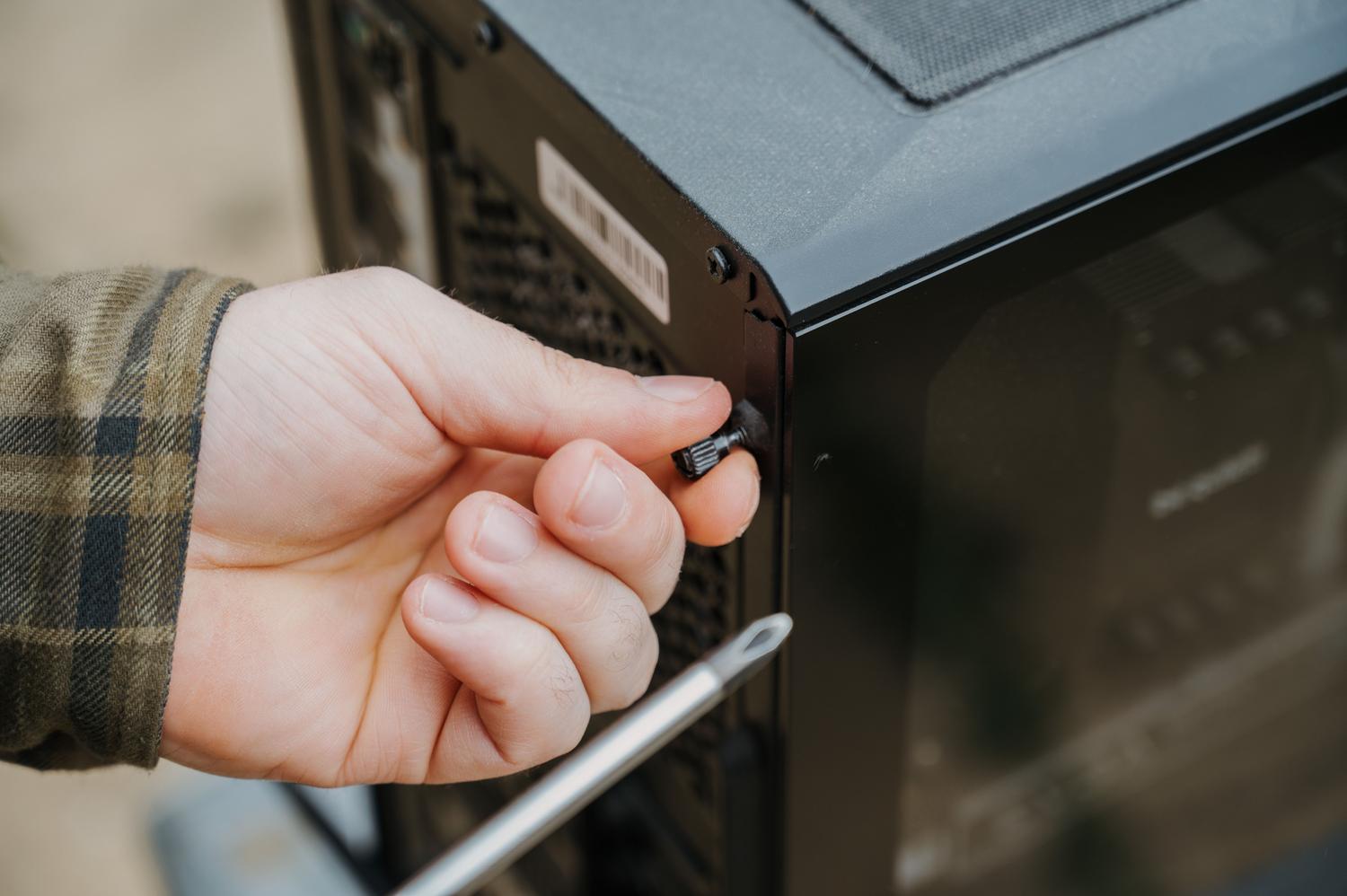
Có lẽ bạn đang có một chiếc máy tính cũ kỹ, từng là niềm mơ ước của bạn bè nhưng giờ chỉ nằm phủ bụi trong kho. Vậy thì, việc biến nó thành máy chủ NAS (Network Attached Storage) có lẽ là bước đi thông minh nhất để quản lý tập tin của bạn mà không cần tốn nhiều tiền mua thiết bị chuyên dụng.
Thiết lập hệ thống lưu trữ mạng riêng không chỉ giúp tiết kiệm tiền; mà còn mang lại cho bạn quyền kiểm soát hoàn toàn về quyền riêng tư và khả năng mở rộng hệ thống khi cần thiết. Cho dù bạn muốn tạo trung tâm đa phương tiện, chạy sao lưu tự động hay thậm chí khởi chạy máy ảo, việc biến chiếc PC cũ thành NAS là một dự án thú vị và vô cùng hữu ích.

NAS thực chất là gì và nó được dùng để làm gì?
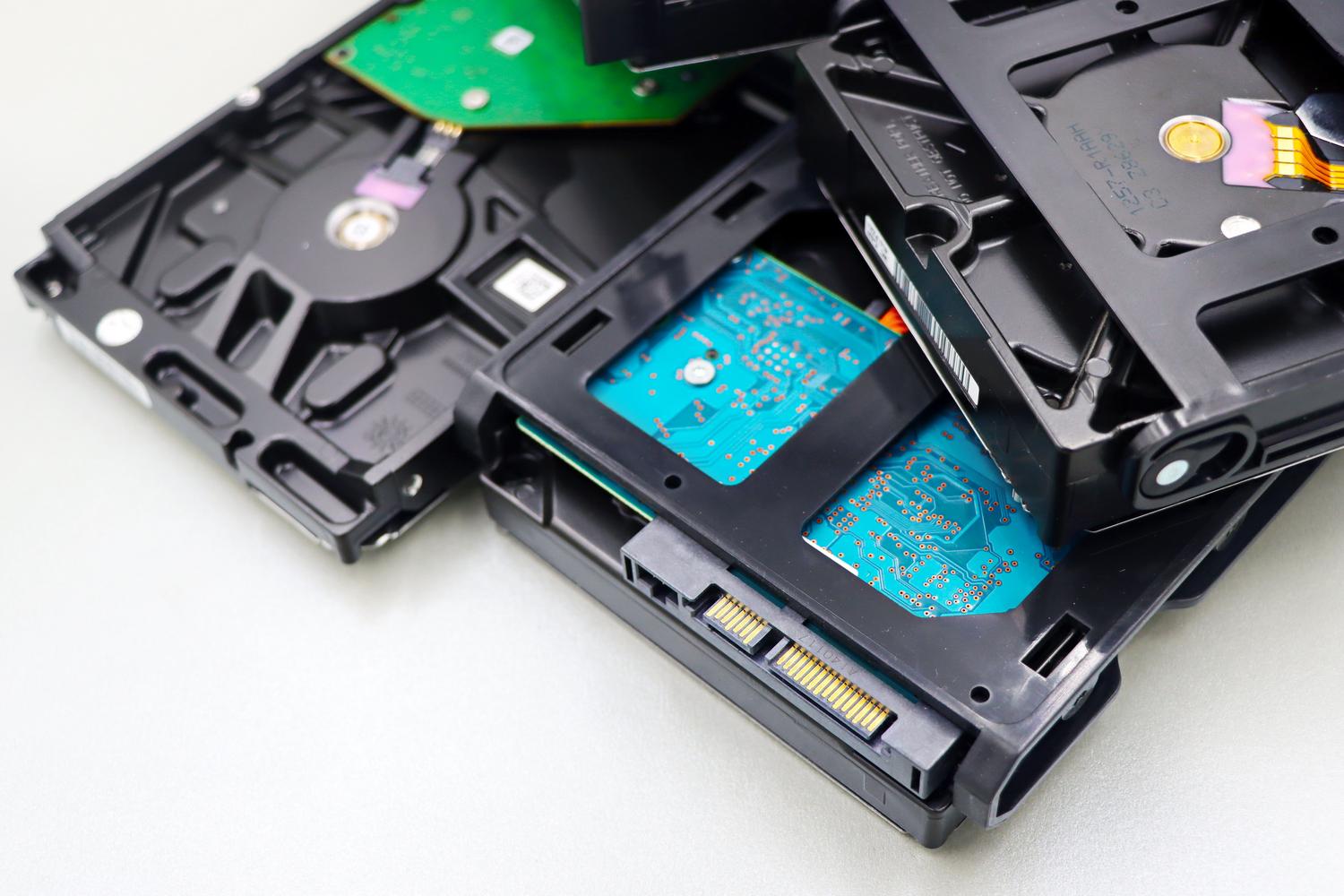
Đối với những ai chưa quen thuộc, NAS về cơ bản là một máy tính đơn giản được kết nối với mạng cục bộ của bạn, đóng vai trò là kho lưu trữ dữ liệu tập trung . Thay vì có các tệp tin nằm rải rác trên vô số ổ USB hoặc phụ thuộc vào các dịch vụ đám mây bên ngoài tính phí hàng tháng, bạn có máy chủ riêng tại nhà, có thể truy cập từ điện thoại di động, máy tính bảng hoặc máy tính chính của bạn thông qua Wi-Fi.
Khả năng ứng dụng là vô cùng lớn: bạn có thể sử dụng nó như một máy chủ phát trực tuyến cho phim và chương trình truyền hình, sắp xếp bộ sưu tập ROM và trò chơi của mình , và tạo các bản sao lưu được mã hóa để không ai có thể xem trộm dữ liệu của bạn. Thêm nữa, nếu bạn muốn tìm hiểu sâu hơn về kỹ thuật, bạn có thể cài đặt máy chủ VPN, cơ sở dữ liệu , hoặc thậm chí sử dụng nó như một máy chủ in ấn cho cả gia đình.

Các linh kiện cần thiết: Tôi cần những bộ phận nào để lắp ráp?
Nếu bạn định tái chế một chiếc máy tính, nó không cần phải là kiệt tác công nghệ mới nhất, nhưng nó phải đáp ứng một số yêu cầu tối thiểu để tránh khó chịu vì hiệu năng chậm. Đối với việc quản lý tập tin cơ bản, hầu hết mọi máy tính cá nhân từ thập kỷ trước đều có thể sử dụng được, nhưng nếu bạn muốn phát trực tuyến hoặc ảo hóa, hãy tìm một bộ xử lý có ít nhất hai lõi và, nếu có thể, đồ họa tích hợp để tránh phải thêm GPU riêng biệt tiêu tốn thêm điện năng.
- RAM: Tốt nhất bạn nên bắt đầu với 8 GB, mặc dù đối với các hệ thống như TrueNAS thì đó là yêu cầu tối thiểu. Nếu bạn dự định sử dụng Container Docker hoặc máy ảoNâng cấp lên 32GB hoặc 64GB sẽ mang lại cho bạn sự cải thiện đáng kể.
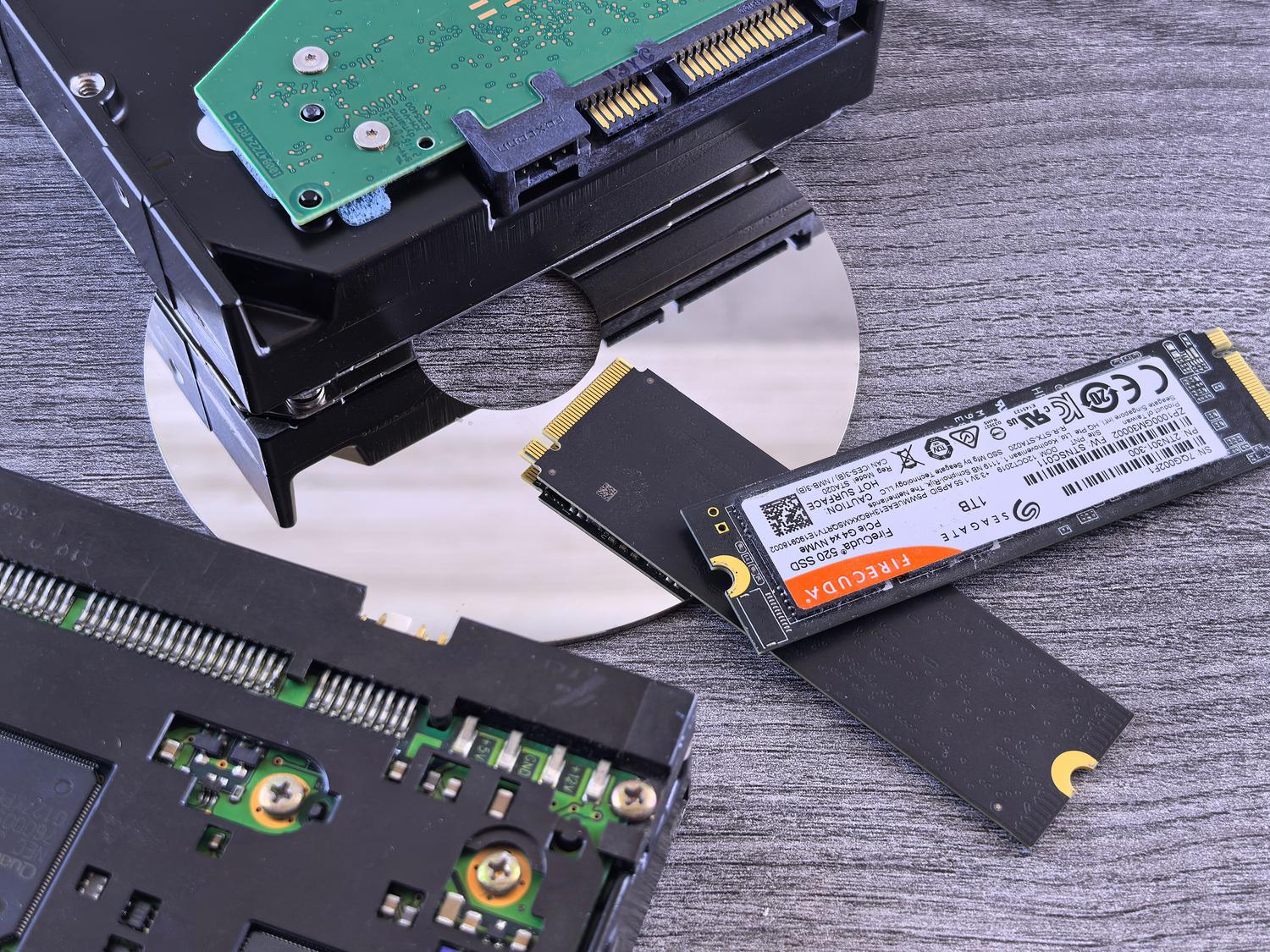
- Lưu trữ: Đây là trái tim của thiết bị NAS. Nên sử dụng... Ổ cứng chuyên dụng cho NAS (như dòng WD Red) vì chúng được thiết kế để hoạt động 24/7. Bạn có thể kết hợp các ổ cứng HDD để có dung lượng lưu trữ khổng lồ và... Ổ SSD NVMe đóng vai trò như bộ nhớ đệm Nhờ đó, việc đọc và ghi dữ liệu diễn ra cực kỳ nhanh chóng.
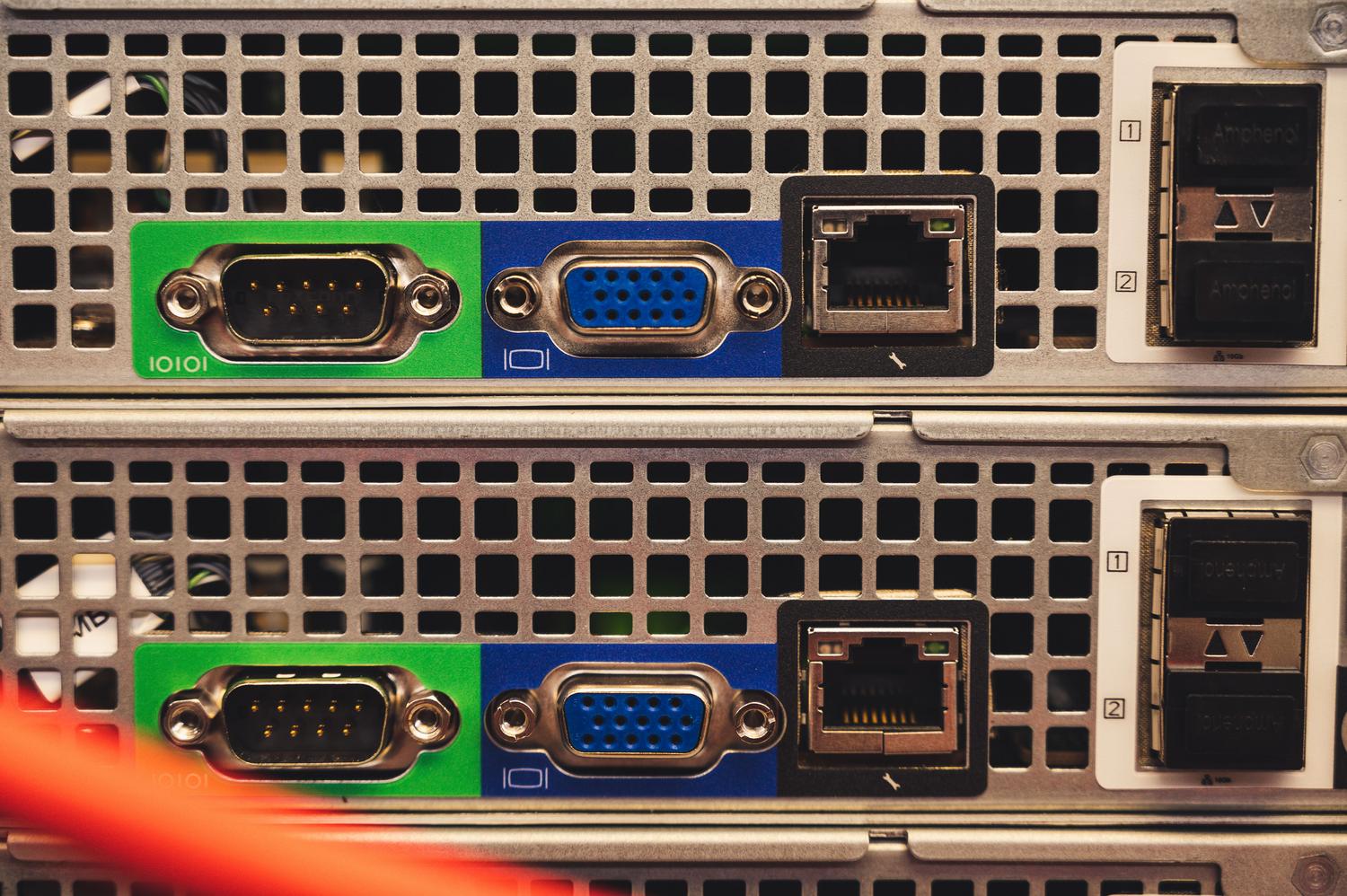
- Bo mạch chủ và khả năng kết nối: Hãy đảm bảo máy có đủ cổng SATA. Nếu bạn định di chuyển các tập tin lớn hoặc chỉnh sửa video, hãy cân nhắc sử dụng ổ cứng có cổng SATA. Thẻ mạng 10G để kết nối không trở thành điểm nghẽn.

Hệ điều hành: Unraid so với TrueNAS và các hệ điều hành khác
Đây là lúc mọi thứ trở nên thú vị. Tùy thuộc vào mức độ phức tạp mà bạn muốn, bạn có một vài lựa chọn. Unraid là lựa chọn hàng đầu dành cho những người tìm kiếm sự linh hoạt, vì nó cho phép bạn kết hợp các ổ đĩa có dung lượng khác nhau và mở rộng dung lượng chỉ bằng cách thêm một ổ đĩa mới mà không cần phải định dạng lại mọi thứ.
Mặt khác, chúng ta có TrueNAS (trước đây là FreeNAS) , hoạt động cực kỳ ổn định nhờ hệ thống tập tin ZFS , mặc dù nó tiêu tốn nhiều RAM hơn và hạn chế hơn khi thêm ổ đĩa. Cũng có những lựa chọn thay thế như OpenMediaVault hoặc XigmaNAS , nhẹ và hoạt động tốt trên phần cứng có cấu hình rất hạn chế. Gần đây, Hex OS đã xuất hiện, nhằm mục đích đơn giản hóa trải nghiệm với giao diện đồ họa rất trực quan dành cho những người không muốn phải vật lộn với dòng lệnh.

Vấn đề nan giải về tiêu thụ điện năng và RAID
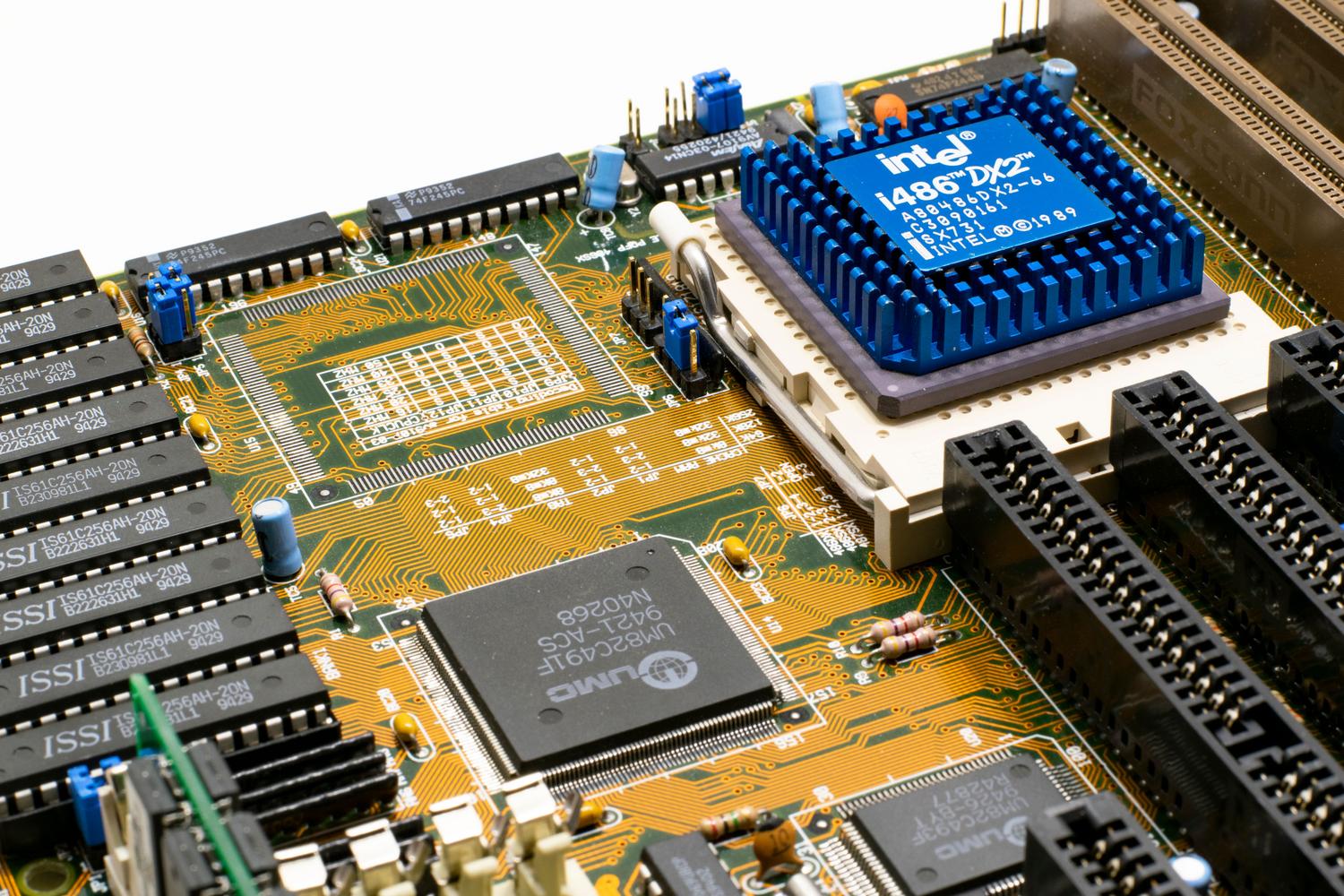
Không phải lúc nào mọi chuyện cũng suôn sẻ. Một chiếc PC cũ có thể tiêu thụ từ 40 đến 120 W ở chế độ chờ, trong khi một thiết bị NAS thương mại chỉ sử dụng khoảng 20 W. Đến cuối năm, sự khác biệt đó có thể cộng lại thành vài chục euro trong hóa đơn tiền điện của bạn , điều cần lưu ý nếu bạn đang có ngân sách eo hẹp.
Để tránh mất dữ liệu nếu một ổ đĩa bị lỗi, bạn nên cấu hình hệ thống RAID . RAID 1 sao chép dữ liệu, trong khi RAID 5 phân phối thông tin trên nhiều ổ đĩa, cho phép một ổ đĩa bị lỗi mà không làm mất dữ liệu. Trong Unraid, điều này được quản lý bằng ổ đĩa chẵn lẻ , ổ đĩa này phải là ổ đĩa có dung lượng lớn nhất trong mảng để bảo vệ các ổ đĩa khác.

Mẹo để cài đặt thành công
Nếu bạn quyết định tiếp tục, cách dễ nhất là cài đặt hệ điều hành lên ổ USB flash chất lượng cao hoặc thẻ nhớ microSD, chỉ sử dụng ổ cứng bên trong để lưu trữ dữ liệu. Để cấu hình truy cập từ xa, hãy gán địa chỉ IP tĩnh cho bộ định tuyến của bạn; điều này sẽ ngăn NAS thay đổi địa chỉ và mất kết nối.
Khi cấu hình phân vùng, hãy nhớ điều chỉnh quyền truy cập Samba (SMB) để thiết bị Windows hoặc Mac của bạn có thể truy cập vào các thư mục được chia sẻ. Nếu bạn đang thiết lập máy ảo, chẳng hạn như máy ảo Windows 10 để làm việc từ xa, tốt nhất nên lưu trữ ổ đĩa ảo trên ổ SSD dự phòng để đảm bảo tốc độ và khả năng sao lưu.
Sở hữu máy chủ NAS tại nhà là cách hiệu quả nhất để tập trung hóa dữ liệu, cho phép bạn lựa chọn giữa tính linh hoạt của Unraid hoặc độ mạnh mẽ của TrueNAS tùy thuộc vào kỹ năng kỹ thuật của mình. Mặc dù mức tiêu thụ điện năng cao hơn so với hệ thống chuyên dụng, khả năng tận dụng phần cứng mạnh mẽ và mở rộng dung lượng lưu trữ theo tốc độ của riêng bạn khiến các máy tính cũ trở thành giải pháp gia đình không thể đánh bại.
