- Việc tùy chỉnh Ubuntu bằng các chủ đề, biểu tượng và thanh dock cho phép bạn làm cho giao diện của nó gần giống với Windows 11 hoặc macOS hơn mà không làm giảm tính ổn định của Linux.
- Các công cụ như Gnome Tweak Tool và các thanh công cụ nhẹ như Plank rất quan trọng để dễ dàng áp dụng và quản lý những thay đổi này.
- Vị trí của các nút cửa sổ, chế độ xem đa nhiệm và các góc nóng giúp duy trì quy trình làm việc thoải mái và hiệu quả.
- Hoàn toàn có thể cân bằng giữa tính thẩm mỹ và hiệu năng, bằng cách điều chỉnh cấu hình sao cho phù hợp với nhu cầu và nguồn lực của từng đội.
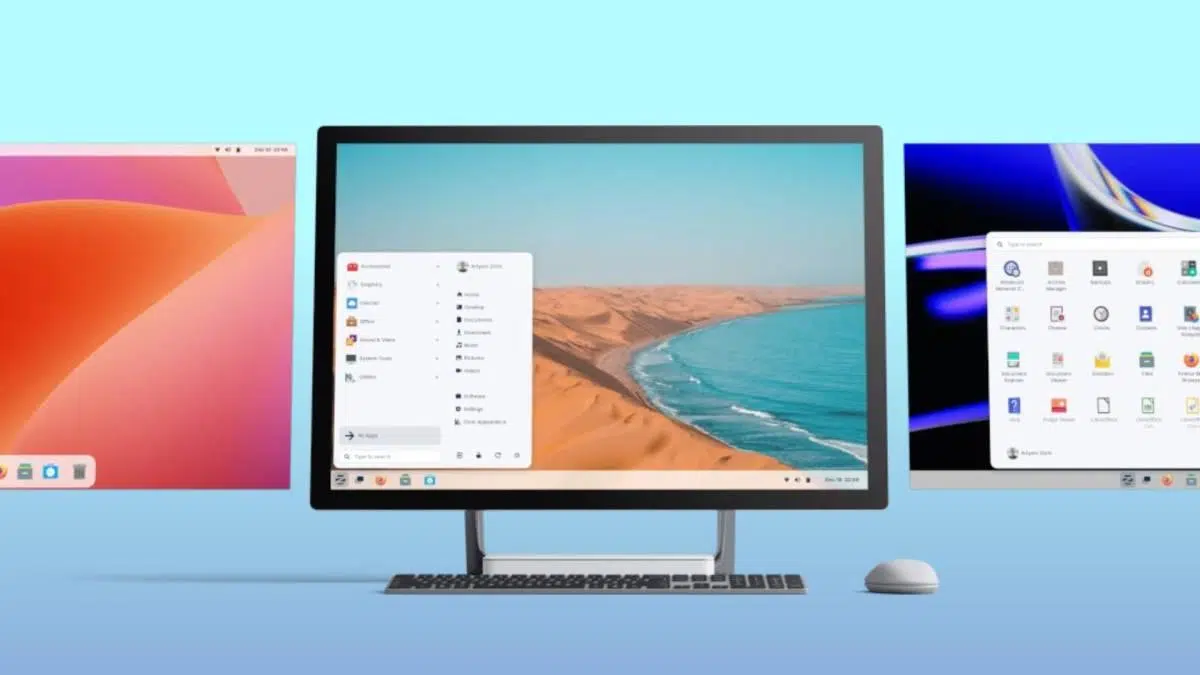
Nếu bạn sử dụng Linux hàng ngày nhưng lại thích giao diện đẹp mắt của Windows 11 hoặc macOS , thì bạn thật may mắn: bạn không cần phải chuyển đổi hệ thống để tận hưởng giao diện và trải nghiệm tương tự. Chỉ với một vài tinh chỉnh khéo léo, bạn có thể giúp hệ thống Ubuntu của mình duy trì được sự ổn định và linh hoạt của Linux, nhưng với môi trường trực quan quen thuộc hơn nhiều nếu bạn đã quen dùng Windows hoặc Mac.
Nhiều người dùng thường sử dụng môi trường lai, khởi động kép giữa Windows và một bản phân phối Linux . Nếu bạn đang chuyển từ Linux sang Ubuntu , bạn có thể sẽ thấy thiếu một số tính năng ở hệ thống này mà bạn yêu thích ở hệ thống kia. Một số người khác đã quen với quy trình làm việc của GNOME hoặc Ubuntu đến mức họ muốn tái tạo trải nghiệm đó trên Windows, hoặc ngược lại: họ muốn Ubuntu của mình giống Windows 11 hoặc có giao diện hấp dẫn như macOS. Trong bài viết này, chúng ta sẽ tập trung vào cách định hình Ubuntu để đưa nó đến gần hơn với hai thế giới này, bằng cách kết hợp các chủ đề, biểu tượng, thanh dock và các tùy chọn tùy chỉnh nâng cao.
Hiểu rõ điểm xuất phát: GNOME, Ubuntu, Windows 11 và macOS
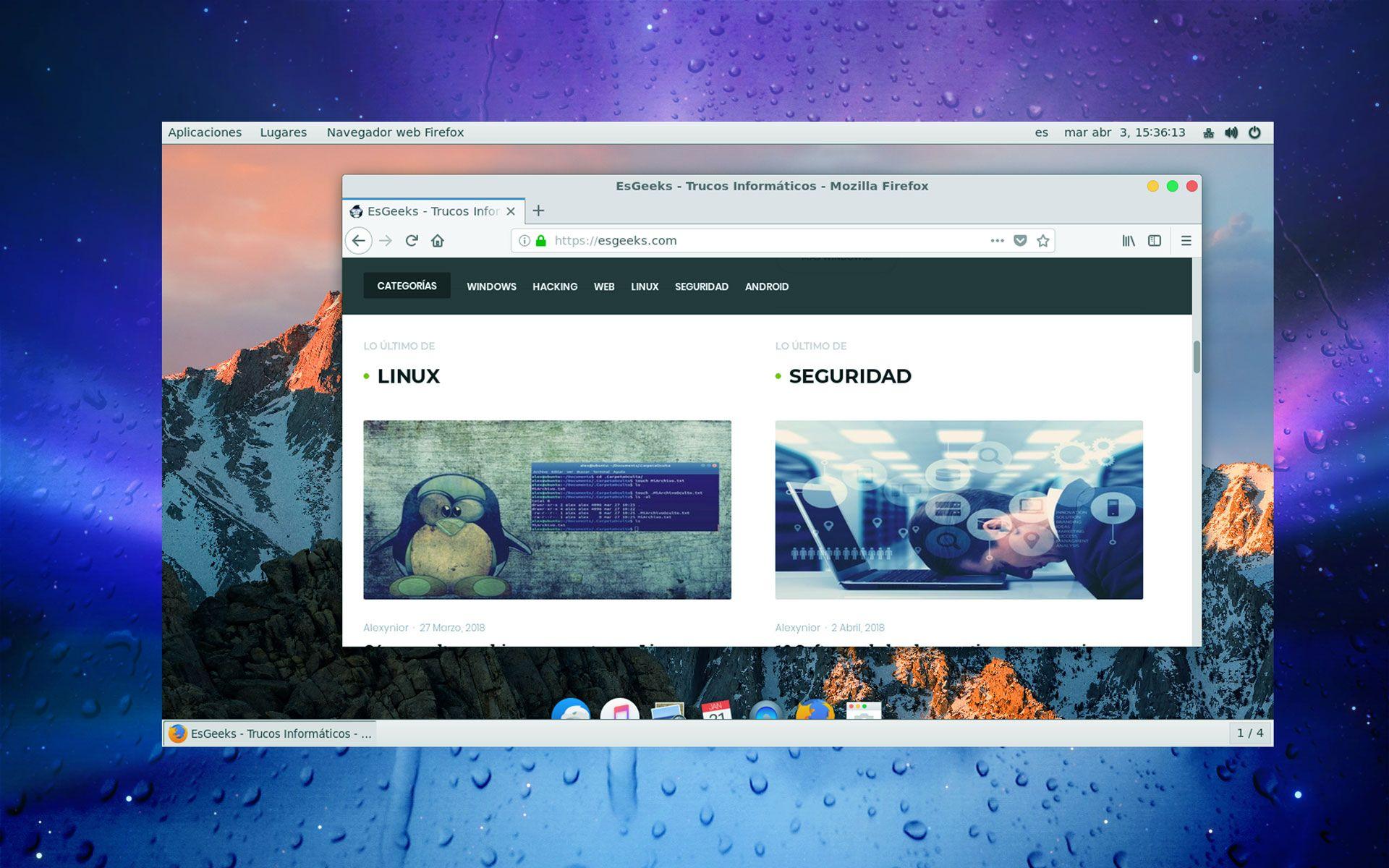
Ubuntu sử dụng môi trường máy tính để bàn GNOME có khả năng tùy chỉnh cao làm nền tảng , nhưng được tinh chỉnh thêm một số chi tiết riêng (thanh dock bên, chủ đề và các tiện ích mở rộng được cấu hình sẵn). Chìa khóa để làm cho Ubuntu giống với Windows 11 hoặc macOS nằm ở việc tận dụng khả năng tùy chỉnh này mà không làm giảm tính tiện dụng của hệ thống.
Trong giao diện GNOME truyền thống, bạn sẽ thấy thanh trên cùng với đồng hồ và khay hệ thống , khu vực hoạt động toàn màn hình (nơi hiển thị các cửa sổ đang mở và màn hình ảo), và thường là thanh dock hoặc "dash" ở bên cạnh hoặc phía dưới. Mặt khác, Windows 11 có thanh tác vụ ở phía dưới với các biểu tượng được căn giữa, menu Start được thiết kế lại và các góc cửa sổ được bo tròn. macOS được đặc trưng bởi thanh trên cùng cố định và thanh dock nổi ở phía dưới, cũng như các nút điều khiển cửa sổ ở bên trái.
Ý tưởng là tái tạo càng nhiều càng tốt cách bố trí trực quan và quy trình làm việc của Windows 11 hoặc macOS, đồng thời vẫn sử dụng các công cụ và triết lý của Ubuntu. Chúng ta sẽ không sao chép 100% các hệ thống này (và chúng ta cũng không cần phải làm vậy), nhưng chúng ta sẽ làm cho quá trình chuyển đổi đủ gần để diễn ra suôn sẻ và mang lại trải nghiệm rất tương đồng.
Điều quan trọng cần lưu ý là một hạn chế: trong các môi trường như GNOME, một số thành phần nhất định, chẳng hạn như các nút thu nhỏ và phóng to , không phải lúc nào cũng có thể bị xóa hoặc di chuyển tự do như trong các môi trường máy tính để bàn khác. Nhiều thứ có thể được điều chỉnh thông qua tùy chọn, trong khi những thứ khác yêu cầu tinh chỉnh các tùy chọn nâng cao bằng gsettings hoặc tiện ích mở rộng.
Một chi tiết quan trọng khác là một số tác vụ vẫn phụ thuộc vào Windows vì lý do tương thích (ví dụ: phần mềm chuyên nghiệp không hoạt động tốt với Wine hoặc yêu cầu quyền truy cập cấp nhân hệ điều hành cụ thể). Đó là lý do tại sao nhiều người vẫn sử dụng hệ điều hành kép, nhưng họ vẫn muốn giao diện Linux của mình trông đẹp mắt và nhất quán với phần còn lại của quy trình làm việc.
Các yêu cầu cơ bản để chuyển đổi giao diện máy tính để bàn Ubuntu
Để tạo cho Ubuntu một giao diện thẩm mỹ lấy cảm hứng từ Windows 11 hoặc macOS, bạn cần ba thành phần chính: một chủ đề trực quan (GTK và shell) , một gói biểu tượng và một thanh dock hoặc thanh tác vụ giống với hệ thống mà bạn muốn bắt chước.
Không giống như Windows, Linux cung cấp vô số môi trường máy tính để bàn và cấu hình khác nhau, khiến việc đưa ra hướng dẫn chính xác cho mọi trường hợp là điều không thể. Chúng ta sẽ tập trung vào Ubuntu với GNOME, nhưng phần giải thích sẽ đủ tổng quát để hướng dẫn bạn ngay cả khi bạn sử dụng một bản phân phối dựa trên GNOME khác hoặc một môi trường máy tính để bàn tương tự.
Trước khi bắt đầu áp dụng các chủ đề, bạn nên cài đặt công cụ tinh chỉnh nâng cao. Trong Ubuntu, công cụ này được gọi là Gnome Tweak Tool hoặc đơn giản là "Tweaks ", và nó cho phép bạn thay đổi chủ đề, phông chữ, hành vi cửa sổ, tiện ích mở rộng và nhiều chi tiết khác không có trong cài đặt tiêu chuẩn.
Trong Ubuntu, bạn có thể cài đặt Tweaks từ cửa hàng phần mềm hoặc bằng một lệnh đơn giản trong terminal. Sau khi cài đặt, bạn sẽ thấy một bảng điều khiển toàn diện hơn nhiều để thay đổi giao diện máy tính để bàn. Công cụ này sẽ là "dao đa năng" cho tất cả các tùy chỉnh mà chúng ta sẽ thực hiện từ nay trở đi.
Ngoài giao diện và các tinh chỉnh, bạn sẽ cần một thanh dock linh hoạt và có thể tùy chỉnh . GNOME đã có thanh dash riêng, nhưng nếu bạn muốn phong cách giống macOS hơn, người ta thường sử dụng các thanh dock bên ngoài như Plank, trong khi nếu bạn hướng đến Windows 11, bạn có thể muốn nâng cấp thanh dưới cùng và menu ứng dụng để giống với thanh tác vụ và menu Start của Windows.
Mang đến cho Ubuntu giao diện và trải nghiệm giống macOS.
Nếu bạn luôn thích giao diện máy tính để bàn của Apple nhưng lại ưa chuộng triết lý của Linux, một lựa chọn tiện lợi là biến đổi môi trường Ubuntu của bạn thành một thứ rất giống với macOS . Mục tiêu là làm cho nó trông giống Mac về mặt hình ảnh: thanh trên cùng rõ ràng, thanh dock ở dưới cùng với các biểu tượng lớn, các nút cửa sổ ở bên trái và một chủ đề sạch sẽ, nhất quán.
Để làm được điều này, bạn cần một chủ đề theo phong cách macOS tốt (thay đổi màu sắc, nút bấm và giao diện tổng thể của cửa sổ) và một bộ biểu tượng lấy cảm hứng từ macOS (cho thư mục, ứng dụng, bảng điều khiển, v.v.). Có rất nhiều dự án cộng đồng tái tạo giao diện của macOS Sierra, Big Sur hoặc các phiên bản sau này, và hầu hết được cài đặt trong thư mục người dùng của bạn và được kích hoạt từ Tweaks.
Sau khi cài đặt chủ đề, bạn cần kích hoạt nó trong môi trường máy tính để bàn của mình. Trong GNOME với Ubuntu, hãy mở ứng dụng Tweaks và trong phần Appearance, chọn chủ đề ứng dụng, shell và biểu tượng macOS . Thao tác này sẽ ngay lập tức thay đổi màu sắc của cửa sổ, menu, nút và giao diện của các biểu tượng hệ thống.
Vì Linux có rất nhiều môi trường máy tính để bàn khác nhau, nên nhiều hướng dẫn được viết một cách tổng quát. Tuy nhiên, ý tưởng cơ bản hầu như luôn giống nhau: tải xuống chủ đề, đặt nó vào đúng vị trí, sau đó kích hoạt nó trong công cụ tùy chỉnh. Trong Ubuntu, quá trình này đặc biệt đơn giản với Tweaks và không yêu cầu sửa đổi các tệp hệ thống nếu bạn chỉ muốn tác động đến tài khoản người dùng của mình.
Nếu bạn chọn một chủ đề được thiết kế tốt, kết quả sẽ là một hệ điều hành Ubuntu có giao diện trực quan giống macOS , nhưng vẫn giữ được sự mạnh mẽ và hệ sinh thái gói phần mềm quen thuộc của bản phân phối bạn đang dùng. Thoạt nhìn, bạn sẽ có cảm giác như đang sử dụng máy Mac, mặc dù bên dưới lớp vỏ vẫn là Linux và bạn vẫn tiếp tục sử dụng các ứng dụng quen thuộc của mình.
Cấu hình thanh dock kiểu macOS với Plank.
Một trong những tính năng nổi bật của macOS là thanh dock nổi với các biểu tượng lớn ở cuối màn hình. Mặc dù có nhiều thanh dock dành cho Linux, Plank là một trong những lựa chọn được đánh giá cao nhất vì nó nhẹ, tối giản và tích hợp liền mạch với các chủ đề theo phong cách macOS.
Plank nổi bật nhờ sự đơn giản: nó tiêu thụ rất ít tài nguyên, cung cấp các tùy chọn cơ bản bao gồm những yếu tố thiết yếu (vị trí, kích thước biểu tượng, hành vi tự động ẩn), và nhiều chủ đề macOS dành cho Linux đã bao gồm chủ đề Plank riêng của chúng . Điều này đảm bảo thanh dock sẽ được căn chỉnh hoàn hảo với phần còn lại của chủ đề hình ảnh bạn đã chọn.
Việc cài đặt Plank trên Ubuntu thường được thực hiện từ kho phần mềm của bản phân phối , thông qua trung tâm phần mềm hoặc sử dụng lệnh cài đặt trong terminal. Sau khi cài đặt xong, bạn có thể khởi chạy nó như bất kỳ ứng dụng nào khác; khi khởi động, một thanh dock sẽ xuất hiện ở phía dưới (hoặc vị trí bạn đã cấu hình) nơi bạn có thể ghim các ứng dụng thường dùng nhất của mình.
Chạy các lệnh sau:cp /usr/share/applications/plank.desktop ~/.config/autostart
chmod +x ~/.config/autostart/plank.desktop
Chỉ với một điều chỉnh nhỏ này, mỗi khi bạn đăng nhập vào Ubuntu, Plank sẽ tự động khởi chạy và bạn sẽ có sẵn thanh dock kiểu macOS ngay từ đầu . Từ đó, bạn có thể dành vài phút để thêm hoặc xóa biểu tượng, thay đổi kích thước chúng, điều chỉnh hành vi tự động ẩn và thử nghiệm với chủ đề để làm cho nó phù hợp với phần còn lại của màn hình máy tính.
Điều chỉnh các điều khiển cửa sổ theo kiểu macOS.
Một chi tiết khác giúp phân biệt macOS với các môi trường khác là vị trí của các nút đóng, thu nhỏ và phóng to . Trên macOS, chúng nằm ở bên trái thanh tiêu đề và thay đổi màu sắc theo một cách đặc trưng; trên hầu hết các hệ điều hành Linux và Windows, các nút này thường nằm ở bên phải.
Trên một số môi trường máy tính để bàn Linux, bạn có thể thay đổi vị trí của các nút này từ cài đặt giao diện hoặc cửa sổ . Trong tùy chọn hệ thống, đôi khi bạn sẽ tìm thấy một tùy chọn để di chuyển các điều khiển cửa sổ từ phải sang trái hoặc thậm chí xóa một số trong số chúng. Tốt nhất là nên kiểm tra các tùy chọn đồ họa của môi trường trước khi tìm hiểu các cài đặt nâng cao.
Tuy nhiên, có những trường hợp không có tùy chọn trực quan rõ ràng, và bạn phải sử dụng lệnh. Trong gsettings , nhiều tùy chọn môi trường được quản lý thông qua các công cụ cho phép bạn sửa đổi các khía cạnh của màn hình nền từ terminal. Để mô phỏng hành vi của macOS, bạn có thể sắp xếp lại bố cục các nút cửa sổ.
Ví dụ, một lệnh điển hình để thay đổi cách bố trí các nút này trong GNOME là:
gsettings set org.gnome.desktop.wm.preferences button-layout close,minimize,maximize:
Việc điều chỉnh này sắp xếp lại trình tự các nút điều khiển và có thể giúp bố trí các nút gần giống với những gì bạn đã quen thuộc trên macOS. Mỗi môi trường đều khác nhau, một số cho phép tùy chỉnh nhiều hơn, trong khi những môi trường khác lại đặt ra một số hạn chế về thiết kế ; do đó, nếu bạn muốn tìm hiểu sâu hơn nữa, tốt nhất nên tham khảo tài liệu cụ thể về cách tùy chỉnh màn hình nền của mình.
Để mô phỏng trải nghiệm Windows 11 trên Ubuntu
Nếu bạn chuyển từ Windows 11 và đã quen với phong cách hiện đại của nó, bạn có thể thích môi trường Ubuntu giống với Windows 11 hơn là macOS . Ở đây, mục tiêu khác: thanh dưới cùng gợi nhớ đến thanh tác vụ, các biểu tượng được căn giữa, menu ứng dụng tương tự như menu Bắt đầu mới của Windows và quản lý cửa sổ tiện lợi.
Thanh trên cùng của GNOME, với đồng hồ và khay hệ thống, có thể được bổ sung bằng một thanh dưới cùng dạng dock gợi nhớ đến Windows 11. Thay vì một thanh dock nổi kiểu macOS, bạn có thể chọn một thanh dock hoặc tiện ích mở rộng gắn vào phía dưới, giúp sắp xếp các biểu tượng ứng dụng gọn gàng và dễ nhìn, mô phỏng hoạt động của thanh tác vụ.
GNOME có các tiện ích mở rộng cho phép bạn tách "dash" (khu vực hiển thị ứng dụng) khỏi chế độ xem hoạt động và biến nó thành một thanh dock cố định ở cạnh hoặc dưới màn hình. Điều này mang lại cho bạn trải nghiệm giống Windows hơn: danh sách các ứng dụng được ghim và các cửa sổ đang mở luôn hiển thị, mà không cần phải vào chế độ xem hoạt động toàn màn hình.
Nếu bạn thích ý tưởng đặt thanh dock ở bên cạnh, tương tự như cách Ubuntu bố trí thanh mặc định, bạn cũng có thể di chuyển nó sang bên cạnh màn hình và mô phỏng một loại thanh tác vụ dọc . Điều này thậm chí còn tiện lợi hơn trên màn hình rộng, và trên thực tế cho phép quy trình làm việc rất hiệu quả, với các cửa sổ mở ra trong không gian còn lại.
Về menu ứng dụng, GNOME cung cấp chế độ xem toàn màn hình tương tự như màn hình Bắt đầu của Windows 10, mặc dù không hoàn toàn giống với Windows 11. Tuy nhiên, bạn có thể cấu hình để việc khởi chạy ứng dụng, tìm kiếm chương trình hoặc chuyển đổi giữa các màn hình ảo diễn ra nhanh chóng và tự nhiên, bằng cách sử dụng phím Super (Windows) hoặc cử chỉ chuột.
Đa nhiệm và các góc nóng theo phong cách GNOME và Windows.
Đa nhiệm là một yếu tố quan trọng khác nếu bạn muốn hệ thống Ubuntu của mình có giao diện thân thiện với người dùng như Windows 11 hoặc macOS, đồng thời vẫn duy trì được quy trình làm việc mượt mà của GNOME . Chế độ xem hoạt động và màn hình ảo là hai tính năng mạnh mẽ có thể dễ dàng tích hợp vào thói quen hàng ngày của bạn.
GNOME cho phép bạn cấu hình chế độ xem đa nhiệm để mở khi bạn nhấn phím Super hoặc di chuyển chuột đến một góc đang hoạt động . Chế độ xem này hiển thị tất cả các cửa sổ và màn hình nền hiện tại của bạn. Nếu bạn quen dùng macOS, điều này sẽ gợi nhớ đến Mission Control; nếu bạn quen dùng Windows 10 hoặc 11, nó sẽ giống như "Task View". Điều quan trọng là bạn có thể truy cập màn hình này một cách tự nhiên để chuyển đổi giữa các chương trình và giữ cho công việc của mình được sắp xếp gọn gàng.
Nếu bạn muốn tối đa hóa năng suất, bạn nên thiết lập một góc nóng tương tự như của GNOME , nơi việc kéo chuột đến một góc sẽ mở cửa sổ xem hoạt động. Bằng cách này, ngay cả khi giao diện máy tính của bạn trông giống Windows 11 hoặc macOS, bạn vẫn sẽ được hưởng lợi từ những ưu điểm tốt nhất của GNOME: chuyển đổi màn hình nhanh, hiển thị cửa sổ rõ ràng và chức năng tìm kiếm tích hợp.
Trong một số trường hợp, các tiện ích mở rộng của GNOME cho phép bạn tùy chỉnh thêm các hành vi này: bạn có thể xác định các hành động cụ thể cho từng góc hoặc kết hợp phím Super với các cử chỉ chuột hoặc bàn di chuột để hệ thống phản hồi chính xác như bạn muốn.
Tất cả những điều này cho phép bạn, ngay cả khi mô phỏng giao diện của các hệ điều hành khác, vẫn có thể tận hưởng khả năng quản lý cửa sổ hiện đại và mạnh mẽ , phù hợp với thói quen và phần cứng của bạn (cho dù đó là một chiếc máy tính xách tay nhỏ hay một máy tính để bàn với nhiều màn hình).
Cân bằng giữa vẻ ngoài và chức năng trên máy tính để bàn Ubuntu của bạn
Điều quan trọng là phải thử nghiệm các thay đổi một cách từ từ : cài đặt một giao diện, xem nó tích hợp với các ứng dụng của bạn như thế nào, điều chỉnh thanh dock, xác định lại vị trí của các nút cửa sổ, và chỉ sau đó mới chuyển sang bước tiếp theo. Điều này sẽ ngăn chặn việc thực hiện quá nhiều thay đổi cùng một lúc và gây khó khăn trong việc xác định nguyên nhân gây ra lỗi nếu có sự cố xảy ra.
Cũng cần lưu ý rằng một số ứng dụng được thiết kế dựa trên phong cách hình ảnh mặc định của GNOME hoặc Ubuntu. Ngay cả khi bạn thay đổi chủ đề và biểu tượng, vẫn sẽ có những chi tiết nhỏ gợi nhớ đến hệ thống ban đầu, nhưng điều này không nhất thiết là một điều xấu: việc duy trì một số yếu tố tiêu chuẩn thường cải thiện tính nhất quán về mặt hình ảnh và khả năng đọc hiểu .
Cuối cùng, nếu bạn dùng chung máy tính với người khác hoặc có nhiều tài khoản người dùng, bạn có thể chọn áp dụng những thay đổi này chỉ cho tài khoản của mình hoặc cho toàn bộ hệ thống. Thao tác ở cấp độ người dùng (ví dụ: bằng cách đặt các chủ đề vào thư mục cá nhân của bạn và sử dụng Tweaks) an toàn hơn và dễ hoàn tác hơn, trong khi việc sửa đổi cài đặt toàn cục đòi hỏi sự cẩn thận hơn.
Với tất cả những điều chỉnh này, Ubuntu có thể biến thành một môi trường máy tính để bàn vô cùng linh hoạt: một mặt, nó có thể mô phỏng giao diện thân thiện với người dùng của Windows 11 hoặc sự tinh tế của macOS , mặt khác, nó vẫn giữ được sự tự do của Linux để cài đặt bất cứ thứ gì bạn muốn, tùy chỉnh mọi chi tiết và tiếp tục làm việc với các công cụ quen thuộc của mình. Điều thú vị là, bằng cách hiểu cách hoạt động của các chủ đề, biểu tượng, thanh dock và các điều khiển cửa sổ, bạn có thể tinh chỉnh máy tính để bàn của mình cho đến khi nó hoàn toàn phù hợp với sở thích và quy trình làm việc hàng ngày của bạn.

Index
- 1 Hiểu rõ điểm xuất phát: GNOME, Ubuntu, Windows 11 và macOS
- 2 Các yêu cầu cơ bản để chuyển đổi giao diện máy tính để bàn Ubuntu
- 3 Mang đến cho Ubuntu giao diện và trải nghiệm giống macOS.
- 4 Cấu hình thanh dock kiểu macOS với Plank.
- 5 Điều chỉnh các điều khiển cửa sổ theo kiểu macOS.
- 6 Để mô phỏng trải nghiệm Windows 11 trên Ubuntu
- 7 Đa nhiệm và các góc nóng theo phong cách GNOME và Windows.
- 8 Cân bằng giữa vẻ ngoài và chức năng trên máy tính để bàn Ubuntu của bạn