- Bộ nhớ ảo mở rộng dung lượng RAM bằng cách sử dụng ổ đĩa, nhưng việc lạm dụng nó sẽ làm chậm Windows 11.
- Windows tự động tính toán dung lượng tệp hoán đổi (page file) lên đến 1,5-3 lần dung lượng RAM vật lý.
- Việc điều chỉnh kích thước và vị trí của tập tin hoán đổi (pagefile) có thể cải thiện độ ổn định khi kết hợp với việc quản lý RAM hiệu quả.
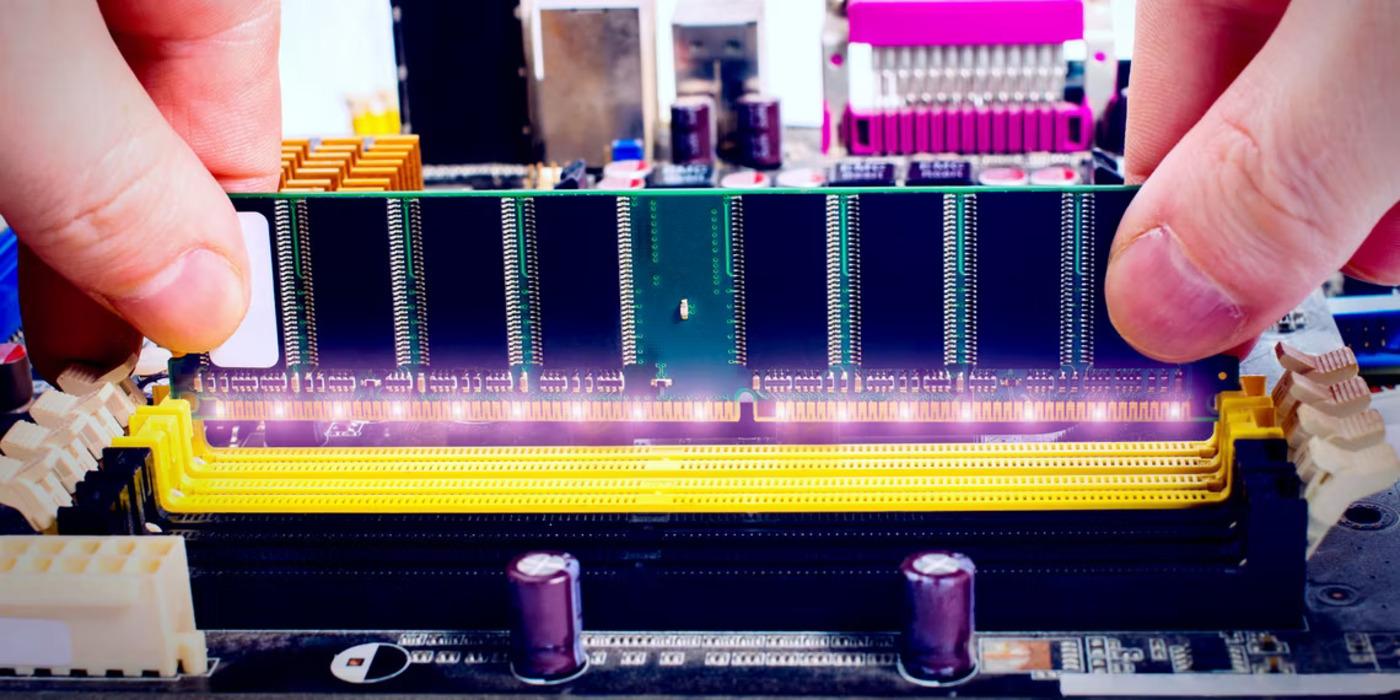
- Giải pháp tối ưu khi mọi thứ bị quá tải là mở rộng bộ nhớ RAM vật lý của máy tính.
Windows 11 có rất nhiều tính năng hoạt động ngầm mà chúng ta hiếm khi thấy, nhưng chúng lại rất quan trọng đối với hoạt động trơn tru của máy tính. Một trong những tính năng quan trọng nhất, dù thường bị bỏ qua, là bộ nhớ ảo, "lá bài bất khả chiến bại" mà hệ thống sử dụng khi RAM hết dung lượng và có thể tạo nên sự khác biệt giữa một máy tính hoạt động mượt mà và một máy tính bị chậm chạp.
Nếu gần đây bạn nhận thấy máy tính bị chậm, xuất hiện thông báo bộ nhớ thấp, hoặc quá nóng và khó mở trình duyệt, bạn nên kiểm tra và điều chỉnh cài đặt bộ nhớ ảo trong Windows 11 và thử một số thủ thuật để tăng tốc hệ thống Windows chậm . Bạn không cần phải là chuyên gia công nghệ hay làm điều gì bất thường, nhưng bạn cần hiểu bộ nhớ ảo là gì, cách hoạt động của nó và mức độ tối đa bạn có thể tăng lên để cải thiện hiệu suất mà không gây ra sự cố.
Bộ nhớ ảo là gì và tại sao nó ảnh hưởng đến hiệu năng?
Cơ sở của tất cả điều này là RAM rất nhanh nhưng có giới hạn, trong khi ổ cứng (HDD hoặc SSD) có dung lượng lớn hơn nhưng chậm hơn . Windows kết hợp cả hai tài nguyên này để bạn có cảm giác rằng dung lượng bộ nhớ khả dụng nhiều hơn so với dung lượng thực tế được cài đặt.
Khi bạn mở các chương trình, trò chơi, tab trình duyệt hoặc các công cụ chỉnh sửa tiêu tốn nhiều tài nguyên, RAM sẽ đầy dữ liệu mà hệ thống cần truy cập. Ngay khi gần đạt đến giới hạn, Windows bắt đầu di chuyển dữ liệu ít được sử dụng hơn sang một tệp đặc biệt trên ổ cứng , giải phóng RAM cho những dữ liệu cần được truy cập ngay lập tức.
Tệp đó được gọi là tệp hoán đổi (page file) hoặc pagefile.sys và trên thực tế, nó là bộ nhớ ảo của hệ thống . Windows coi nó như một phần mở rộng của RAM: khi bộ nhớ vật lý không còn đủ dung lượng, nó sẽ chuyển một số dữ liệu sang tệp hoán đổi và tiếp tục hoạt động.
Vấn đề là, mặc dù SSD rất nhanh , nhưng nó luôn chậm hơn đáng kể so với RAM, vì vậy Windows càng sử dụng nhiều bộ nhớ ảo, bạn càng nhận thấy máy tính của mình chậm đi . Đó là lý do tại sao bộ nhớ ảo là một giải pháp tạm thời cần thiết, nhưng không phải là sự thay thế hoàn toàn cho việc cài đặt thêm RAM.
Ngoài ra, bộ nhớ ảo cũng có giới hạn. Nếu hệ thống sử dụng hết cả RAM và tập tin hoán đổi, các thông báo như "Hệ thống sắp hết bộ nhớ ảo, Windows đang tăng kích thước tập tin hoán đổi..." có thể xuất hiện, và một số ứng dụng có thể ngừng phản hồi hoặc tự đóng.
Cách Windows 11 tính toán kích thước tệp hoán đổi
Theo mặc định, Windows 11 tự động quản lý bộ nhớ ảo và thường hoạt động tốt. Hệ thống thường bắt đầu bằng cách phân bổ một lượng bộ nhớ ảo có dung lượng tương đương với dung lượng RAM đã cài đặt và thiết lập mức tối thiểu và tối đa, sau đó có thể tăng lên khi cần thiết.
Thông thường, người ta sử dụng một công thức kinh điển: dung lượng tối thiểu khoảng 1,5 lần dung lượng RAM vật lý và dung lượng tối đa lên đến 3 lần RAM . Ví dụ, với 8 GB RAM, bạn có thể thấy các khuyến nghị như tối thiểu 12 GB và tối đa 24 GB cho bộ nhớ ảo.
Trên thực tế, Microsoft đề xuất sử dụng dung lượng RAM "gấp 3 lần hoặc 4 GB, tùy theo giá trị nào lớn hơn" để duy trì sự ổn định, mặc dù trên thực tế Windows 11 có xu hướng điều chỉnh các giá trị này một cách thận trọng và phù hợp với việc sử dụng máy tính thực tế.
Hãy nhớ rằng toàn bộ dung lượng dành cho bộ nhớ ảo sẽ chiếm dung lượng trên ổ cứng hoặc SSD của bạn . Nếu dung lượng ổ cứng sắp hết, việc tăng kích thước tập tin hoán đổi quá nhiều có thể làm đầy ổ, điều này cũng ảnh hưởng tiêu cực đến hiệu năng.
Để tham khảo, nhiều kỹ thuật viên tuân theo các quy tắc như đặt kích thước ban đầu xấp xỉ dung lượng RAM đã cài đặt và kích thước tối đa từ 1,5 đến 2 lần dung lượng đó , đặc biệt là đối với máy tính gia đình hoặc văn phòng, nơi không hoạt động với tải trọng quá lớn.
Cần phân bổ bao nhiêu bộ nhớ ảo dựa trên dung lượng RAM của bạn?
Để tinh chỉnh mọi thứ hơn nữa, bạn nên bắt đầu với một số điểm tham chiếu dựa trên dung lượng RAM đã cài đặt. Đây không phải là các giá trị cố định, nhưng chúng đóng vai trò như một hướng dẫn để tránh đánh giá quá cao hoặc quá thấp khi cấu hình thủ công tệp hoán đổi (paging file).
Nhìn chung, nên đặt dung lượng bộ nhớ ảo tối đa từ 1 đến 1,5 lần dung lượng RAM vật lý , ngoại trừ các máy tính có RAM rất ít, trong trường hợp đó, việc tăng dung lượng lên một chút có thể mang lại lợi ích.
- Máy tính có RAM 4GB hoặc ít hơnDung lượng bộ nhớ hơi hạn chế. Nên đặt kích thước tập tin hoán đổi (page file) từ 4 đến 8 GB. và đánh giá các hệ điều hành nhẹVí dụ, nếu bạn có 4 GB RAM, bạn có thể thiết lập dung lượng ban đầu là 4096 MB và dung lượng tối đa là 8192 MB.
- Máy tính có RAM 8 GBTrong trường hợp này, phạm vi hợp lý sẽ nằm trong khoảng từ 8 đến 16 GB bộ nhớ ảo. Ví dụ, dung lượng ban đầu là 8192 MB và tối đa là 16384 MB. Nhiều chuyên gia khuyên dùng từ 1,5 đến 2 lần dung lượng RAM vật lý.
- Máy tính có RAM 16 GBVới dung lượng này, bạn đã có một chút linh hoạt. Cấu hình điển hình sẽ là từ 16 đến 32 GB tệp hoán đổi (paging file). Hệ thống có thể hoạt động rất tốt nếu để Windows tự quản lý kích thước, nhưng nếu bạn muốn cố định nó, bạn có thể chọn kích thước khởi đầu là 16384 MB và tối đa là 32768 MB.
- Các thiết bị có RAM từ 32 GB trở lênTrong những trường hợp này, thường thì tốt nhất là để Windows tự động quản lý kích thước. Nếu bạn muốn điều chỉnh thủ công, chỉ cần giữ mức tối đa khoảng 1,5 lần dung lượng RAM vật lý, hoặc thậm chí ít hơn một chút, vì bạn hiếm khi sử dụng nhiều bộ nhớ đến vậy.
Nhiều người dùng cũng chọn đặt kích thước ban đầu và kích thước tối đa bằng nhau (ví dụ: 16384 MB và 16384 MB) để ngăn tệp hoán đổi (page file) giãn nở và co lại, từ đó giảm thiểu sự phân mảnh ổ đĩa. Tuy nhiên, điều cần thiết là phải đảm bảo ổ đĩa có đủ dung lượng trống.
Trong mọi trường hợp, điều quan trọng là tránh các thái cực: không nên để bộ nhớ ảo bằng không cũng không nên tăng nó lên một cách không cần thiết . Kích thước quá lớn sẽ không làm cho máy tính của bạn "nhanh hơn" và có thể gây ra sự không ổn định nếu hệ thống buộc phải sao chép một lượng lớn dữ liệu ra ổ đĩa.
Hướng dẫn cách xem và quản lý bộ nhớ ảo từ cài đặt Windows 11.
Windows 11 bao gồm mọi thứ bạn cần để kiểm tra kích thước hiện tại của tệp hoán đổi (paging file) và chỉnh sửa nó mà không cần cài đặt chương trình của bên thứ ba . Truy cập được thực hiện thông qua cài đặt nâng cao của hệ thống.
Tóm lại, các bước dưới đây dựa trên các khuyến nghị từ tài liệu của Microsoft và nhiều hướng dẫn kỹ thuật khác nhau, được điều chỉnh cho giao diện Windows 11. Bạn không cần kiến thức chuyên sâu, nhưng tốt nhất là nên làm theo cẩn thận.
Bước đầu tiên là mở phần thông tin hệ thống. Bạn có thể làm điều này bằng cách vào Cài đặt → Hệ thống → Giới thiệu, hoặc bằng cách tìm kiếm “Hệ thống” trong menu Bắt đầu. Từ đó, bạn sẽ tìm thấy liên kết đến “Cài đặt hệ thống nâng cao” trong phần liên kết liên quan.
Trong cửa sổ Thuộc tính Hệ thống, hãy chuyển đến tab "Nâng cao". Trong phần "Hiệu suất", nhấp vào nút "Cài đặt..." để mở các tùy chọn hiệu suất , nơi bạn có thể điều chỉnh cả hiệu ứng hình ảnh và các thông số nâng cao.
Một cửa sổ khác sẽ mở ra. Trong đó, quay lại tab "Nâng cao" và tìm mục "Bộ nhớ ảo". Ở đó, bạn sẽ thấy tổng dung lượng hiện tại của tệp hoán đổi và nút "Thay đổi..." . Đây là điểm khởi đầu để tùy chỉnh bộ nhớ ảo trong Windows 11.
Thay đổi kích thước và vị trí của tệp hoán đổi trong Windows 11
Nhấp vào "Thay đổi..." sẽ mở cửa sổ cài đặt bộ nhớ ảo. Theo mặc định, hộp "Tự động quản lý kích thước tệp hoán đổi cho tất cả các ổ đĩa" sẽ được chọn , để Windows tự động thực hiện tất cả các điều chỉnh.
Nếu muốn chỉnh sửa thủ công, trước tiên bạn cần bỏ chọn ô đó để mở khóa các tùy chọn bên dưới . Sau đó, bạn có thể chọn cho mỗi ổ đĩa giữa kích thước tùy chỉnh, kích thước do hệ thống quản lý hoặc không sử dụng tập tin hoán đổi.
Tùy chọn “Kích thước tùy chỉnh” cho phép bạn chỉ định hai giá trị: kích thước ban đầu (MB) và kích thước tối đa (MB) . Kích thước ban đầu là dung lượng được dành riêng trên ổ đĩa; kích thước tối đa là giới hạn mà Windows có thể mở rộng nếu cần.
Ở cuối cửa sổ, bạn sẽ thấy một số dữ liệu tham khảo: kích thước tối thiểu cho phép, kích thước được đề xuất và kích thước hiện đang được gán . Những thông tin này sẽ giúp bạn tránh cấu hình những thứ hoàn toàn không phù hợp với cấu hình máy tính của mình.
Nếu bạn chọn "Kích thước do hệ thống quản lý", Windows 11 sẽ tự động quyết định kích thước cho ổ đĩa cụ thể đó , ngay cả khi bạn đang tự quản lý các phân vùng khác. Điều này hữu ích nếu bạn có nhiều ổ đĩa và muốn có sự cân bằng giữa khả năng kiểm soát và tự động hóa.
Tùy chọn "Không sử dụng tập tin hoán đổi" là quan trọng nhất. Nếu bạn loại bỏ hoàn toàn bộ nhớ ảo và RAM bị đầy, các ứng dụng sẽ bắt đầu bị lỗi , có thể xuất hiện thông báo lỗi và một số cửa sổ sẽ đóng đột ngột. Chỉ nên sử dụng tùy chọn này trong những trường hợp rất cụ thể (ví dụ: khi tạm thời di chuyển tập tin sang ổ đĩa khác) và chỉ khi bạn biết chính xác mình đang làm gì.
Cũng cần lưu ý các thông báo cảnh báo: nếu bạn giảm kích thước tệp hoán đổi trên ổ đĩa hệ thống quá nhiều, Windows có thể cảnh báo bạn rằng nó sẽ không thể tạo ra một số tệp gỡ lỗi nhất định trong trường hợp xảy ra lỗi nghiêm trọng . Điều này không phải là vấn đề đối với hầu hết người dùng gia đình, nhưng biết ý nghĩa của nó là điều tốt.
Việc di chuyển tệp hoán đổi có cải thiện hiệu năng không?
Như chúng ta đã thấy, tập tin hoán đổi (page file) được lưu mặc định trên cùng phân vùng với nơi cài đặt Windows (thường là ổ C:). Trong một số trường hợp, việc di chuyển nó sang ổ đĩa vật lý khác có thể cải thiện hiệu suất , nhưng cần lưu ý một số điểm quan trọng.
Sự cải thiện này đặc biệt dễ nhận thấy khi bạn chuyển từ ổ cứng cơ học (HDD) sang ổ cứng thể rắn (SSD) . Nếu hệ thống đang sử dụng HDD và bạn đặt bộ nhớ ảo trên một ổ SSD riêng biệt, Windows có thể đọc và ghi đồng thời vào cả hai, giảm thiểu tắc nghẽn I/O.
Nếu trường hợp của bạn ngược lại (Windows trên ổ SSD và một ổ HDD chậm khác), việc chuyển tập tin hoán đổi sang ổ chậm hơn sẽ không có lợi, vì bạn đang buộc quá trình hoán đổi diễn ra trên thiết bị kém hiệu quả nhất . Lý tưởng nhất, tập tin hoán đổi nên nằm trên ổ đĩa nhanh nhất hiện có.
Trên các hệ thống có nhiều ổ SSD vật lý, một số người dùng nâng cao phân bổ tệp hoán đổi (page file) trên nhiều ổ đĩa để chia nhỏ tải truy cập . Windows cho phép lưu trữ tệp hoán đổi trên nhiều ổ đĩa, điều này có thể hữu ích cho các máy trạm đòi hỏi hiệu năng cao.
Trong mọi trường hợp, nếu bạn muốn thay đổi vị trí, quy trình bao gồm việc vô hiệu hóa tệp hoán đổi trên ổ đĩa hiện tại (bằng cách chọn "Không có tệp hoán đổi" và nhấp vào "Đặt") và sau đó bật "Kích thước do hệ thống quản lý" hoặc "Kích thước tùy chỉnh" trên ổ đĩa đích . Sau khi áp dụng các thay đổi, bạn cần khởi động lại máy tính để mọi thứ có hiệu lực.
Kiểm tra trạng thái bộ nhớ vật lý và bộ nhớ ảo.
Trước khi bắt đầu thay đổi kích thước, bạn nên kiểm tra xem RAM và bộ nhớ ảo của mình đang hoạt động như thế nào . Windows 11 cung cấp một số cách để thực hiện việc này mà không cần công cụ bên ngoài.
Cách trực quan nhất là thông qua Trình quản lý tác vụ. Mở nó (Ctrl + Shift + Esc hoặc tìm kiếm trong menu Bắt đầu), chuyển đến tab "Hiệu suất", rồi đến "Bộ nhớ". Ở đó, bạn có thể thấy mình đang sử dụng bao nhiêu RAM, bao nhiêu bộ nhớ đệm và liệu hệ thống có thường xuyên sử dụng tệp hoán đổi hay không . Bạn cũng có thể sử dụng Process Explorer để phân tích chi tiết hơn về các tiến trình và mức sử dụng tài nguyên.
Bạn cũng có thể kiểm tra các giá trị bộ nhớ ảo từ dòng lệnh. Mở menu Bắt đầu, chạy Terminal (Admin) hoặc Windows PowerShell với quyền quản trị viên , và gõ systeminfo.exe. Thông tin hiển thị sẽ cho thấy dữ liệu bộ nhớ vật lý và ảo (bao gồm dung lượng tối đa, khả dụng và đã sử dụng).
Nếu RAM của máy tính thường xuyên hoạt động gần 100% và bộ nhớ ảo cũng gần đầy, việc chỉ tăng kích thước tệp hoán đổi sẽ không giải quyết được vấn đề . Trong những trường hợp này, bạn nên xem xét các chương trình đang chạy ngầm và cân nhắc nâng cấp RAM nếu phần cứng của bạn cho phép.
Khi nào thì nên điều chỉnh bộ nhớ ảo thủ công?
Trên hầu hết các máy tính hiện đại, việc để Windows 11 tự động quản lý bộ nhớ ảo là đủ , đặc biệt khi có từ 16 GB RAM trở lên và sử dụng ổ SSD. Tuy nhiên, vẫn có những trường hợp việc điều chỉnh các thiết lập này có thể hữu ích.
Ví dụ, nếu bạn thường xuyên thấy cảnh báo về bộ nhớ ảo thấp, nếu bạn nhận thấy hệ thống mất nhiều thời gian hơn bình thường để chuyển đổi giữa các ứng dụng hoặc chương trình nặng , hoặc nếu bạn làm việc với chỉnh sửa video, máy ảo hoặc các dự án lớn ngốn RAM, thì việc điều chỉnh thủ công có thể giúp ổn định hệ thống.
Việc điều chỉnh bộ nhớ ảo trên các máy tính có RAM rất ít (4 GB trở xuống) cũng có thể hữu ích để giúp chúng có thêm không gian xử lý , nhưng luôn cần nhớ rằng sự cải thiện sẽ bị hạn chế vì điểm nghẽn vẫn là dung lượng bộ nhớ vật lý.
Một trường hợp điển hình khác là khi bạn có nhiều thiết bị lưu trữ và muốn tận dụng ổ SSD thứ hai có tải trọng thấp để đặt tập tin hoán đổi (page file) ở đó , giúp giải phóng bớt gánh nặng cho ổ đĩa chính nơi hệ thống được cài đặt.
Trong mọi trường hợp, các kỹ thuật viên của Microsoft thường khẳng định rằng việc tăng kích thước tệp hoán đổi chỉ là biện pháp tạm thời . Nếu bạn liên tục gặp sự cố với RAM và bộ nhớ ảo, giải pháp thực sự là cài đặt thêm bộ nhớ vật lý.
Một số mẹo bổ sung để giảm mức sử dụng RAM và bộ nhớ ảo.
Bên cạnh việc điều chỉnh cài đặt tệp hoán đổi, có một số thao tác giúp ngăn chặn Windows 11 bị hết bộ nhớ. Thông thường, chỉ cần dọn dẹp các mục khởi động và chương trình thường trú cũng tạo ra sự khác biệt lớn.
Hãy bắt đầu bằng cách xem Trình quản lý tác vụ, trong tab "Tiến trình", được sắp xếp theo mức sử dụng bộ nhớ. Ở đó, bạn có thể thấy ứng dụng nào đang tiêu thụ RAM mà bạn không nhận ra . Hãy đóng những tiến trình bạn không cần, nhưng hãy cẩn thận đừng động đến các tiến trình hoặc dịch vụ hệ thống mà bạn không quen thuộc.
Một điểm quan trọng khác là các ứng dụng khởi động. Trong Trình quản lý tác vụ, ở tab "Khởi động", bạn có thể tắt bất kỳ ứng dụng nào không cần thiết, chẳng hạn như trình khởi chạy trò chơi, chương trình đồng bộ hóa mà bạn không sử dụng hàng ngày hoặc các tiện ích của nhà sản xuất chỉ gây thêm tải không cần thiết . Càng ít ứng dụng khởi động tự động, bạn càng có nhiều RAM trống sau khi khởi động máy.
Nếu bạn nghi ngờ một chương trình của bên thứ ba đang gây ra tình trạng sử dụng bộ nhớ quá mức, bạn có thể thực hiện khởi động sạch theo hướng dẫn chính thức của Microsoft. Chế độ này sẽ tải hệ thống với số lượng dịch vụ và trình điều khiển tối thiểu để bạn có thể kiểm tra xem sự cố có biến mất hay không, sau đó xác định phần mềm gây xung đột.
Cuối cùng, nếu máy tính của bạn cho phép nâng cấp, hãy nghiêm túc cân nhắc việc lắp thêm RAM nếu dung lượng RAM hiện tại bị hạn chế nghiêm trọng, đặc biệt là trên các máy tính xách tay 8GB dùng cho các tác vụ nặng. Điều này không chỉ giúp giảm sự phụ thuộc vào bộ nhớ ảo mà còn giúp toàn bộ hệ thống hoạt động mượt mà hơn và cải thiện hiệu năng máy tính của bạn.
Để thành thạo bộ nhớ ảo trong Windows 11, bạn cần hiểu rằng nó là một loại "lưới an toàn" bổ sung cho RAM, chứ không phải là một sự thay thế thần kỳ . Việc điều chỉnh kích thước phù hợp, đặt tệp hoán đổi (page file) trên ổ đĩa chính xác và kiểm soát mức tiêu thụ bộ nhớ của ứng dụng sẽ giúp hệ thống phản hồi tốt hơn. Tuy nhiên, nếu nhu cầu sử dụng hàng ngày của bạn đòi hỏi nhiều tài nguyên hơn khả năng của máy tính, sớm muộn gì bạn cũng cần nâng cấp phần cứng để hệ thống hoạt động như mong muốn.
