- Windows 11 có thể hoạt động song song với GNU/Linux ở chế độ khởi động kép, miễn là phần cứng đáp ứng các yêu cầu và ổ đĩa được chuẩn bị cẩn thận.
- Các bản phân phối như Ubuntu, Linux Mint hoặc Q4OS giúp việc chuyển đổi từ Windows dễ dàng hơn, bằng cách bắt chước giao diện của Windows hoặc cung cấp trình cài đặt rất đơn giản.
- Chế độ Khởi động An toàn (Secure Boot), chế độ UEFI và phân vùng đúng cách là những yếu tố quan trọng giúp trình quản lý khởi động hiển thị Windows và Linux một cách mượt mà.
- Các giải pháp thay thế như WSL, máy ảo hoặc hệ thống live cho phép bạn sử dụng Linux từ Windows 11 mà không cần can thiệp vào phân vùng hoặc quá trình khởi động.
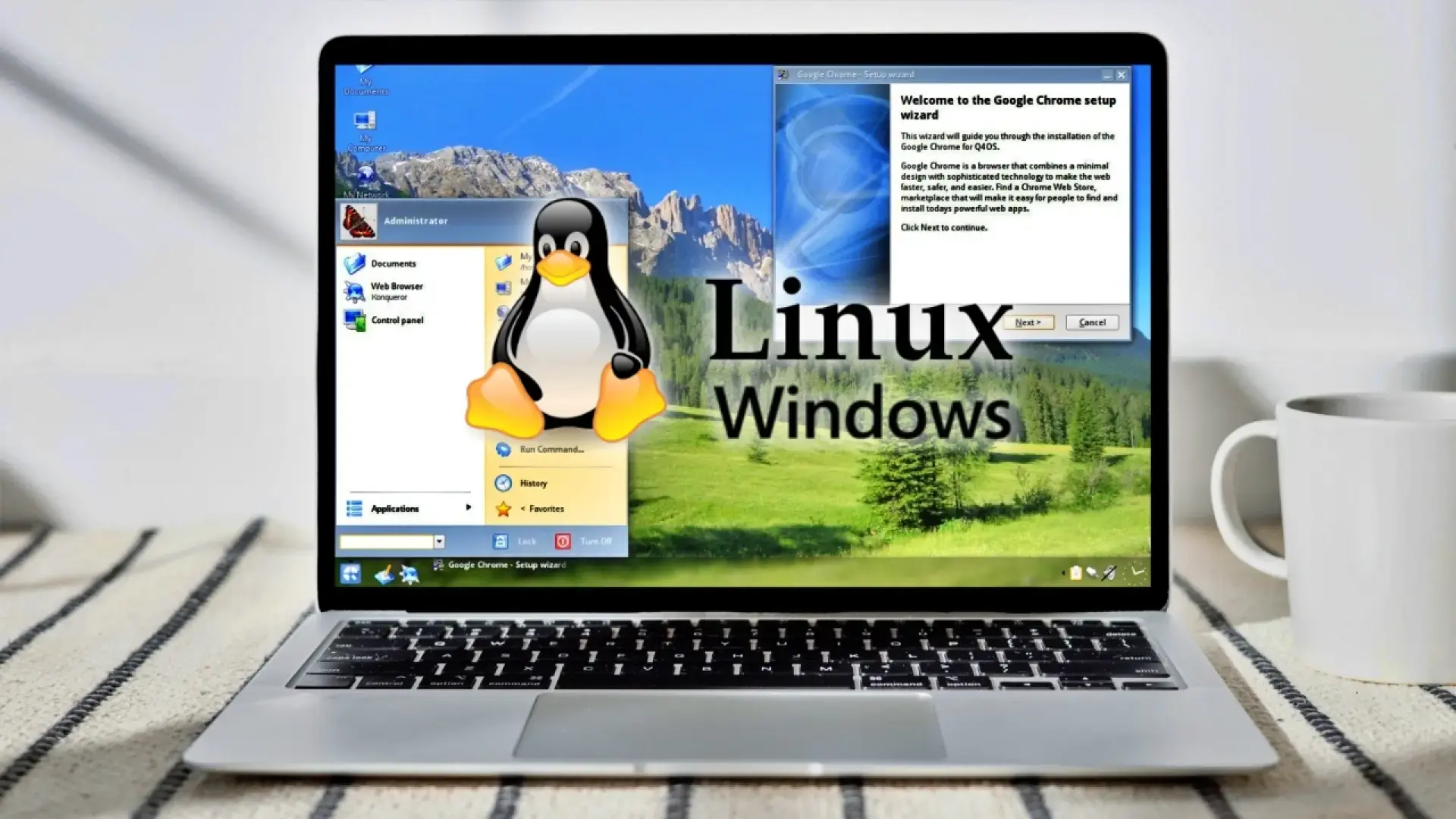
Việc chuyển đổi từ Linux sang Windows 11, hoặc kết hợp cả hai hệ điều hành trên cùng một máy tính, hoàn toàn khả thi hiện nay, nhưng tốt nhất nên thực hiện cẩn thận để tránh mất dữ liệu hoặc làm hỏng bất kỳ cài đặt nào. Các tùy chọn như khởi động kép, sử dụng máy ảo hoặc chính Hệ thống con Windows dành cho Linux (WSL) cung cấp nhiều lựa chọn để tùy chỉnh PC của bạn chính xác theo nhu cầu.
Nếu bạn chuyển từ Windows sang Linux và muốn thử mà không muốn từ bỏ các trò chơi và chương trình hiện có, hoặc ngược lại, nếu bạn đang dùng Linux và muốn cài đặt Windows 11, quá trình này bao gồm kiểm tra các yêu cầu, chuẩn bị ổ cứng đúng cách, cấu hình BIOS/UEFI và tìm ra công cụ phù hợp nhất với nhu cầu của bạn. Dưới đây là hướng dẫn đầy đủ, bằng tiếng Tây Ban Nha (Tây Ban Nha) và được viết bằng ngôn ngữ dễ hiểu nhất có thể, để bạn có thể đưa ra quyết định sáng suốt và tự tin.
Các yêu cầu và biện pháp phòng ngừa trước khi chạm vào bất cứ thứ gì
Trước khi cân nhắc cài đặt Windows 11 song song với Linux hoặc thay thế hệ thống này bằng hệ thống khác, điều cần thiết là phải kiểm tra xem phần cứng của bạn có đáp ứng các yêu cầu của Microsoft hay không. Windows 11 đòi hỏi cấu hình cao hơn đáng kể so với các phiên bản trước, và nếu máy tính của bạn đã cũ, tốt hơn hết bạn nên chọn một bản phân phối GNU/Linux nhẹ hơn thay vì cố gắng nâng cấp.
Để kiểm tra, hãy xem thông số kỹ thuật chính thức của Windows 11 (CPU tương thích, RAM 4 GB trở lên, dung lượng lưu trữ đủ, TPM 2.0, Secure Boot, v.v.). Nếu máy tính của bạn không đáp ứng các yêu cầu tối thiểu này, việc cài đặt thông thường sẽ không thể thực hiện được, hoặc bạn sẽ phải sử dụng các phương pháp không được hỗ trợ, điều này không được khuyến khích nếu bạn muốn có một môi trường ổn định và an toàn.
Ngoài các yêu cầu nêu trên, việc sao lưu dữ liệu trước khi sửa đổi phân vùng hoặc thay đổi hệ điều hành là vô cùng quan trọng. Bạn có thể sử dụng ổ cứng ngoài, thiết bị NAS hoặc lưu trữ đám mây, nhưng điều quan trọng là không được chủ quan: khi thay đổi kích thước ổ đĩa, cài đặt lại hoặc thậm chí thay đổi thứ tự khởi động, luôn có khả năng xảy ra lỗi và bạn có thể mất thông tin quan trọng.
Một điểm quan trọng khác là kiểm tra chế độ BIOS/UEFI . Trong thông tin hệ thống Windows 11, trường "Chế độ BIOS" phải hiển thị "UEFI". Hầu hết các bản cài đặt Linux và Windows hiện đại đều chạy trên UEFI với bảng phân vùng GPT, và việc kết hợp MBR với UEFI hoặc BIOS cũ có thể làm phức tạp đáng kể việc khởi động kép.
Khởi động an toàn, khả năng tương thích UEFI và Linux
Vấn đề là Secure Boot có thể ngăn một số bản phân phối Linux khởi động , đặc biệt nếu chúng không có các tệp nhị phân được ký số hoặc nếu phần mềm firmware của bo mạch chủ của bạn quá hạn chế. Trên thực tế, điều này có nghĩa là ngay cả khi bạn đã cài đặt Linux, máy tính sẽ luôn khởi động vào Windows và menu chọn hệ điều hành sẽ không xuất hiện.
Một số bản phân phối Linux, chẳng hạn như Ubuntu và nhiều bản phái sinh (ví dụ: Linux Mint hoặc elementary OS), được thiết kế để hoạt động với Secure Boot được bật. Trong những trường hợp này, việc cài đặt thông thường thường là đủ, và sau khi trình quản lý khởi động (GRUB) được tạo, bạn có thể chọn giữa Linux và Windows khi bật máy tính.
Nếu bạn đang sử dụng bản phân phối không hỗ trợ Secure Boot, hoặc nếu bạn gặp lỗi khởi động, bạn cần truy cập vào cài đặt UEFI và tắt tính năng này. Hãy nhớ rằng không phải tất cả các nhà sản xuất đều cho phép bạn tắt Secure Boot; trên một số hệ thống, bạn đơn giản là không thể thay đổi cài đặt này, điều này sẽ hạn chế nghiêm trọng các bản phân phối mà bạn có thể sử dụng.
Trong menu UEFI, bạn cũng cần kiểm tra thứ tự khởi động . Sau khi cài đặt GNU/Linux song song với Windows 11, một mục khởi động cho bản phân phối (ví dụ: "ubuntu") thường được tạo ra, mục này phải được đặt trên mục "Windows Boot Manager" để menu chọn hệ điều hành xuất hiện.
Lựa chọn bản phân phối Linux tốt nhất để cùng tồn tại với Windows 11
Nếu bạn ít kinh nghiệm với GNU/Linux, không phải tất cả các bản phân phối đều thân thiện với người dùng như nhau . Đối với việc cài đặt song song Windows 11, và đặc biệt là đối với người dùng mới, các tùy chọn dựa trên Debian hoặc Ubuntu thường là lựa chọn hợp lý nhất.
Đối với nhiều người, Ubuntu là lựa chọn hàng đầu khi chuyển từ Windows. Hệ điều hành này đã dành nhiều năm để hoàn thiện trình cài đặt, tự động phát hiện sự hiện diện của Windows 11, cung cấp tùy chọn "cài đặt song song với Windows" và hỗ trợ Secure Boot. Ngoài ra còn có phiên bản LTS (Hỗ trợ dài hạn), ổn định hơn và ít bị ảnh hưởng bởi các thay đổi đột ngột, lý tưởng nếu bạn không muốn cài đặt lại thường xuyên.
Linux Mint là một lựa chọn hàng đầu khác nếu bạn chuyển từ Windows sang . Nó thừa hưởng nền tảng kỹ thuật của Ubuntu nhưng cung cấp các môi trường máy tính để bàn (Cinnamon, MATE, Xfce) với menu Start quen thuộc với bất kỳ ai đã quen với thanh tác vụ và File Explorer của Microsoft. Nó nhẹ, ổn định và rất phù hợp cho người dùng mới làm quen với Linux.
Nếu bạn thích thiết kế trau chuốt hơn, theo phong cách macOS, elementary OS có thể là bản phân phối phù hợp với bạn . Nó cũng được xây dựng trên nền tảng Ubuntu, nhưng cung cấp một giao diện máy tính để bàn thanh lịch, mạch lạc và trực quan rất đẹp mắt. Mặc dù không giống Windows nhất, nhưng chắc chắn đây là một trong những bản phân phối dễ chịu nhất để sử dụng hàng ngày, với một bộ ứng dụng riêng khá tốt.
Đối với những máy tính rất cũ hoặc những người muốn một bản phân phối Linux có giao diện giống Windows cổ điển, Q4OS là một lựa chọn rất thú vị. Dựa trên Debian, nó hoạt động tốt ngay cả trên các CPU có cấu hình khiêm tốn (từ 350 MHz, 256 MB RAM và khoảng 3 GB dung lượng ổ cứng) và, nhờ công cụ tùy chỉnh Look Switcher và plugin XPQ4, có thể mô phỏng khá trung thực giao diện của Windows XP, 7, 8 hoặc 10.
Q4OS nổi bật nhờ cung cấp các cấu hình máy tính để bàn thông qua Desktop Profiler , với các gói ứng dụng được thiết kế sẵn phù hợp với nhu cầu của bạn (bộ ứng dụng văn phòng, đa phương tiện, v.v.) và cho phép bạn dùng thử giao diện mà không cần cài đặt toàn bộ hệ thống. Nó có thể hoạt động với các môi trường máy tính để bàn như Trinity Desktop Environment (TDE) hoặc KDE Plasma, ưu tiên hiệu năng nhẹ.
Tuy nhiên, Q4OS cũng có những hạn chế : nó không phải là lựa chọn tốt nhất nếu bạn cần khả năng tương thích hoàn toàn với các trình duyệt hiện đại, hiệu ứng đồ họa nâng cao hoặc nếu bạn định chơi các game AAA đòi hỏi cấu hình rất cao. Nó được thiết kế để mang lại sức sống mới cho các máy tính cũ và cung cấp một môi trường quen thuộc cho người dùng không muốn từ bỏ tính thẩm mỹ của Windows 10 hoặc các phiên bản trước đó.
Chuẩn bị dung lượng ổ đĩa để cài đặt Linux song song với Windows 11.
Nếu bạn đã cài đặt Windows 11 và muốn thêm Linux vào thiết lập khởi động kép, bước thực tế đầu tiên là giải phóng dung lượng ổ đĩa. Lý tưởng nhất là nếu ngân sách cho phép, bạn nên có một ổ cứng hoặc SSD thứ hai dành riêng cho Linux. Nếu điều đó không thể, bạn có thể thu nhỏ phân vùng Windows chính để tạo thêm không gian.
Trong Windows 11, mở menu Bắt đầu và tìm kiếm “Tạo và định dạng phân vùng ổ cứng ”. Công cụ Quản lý ổ đĩa này sẽ hiển thị tất cả các ổ đĩa và phân vùng khả dụng. Thông thường, hệ thống nằm trên ổ C:, với hầu hết dung lượng bị chiếm bởi một phân vùng lớn duy nhất.
Nhấp chuột phải vào phân vùng nơi cài đặt Windows (ví dụ: C:) và chọn "Thu nhỏ ổ đĩa ". Hệ thống sẽ tính toán xem có thể giải phóng bao nhiêu dung lượng mà không ảnh hưởng đến dữ liệu hiện có. Trong hộp thoại, nhập kích thước bạn muốn thu nhỏ, tính bằng megabyte (MB). Dung lượng này sẽ trở thành không gian chưa được phân bổ, nơi sau này sẽ cài đặt GNU/Linux.
Dung lượng cần dành riêng phụ thuộc vào cách bạn dự định sử dụng Linux . Đối với cài đặt máy tính để bàn cơ bản, 20-30 GB có thể đủ cho phân vùng gốc, nhưng nếu bạn dự định lưu trữ nhiều tệp, cài đặt trò chơi Linux gốc hoặc có phân vùng /home lớn, bạn nên phân bổ nhiều hơn đáng kể.
Sau khi chấp nhận việc giảm dung lượng, bạn sẽ thấy một khối màu đen trong Quản lý ổ đĩa được đánh dấu là "Chưa được phân bổ ". Phần dung lượng ổ đĩa này chưa thuộc về bất kỳ phân vùng hoặc hệ thống tệp nào. Đây chính là không gian mà trình cài đặt bản phân phối Linux bạn đã chọn sẽ sử dụng.
Tạo ổ USB có khả năng khởi động với bản phân phối Linux.
Sau khi đã chuẩn bị đủ dung lượng ổ cứng, đã đến lúc tạo ổ USB có khả năng khởi động để bắt đầu cài đặt GNU/Linux. Bạn sẽ cần một ổ USB (tốt nhất là 8 GB trở lên) và tệp ISO của bản phân phối bạn định cài đặt, luôn luôn tải xuống từ trang web chính thức của dự án (Ubuntu, Linux Mint, Q4OS, v.v.).
Tệp ISO là một bản sao hoàn chỉnh của hệ thống tập tin của đĩa quang (như DVD), và các chương trình tạo USB khởi động có nhiệm vụ sao chép chính xác tệp ISO này vào ổ USB để nó có thể khởi động được. Nhiều bản phân phối Linux cung cấp một số phiên bản: ví dụ, đối với Ubuntu, có các phiên bản LTS (Hỗ trợ dài hạn) được khuyến nghị nhất cho người mới bắt đầu.
Để tạo ổ USB khởi động từ Windows, một công cụ được sử dụng rộng rãi là Rufus . Nó nhẹ, miễn phí và đã chứng minh được giá trị của mình qua nhiều năm. Chỉ cần truy cập trang web chính thức của nó, tải xuống phiên bản mới nhất và mở nó (không cần cài đặt phức tạp).
Trong Rufus, hãy chắc chắn bạn chọn đúng ổ USB trong trường "Thiết bị" để tránh vô tình xóa nhầm ổ đĩa khác. Sau đó nhấp vào "Chọn" và chọn tệp .ISO của bản phân phối bạn đã tải xuống. Trong hầu hết các trường hợp, các tùy chọn phân vùng và hệ thống đích mặc định (UEFI với GPT) là phù hợp nếu máy tính của bạn sử dụng UEFI.
Khi bạn nhấp vào "Bắt đầu", Rufus có thể hỏi bạn muốn sử dụng chế độ nào để ghi ảnh ISO . Tùy chọn được khuyến nghị thường là "Ghi ở chế độ ảnh ISO". Nó cũng sẽ cảnh báo bạn rằng tất cả nội dung trước đó trên ổ USB sẽ bị xóa: hãy chấp nhận và đợi quá trình hoàn tất. Sau khi hoàn tất, bạn sẽ có một ổ USB sẵn sàng để khởi động trình cài đặt Linux trên máy tính Windows 11 của mình.
Khởi động từ USB và bắt đầu cài đặt Linux.
Để khởi động máy tính từ ổ USB có khả năng khởi động, bạn có một vài lựa chọn . Một phương pháp rất tiện lợi trong Windows 11 là mở menu Bắt đầu, nhấn nút nguồn, giữ phím Shift và chọn "Khởi động lại". Thao tác này sẽ đưa bạn đến menu Tùy chọn Khởi động Nâng cao.
Trên màn hình tùy chọn nâng cao màu xanh lam, chọn "Sử dụng thiết bị ". Bạn sẽ thấy danh sách các ổ đĩa bạn có thể khởi động từ đó: chọn ổ USB nơi bạn đã tạo trình cài đặt Linux và xác nhận bằng phím Enter. Máy tính sẽ khởi động lại, khởi động trực tiếp từ ổ USB đó.
Mỗi bản phân phối có menu khởi động khác nhau , nhưng ví dụ như với Ubuntu, bạn sẽ thấy các tùy chọn như "Dùng thử hoặc Cài đặt Ubuntu". Việc dùng thử hệ thống cho phép bạn sử dụng nó mà không cần chạm vào ổ đĩa, trực tiếp từ ổ USB, rất hữu ích nếu bạn chỉ muốn xem qua nhanh. Tuy nhiên, nếu mục tiêu của bạn là thiết lập hệ thống khởi động kép, thì đến một lúc nào đó bạn sẽ phải nhấp vào "Cài đặt".
Trong quá trình cài đặt, bạn sẽ chọn ngôn ngữ hệ thống , bố cục bàn phím (tiếng Tây Ban Nha, tiếng Tây Ban Nha quốc tế, v.v.) và, nếu muốn, kết nối Wi-Fi nếu bạn không sử dụng cáp Ethernet. Kết nối internet trong quá trình cài đặt cho phép bạn tải xuống các trình điều khiển và gói phần mềm cập nhật, điều này thường là một ý kiến hay.
Bạn cũng sẽ được lựa chọn giữa cài đặt tiêu chuẩn hoặc cài đặt tối thiểu . Tùy chọn tiêu chuẩn bao gồm một bộ ứng dụng thông dụng (trình duyệt, bộ ứng dụng văn phòng, trình phát đa phương tiện, v.v.), trong khi tùy chọn tối thiểu chỉ giới hạn ở những ứng dụng cần thiết cho những người muốn tự xây dựng môi trường tùy chỉnh của riêng mình. Ngoài ra, thường có một ô chọn để cài đặt phần mềm của bên thứ ba, chẳng hạn như trình điều khiển độc quyền cho card đồ họa hoặc Wi-Fi: chọn ô này giúp tránh các vấn đề tương thích.
Thiết lập hệ thống khởi động kép Linux – Windows 11
Một trong những bước quan trọng của trình cài đặt là quản lý ổ đĩa . Nếu chương trình phát hiện bạn đã cài đặt Windows 11, nó thường sẽ hiển thị tùy chọn như "Cài đặt Ubuntu song song với Trình quản lý khởi động Windows" (hoặc tương tự trong các bản phân phối khác). Tùy chọn tự động này sẽ tạo các phân vùng cần thiết trong không gian chưa được phân bổ và cấu hình trình quản lý khởi động mà bạn không cần phải thực hiện bất kỳ thao tác phức tạp nào.
Nếu bạn chọn chế độ tự động, Linux sẽ được cài đặt vào không gian trống mà bạn đã tạo trước đó trong Windows, giữ nguyên phân vùng chứa hệ thống và các tệp tin của Microsoft. Sau khi hoàn tất, máy tính sẽ khởi động lại, hiển thị một menu (thường là GRUB) nơi bạn có thể chọn khởi động vào Linux hoặc Windows 11.
Đối với người dùng muốn kiểm soát chi tiết hơn các phân vùng, có tùy chọn "Tùy chọn khác" hoặc "Phân vùng thủ công" . Tại đó, bạn sẽ thấy tất cả các ổ đĩa, phân vùng, dung lượng chưa được phân bổ, v.v., và bạn có thể xác định cách phân bổ dung lượng giữa các khu vực khác nhau của Linux.
Trong quá trình cài đặt thủ công GNU/Linux song song với Windows 11, thông thường sẽ tạo ít nhất ba phân vùng trong không gian chưa được phân bổ: một phân vùng gốc, một phân vùng hoán đổi (swap) và một phân vùng /home dành cho dữ liệu cá nhân. Tùy thuộc vào dung lượng ổ đĩa và mục đích sử dụng, bạn có thể điều chỉnh kích thước các phân vùng theo ý muốn.
Phân vùng gốc (/) là trái tim của hệ thống : nơi chứa các tập tin hệ thống và hầu hết các ứng dụng. Thông thường, người ta định dạng nó bằng ext4, một hệ thống tập tin được sử dụng rộng rãi , đánh dấu nó là phân vùng chính (nếu hệ thống yêu cầu) và phân bổ ít nhất 20 đến 30 GB, mặc dù với các ổ đĩa lớn hơn, nên phân bổ nhiều hơn đáng kể để tránh hết dung lượng.
Phân vùng SWAP hoạt động như một vùng hoán đổi , một dạng mở rộng của RAM khi RAM đầy. Nó được cấu hình như một phân vùng logic và được chỉ định là "vùng hoán đổi". Trong nhiều trường hợp, 2-3 GB là đủ, nhưng nếu bạn có ít RAM vật lý hoặc thường xuyên sử dụng chế độ ngủ đông, bạn nên chọn kích thước phân vùng SWAP phù hợp với dung lượng RAM của máy tính.
Cuối cùng, phân vùng /home là nơi bạn sẽ lưu trữ tài liệu, các tệp tải xuống và cài đặt người dùng . Nó cũng thường được mô tả là một phân vùng logic, được định dạng bằng ext4 và được gắn kết tại /home. Lý tưởng nhất là bạn nên phân bổ phần lớn dung lượng trống cho phân vùng này, vì đây là nơi bạn sẽ nhận thấy nếu dung lượng lưu trữ của mình sắp hết.
Sau khi phân vùng, trình cài đặt tiếp tục với một số thiết lập cuối cùng : chọn múi giờ (chọn thành phố chính của quốc gia bạn hoặc thành phố gần nhất), tạo tên người dùng và mật khẩu, tên máy tính và tùy chọn đăng nhập (đăng nhập tự động hoặc yêu cầu mật khẩu khi khởi động). Đồng thời, các tập tin được sao chép và trình quản lý khởi động được cài đặt.
Sau khi quá trình hoàn tất, hãy tháo ổ USB và khởi động lại máy tính . Nếu mọi thứ diễn ra tốt đẹp, bạn sẽ thấy menu khởi động, nơi bạn có thể chọn Linux hoặc Windows 11. Nếu máy tính của bạn khởi động trực tiếp vào Windows mà không hiển thị bất kỳ tùy chọn nào, hãy kiểm tra cài đặt UEFI/BIOS và thay đổi thứ tự khởi động sao cho mục Linux (ví dụ: "ubuntu") được liệt kê trước "Windows Boot Manager".
Các giải pháp thay thế cho khởi động kép: máy ảo, Linux trên đám mây và USB Live.
Không phải ai cũng cần thiết lập hệ điều hành kép vĩnh viễn để sử dụng Linux và Windows 11. Nếu bạn chủ yếu làm việc trên Windows nhưng chỉ muốn sử dụng Linux thỉnh thoảng hoặc cho các tác vụ cụ thể, thì có những giải pháp thay thế rất tiện lợi mà không cần phải thay đổi phân vùng hoặc can thiệp vào UEFI.
Một lựa chọn rất phổ biến là cài đặt Linux trong máy ảo , sử dụng các công cụ như VirtualBox, VMware hoặc Hyper-V. Trong trường hợp này, Windows 11 vẫn là hệ điều hành chính, và Linux chạy trong một cửa sổ như thể nó chỉ là một chương trình khác. Điều này lý tưởng cho việc thử nghiệm, phát triển phần mềm hoặc sử dụng các tiện ích dòng lệnh mà không ảnh hưởng đến quá trình khởi động.
Một lựa chọn khác là thiết lập một máy chủ với bản phân phối Linux ưa thích của bạn trên đám mây và kết nối từ xa đến nó (SSH, máy tính từ xa, v.v.). Điều này loại bỏ sự phụ thuộc vào phần cứng máy tính cá nhân của bạn và cho phép bạn làm việc với Linux từ bất kỳ thiết bị nào có kết nối internet, sử dụng Windows 11 làm máy khách.
Bạn cũng có thể làm việc với các hệ thống "live" (Live USB) , nghĩa là khởi động máy tính từ ổ USB chứa bản phân phối Linux đầy đủ chức năng mà không cần cài đặt nó vào ổ cứng bên trong. Đây là một chiến thuật tốt nếu bạn chỉ muốn sử dụng Linux thỉnh thoảng hoặc nếu bạn cần một công cụ cứu hộ khi Windows 11 không khởi động đúng cách.
Mỗi phương án đều có ưu điểm và nhược điểm riêng : máy ảo tiêu tốn thêm tài nguyên và không lý tưởng cho chơi game hoặc các tác vụ đồ họa cao, máy chủ đám mây phụ thuộc vào kết nối internet ổn định, và hệ thống trực tiếp không lưu các thay đổi trừ khi bạn cấu hình chúng để làm như vậy. Bạn nên cân nhắc cách mình dự định sử dụng Linux trước khi lựa chọn phương án nào.
Hệ thống con Windows dành cho Linux (WSL): Linux bên trong Windows 11
Đối với các nhà phát triển và người dùng cao cấp, Windows 11 cung cấp một giải pháp rất mạnh mẽ: WSL (Windows Subsystem for Linux). Nó cho phép bạn chạy các bản phân phối Linux hoàn chỉnh (Ubuntu, Debian, Arch, Kali, openSUSE và nhiều bản khác) trực tiếp trong Windows, với quyền truy cập vào hầu hết các công cụ và tiện ích dòng lệnh, mà không cần máy ảo truyền thống và không cần khởi động kép.
WSL được thiết kế dành cho những người đang sử dụng Windows 10 (phiên bản 2004 trở lên) hoặc Windows 11 và muốn truy cập Bash, các trình quản lý gói như apt hoặc pacman, và toàn bộ hệ sinh thái Linux từ dòng lệnh Windows hoặc Terminal. Nó đặc biệt hữu ích cho phát triển web, DevOps, khoa học dữ liệu và quản trị hệ thống.
Quy trình cài đặt WSL hiện tại đã được đơn giản hóa rất nhiều . Bạn chỉ cần mở PowerShell với quyền quản trị viên (nhấp chuột phải > “Chạy với quyền quản trị viên”) và chạy lệnh:
wsl –cài đặt
Lệnh này tự động kích hoạt các tính năng cần thiết và tải xuống bản phân phối Ubuntu từ cửa hàng theo mặc định, trừ khi bạn chỉ định một bản khác bằng tham số -d. Sau khi khởi động lại, khi bạn mở bản phân phối lần đầu tiên, quá trình thiết lập sẽ hoàn tất và bạn sẽ được yêu cầu tạo tên người dùng và mật khẩu cho môi trường Linux.
Nếu bạn muốn cài đặt một bản phân phối khác ngoài Ubuntu, bạn có thể xem danh sách các bản phân phối khả dụng bằng lệnh sau:
wsl.exe –list –online
Sau đó, cài đặt bản bạn muốn bằng lệnh: wsl.exe –install DistroName. Bạn thậm chí có thể nhập các bản phân phối tùy chỉnh từ các tệp TAR hoặc, trong một số trường hợp, sử dụng các gói .appx đã tải xuống.
WSL hỗ trợ hai phiên bản chính: WSL 1 và WSL 2. Phiên bản sau được khuyến nghị trong hầu hết các trường hợp vì nó sử dụng lớp máy ảo nhẹ cung cấp nhân Linux thực sự, hỗ trợ lệnh hệ thống tốt hơn và hiệu suất được cải thiện cho nhiều tác vụ. Để kiểm tra phiên bản bạn đang sử dụng trên mỗi bản phân phối, hãy chạy lệnh:
wsl -l -v
Bạn có thể thay đổi phiên bản mặc định mà các bản phân phối mới sẽ sử dụng bằng lệnh:
wsl.exe –set-default-version 1 hoặc wsl.exe –set-default-version 2
Và sửa đổi phiên bản của một bản phân phối cụ thể bằng cách:
wsl.exe –set-version DistroName 1 hoặc wsl.exe –set-version DistroName 2
Sau khi cài đặt WSL, bạn có nhiều cách để khởi chạy các bản phân phối Linux của mình . Bạn có thể thực hiện điều này từ menu Bắt đầu bằng cách gõ tên (ví dụ: "Ubuntu"), từ Windows Terminal bằng cách mở các tab mới cho mỗi bản phân phối, hoặc từ PowerShell bằng cách đơn giản sử dụng lệnh wsl để nhập bản phân phối mặc định hoặc wsl -d DistroName để mở một bản cụ thể.
Từ PowerShell, bạn cũng có thể thực thi các lệnh Linux riêng lẻ bằng cú pháp lệnh `wsl`. Ví dụ, `wsl pwd` sẽ hiển thị thư mục hiện tại như được nhìn thấy từ Linux, và `wsl date` sẽ hiển thị ngày tháng trong môi trường Linux, trong khi `Get-Date` vẫn trả về thời gian của Windows.
Microsoft khuyến nghị nên tuân theo một loạt các thực tiễn tốt nhất để cấu hình WSL : thiết lập chính xác tên người dùng và mật khẩu, tùy chỉnh Windows Terminal, cài đặt và cấu hình Git để kiểm soát phiên bản, sử dụng VS Code với tiện ích mở rộng phát triển từ xa, chú ý đến nơi bạn lưu dự án của mình (đường dẫn Windows hay hệ thống tệp Linux), gắn ổ đĩa ngoài khi cần thiết, và thậm chí tận dụng khả năng tăng tốc GPU trong WSL 2 cho một số quy trình làm việc nhất định.
Nếu bạn muốn thử các tính năng WSL mới nhất trước khi chúng được phát hành chính thức trên kênh Windows 11 ổn định, bạn có thể đăng ký Chương trình Windows Insider và chọn kênh phù hợp nhất với nhu cầu của mình: từ các kênh phát triển và beta tiên tiến hơn và có thể không ổn định, đến kênh xem trước, được thiết kế cho người dùng muốn truy cập sớm vào các tính năng quan trọng với mức độ ổn định nhất định.
Ngay cả khi không tham gia chương trình Insider, bạn vẫn có thể nhận được phiên bản xem trước mới nhất của WSL bằng cách chạy lệnh wsl.exe --update --pre-release. Ngoài ra, Microsoft cũng công bố các bản phát hành WSL trên GitHub, cùng với nhật ký thay đổi và các gói MSI để cài đặt ngoại tuyến.
Trong môi trường không có truy cập internet trực tiếp, WSL có thể được cài đặt ngoại tuyến bằng cách tải xuống tệp MSI tương ứng, kích hoạt thủ công thành phần “VirtualMachinePlatform” bằng dism.exe, và sau đó nhập bản phân phối Linux từ tệp .wsl. Quá trình này hơi phức tạp hơn một chút, nhưng hoàn toàn khả thi trong các mạng doanh nghiệp khép kín.
Bằng cách kết hợp khởi động kép, WSL, máy ảo hoặc các bản phân phối nhẹ như Q4OS, ngày nay việc tùy chỉnh máy tính để hoạt động chính xác theo nhu cầu của bạn trở nên tương đối dễ dàng: với Windows 11 để tương thích phần mềm và chơi game, Linux để phát triển và quản trị, hoặc thậm chí với một bản phân phối Linux có giao diện gần giống với Windows 7 hoặc 10 cũ nếu bạn muốn giảm thiểu sự thay đổi.
