- Theo hợp đồng, giấy phép bán lẻ có thể được chuyển nhượng; giấy phép OEM và nhiều giấy phép số lượng lớn thì không.
- Việc liên kết giấy phép kỹ thuật số với tài khoản Microsoft của bạn giúp việc kích hoạt lại dễ dàng hơn sau khi thay đổi phần cứng.
- Để kích hoạt, bạn phải duy trì cùng một phiên bản (Home/Pro) và chỉ sử dụng trên một thiết bị tại một thời điểm.
- Nếu kích hoạt trực tuyến không thành công, Trình khắc phục sự cố và tuyến điện thoại (
slui 4Họ thường giải quyết được vấn đề đó.

Nếu bạn đang thắc mắc làm thế nào để chuyển giấy phép Windows từ máy tính cũ sang máy tính mới, bạn không phải là người duy nhất: đây là một trong những câu hỏi phổ biến nhất khi nâng cấp máy tính hoặc tự lắp ráp máy tính mới . Tin tốt là, trong nhiều trường hợp, bạn có thể sử dụng lại giấy phép của mình, tránh phải mua thêm giấy phép mới và kích hoạt Windows 11 (hoặc 10) trên máy tính mới mà không gặp bất kỳ vấn đề nào.
Trước khi bắt đầu, điều quan trọng là phải hiểu loại khóa bạn đang có, những hạn chế mà Microsoft đặt ra và các bước cần thực hiện để tránh gặp rắc rối. Ở đây bạn sẽ tìm thấy một hướng dẫn đầy đủ và dễ hiểu : các loại giấy phép (OEM, Bán lẻ, Số lượng lớn), cách kiểm tra giấy phép của bạn, cách hủy kích hoạt trên máy tính cũ và kích hoạt lại trên máy tính mới, phải làm gì nếu quá trình kích hoạt thất bại và các mẹo thực tế dựa trên các trường hợp từ những người dùng đã trải qua việc này.
Các loại giấy phép và liệu bạn có thể chuyển nhượng chúng hay không
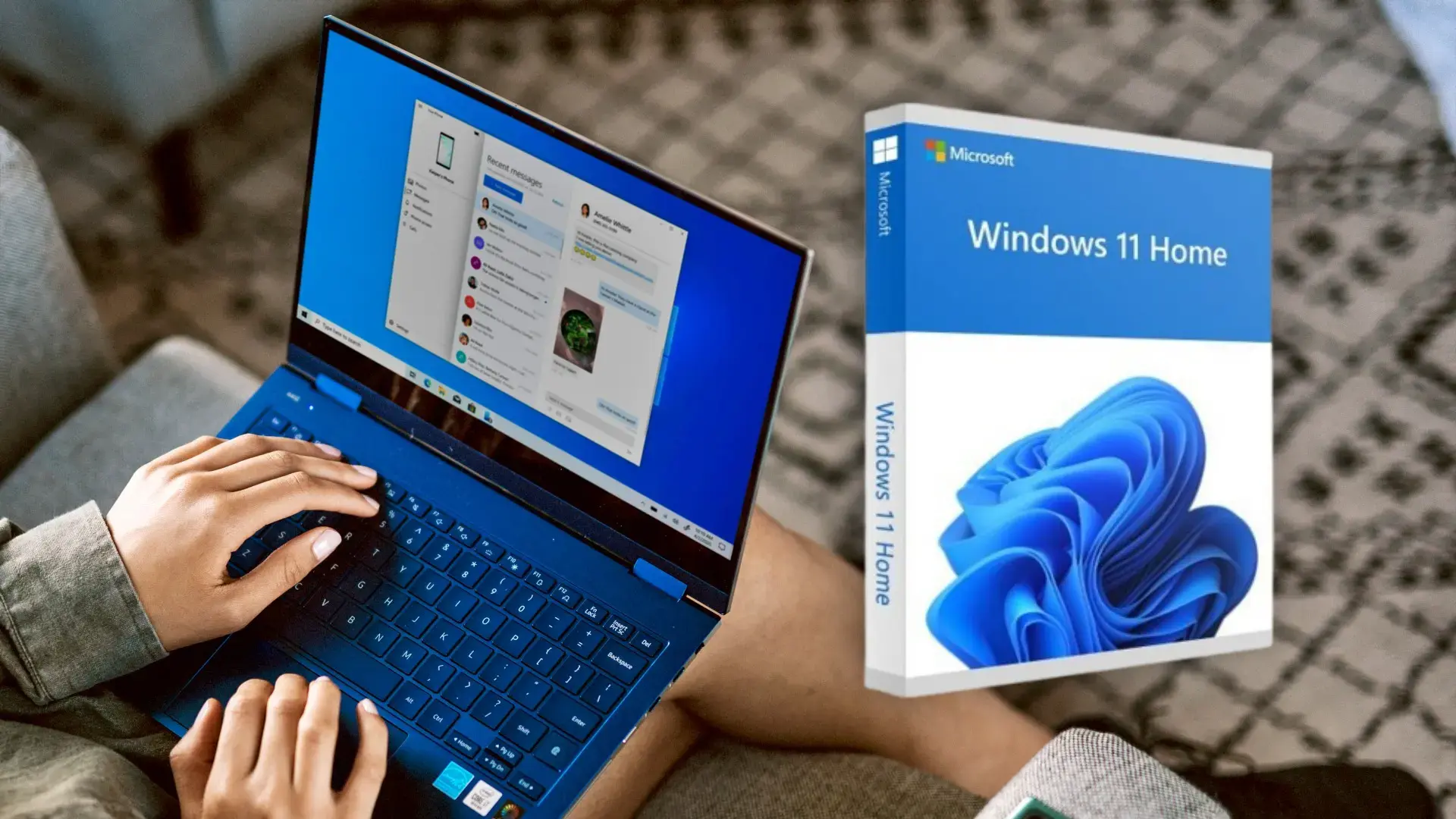
Trong hệ sinh thái Windows, có nhiều hình thức cấp phép khác nhau, và không phải tất cả đều cho phép bạn chuyển phần mềm giữa các máy tính. Nguyên tắc vàng rất đơn giản: Cấp phép bán lẻ thì được, cấp phép OEM thì không, và cấp phép số lượng lớn thì tùy thuộc vào hợp đồng . Hiểu được nguyên tắc cơ bản này sẽ giúp bạn tiết kiệm thời gian, tiền bạc và tránh được nhiều rắc rối.
Giấy phép bán lẻ: Đây là loại giấy phép bạn mua với tư cách người tiêu dùng (từ Microsoft hoặc các đại lý ủy quyền). Bạn có thể chuyển giấy phép này từ máy tính này sang máy tính khác , miễn là bạn không cố gắng sử dụng chúng trên hai máy tính cùng một lúc. Bạn có thể kích hoạt nó trên máy tính mới sau khi gỡ cài đặt khỏi máy tính cũ.
Giấy phép số lượng lớn: được thiết kế cho doanh nghiệp, giáo dục hoặc cơ quan hành chính công. Chúng được quản lý theo hợp đồng (thường từ 1-3 năm), cho phép kích hoạt nhiều lần và việc chuyển nhượng giữa các thiết bị phụ thuộc vào các điều khoản đã thỏa thuận . Chúng không chịu sự điều chỉnh của các điều kiện giống như giấy phép bán lẻ cho người tiêu dùng.
Một chi tiết mà nhiều người thường bỏ qua: nếu giấy phép bán lẻ của bạn có được từ bản nâng cấp miễn phí từ Windows 7/8/8.1 lên Windows 10, thì khóa đó thường có thể chuyển nhượng được, mặc dù số lần chuyển nhượng có thể bị giới hạn . Mặt khác, nếu đó là bản nâng cấp từ Windows 7/8 OEM, thì việc chuyển nhượng thường bị chặn vì nguồn gốc là OEM.
Và giờ đến vấn đề gây tranh cãi: về lý thuyết, Microsoft phân biệt giữa khóa OEM và khóa bán lẻ, nhưng trên thực tế, có những trường hợp máy chủ kích hoạt không phân biệt và cho phép kích hoạt . Điều này có nghĩa là bạn có thể dễ dàng chuyển nhượng khóa OEM? Không: hợp đồng OEM quy định rằng bạn không thể, và quy trình đúng là mua giấy phép bán lẻ nếu bạn định đổi máy. Còn việc liệu đôi khi nó có thể "được chấp nhận" hay không lại là một vấn đề hoàn toàn khác.
Rất quan trọng: giấy phép dành riêng cho từng phiên bản. Giấy phép phiên bản Home không thể được sử dụng để kích hoạt bản cài đặt Pro (và ngược lại) , điều tương tự cũng áp dụng cho phiên bản N/Single Language và các phiên bản khác. Nếu bạn thay đổi phiên bản, bạn cần một khóa hợp lệ cho phiên bản mới đó.
Hướng dẫn từng bước để di chuyển giấy phép của bạn sang máy tính khác
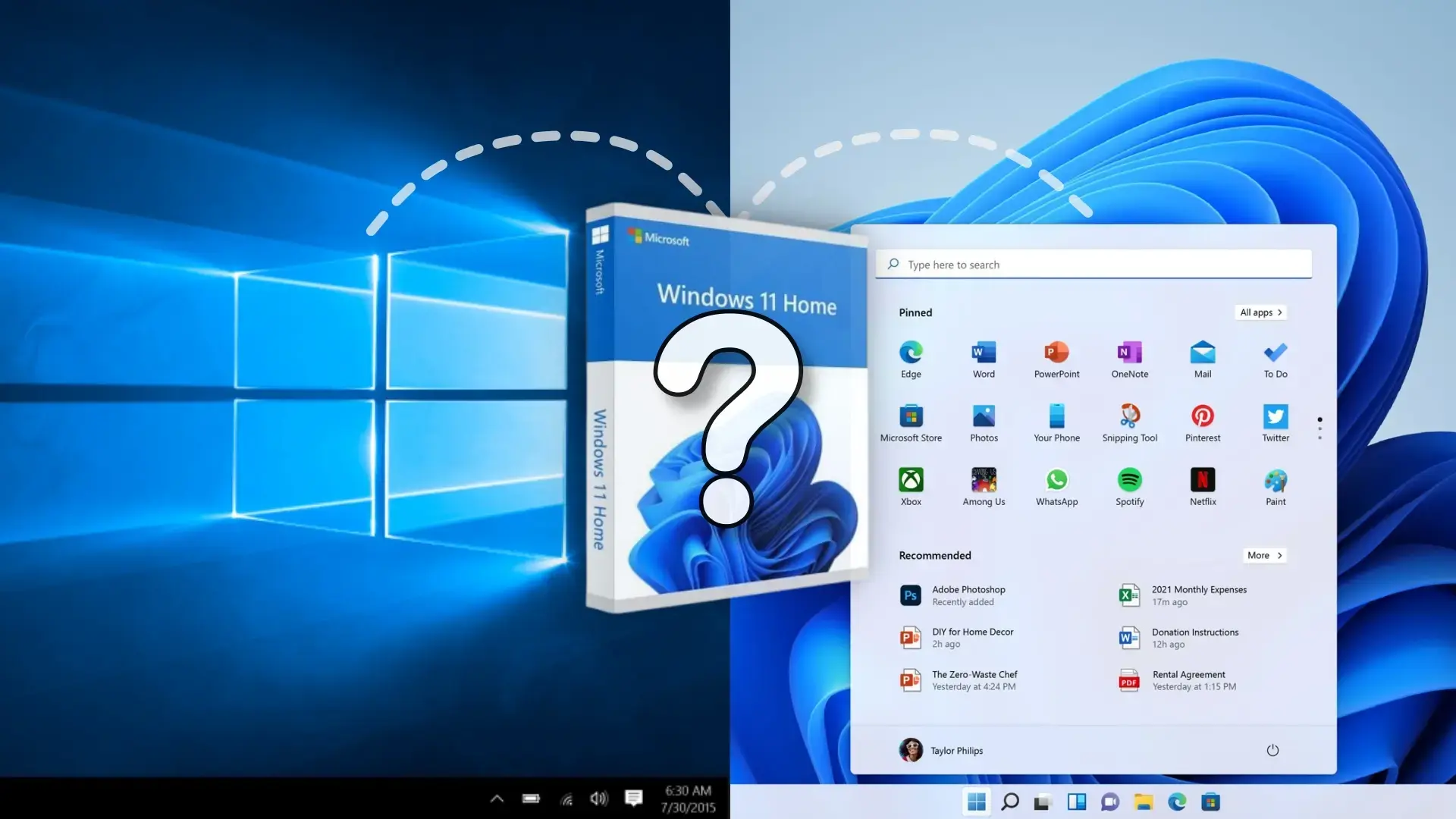
1) Kiểm tra loại giấy phép và phiên bản đã cài đặt
Trước khi chạm vào bất cứ thứ gì, hãy chắc chắn rằng bạn biết mình đang làm việc với cái gì. Bạn có thể xem phiên bản và loại giấy phép trực tiếp từ hệ thống , vì vậy bạn sẽ biết liệu có đáng để tiếp tục hay không.
Để xem phiên bản, hãy mở menu Bắt đầu và tìm kiếm "Máy tính này", vào Thuộc tính, và trong phần Thông số kỹ thuật Windows, bạn sẽ thấy phiên bản đã cài đặt. Hãy xác nhận rằng bạn đang cài đặt cùng một phiên bản trên máy tính mới để mã kích hoạt hợp lệ.
Để biết đó là phiên bản Bán lẻ hay OEM, hãy mở Dấu nhắc lệnh với tư cách quản trị viên và chạy: slmgr -dli. Một cửa sổ sẽ mở ra hiển thị các chữ số cuối cùng của khóa và kênh cấp phép (BÁN LẺ hoặc OEM).Nếu bạn thấy Bán lẻ, hãy tiếp tục; nếu thấy OEM, hãy nhớ giới hạn trước đó.
Một cách kiểm tra hữu ích khác là xem Windows được kích hoạt bằng khóa hay giấy phép kỹ thuật số . Trong Cài đặt > Cập nhật & Bảo mật > Kích hoạt , hãy kiểm tra trạng thái. Nó có thể hiển thị "Windows được kích hoạt bằng giấy phép kỹ thuật số" hoặc "bằng giấy phép kỹ thuật số được liên kết với tài khoản Microsoft của bạn". Chi tiết này sẽ quyết định cách kích hoạt lại sau này.
2) Liên kết tài khoản Microsoft của bạn để tạo điều kiện kích hoạt lại
Kể từ bản cập nhật Windows 10 Anniversary Update (1607), Microsoft cho phép bạn liên kết giấy phép kỹ thuật số của mình với tài khoản . Điều này rất hữu ích nếu bạn đang thay đổi bo mạch chủ, chuyển sang máy tính mới hoặc đơn giản là bạn không muốn nhập mã sản phẩm.
Kiểm tra xem tài khoản đã được liên kết chưa trong Cài đặt > Cập nhật & Bảo mật > Kích hoạt. Nếu thông báo cho biết "đã liên kết với tài khoản Microsoft của bạn", thì bạn đã hoàn tất . Nếu không, bạn cần thêm tài khoản.
Để liên kết: Đăng nhập bằng tài khoản có quyền quản trị, vào Cài đặt > Tài khoản > Thông tin của bạn và xác minh rằng bạn đang sử dụng tài khoản Microsoft (bạn sẽ thấy địa chỉ email phía trên mục "Quản trị viên"). Quay lại Kích hoạt, nhấn "Thêm tài khoản" và đăng nhập bằng ID Microsoft của bạn . Trạng thái sẽ thay đổi thành "Giấy phép kỹ thuật số đã được liên kết với tài khoản của bạn".
Bước này không bắt buộc nếu bạn đã có và sẽ sử dụng mã sản phẩm, nhưng nó giúp tiết kiệm thời gian nếu sau này bạn cần kích hoạt lại bằng công cụ khắc phục sự cố sau khi thay đổi phần cứng lớn.
3) Vô hiệu hóa Windows trên máy tính cũ
Nếu máy tính cũ vẫn tiếp tục được bật (ngay cả khi được chuyển giao cho người khác), hãy gỡ bỏ khóa bản quyền trước khi kích hoạt trên máy tính mới để tránh Microsoft phát hiện việc sử dụng đồng thời.
Mở Command Prompt với tư cách quản trị viên và chạy: slmgr /upk. Lệnh đó sẽ gỡ cài đặt khóa sản phẩm và không kích hoạt cài đặt.Đôi khi, tốt nhất là lặp lại quy trình nếu thông báo gỡ cài đặt hoàn tất không xuất hiện.
Tiếp theo, dọn dẹp khóa registry bằng: slmgr /cpky. Đây là biện pháp bổ sung để đảm bảo không còn dấu vết nào của chìa khóa còn sót lại trong quá trình cài đặt đó.Một lần nữa, hãy chạy nó với quyền quản trị viên.
Nếu bạn muốn một phương pháp quyết liệt hơn, hoặc nếu chiếc máy tính cũ sắp được chuyển nhượng, thì việc định dạng lại Windows là một lựa chọn. Khôi phục cài đặt gốc Windows sẽ xóa các tập tin, chương trình và cài đặt, bảo vệ quyền riêng tư của bạn và ngăn ngừa xung đột trình điều khiển nếu máy tính sẽ được sử dụng với phần cứng khác.
Để định dạng lại Windows 10/11, hãy vào Cài đặt > Cập nhật & Bảo mật > Khôi phục và chọn “Xóa mọi thứ”. Việc cài đặt lại hoàn toàn trên máy tính mới sẽ giảm thiểu lỗi, đặc biệt nếu bạn đang chuyển sang nền tảng khác (ví dụ: từ Phenom II sang Ryzen).
Lưu ý: Một số bài viết đề cập đến tùy chọn "Tắt" trong mục "Thay đổi khóa sản phẩm" trong Cài đặt. Trong các bản dựng Windows hiện tại, bạn sẽ không thấy nút tắt như vậy.Phương pháp được hỗ trợ là slmgr /upk hoặc cài đặt lại/cài đặt mới.
4) Cài đặt Windows trên máy tính mới và kích hoạt
Chuẩn bị phương tiện cài đặt bằng Công cụ tạo phương tiện của Microsoft, tạo ổ USB hoặc ảnh ISO. Trong quá trình cài đặt, bạn có thể nhập mã sản phẩm hoặc bỏ qua bước này và kích hoạt sau từ Cài đặt.
Sau khi hệ thống được cài đặt, hãy vào Cài đặt > Cập nhật & Bảo mật > Kích hoạt và chọn "Thay đổi mã sản phẩm" nếu bạn đang kích hoạt bằng mã. Nhập cẩn thận 25 ký tự và kiểm tra kỹ chữ hoa và dấu gạch ngang để tránh sai sót.
Nếu bạn thích sử dụng dòng lệnh, hãy mở CMD với tư cách quản trị viên và sử dụng: slmgr /ipk XXXXX-XXXXX-XXXXX-XXXXX-XXXXX. Bạn sẽ thấy thông báo cho biết khóa đã được cài đặt thành công.Sau đó, xác thực trạng thái với slmgr /dlv và kiểm tra “Trạng thái giấy phép: đã được cấp phép”.
Giấy phép kỹ thuật số của bạn đã được liên kết với tài khoản chưa? Hãy đăng nhập bằng cùng một ID Microsoft trên máy tính mới, vào mục Kích hoạt, và nếu nó không được kích hoạt tự động, hãy mở Trình khắc phục sự cố . Chọn "Tôi vừa thay đổi phần cứng trên thiết bị này", đăng nhập, chọn máy tính của bạn từ danh sách, chọn "Đây là thiết bị tôi đang sử dụng" và nhấp vào Kích hoạt.
Nếu internet hoặc máy chủ không phản hồi, bạn có thể kích hoạt qua điện thoại. Nhấn Windows+R, nhập slui 4 và chọn khu vực của bạn. Gọi đến số điện thoại miễn phí, đọc ID cài đặt và ghi lại ID xác nhận mà họ cung cấp cho bạn.Nhập mã đó và hoàn tất kích hoạt. Trình hướng dẫn chỉ có thể xuất hiện nếu giấy phép được liên kết với tài khoản của bạn.
5) Lấy hoặc định vị khóa sản phẩm của bạn
Bạn không nhớ mã khóa của mình? Có một vài cách hợp pháp để tìm lại nó. Mã khóa có thể nằm trong email mua hàng, trên bao bì gốc, được lưu trữ trong UEFI hoặc trong nhật ký hệ thống nếu đó là mã khóa được nhập thủ công.
Để dễ dàng trích xuất nó khỏi hệ thống, có các công cụ của bên thứ ba (ví dụ: ProduKey hoặc các bộ công cụ di chuyển hiển thị khóa). Luôn tải chúng xuống từ trang web chính thức và lưu ý rằng một số chương trình diệt virus sẽ gắn cờ chúng là phần mềm không mong muốn ; nếu bạn sử dụng chúng, hãy thận trọng.
Có những tiện ích di chuyển PC thương mại, ngoài việc di chuyển ứng dụng và dữ liệu, còn hiển thị khóa sản phẩm Windows và Office chỉ với một vài cú nhấp chuột . Những tiện ích này rất hữu ích nếu bạn không muốn tìm hiểu sâu vào registry và cần xác định giấy phép trước khi di chuyển.
6) Đặc thù, hạn chế và thực tiễn tốt
Không được phép sử dụng giấy phép trên hai máy tính cùng lúc. Khóa bản quyền bán lẻ cho phép chuyển nhượng nhiều lần theo thời gian, nhưng chỉ cho phép kích hoạt một lần tại một thời điểm . Nếu máy chủ phát hiện sử dụng trùng lặp, nó có thể vô hiệu hóa cài đặt hoặc chặn các lần kích hoạt trong tương lai.
Nếu bạn nâng cấp phiên bản (từ Home lên Pro), bạn cần một khóa bản quyền tương thích. Giấy phép không được chuyển đổi giữa các phiên bản hoặc các biến thể đặc biệt (N, SL, Education, v.v.). Hãy đảm bảo bạn cài đặt file ISO/USB với cùng phiên bản mà bạn đang sử dụng.
Nâng cấp lên Windows 11: Nếu giấy phép của bạn dành cho Windows 10 và phần cứng mới của bạn tương thích, bạn có thể cài đặt trực tiếp Windows 11 và kích hoạt bằng khóa sản phẩm hợp lệ cho cùng phiên bản đó. Việc kích hoạt dựa trên phiên bản, không phải số phiên bản 10/11.
Có những trường hợp thực tế người dùng sở hữu máy tính cũ không tương thích với Windows 11 (do CPU hoặc TPM) đã tự xây dựng một hệ thống mới và kích hoạt thành công bằng giấy phép bán lẻ cũ . Điều quan trọng là phiên bản phải trùng khớp và nguồn gốc không phải là OEM.
Những thay đổi lớn về phần cứng, chẳng hạn như thay thế bo mạch chủ trong cùng một PC, có thể kích hoạt tính năng hủy kích hoạt. Trong những trường hợp này, việc liên kết giấy phép kỹ thuật số với tài khoản của bạn sẽ giúp tăng tốc quá trình kích hoạt lại bằng ResolverNếu điều đó không thể thực hiện được, kênh điện thoại với slui 4 thường giải quyết được vấn đề này.
7) Các phương pháp thay thế và hỗ trợ
Nếu sau khi thử kích hoạt trực tuyến, sử dụng công cụ khắc phục sự cố và kích hoạt qua điện thoại mà vẫn không thành công, bạn cần liên hệ với Microsoft. Bộ phận hỗ trợ cung cấp kích hoạt trực tuyến, kích hoạt tự động qua điện thoại hoặc kích hoạt với sự trợ giúp của nhân viên hỗ trợ . Hãy chuẩn bị sẵn mã cài đặt và bằng chứng mua hàng (nếu có).
Trong môi trường doanh nghiệp với cấp phép số lượng lớn, việc quản lý và chuyển giao giấy phép giữa các thiết bị phải tuân thủ hợp đồng (KMS/MAK, thời hạn hiệu lực, số lần kích hoạt) . Hãy tham khảo ý kiến của người quản trị giấy phép trong tổ chức của bạn để đảm bảo tuân thủ thỏa thuận.
Các trường hợp thực tế và câu hỏi thường gặp
Tôi có thể chuyển bo mạch chủ OEM từ máy tính xách tay sang máy tính để bàn mới được không? Về mặt chính thức, câu trả lời là không. Bo mạch chủ OEM được gắn liền với bo mạch chủ của máy tính ban đầu; nếu bạn cố gắng kích hoạt lại nó, nó có thể bị trục trặc hoặc không thể sử dụng được . Cách làm đúng là sử dụng bo mạch chủ bán lẻ cho máy tính mới.
Nếu giấy phép của tôi là giấy phép bán lẻ, liệu có đủ để đăng nhập trên máy tính mới không? Nếu giấy phép kỹ thuật số đã được liên kết với tài khoản của bạn thì thường là có. Đăng nhập, mở Kích hoạt, chạy Trình khắc phục sự cố và chọn thiết bị mới. Nếu bạn sử dụng khóa, hãy cài đặt nó bằng Cài đặt hoặc slmgr /ipk.
“Tôi không có mã kích hoạt, tôi đã cài đặt bằng công cụ tạo phương tiện”: công cụ đó cài đặt Windows nhưng không “cung cấp” cho bạn giấy phép. Nếu quá trình kích hoạt của bạn đến từ phiên bản bán lẻ hoặc bản nâng cấp hợp lệ, bạn có thể kích hoạt lại bằng tài khoản được liên kết hoặc bằng mã kích hoạt đã khôi phục.
“Tôi lo ngại rằng các thay đổi đang diễn ra quá thường xuyên”: Microsoft theo dõi số lượng kích hoạt. Sau quá nhiều thay đổi trong một thời gian ngắn, tính năng kích hoạt tự động có thể bị chặn . Trong trường hợp đó, liên hệ qua điện thoại hoặc nhân viên hỗ trợ thường là giải pháp.
Nếu giấy phép của tôi là bản nâng cấp miễn phí từ Windows 7/8 lên 10 thì sao? Nếu đó là giấy phép bán lẻ, bạn có thể chuyển nó sang máy tính khác . Nếu đó là giấy phép OEM được cài đặt sẵn, nó thường gắn liền với phần cứng đó.
Một lời khuyên hữu ích: Nếu bạn định tặng hoặc bán máy tính cũ, hãy thực hiện cài đặt lại hoàn toàn hoặc thiết lập lại "Xóa mọi thứ" . Đây là cách an toàn nhất để bảo vệ dữ liệu của bạn và tránh các vấn đề về trình điều khiển hoặc các kích hoạt còn sót lại.
Các lệnh chính và đường dẫn cấu hình (tất cả đều có trong cái nhìn tổng quan)
Để kiểm tra loại giấy phép: slmgr -dli. Nó sẽ cho bạn biết đó là OEM hay Bán lẻ và sẽ hiển thị kênh..
Để gỡ cài đặt khóa khỏi PC cũ: slmgr /upk và, tùy ý, slmgr /cpky. Chỉ sử dụng nó nếu bạn thực sự muốn chuyển nhượng giấy phép.
Để cài đặt khóa trên PC mới: slmgr /ipk XXXXX-XXXXX-XXXXX-XXXXX-XXXXX. Kiểm tra với slmgr /dlv rằng nhà nước được "cấp phép".
Để kích hoạt qua điện thoại: slui 4 và làm theo hướng dẫn của trình hướng dẫn. Nhập ID xác nhận được cung cấp bởi hệ thống.
Đường dẫn kích hoạt qua giao diện: Cài đặt > Cập nhật & Bảo mật > Kích hoạt > Thay đổi khóa sản phẩm. Nếu giấy phép kỹ thuật số được liên kết, hãy sử dụng Trình khắc phục sự cố và tùy chọn "Tôi vừa thay đổi phần cứng".
Ghi chú về khả năng tương thích, chỉnh sửa và phần cứng
Windows 11 có các yêu cầu phần cứng cụ thể (TPM 2.0, CPU được hỗ trợ, v.v.). Giấy phép cũ của bạn không thể bỏ qua các hạn chế này; máy tính mới của bạn cần đáp ứng chúng . Nếu không, bạn có thể tiếp tục sử dụng Windows 10 cho đến khi kết thúc hỗ trợ.
Nếu máy tính cũ của bạn không hỗ trợ Windows 11 nhưng máy tính mới thì có (ví dụ: nâng cấp từ máy Phenom II với card đồ họa cũ lên máy Ryzen với GPU tương thích), hãy cài đặt cùng phiên bản Windows 11 và kích hoạt bằng giấy phép bán lẻ của bạn . Đây là trường hợp điển hình và thường hoạt động mà không gặp vấn đề gì.
Trên các bo mạch chủ mới, một số nhà sản xuất nhúng khóa OEM vào phần mềm UEFI. Nếu bạn cài đặt ảnh ISO đa phiên bản, hệ thống có thể phát hiện khóa này và buộc cài đặt phiên bản OEM . Trong trường hợp đó, hãy sử dụng phương tiện cài đặt cho phép bạn chọn phiên bản hoặc nhập khóa bán lẻ của bạn trong quá trình cài đặt.
Hãy nhớ rằng những thay đổi lớn về phần cứng (CPU/bo mạch chủ/ổ cứng) có thể kích hoạt quá trình đánh giá lại kích hoạt. Với giấy phép kỹ thuật số được liên kết, việc kích hoạt lại sẽ đơn giản hơn và ít xảy ra lỗi hơn.
Cuối cùng, nếu bạn dự định thường xuyên chuyển đổi thiết bị, hãy luôn cân nhắc mua giấy phép bán lẻ. Về lâu dài, nó linh hoạt hơn và tránh việc phải trả tiền cho khóa mới mỗi khi bạn nâng cấp.
Việc chuyển giấy phép Windows 11/10 sang máy tính khác hoàn toàn khả thi nếu đó là khóa bán lẻ hoặc quá trình kích hoạt được liên kết với tài khoản Microsoft của bạn, miễn là bạn giữ nguyên phiên bản và không kích hoạt nó trên hai máy tính cùng lúc. Với các lệnh phù hợp, liên kết tài khoản và trình hỗ trợ kích hoạt (bao gồm cả kích hoạt qua điện thoại), bạn có thể hoàn tất quá trình chuyển đổi mà không phát sinh thêm chi phí.
Index
- 1 Các loại giấy phép và liệu bạn có thể chuyển nhượng chúng hay không
- 2 Hướng dẫn từng bước để di chuyển giấy phép của bạn sang máy tính khác
- 2.1 1) Kiểm tra loại giấy phép và phiên bản đã cài đặt
- 2.2 2) Liên kết tài khoản Microsoft của bạn để tạo điều kiện kích hoạt lại
- 2.3 3) Vô hiệu hóa Windows trên máy tính cũ
- 2.4 4) Cài đặt Windows trên máy tính mới và kích hoạt
- 2.5 5) Lấy hoặc định vị khóa sản phẩm của bạn
- 2.6 6) Đặc thù, hạn chế và thực tiễn tốt
- 2.7 7) Các phương pháp thay thế và hỗ trợ
- 2.8 Các trường hợp thực tế và câu hỏi thường gặp
- 2.9 Các lệnh chính và đường dẫn cấu hình (tất cả đều có trong cái nhìn tổng quan)
- 2.10 Ghi chú về khả năng tương thích, chỉnh sửa và phần cứng
