- Có các phương thức chính thức dựa trên điện toán đám mây, chuyển khoản trực tiếp qua mã QR và các tùy chọn sử dụng bản sao cục bộ.
- Việc giữ nguyên tài khoản Google và số điện thoại là điều cần thiết để đảm bảo quá trình chuyển đổi diễn ra thành công.
- Các công cụ bên ngoài hoặc phần mềm của bên thứ ba có thể được sử dụng khi các phương thức gốc gặp lỗi kết nối hoặc tải.
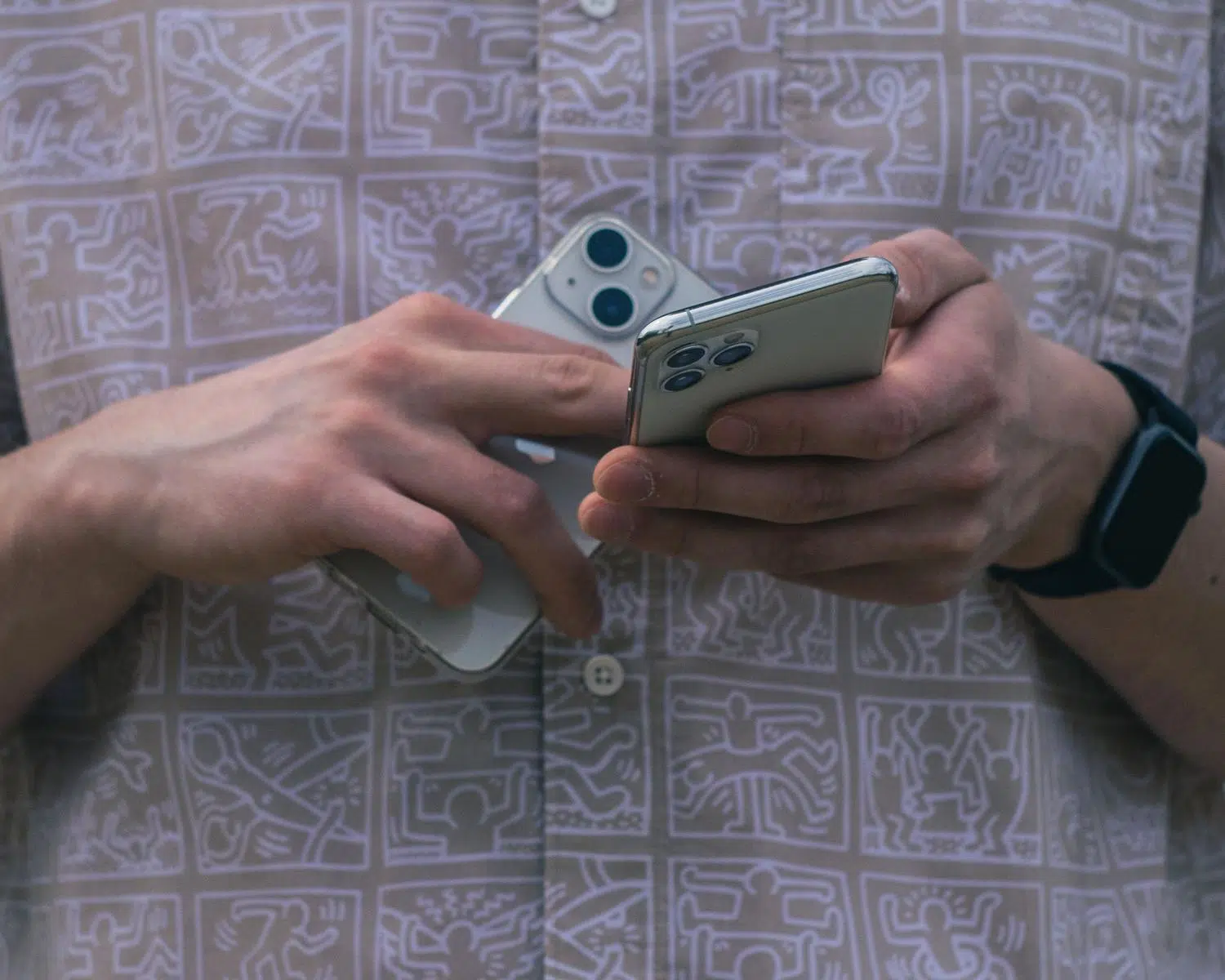
Đổi điện thoại thật thú vị, nhưng nỗi lo mất hết những cuộc trò chuyện , ảnh và video đã tích lũy trên WhatsApp vẫn luôn hiện hữu. Không cần phải vắt óc suy nghĩ hay hoảng sợ, vì hiện nay có nhiều cách để chuyển toàn bộ lịch sử của bạn sang thiết bị Android mới mà không mất bất cứ thứ gì.
Mặc dù có vẻ là một quy trình đơn giản, nhưng đôi khi công nghệ lại có thể gây ra những sự cố, dẫn đến lỗi đồng bộ hóa hoặc sao lưu bị treo. Do đó, điều lý tưởng là nắm rõ tất cả các giải pháp thay thế có sẵn, từ các tùy chọn chính thức của Meta đến các cách giải quyết thủ công hoặc thậm chí sử dụng phần mềm chuyên dụng trong những trường hợp không có giải pháp nào khác hiệu quả.

Cách truyền thống: Google Drive và điện toán đám mây
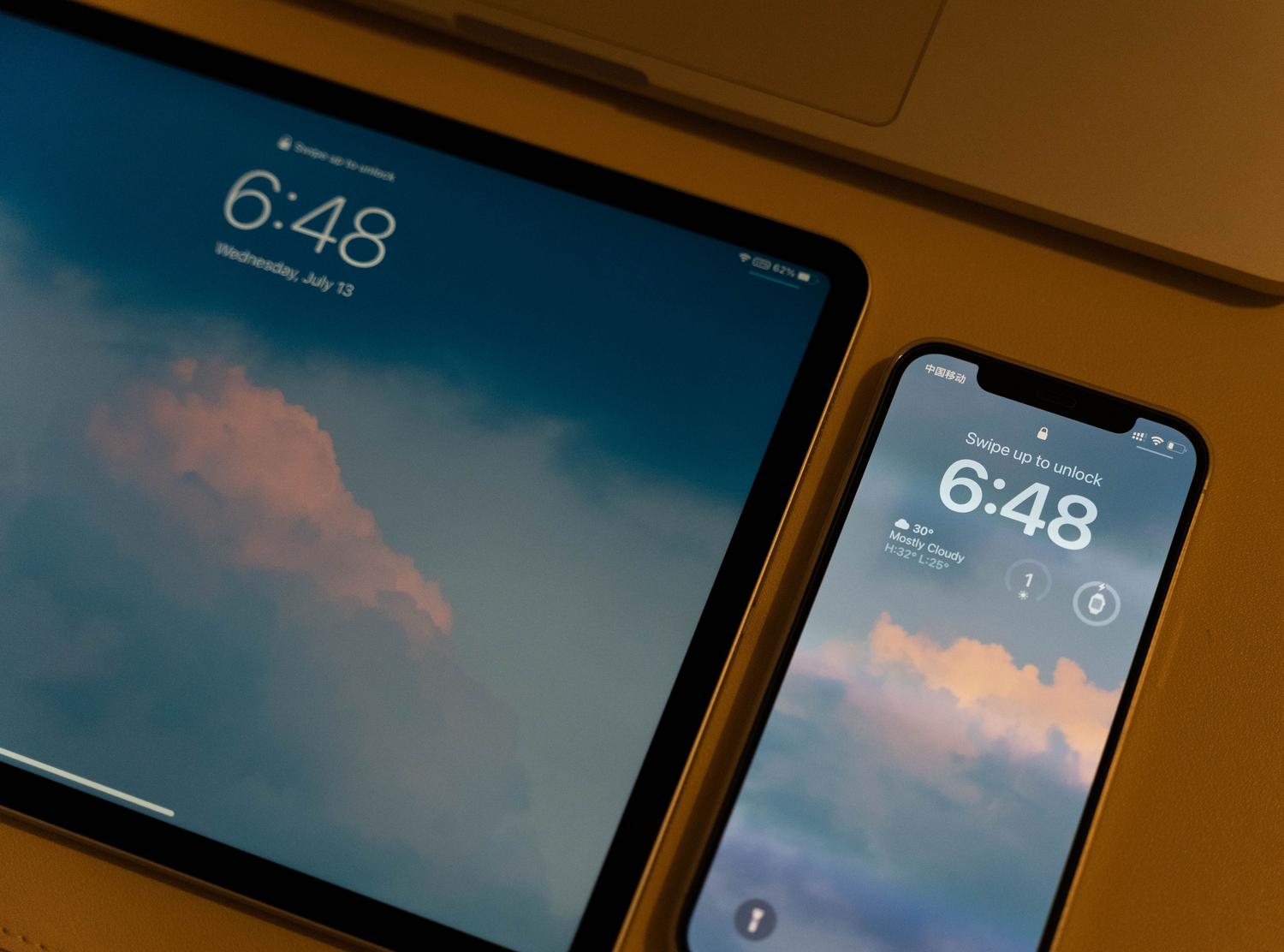
Đây là tùy chọn mà hầu hết mọi người sử dụng vì nó tự động nhất. Về cơ bản, nó bao gồm việc tải toàn bộ lịch sử trò chuyện của bạn lên máy chủ của Google và sau đó tải xuống điện thoại mới của bạn. Để bắt đầu, trên thiết bị cũ của bạn, hãy vào Cài đặt > Trò chuyện > Sao lưu trò chuyện và nhấn vào nút "Sao lưu". Điều quan trọng là phải đảm bảo tài khoản Google được liên kết là chính xác và bạn có đủ dung lượng trong bộ nhớ đám mây. Bạn có thể sử dụng các hướng dẫn về cách giải phóng dung lượng trong WhatsApp để làm cho quá trình này dễ dàng hơn.
Sau khi quá trình hoàn tất, hãy cài đặt WhatsApp trên điện thoại mới của bạn và đăng nhập bằng số điện thoại cũ. Hệ thống sẽ tự động phát hiện tệp trong Drive và hỏi bạn có muốn khôi phục dữ liệu hay không . Chỉ cần chấp nhận và chờ tin nhắn xuất hiện. Lưu ý rằng hình ảnh và video thường mất nhiều thời gian hơn để tải xuống hoàn toàn, vì vậy hãy kiên nhẫn nếu bạn không thấy mọi thứ ngay lập tức.

Chuyển khoản trực tiếp qua mã QR
Nếu bạn không muốn phụ thuộc vào lưu trữ đám mây hoặc đang gặp sự cố kết nối với Google Drive, WhatsApp đã ra mắt một tính năng tuyệt vời cho phép chuyển tin nhắn trực tiếp giữa hai điện thoại. Để sử dụng tính năng này, cả hai điện thoại cần được bật và có đủ pin, vì chúng sẽ tự động kết nối với nhau. Trên điện thoại cũ hơn, hãy vào Cài đặt > Tin nhắn > Chuyển tin nhắn và nhấn Bắt đầu.
Trên điện thoại mới của bạn, sau khi cài đặt ứng dụng và xác minh số điện thoại, hãy chọn tùy chọn chuyển dữ liệu từ điện thoại cũ . Một mã QR sẽ xuất hiện, bạn cần quét mã này bằng thiết bị cũ của mình. Sau khi kết nối được chấp nhận, dữ liệu sẽ bắt đầu được chuyển giữa hai điện thoại của bạn. Đây là phương pháp rất nhanh, mặc dù nó yêu cầu cả hai thiết bị phải ở gần nhau và sử dụng cùng một số điện thoại; nếu bạn thay đổi số điện thoại, quá trình này sẽ không hoạt động.
Giải pháp thủ công và các công cụ thay thế
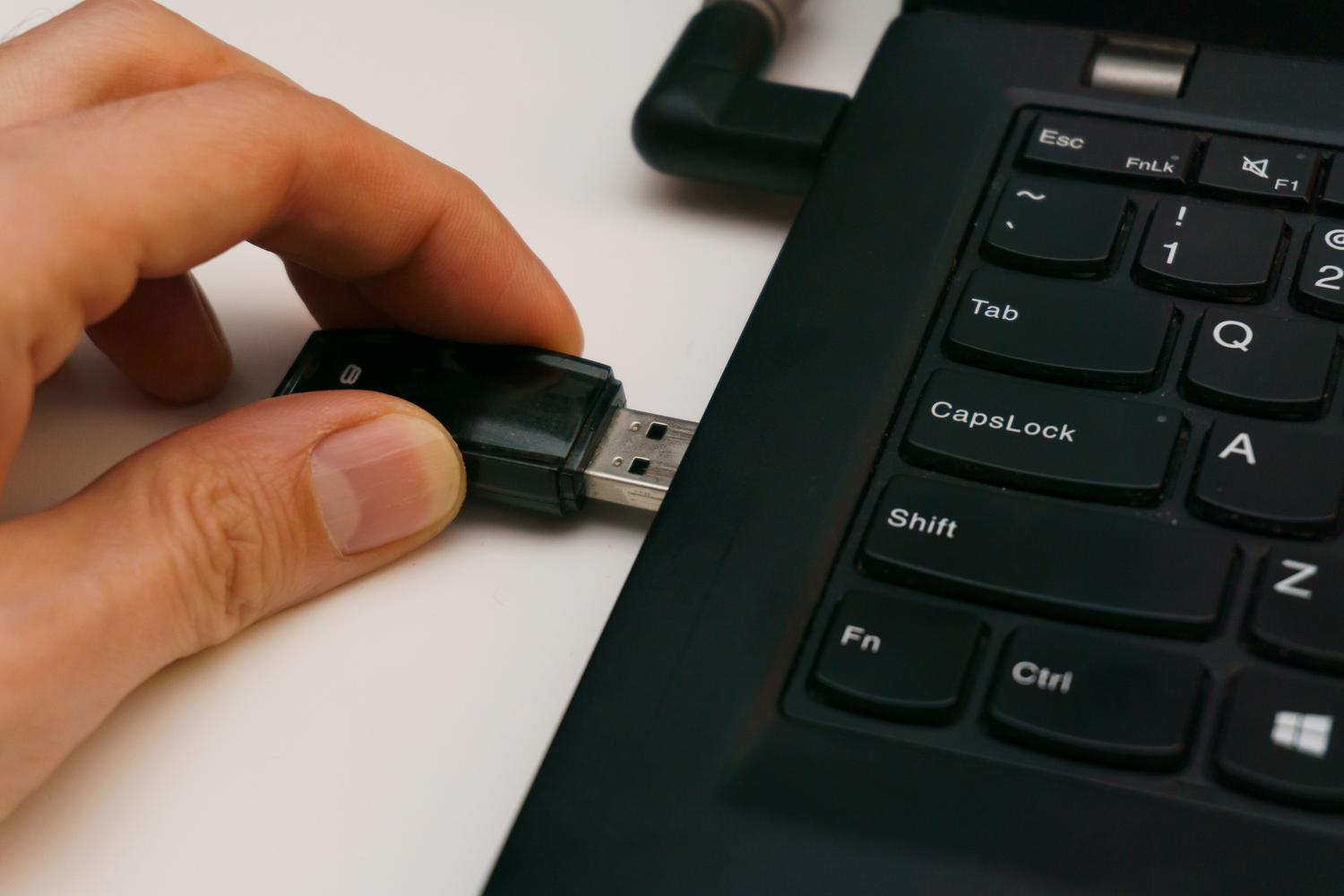
Đôi khi, quá trình sao lưu chính thức có thể không đáng tin cậy. Một số người dùng gặp sự cố vì quá trình sao lưu bị kẹt ở 99% hoặc mã QR bị lỗi. Trong những trường hợp này, bạn có thể thử tạo bản sao lưu cục bộ . Điều này bao gồm việc lưu bản sao lưu vào bộ nhớ trong của điện thoại và sau đó chuyển thư mục WhatsApp (cụ thể là thư mục Databases ) sang thiết bị mới của bạn bằng máy tính hoặc cáp USB OTG, tương tự như việc khôi phục các tệp đã xóa từ thiết bị Android bằng máy tính của bạn.
Nếu bạn vẫn cảm thấy choáng ngợp, có những chương trình của bên thứ ba như MobileTrans hoặc Wutsapper . Những công cụ này cho phép bạn kết nối cả hai điện thoại với máy tính bằng cáp USB và quản lý quá trình chuyển dữ liệu một cách có kiểm soát hơn. Chúng đặc biệt hữu ích nếu bạn gặp phải tình huống phức tạp, chẳng hạn như chuyển dữ liệu giữa Android và iPhone , nơi các phương pháp gốc phức tạp và hạn chế hơn nhiều.

Phải làm gì nếu có sự cố xảy ra?
Việc gặp phải một số sự cố là điều bình thường. Nếu bạn nhận thấy thiếu tin nhắn, việc đầu tiên cần làm là kiểm tra ngày sao lưu cuối cùng trên điện thoại cũ của bạn. Nếu quá trình bị kẹt, hãy thử xóa dữ liệu ứng dụng trên thiết bị mới và bắt đầu lại từ đầu. Một chi tiết quan trọng: nếu bạn đã bắt đầu sử dụng WhatsApp trên điện thoại mới và tạo các cuộc trò chuyện mới, hãy cẩn thận, vì việc khôi phục từ bản sao lưu cũ sẽ xóa các tin nhắn gần đây trên điện thoại mới của bạn.
Nếu bạn phát hiện điện thoại mới của mình có số điện thoại khác, hãy nhớ rằng bạn không thể chuyển dữ liệu trực tiếp sang tài khoản khác. Giải pháp là thay đổi số điện thoại trên điện thoại cũ trước, bằng tính năng đổi số của WhatsApp, và sau khi hoàn tất, hãy tiến hành bất kỳ phương pháp chuyển dữ liệu nào đã đề cập ở trên.
Việc kiểm soát thông tin của chúng ta là vô cùng quan trọng, và dù sử dụng dịch vụ lưu trữ đám mây của Google, quét mã QR nhanh chóng, hay dựa vào bản sao lưu cục bộ và phần mềm bên ngoài, luôn có cách để lưu lại các cuộc trò chuyện của bạn . Điều quan trọng nhất là luôn xác minh rằng bản sao lưu đã hoàn tất 100% trước khi xóa bất kỳ dữ liệu nào khỏi điện thoại cũ và giữ nguyên tài khoản Google để tránh gặp rắc rối trong quá trình khôi phục.
