- Phần mềm không cần thiết (bloatware) tiêu tốn tài nguyên RAM và CPU quan trọng, ảnh hưởng đến hiệu năng trên các máy tính cấu hình thấp.
- PowerShell cho phép gỡ cài đặt hàng loạt hoặc chọn lọc các gói Appx bằng các lệnh quản trị viên.
- Hiện có các kịch bản mã nguồn mở và công cụ cộng đồng giúp tự động hóa việc dọn dẹp hệ thống.
- Việc loại bỏ bừa bãi các thành phần UWP có thể gây ra sự không ổn định trong các chức năng cơ bản của Windows.
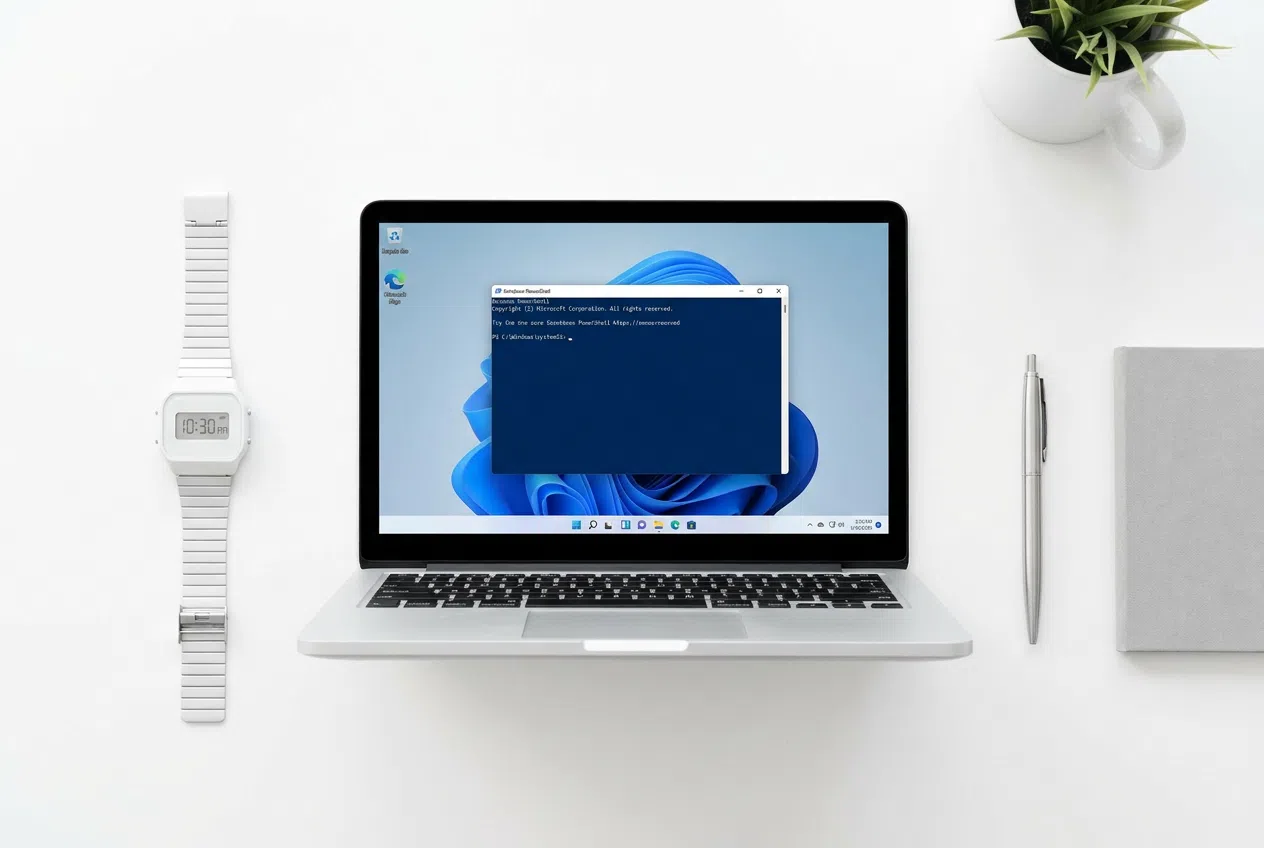
Chắc hẳn bạn đã từng trải qua điều này: bạn mua máy tính mới hoặc cài đặt lại hệ điều hành và đột nhiên thấy mình phải đối mặt với một loạt các ứng dụng được cài đặt sẵn mà bạn không hề yêu cầu và sẽ không bao giờ mở ra. Từ những trò chơi vô bổ đến các công cụ của nhà sản xuất chỉ để chiếm dung lượng, phần mềm này, được gọi là bloatware, là một cơn ác mộng đối với bất kỳ ai đang tìm kiếm một hệ điều hành sạch sẽ và hiệu quả.
Điều tệ nhất là những ứng dụng này không chỉ chiếm dung lượng lưu trữ mà còn thường chạy các tiến trình ngầm làm chậm hiệu năng, đặc biệt là trên máy tính xách tay có RAM hạn chế. May mắn thay, Windows có một công cụ mạnh mẽ gọi là PowerShell cho phép chúng ta thực hiện dọn dẹp triệt để mà không cần phải vật lộn với vô số menu cấu hình.
Phần mềm không cần thiết (bloatware) thực chất là gì và tại sao nó lại gây khó chịu đến vậy?

Khi nói về bloatware, chúng ta đang đề cập đến phần mềm mà Microsoft hoặc các nhà sản xuất phần cứng cài đặt sẵn trong ảnh hệ thống ban đầu. Về mặt kỹ thuật, nhiều ứng dụng trong số này được phân phối dưới dạng gói UWP (Universal Windows Platform) và được lưu trữ trong các thư mục hệ thống được bảo vệ. Chúng không phải là các chương trình đơn giản, mà là các gói Appx với các tệp kê khai và các phụ thuộc riêng.
Việc chạy từ 30 đến 50 ứng dụng không dùng đến có thể lãng phí từ 1 đến 3 GB dung lượng ổ đĩa . Nhưng vấn đề thực sự nằm ở việc sử dụng CPU và bộ nhớ; trên các máy tính có bộ xử lý tầm trung, chẳng hạn như Intel Core i3, việc giảm số lượng tác vụ theo lịch trình có thể giúp hệ thống hoạt động mượt mà và phản hồi nhanh hơn nhiều.
Sức mạnh của PowerShell trong việc dọn dẹp hệ thống của bạn

PowerShell không phải là giao diện dòng lệnh thông thường; nó là một môi trường tự động hóa dựa trên .NET cho phép bạn tương tác với hệ thống ở mức độ chi tiết cao. Để bắt đầu quá trình dọn dẹp, điều cần thiết là phải chạy cửa sổ PowerShell với quyền quản trị viên , vì chúng ta sẽ sửa đổi các tệp hệ thống cốt lõi.
Nếu bạn muốn xóa gần như toàn bộ các ứng dụng được cài đặt sẵn cho tất cả người dùng, có một lệnh kinh điển như sau: Get-AppxPackage -AllUsers | Remove-AppxPackageQuy trình này tìm kiếm tất cả các gói Appx và chuyển chúng trực tiếp vào thùng rác. Tuy nhiên, cần thận trọng vì... Không phải mọi thứ đều có thể xóa bỏ.Một số ứng dụng được hệ thống bảo vệ để ngăn Windows bị lỗi.
Đối với những người thích phương pháp chính xác và an toàn hơn, lọc theo tên là lý tưởng. Ví dụ, nếu bạn chỉ muốn loại bỏ các mục liên quan đến Xbox, bạn có thể sử dụng... Get-AppxPackage *Xbox* | Remove-AppxPackageViệc sử dụng dấu hoa thị đóng vai trò như một ký tự đại diện, cho phép chúng ta... tìm và gỡ bỏ các ứng dụng cụ thể mà không gây nguy cơ làm hỏng Microsoft Store hoặc menu Start.
Các công cụ và kịch bản tự động: Liệu chúng có đáng giá?

Nếu bạn quá lười để viết từng lệnh một, cộng đồng đã tạo ra các tập lệnh giúp bạn thực hiện công việc đó. Một trong những tập lệnh nổi tiếng nhất là tập lệnh dành cho... Chris Titus WinUtil, được khởi chạy bằng lệnh irm christitus.com/win | iexCông cụ này hiển thị giao diện đồ họa, nơi bạn có thể chọn các ô để xóa phần mềm không cần thiết, tắt tính năng thu thập dữ liệu hoặc thậm chí xóa OneDrive nếu bạn không sử dụng.
Một lựa chọn khác thường được nhắc đến là kịch bản của Raphire trên GitHub (Win11Debloat)Điều này cho phép kiểm soát chính xác hơn những gì được giữ lại và những gì bị loại bỏ. Các giải pháp như lệnh cũng tồn tại. iwr -useb https://git.io/debloat|iexỨng dụng này tải xuống một ứng dụng đơn giản để dọn dẹp hệ thống và tùy chỉnh các cài đặt như chế độ tối hoặc Cortana.
Tuy nhiên, có một lời cảnh báo: đừng chạy các tập lệnh một cách mù quáng . Ngay cả khi chúng là mã nguồn mở và đã được kiểm tra, một số người dùng đã báo cáo rằng các công cụ quá mạnh tay có thể làm hỏng các tính năng như truy cập ổ đĩa NAS qua SMB hoặc gây ra lỗi trong quá trình cập nhật Windows. Luôn luôn nên tạo điểm khôi phục hệ thống trước khi bắt đầu.
Rủi ro và biện pháp phòng ngừa để tránh làm vỡ cửa sổ

Không phải mọi thứ trông giống như rác đều thực sự là rác. Một số ứng dụng hoạt động như một lớp vỏ bọc cho các dịch vụ nội bộ. Ví dụ, việc gỡ bỏ Microsoft Edge hoặc WebView2 có thể là một sai lầm lớn, vì nhiều chương trình gốc sử dụng công cụ Edge để hiển thị nội dung. Nếu bạn xóa các thành phần quan trọng, bạn có thể gặp phải lỗi tìm kiếm Windows hoặc các thông báo không bao giờ đến.
Trong môi trường chuyên nghiệp hoặc doanh nghiệp, mọi thứ phức tạp hơn. Nhiều công ty sử dụng Microsoft Intune hoặc Group Policy Objects (GPO) để quản lý ứng dụng. Việc cố gắng gỡ bỏ phần mềm được cài đặt sẵn trên máy tính công ty bằng các tập lệnh có thể xung đột với các chính sách bảo mật của quản trị viên. Trong những trường hợp này, cách tiếp cận tối ưu nhất là sử dụng ảnh hệ điều hành Windows LTSC (Long Term Servicing Channel) , vốn hầu như không có các ứng dụng dành cho người dùng cuối.
Nếu bạn vô tình xóa nhầm thứ gì đó mà sau này cần dùng đến, đừng hoảng sợ. Hầu hết các ứng dụng đều có thể được cài đặt lại từ ngăn kéo ứng dụng. Microsoft StoreĐối với các sự cố nghiêm trọng hơn liên quan đến thành phần hệ thống, hãy sử dụng lệnh DISM với tùy chọn RestoreHealth Đây thường là giải pháp để khôi phục tính toàn vẹn của hệ điều hành.
Tác động thực sự đến hiệu suất: Bạn có nhận ra sự khác biệt không?
Nếu bạn có một chiếc PC mạnh mẽ với 32GB RAM và ổ cứng NVMe tốc độ cao, có lẽ bạn sẽ không nhận thấy sự khác biệt. Nhưng trên các hệ thống chỉ có 8GB RAM, sự khác biệt là đáng kể. Đã có báo cáo về việc giảm từ 300 đến 600MB bộ nhớ nhàn rỗi, giải phóng không gian cho các ứng dụng thực sự quan trọng.
Về thời gian khởi động, việc loại bỏ các tác vụ theo lịch trình không cần thiết có thể giảm thời gian khởi động từ 5 đến 10 giây . Tóm lại, điều quan trọng là giảm thiểu bề mặt tấn công và sự nhiễu loạn hệ thống để phần cứng có thể tập trung vào những việc người dùng thực sự cần làm.
Quản lý phần mềm không cần thiết bằng PowerShell là một công cụ tuyệt vời để tối ưu hóa Windows 11, cho phép thực hiện mọi thứ từ xóa hàng loạt đến dọn dẹp chọn lọc bằng các tập lệnh do cộng đồng phát triển. Mặc dù việc tiết kiệm dung lượng và tăng tốc độ là có thật, đặc biệt là trên phần cứng hạn chế, nhưng điều quan trọng là phải thận trọng để tránh xóa các thành phần hệ thống quan trọng. Lựa chọn các công cụ đã được kiểm duyệt hoặc các phiên bản nhẹ như LTSC là chiến lược tốt nhất cho những người tìm kiếm một môi trường làm việc tối giản và hiệu quả.