- Tính năng bảo vệ chống mã độc tống tiền của Windows dựa trên Quyền truy cập thư mục được kiểm soát, chỉ cho phép các ứng dụng đáng tin cậy sửa đổi các tệp trong các vị trí nhạy cảm.
- Windows 11 và Windows 10 đều có tính năng thư mục được bảo vệ theo tiêu chuẩn và cho phép bạn thêm các đường dẫn và ứng dụng đáng tin cậy khác để tùy chỉnh bảo mật cho từng người dùng.
- Việc kết hợp chức năng này với sao lưu dữ liệu, cập nhật thường xuyên và thực hiện các biện pháp an toàn khi duyệt và mở tập tin là chìa khóa để giảm thiểu rủi ro bị đánh cắp dữ liệu.
Phần mềm tống tiền đã trở thành một trong những vấn đề đau đầu nghiêm trọng nhất đối với bất kỳ người dùng Windows nào: nó mã hóa các tập tin của bạn, khóa máy tính và tệ hơn nữa là yêu cầu thanh toán để lấy lại quyền truy cập—một khoản thanh toán hầu như không bao giờ đảm bảo bất cứ điều gì. Windows 11 (và cả Windows 10) có một tính năng cụ thể để chống lại vấn đề này, nhưng nó bị vô hiệu hóa theo mặc định, và bạn cần biết phải nhấp vào đâu để kích hoạt nó.
Trong bài viết này, bạn sẽ hiểu chính xác tính năng bảo vệ chống mã độc tống tiền của Windows là gì, cách thức hoạt động của "Truy cập thư mục được kiểm soát" , cách kích hoạt tính năng này từng bước trên Windows 11 và Windows 10, những thư mục nào được bảo vệ theo mặc định, cách thêm thư mục của riêng bạn, cách cho phép các ứng dụng cụ thể và những biện pháp khác bạn nên thực hiện (sao lưu, cập nhật, ý thức thông thường, v.v.) để tránh bị mất dữ liệu và gây thiệt hại.
Mã độc tống tiền là gì và tại sao nó lại nguy hiểm đến vậy?
Phần mềm tống tiền là một loại phần mềm độc hại được thiết kế để khóa bạn khỏi máy tính hoặc các tập tin của bạn cho đến khi bạn trả tiền chuộc. Nó thường mã hóa các tài liệu, ảnh, video và đôi khi thậm chí cả hệ điều hành, ngăn bạn mở bất cứ thứ gì một cách bình thường.
Loại mối đe dọa này có thể đến từ các trang web giả mạo hoặc không đáng tin cậy, các bản tải xuống lậu, tệp đính kèm email đáng ngờ , các liên kết trên mạng xã hội hoặc tin nhắn trò chuyện, và thậm chí cả từ các ổ USB bị nhiễm virus. Thông thường, các trang web hoặc email độc hại được phát hiện bởi các chi tiết như lỗi chính tả, logo sao chép kém chất lượng hoặc tên công ty bị thay đổi một chút (ví dụ: “PayePal” thay vì “PayPal” ).
Sau khi xâm nhập, phần mềm tống tiền có thể lây lan qua mạng sang các máy tính khác hoặc ổ đĩa dùng chung, vì vậy nó không chỉ ảnh hưởng đến máy tính cá nhân của bạn mà còn có thể tác động đến máy tính công ty, máy chủ hoặc thậm chí cả cơ sở hạ tầng công cộng, lợi dụng các lỗ hổng bảo mật trong Windows.
Vấn đề càng trở nên nghiêm trọng hơn vì nhiều biến thể ransomware đánh cắp thông tin mật trước khi mã hóa, sau đó tống tiền nạn nhân bằng cách đe dọa sẽ tiết lộ thông tin đó nếu nạn nhân không trả tiền chuộc. Điều này khiến loại tấn công này trở thành một trong những mối đe dọa an ninh mạng lớn nhất hiện nay, đối với cả cá nhân và tổ chức.
Bảo vệ chống mã độc tống tiền trên Windows là gì?
Windows 10 và Windows 11 bao gồm Microsoft Defender Antivirus và tường lửa tích hợp , có khả năng quét các tập tin, tiến trình và lưu lượng mạng trong nền. Trên nền tảng này, Microsoft đã bổ sung thêm một lớp bảo vệ chống mã độc tống tiền , cốt lõi là tính năng "Kiểm soát truy cập thư mục".
Mục đích của tính năng này là bảo vệ một số thư mục hệ thống và hồ sơ người dùng nhất định để chỉ những ứng dụng đáng tin cậy mới có thể sửa đổi chúng. Bằng cách này, nếu phần mềm tống tiền hoặc phần mềm độc hại khác cố gắng mã hóa hoặc xóa tệp, Windows sẽ chặn thay đổi và hiển thị thông báo.
Trên thực tế, tính năng bảo vệ này ngăn chặn các ứng dụng không xác định hoặc đáng ngờ thực hiện những thay đổi trái phép đối với các tệp nằm trong các thư mục này. Do đó, ngay cả khi mối đe dọa có thể thực thi, bạn cũng sẽ khó bị mất các tài liệu, ảnh hoặc dự án quan trọng hơn.
Hơn nữa, tính năng này tích hợp đặc biệt tốt với Microsoft Defender for Endpoint và các công cụ quản lý doanh nghiệp (Intune, Configuration Manager, v.v.), cho phép triển khai và kiểm tra cấu hình quy mô lớn, cũng như xem xét tập trung các sự kiện chặn.
Cách thức hoạt động của tính năng Truy cập Thư mục Có Kiểm soát
"Truy cập thư mục được kiểm soát" dựa trên một ý tưởng đơn giản: chỉ những ứng dụng đáng tin cậy mới có thể chỉnh sửa tệp trong các vị trí được bảo vệ nhất định . Mọi thứ khác đều bị chặn hoặc được ghi lại ở chế độ kiểm toán, tùy thuộc vào cấu hình của bạn.
Windows duy trì một danh sách các ứng dụng đáng tin cậy dựa trên mức độ phổ biến và uy tín của chúng. Nếu một chương trình được sử dụng rộng rãi, đã hoạt động trong thời gian dài mà không có hành vi độc hại và Microsoft chưa phát hiện ra bất kỳ vấn đề nào với nó, thì nó được coi là đáng tin cậy và được phép hoạt động bình thường trong các thư mục được bảo vệ.
Khi một ứng dụng không có trong danh sách đó, các nỗ lực ghi, xóa hoặc sửa đổi tệp trong các thư mục được bảo vệ sẽ bị chặn (hoặc được ghi lại nếu bạn đang sử dụng chế độ chỉ ghi nhật ký). Bạn cũng có thể thêm thủ công các ngoại lệ cho các ứng dụng cụ thể mà bạn biết là an toàn.
Tính năng này đặc biệt hữu ích trong việc chống lại mã độc tống tiền (ransomware) vì các cuộc tấn công thường tập trung vào việc mã hóa tài liệu, ảnh, video hoặc dự án . Với việc các thư mục này có quyền truy cập bị hạn chế hơn, phần mềm độc hại sẽ gặp phải rào cản ngăn chặn hoặc cản trở đáng kể mục tiêu của nó.
Đối với môi trường doanh nghiệp, Quyền truy cập thư mục được kiểm soát có thể được cấu hình từ Microsoft Intune , Configuration Manager hoặc Microsoft Defender for Endpoint. Trong những trường hợp này, quản trị viên có thể xem xét tập trung các sự kiện được tạo ra và điều chỉnh chính sách theo nhu cầu thực tế của tổ chức.
Các thư mục được bảo vệ theo mặc định trong Windows
Khi bạn bật Chế độ truy cập thư mục được kiểm soát, Windows sẽ tự động bảo vệ một số thư mục hồ sơ người dùng và thư mục hệ thống , nơi bạn thường lưu trữ tài liệu và nội dung cá nhân.
Các tuyến đường được bảo vệ theo mặc định bao gồm, ví dụ:
- c:\Users\ Tài liệu
- c:\Users\Public\Documents
- c:\Users\ Hình ảnh
- c:\Users\Public\Pictures
- c:\Users\ Video
- c:\Users\Public\Videos
- c:\Users\ Âm nhạc
- c:\Users\Public\Music
- c:\Users\ Mục yêu thích
Đây là những vị trí mà bạn thường thấy trong mục "Máy tính này" của File Explorer , và chúng thường là mục tiêu đầu tiên của kẻ tấn công, vì vậy việc Windows bảo vệ chúng theo mặc định là điều dễ hiểu.
Bên cạnh đó, hồ sơ hệ thống nhất định như LocalService, NetworkService o systemprofile Họ cũng có các thư mục được bảo vệ riêng (ví dụ: C:\Windows\System32\config\systemprofile\Documents(nếu có). Điều này giúp bảo vệ các quy trình và dịch vụ nội bộ của chính hệ điều hành.
Các thư mục hệ thống được bảo vệ sẵn không thể xóa khỏi danh sách , chính xác là để đảm bảo rằng lớp bảo mật cơ bản này không bị vô hiệu hóa một cách vô ý. Tuy nhiên, bạn có thể thêm đường dẫn của riêng mình để mở rộng khả năng bảo vệ sang các thư mục hoặc ổ đĩa khác.
Cách bật tính năng bảo vệ chống mã độc tống tiền trong Windows 11
Trong Windows 11, các cài đặt này khá dễ truy cập, nhưng không phải lúc nào cũng dễ nhận thấy ngay lập tức . Thực hiện theo các bước sau sẽ giúp bạn kích hoạt tính năng này một cách nhanh chóng.
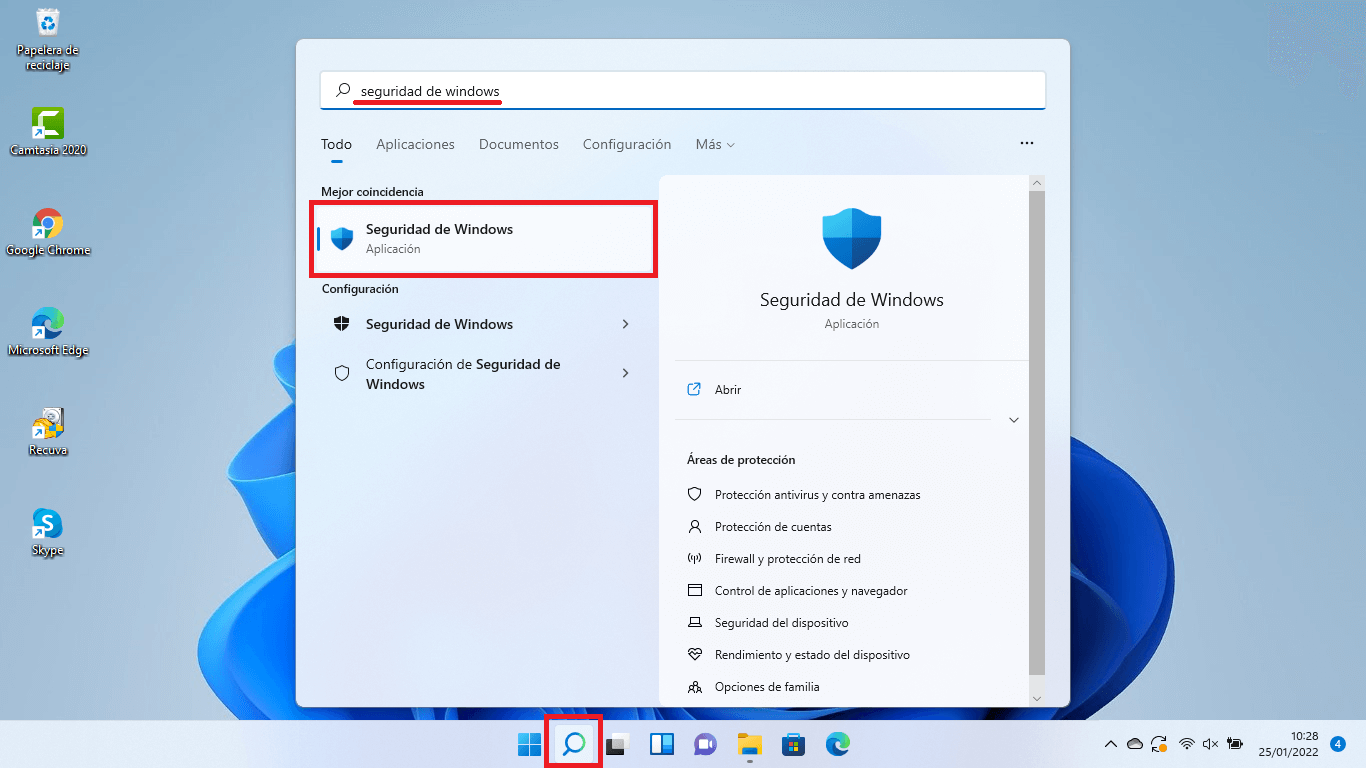
1. Mở Bảo mật Windows
Cách nhanh nhất là nhấn phím Windows, rồi gõ “Bảo mật Windows” và mở ứng dụng. Bạn cũng có thể vào Trang chủ > Cài đặt > Quyền riêng tư và bảo mật > Bảo mật Windows và đi vào từ đó.
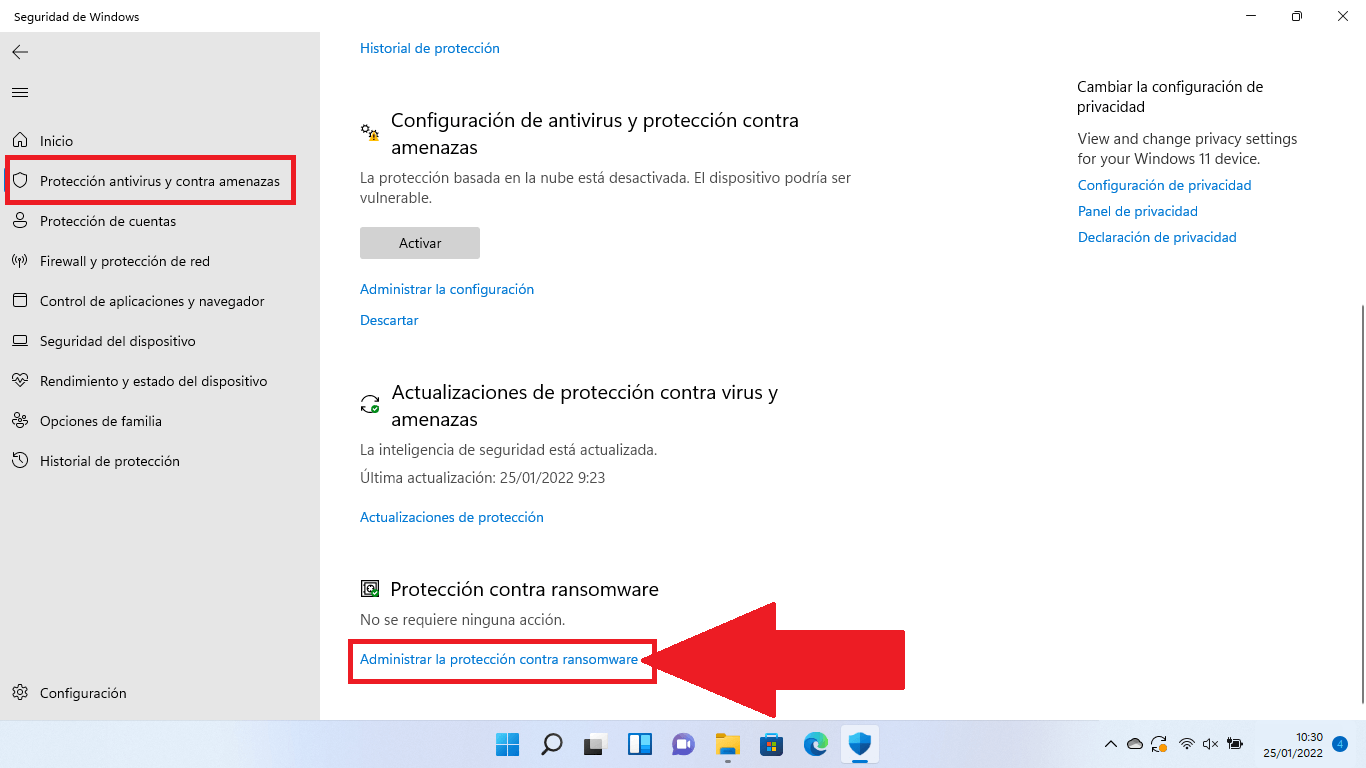
2. Vào mục “Bảo vệ khỏi virus và các mối đe dọa”
Trong ứng dụng, bạn sẽ thấy một vài mục. Mục mà bạn cần quan tâm là... “Bảo vệ chống virus và các mối đe dọa”Nhấp chuột và một cửa sổ mới sẽ mở ra hiển thị trạng thái của Microsoft Defender cùng các tùy chọn khác nhau.
3. Tìm mục “Bảo vệ chống phần mềm tống tiền”
Cuộn xuống cuối màn hình cho đến khi bạn tìm thấy khối đó. “Bảo vệ chống lại mã độc tống tiền”Bên dưới bạn sẽ thấy một liên kết có nội dung tương tự như sau: “Quản lý bảo vệ chống mã độc tống tiền”. Bấm vào đó.
4. Kích hoạt “Quyền truy cập có kiểm soát vào thư mục”
Trên màn hình mới, bạn sẽ thấy công tắc để “Kiểm soát quyền truy cập vào thư mục” (hoặc “Truy cập thư mục được kiểm soát” tùy thuộc vào phiên bản/ngôn ngữ). Chức năng này thường bị tắt theo mặc định. Kích hoạt nó: một cửa sổ Kiểm soát tài khoản người dùng sẽ hiện ra yêu cầu xác nhận; chấp nhận để các thay đổi có hiệu lực.
Kể từ thời điểm đó, các tập tin, thư mục và một số vùng nhớ nhất định của bạn sẽ được bảo vệ khỏi những sửa đổi trái phép từ các ứng dụng không xác định hoặc độc hại.
Cấu hình thư mục được bảo vệ và ứng dụng được cho phép.
Sau khi kích hoạt Quyền truy cập thư mục được kiểm soát, bạn nên xem lại danh sách các thư mục và ứng dụng được cho phép để điều chỉnh cho phù hợp với cách làm việc thực tế của mình.
Trong cùng mục bảo vệ chống mã độc tống tiền, bạn sẽ tìm thấy:
- Lịch sử chặn: để xem ứng dụng nào đã cố gắng sửa đổi tệp và đã bị chặn.
- Thư mục được bảo vệTại đây, bạn có thể xem lại các thư mục đã được bảo vệ và thêm thư mục mới.
- Cho phép một ứng dụng truy cập vào một trong các thư mục được kiểm soát.Cấp quyền cho một chương trình cụ thể đang bị chặn nhưng bạn cho là an toàn.
Nếu bạn thường lưu dự án trong một thư mục tùy chỉnh (ví dụ: D:\Projects hoặc ổ cứng ngoài), bạn nên thêm thư mục đó vào danh sách thư mục được bảo vệ . Hãy nhớ rằng bất kỳ thư mục con nào bên trong thư mục đó cũng sẽ được bảo vệ.
Đối với các ứng dụng, nếu bạn phát hiện ra rằng một chương trình hợp pháp (ví dụ: trình chỉnh sửa video hoặc bộ ứng dụng văn phòng thay thế) không thể lưu các thay đổi vào các thư mục được bảo vệ, bạn có thể thêm nó vào danh sách cho phép theo cách thủ công bằng tùy chọn tương ứng. Tuy nhiên, hãy đảm bảo đó là phần mềm đáng tin cậy, luôn được tải xuống từ các nguồn chính thức.
Cách bật tính năng bảo vệ chống mã độc tống tiền trong Windows 10
Trong Windows 10, ý tưởng cũng tương tự, mặc dù đường dẫn trong phần cài đặt có hơi khác một chút. Tuy nhiên, quy trình vẫn đơn giản và chỉ mất vài phút.
1. Truy cập Bảo mật Windows
Bấm vào Trang chủ> Cài đặt, đi vào "Cập nhật và bảo mật" và, ở bảng điều khiển bên trái, hãy chọn “Bảo mật Windows”Bạn cũng có thể nhập trực tiếp "Windows Security" vào menu Bắt đầu.
2. Vào mục “Bảo vệ khỏi virus và các mối đe dọa”
Sau khi vào Windows Security, hãy nhấp vào “Bảo vệ chống lại vi-rút và các mối đe dọa” Mở cửa sổ chứa các tùy chọn chống virus tích hợp sẵn.
3. Quản lý bảo vệ chống mã độc tống tiền
Trong phần đó, hãy tìm liên kết “Quản lý bảo vệ chống mã độc tống tiền”Nó thường xuất hiện ở cuối màn hình. Nhấp vào đó để truy cập các tùy chọn cụ thể.
4. Kích hoạt quyền truy cập thư mục có kiểm soát
Giống như trên Windows 11, bạn sẽ thấy tùy chọn để bật kiểm soát truy cập thư mụcHãy gạt công tắc sang vị trí "Bật" và xác nhận trong cửa sổ bật lên bảo mật. Từ thời điểm đó, tính năng này sẽ bắt đầu bảo vệ các thư mục quan trọng của bạn.
Từ đó, bạn có thể thêm các thư mục được bảo vệ bổ sung, xem lại lịch sử khóa và cho phép các ứng dụng cụ thể, giống như trong Windows 11, từ các tùy chọn xuất hiện trên cùng màn hình.
Hãy sử dụng OneDrive và các bản sao lưu như một biện pháp phòng vệ bổ sung.
Tính năng bảo vệ chống mã độc tống tiền của Windows rất hữu ích, nhưng nó không thể thay thế cho việc sao lưu dữ liệu . Tốt nhất, bạn nên kết hợp tính năng này với một hệ thống sao lưu tốt, cả trên đám mây và ngoại tuyến.
Nếu bạn đăng nhập bằng tài khoản Microsoft và thiết lập OneDrive , Windows có thể tự động đồng bộ hóa tài liệu, hình ảnh, màn hình nền và các thư mục khác , đồng thời cung cấp tính năng phát hiện và phục hồi phần mềm tống tiền tích hợp sẵn, bao gồm cả lịch sử tập tin Windows để khôi phục các bản sao trước đó của tập tin.
Ngoài việc lưu trữ trên đám mây, bạn nên thường xuyên sao lưu dữ liệu vào các thiết bị lưu trữ ngoại tuyến (như ổ cứng ngoài được ngắt kết nối khi không sử dụng). Bằng cách này, ngay cả khi kẻ tấn công vượt qua được hệ thống phòng thủ của bạn, bạn vẫn luôn có thể khôi phục dữ liệu từ một vị trí mà phần mềm tống tiền không thể tiếp cận.
Nên làm gì nếu bạn nghi ngờ máy tính của mình bị nhiễm virus?
Nếu bạn nhận thấy máy tính hoạt động bất thường (máy tính đột nhiên chạy rất chậm, các cửa sổ lạ tự động mở, tài liệu không mở đúng cách, v.v.) hoặc bạn nghe nói về một chiến dịch phần mềm độc hại mới , cách tốt nhất là chạy quét toàn bộ hệ thống.
Từ mục Bảo mật Windows, hãy vào "Bảo vệ khỏi virus và mối đe dọa" và chạy quét nhanh hoặc quét toàn diện bằng Microsoft Defender. Bạn cũng có thể chọn quét ngoại tuyến, thao tác này sẽ khởi động lại hệ thống và quét trước khi các mối đe dọa tiềm ẩn được tải lên.
Nếu phần mềm tống tiền đã xâm nhập, một thông báo đòi tiền chuộc thường sẽ xuất hiện , yêu cầu tiền để mở khóa máy tính hoặc tập tin của bạn. Tại thời điểm đó:
- Đừng trả tiền chuộcKhông có gì đảm bảo bạn sẽ khôi phục được dữ liệu, và việc đó chỉ khiến bạn tiếp tay cho bọn tội phạm.
- Hãy thử dọn dẹp máy tính của bạn bằng Windows Security. hoặc sử dụng giải pháp chống phần mềm độc hại đáng tin cậy.
- Hãy sử dụng bản sao lưu của bạn. (OneDrive, ổ cứng ngoài, v.v.) để khôi phục các tập tin bị ảnh hưởng sau khi hệ thống đã được loại bỏ phần mềm độc hại.
Nếu bạn đã thanh toán nhầm, cách tốt nhất là liên hệ ngay với ngân hàng và các cơ quan chức năng tại quốc gia của bạn (cảnh sát, cơ quan an ninh mạng, v.v.) để cố gắng chặn giao dịch và báo cáo gian lận.
Xem lại các sự kiện Truy cập Thư mục Được Kiểm soát
Khi tính năng Kiểm soát truy cập thư mục chặn hoặc kiểm tra một hành động, Windows sẽ ghi lại các sự kiện cụ thể mà người dùng có thể xem cục bộ hoặc từ cổng thông tin Microsoft Defender trong môi trường doanh nghiệp.
Trong các tổ chức sử dụng Microsoft Defender for Endpoint, có thể chạy các truy vấn nâng cao để xem các vi phạm bị chặn hoặc đã được kiểm tra, ví dụ bằng cách sử dụng bộ lọc trên các loại hành động ControlledFolderAccessViolationBlocked hoặc ControlledFolderAccessViolationAudited.
Trên máy cục bộ, bạn có thể sử dụng Trình xem sự kiện Windows để nhập các chế độ xem tùy chỉnh (ví dụ: tệp cfa-events.xml ) và xem các sự kiện như:
| ID sự kiện | miêu tả |
|---|---|
| 5007 | Thay đổi cấu hình từ Microsoft Defender |
| 1124 | Kiểm toán quyền truy cập thư mục được kiểm soát |
| 1123 | Quyền truy cập vào thư mục được kiểm soát đã bị chặn. |
| 1127 | Viết văn bản cố gắng chặn khu vực được bảo vệ |
| 1128 | Cố gắng viết bài trong lĩnh vực được bảo vệ và kiểm toán |
Mức độ chi tiết này đặc biệt hữu ích trong các công ty, giúp tinh chỉnh chính sách và phát hiện các ứng dụng hợp pháp cần quyền truy cập mà không ảnh hưởng đến tính bảo mật tổng thể của hệ thống.
Các ngoại lệ và ký tự đại diện trong Microsoft Defender
Ngoài khả năng bảo vệ cụ thể chống lại mã độc tống tiền, Microsoft Defender cho phép bạn thiết lập các ngoại lệ để một số tệp, thư mục, loại tệp hoặc quy trình nhất định không được quét trong thời gian thực.
Từ mục Bảo mật Windows, trong phần bảo vệ chống virus, bạn có thể vào "Thêm hoặc xóa ngoại lệ" và chọn giữa:
- Lưu TrữLoại trừ một tệp cụ thể.
- Thư mụcLoại trừ toàn bộ một tuyến đường và tất cả nội dung của nó.
- Loại tệp: loại trừ theo phần mở rộng, chẳng hạn như .docx, .pdf, v.v.
- Quy trìnhLoại trừ một tệp thực thi để các tệp mà nó mở không bị phân tích trong thời gian thực.
Chúng cũng có thể được sử dụng ký tự đại diện (*) và biến môi trường trong một số trường hợp loại trừ nhất định, ví dụ như loại trừ tất cả các tệp có phần mở rộng kết thúc bằng “st” (với *st) hoặc tất cả các tiến trình nằm trong một thư mục cụ thể (ví dụ: C:\MyProcess\*).
Mặc dù đây là một tính năng hữu ích để tránh xung đột hiệu năng với một số chương trình nhất định, nhưng nó phải được sử dụng hết sức thận trọng , bởi vì bất kỳ thành phần nào bị loại trừ sẽ không còn được bảo vệ bởi phân tích thời gian thực và có thể trở thành điểm xâm nhập cho phần mềm độc hại.
Một số lời khuyên bổ sung để tránh bị tấn công bằng mã độc tống tiền
Bảo vệ chống mã độc tống tiền trên Windows là một thành phần rất quan trọng, nhưng không phải là thành phần duy nhất bạn cần . Để giảm thiểu rủi ro, bạn nên tuân theo một loạt các biện pháp thực hành tốt cơ bản.
Luôn cập nhật Windows và các ứng dụng của bạn.
Tội phạm mạng liên tục lợi dụng điều này. các lỗ hổng trong hệ điều hành và trong các chương trình thông thường.Để đóng chúng càng sớm càng tốt, hãy truy cập vào... Bắt đầu > Cài đặt > Cập nhật Windows và hãy đảm bảo rằng tính năng cập nhật tự động được bật và cài đặt thường xuyên.
Hãy sử dụng một chương trình diệt virus tốt và đừng tắt nó đi.
Microsoft Defender là một Phần mềm diệt virus tích hợp sẵn và khá hiệu quảTuy nhiên, nếu muốn, bạn có thể lựa chọn các giải pháp của bên thứ ba (có phí hoặc miễn phí) miễn là chúng đáng tin cậy. Điều quan trọng là bạn phải có một công cụ bảo vệ thời gian thực hoạt động hiệu quả và được cập nhật thường xuyên.
Sao lưu bên ngoài và sao lưu đám mây
Như chúng ta đã đề cập, điều này rất quan trọng. sao lưu dữ liệu đến các vị trí bên ngoài máy tính chính của bạn.Việc kết hợp lưu trữ đám mây (OneDrive, Google Drive, Dropbox…) với ổ cứng ngoài là một chiến lược rất hiệu quả để chống lại mọi thảm họa, cho dù đó là mã độc tống tiền hay lỗi phần cứng.
Hãy cẩn thận với email, liên kết và các tệp tải xuống.
Hầu hết các bệnh nhiễm trùng bắt đầu bằng... nhấp chuột bất cẩn vào liên kết hoặc tệp đính kèmHãy cảnh giác với những email bất ngờ, người gửi không rõ danh tính, những tin nhắn gây hoang mang yêu cầu thông tin hoặc thanh toán khẩn cấp, và tất nhiên, phần mềm được tải xuống từ các trang web lậu hoặc đáng ngờ.
Thỉnh thoảng hãy khởi động lại máy tính của bạn.
Có vẻ ngớ ngẩn, nhưng Khởi động lại ít nhất một lần một tuần. Việc này giúp đảm bảo các bản cập nhật hệ thống và ứng dụng được áp dụng chính xác, đồng thời cải thiện hiệu suất và độ ổn định tổng thể.
Khi tất cả các thiết lập này được cấu hình đúng cách và tính năng Truy cập Thư mục Được Kiểm soát được bật , Windows 11 (hoặc Windows 10) của bạn sẽ được chuẩn bị tốt hơn nhiều để đối phó với ransomware và các mối đe dọa tương tự khác, giảm thiểu khả năng các tệp quan trọng của bạn bị chiếm đoạt hoặc mã hóa đến mức không thể khôi phục.

Index
- 1 Mã độc tống tiền là gì và tại sao nó lại nguy hiểm đến vậy?
- 2 Bảo vệ chống mã độc tống tiền trên Windows là gì?
- 3 Cách thức hoạt động của tính năng Truy cập Thư mục Có Kiểm soát
- 4 Các thư mục được bảo vệ theo mặc định trong Windows
- 5 Cách bật tính năng bảo vệ chống mã độc tống tiền trong Windows 11
- 6 Cách bật tính năng bảo vệ chống mã độc tống tiền trong Windows 10
- 7 Hãy sử dụng OneDrive và các bản sao lưu như một biện pháp phòng vệ bổ sung.
- 8 Nên làm gì nếu bạn nghi ngờ máy tính của mình bị nhiễm virus?
- 9 Xem lại các sự kiện Truy cập Thư mục Được Kiểm soát
- 10 Các ngoại lệ và ký tự đại diện trong Microsoft Defender
- 11 Một số lời khuyên bổ sung để tránh bị tấn công bằng mã độc tống tiền