- Lỗi nhấp đúp không chủ ý thường do sự hao mòn vật lý của công tắc vi mạch bên trong hoặc do cấu hình hệ thống không chính xác.
- Các giải pháp bao gồm từ việc điều chỉnh phần mềm và vệ sinh chuyên sâu đến việc thay thế các linh kiện điện tử.
- Việc sử dụng các bộ chuyển mạch quang là biện pháp hiệu quả nhất để ngăn chặn vấn đề này tái diễn trong tương lai.
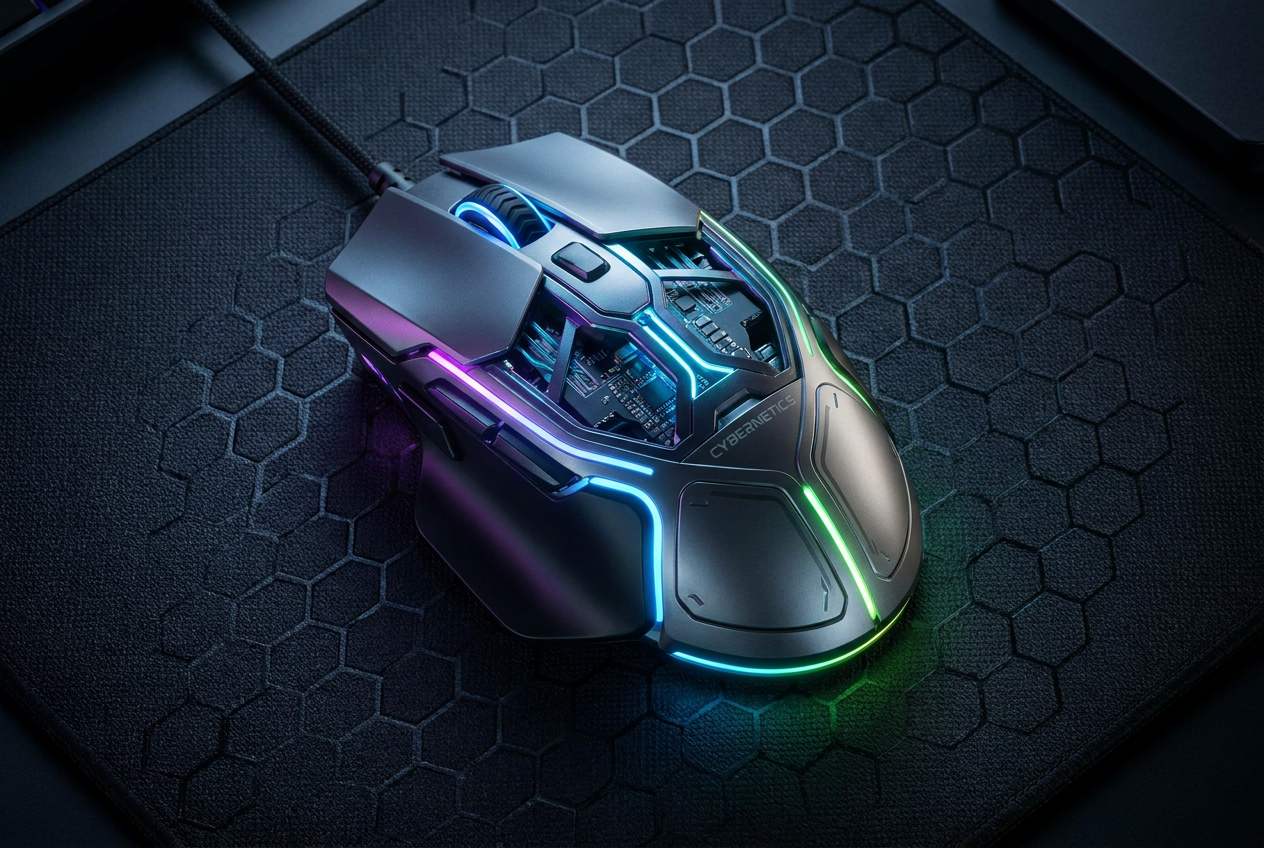
Không gì khiến người dùng máy tính, đặc biệt là game thủ, khó chịu hơn việc chuột bắt đầu ghi nhận những cú nhấp chuột ảo . Bạn đang chơi một ván game căng thẳng hoặc đang cố gắng sắp xếp thư mục, và đột nhiên thiết bị ghi nhận hai cú nhấp chuột trong khi bạn chỉ nhấp một lần. Tình huống này không chỉ gây khó chịu mà còn có thể nguy hiểm nếu bạn vô tình xóa một tập tin hoặc nếu nhân vật của bạn trong game thực hiện điều gì đó mà bạn không mong muốn, biến trải nghiệm người dùng thành một cơn ác mộng thực sự.
Điều đầu tiên cần hiểu là vấn đề này có thể bắt nguồn từ hai nguyên nhân hoàn toàn khác nhau: lỗi phần mềm hoặc hao mòn cơ học . Tùy thuộc vào nguyên nhân, giải pháp có thể đơn giản như điều chỉnh một cài đặt trong Windows hoặc phức tạp hơn là phải dùng đến máy hàn để thay thế một bộ phận. Dù thế nào đi nữa, có một số cách để thử và khôi phục thiết bị trước khi từ bỏ và phải mua một thiết bị mới.

Cài đặt phần mềm: Tuyến phòng thủ đầu tiên
Trước khi mở chuột và có nguy cơ làm hỏng thứ gì đó, tốt hơn hết là nên kiểm tra xem Windows có đang "chơi khăm" bạn không. Đôi khi, do nhầm lẫn, chúng ta kích hoạt các tùy chọn làm thay đổi cách hệ thống diễn giải các thao tác gõ phím của mình. Để kiểm tra điều này, hãy mở File Explorer và vào tab Xem, sau đó đến Tùy chọn thư mục . Hãy đảm bảo rằng hộp " Nhấp đúp để mở" được chọn ; nếu bạn chọn tùy chọn nhấp chuột một lần, chuột sẽ hoạt động bất thường và có vẻ như bị lỗi, trong khi thực tế đó chỉ là một cài đặt quản lý tệp trong Windows.
Một khía cạnh khó khăn khác là tốc độ nhấp đúp . Nếu ngưỡng thời gian được đặt quá chậm, hệ thống có thể hiểu hai lần nhấp chuột riêng biệt, gần nhau là một lần, hoặc ngược lại. Bạn có thể điều chỉnh điều này trong Bảng điều khiển, trong mục Thiết bị, và sau đó trong mục Tùy chọn chuột bổ sung . Hãy thử nghiệm với thanh trượt và thử biểu tượng thư mục bên cạnh để xem phản hồi có phù hợp với nhịp nhấp chuột tự nhiên của bạn hay không.
Đối với những người sử dụng chuột cao cấp, việc xem xét phần mềm độc quyền (như Razer Synapse hoặc Logitech G Hub) là rất cần thiết. Một số mẫu cho phép bạn điều chỉnh thời gian phản hồi hoặc độ nhạy nhấp chuột. Nếu bạn đã giảm thời gian phản hồi quá thấp để tăng hiệu suất, điều này có thể khiến phần mềm hiểu nhầm các cú nhấp đúp . Hãy tăng dần các giá trị cho đến khi hoạt động ổn định.
Sự cố trình điều khiển và phần mềm độc hại
Nếu các điều chỉnh cơ bản không hiệu quả, vấn đề có thể nằm ở sự giao tiếp giữa phần cứng và hệ thống. Một giải pháp phổ biến là cài đặt lại trình điều khiển . Vào Trình quản lý thiết bị, tìm mục Chuột, nhấp chuột phải vào thiết bị của bạn và chọn Gỡ cài đặt thiết bị . Khi bạn khởi động lại máy tính, Windows sẽ tự động tải phiên bản trình điều khiển sạch nhất, loại bỏ mọi lỗi tiềm ẩn do cấu hình bị hỏng.
Mặc dù ít phổ biến hơn, nhưng chúng ta không thể loại trừ khả năng phần mềm độc hại hoặc virus đang can thiệp vào các thiết bị nhập liệu. Có những chương trình độc hại mô phỏng các thao tác gõ phím để gây khó chịu cho người dùng hoặc thực hiện các hành động không mong muốn. Chạy quét kỹ lưỡng bằng các công cụ như Malwarebytes là một ý tưởng hay nếu bạn nhận thấy vấn đề vẫn tiếp diễn ngay cả sau khi đã thử chuột trên một máy tính khác.
Nguyên nhân cơ học: Công tắc vi mạch
Khi phần mềm đã được kiểm tra kỹ lưỡng mà vấn đề vẫn tiếp diễn, chúng ta chuyển sang xem xét phần cứng. Trái tim của nút bấm chính là công tắc vi mạch , một linh kiện cơ khí chứa một lò xo lá kim loại nhỏ. Khi sử dụng nhiều, kim loại này bị hiện tượng gọi là mỏi vật liệu . Lò xo mất đi độ đàn hồi và thay vì tạo ra tiếng click rõ ràng, nó bắt đầu rung hoặc nảy lên khi được thả ra.
Hiện tượng này, được gọi là hiện tượng nảy hoặc rung điện , xảy ra trong vòng mili giây. Ngón tay bạn đã nhả nút, nhưng tấm kim loại rung lên và chạm vào điểm tiếp xúc điện một lần nữa. Máy tính, nhanh hơn con người rất nhiều, ghi nhận điều này như một cú nhấp chuột thứ hai không chủ ý . Đây là lúc các chương trình phần mềm khử rung hoạt động như một bản vá, bỏ qua các cú nhấp chuột quá nhanh, nhưng chúng không sửa được phần bị lỗi và có thể gây ra độ trễ đầu vào , điều không thể chấp nhận được đối với bất kỳ game thủ nào.
Vệ sinh và bảo trì vật lý
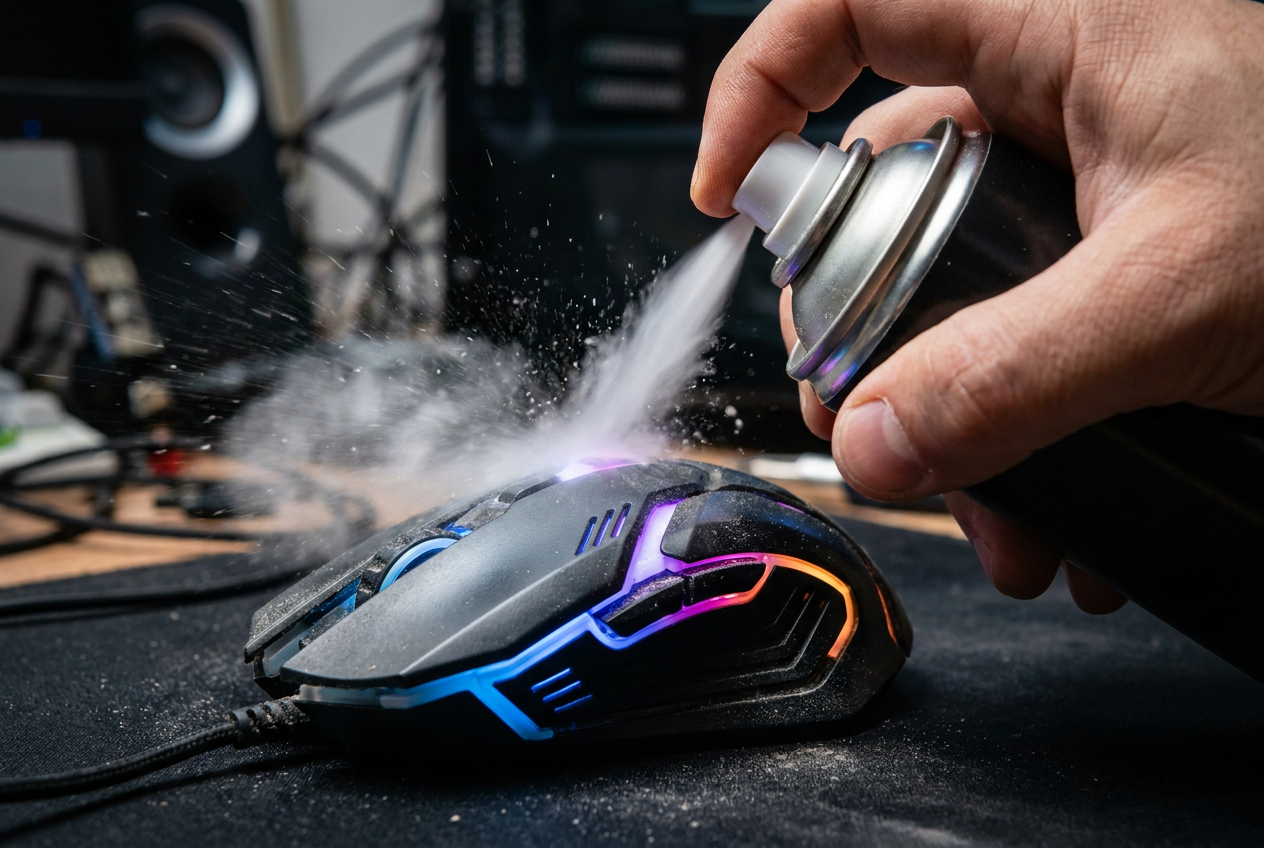
Đôi khi vấn đề không phải là do hao mòn, mà là do chuột bị tích tụ bụi bẩn, dầu mỡ hoặc vụn thức ăn bên trong cơ chế. Bụi bẩn có thể cản trở tiếng click của nút bấm. Tốt nhất là nên dùng bình khí nén xịt vào khe nút để đẩy bụi bẩn ra. Nếu bạn muốn thử cách khác, bạn có thể tháo rời chuột (cẩn thận với chế độ bảo hành) và làm sạch công tắc bằng tăm bông và cồn isopropyl.
Để tránh điều này xảy ra, tốt nhất là giữ cho khu vực chơi game của bạn luôn sạch sẽ. Rửa tay trước khi chơi, tránh ăn đồ ăn nhiều dầu mỡ ở bàn làm việc và sử dụng tấm lót chuột sạch sẽ sẽ giúp ngăn bụi bẩn bám vào vỏ chuột. Vệ sinh hàng tuần bằng khăn lau sợi nhỏ có thể kéo dài đáng kể tuổi thọ của các linh kiện.
Sửa chữa và cải tạo nâng cao
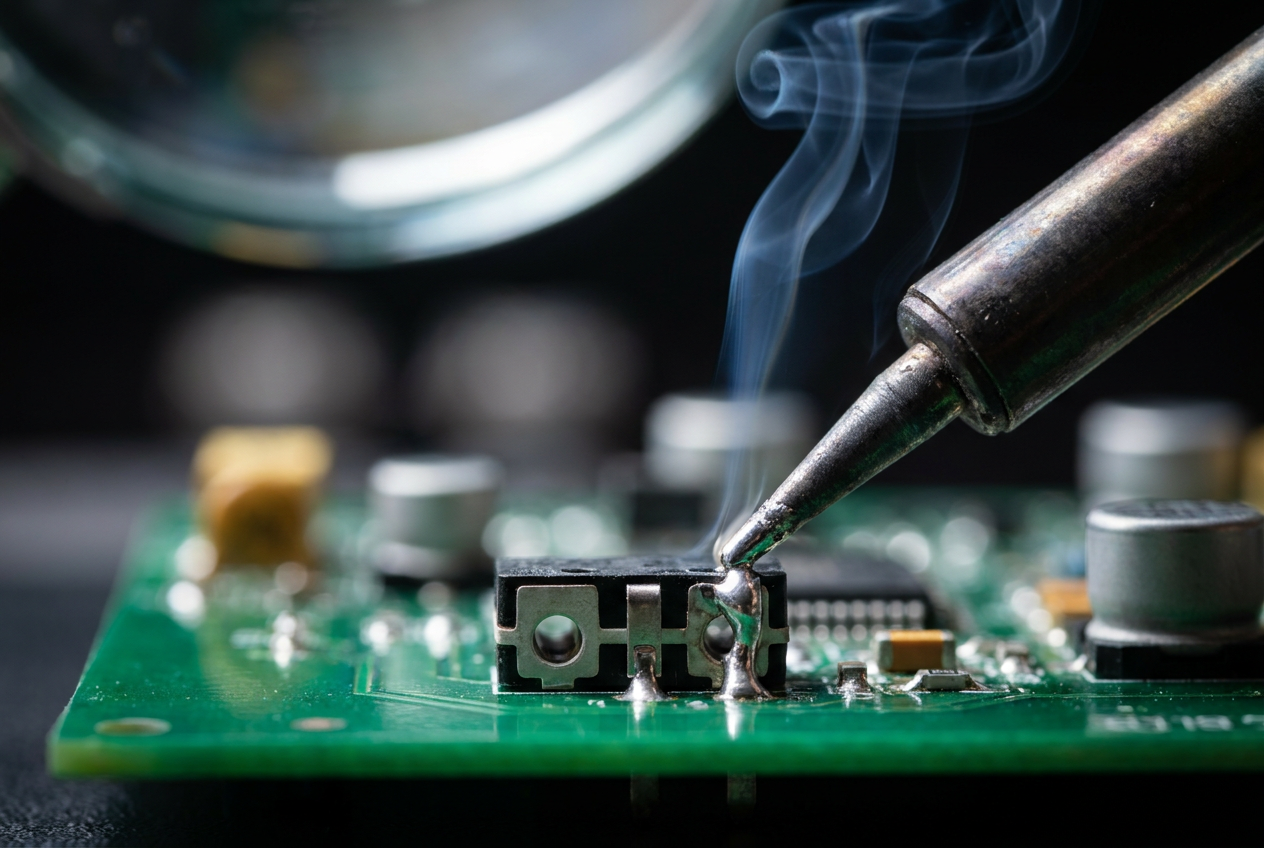
Nếu các phương pháp trên đều không hiệu quả và chuột là loại cao cấp, giải pháp cuối cùng là thay thế công tắc . Việc này bao gồm việc tháo mối hàn của bộ phận bị lỗi khỏi mạch in và hàn một công tắc mới (như các thương hiệu phổ biến như Omron hoặc Kailh). Đây là công việc dành cho người thành thạo sử dụng mỏ hàn . Nếu chuột có giá rẻ, chi phí và thời gian sửa chữa không đáng, và lựa chọn thiết thực nhất là mua một con chuột mới.
Nếu bạn quyết định nâng cấp thiết bị của mình, hãy tìm những con chuột sử dụng công tắc quang học . Không giống như công tắc cơ học, loại này sử dụng chùm tia sáng để ghi nhận các cú nhấp chuột, vì vậy không có sự tiếp xúc vật lý giữa kim loại với kim loại và do đó không bị hao mòn hoặc rung lắc. Đây là cách duy nhất thực sự giúp bạn quên đi những cú nhấp chuột ảo mãi mãi.
Để chẩn đoán vấn đề, phương pháp hiệu quả nhất là kiểm tra thiết bị trên một máy tính khác. Nếu lỗi vẫn tiếp diễn, vấn đề là do phần cứng. Các giải pháp có thể bao gồm điều chỉnh tốc độ nhấp chuột trong Windows và làm sạch bụi bên trong, cài đặt lại trình điều khiển hoặc thay thế công tắc. Trong trường hợp nghiêm trọng, đầu tư vào một con chuột sử dụng công nghệ quang học sẽ đảm bảo độ bền cao hơn đáng kể bằng cách loại bỏ ma sát cơ học.